Contents
Pin laptop bị chai là một hiện tượng suy giảm hiệu suất năng lượng không thể tránh khỏi đối với mọi thiết bị sử dụng Pin Lithium-ion sau một thời gian vận hành. Việc chẩn đoán sớm và chính xác mức độ chai pin là bước quan trọng giúp người dùng chủ động thay thế, bảo vệ dữ liệu và tối ưu hiệu suất công việc. Bài viết này, dựa trên kinh nghiệm kỹ thuật thực tế với các dòng máy Dell Inspiron, XPS và HP ProBook, sẽ hướng dẫn bạn các phương pháp kiểm tra chính xác nhất.
Dấu hiệu nhận biết Pin laptop bị chai qua kinh nghiệm thực tế
Trước khi đi sâu vào các công cụ chẩn đoán, người dùng có thể nhận biết tình trạng Pin laptop bị chai qua các dấu hiệu vật lý và hiển thị sau:
- Sạc không bao giờ đạt 100%: Mặc dù đã cắm sạc trong nhiều giờ, mức pin tối đa chỉ dừng lại ở 98% hoặc 99%. Đây là cơ chế bảo vệ của Mainboard và hệ điều hành khi phát hiện sự mất cân bằng dung lượng trong các Cell Pin.
- Thời lượng sử dụng giảm đột ngột: Thiết bị chỉ hoạt động được khoảng 2-3 giờ (hoặc ít hơn) sau khi sạc đầy, trong khi thời lượng ban đầu là 5-7 giờ.
- Sập nguồn ngẫu nhiên: Máy tính sập nguồn ngay khi rút Adapter, hoặc sập nguồn khi mức pin báo còn 10-20%. Điều này cho thấy Pin không còn khả năng cung cấp dòng điện (Ampe) ổn định, ngay cả khi Dung lượng (mAh) vẫn còn.
- Pin bị phồng (Swelling): Đây là dấu hiệu chai pin ở mức độ cực kỳ nghiêm trọng và nguy hiểm, có thể làm biến dạng vỏ máy, gây hỏng Touchpad và thậm chí là cháy nổ. Cần ngưng sử dụng và thay thế Pin ngay lập tức.
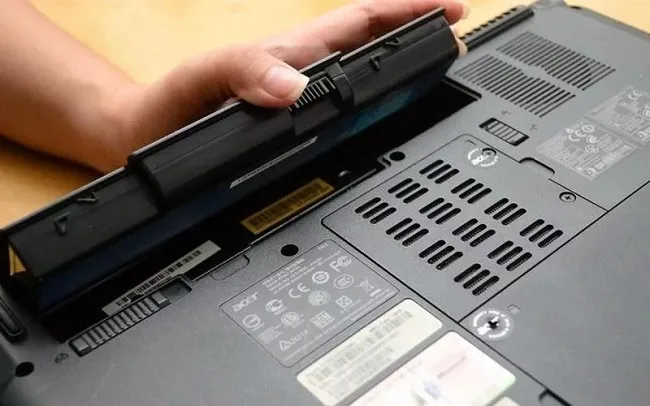 Người dùng đang kiểm tra các dấu hiệu Pin laptop bị chai
Chẩn đoán chuyên sâu mức độ chai Pin bằng Command Prompt (CMD)
Phương pháp kỹ thuật chính xác nhất để đánh giá tình trạng Pin laptop bị chai là sử dụng tiện ích powercfg tích hợp sẵn trong nhân Windows, giúp truy xuất trực tiếp dữ liệu từ mạch điều khiển Pin và BIOS/UEFI.
1. Kích hoạt cửa sổ Command Prompt (CMD) với quyền Admin
Để truy cập các lệnh hệ thống, bạn cần mở CMD với quyền quản trị viên.
- Nhấn tổ hợp phím Window + R để mở hộp thoại Run.
- Gõ vào lệnh
cmdvà nhấn Ctrl + Shift + Enter (hoặc nhấn OK rồi tìm CMD trong Start Menu, chuột phải chọn Run as administrator).
2. Tạo báo cáo Battery Report
Trong giao diện Command Prompt đã mở, nhập chính xác câu lệnh sau:
Cập Nhật Lần Cuối Vào Lúc Tháng 12 4, 2025 by Luân ADG

Nguyễn Minh Duy là chuyên viên biên tập nội dung và SEO tại ADG.COM.VN, với hơn 5 năm kinh nghiệm trong lĩnh vực công nghệ và chuyển đổi số. Anh chuyên viết các nội dung liên quan đến sản phẩm công nghệ, giải pháp hạ tầng, phần cứng – phần mềm doanh nghiệp, giúp người đọc hiểu sâu hơn về cách công nghệ tạo nên giá trị thực tiễn trong kinh doanh.