Contents
- Bản Chất Thật Sự Của Việc Nâng Cấp CPU Laptop
- CPU Laptop Có Thay Thế Được Không? Phân Biệt BGA và Socket
- Hậu Quả và Rủi Ro Khi Cố Gắng Thay CPU Hàn (BGA)
- Quy Trình và Lưu Ý Quan Trọng Khi Nâng Cấp CPU Dạng Socket
- Bước 1: Kiểm Tra Khả Năng Tương Thích (Chipset, BIOS và TDP)
- Bước 2: Chuẩn Bị và Thực Hiện Tháo Lắp An Toàn
- Bước 3: Lắp Đặt và Kiểm Tra BIOS
- Các Giải Pháp Thay Thế và Nâng Cấp Laptop Hiệu Quả Hơn Cả Thay CPU
- Nâng Cấp SSD – Cải Thiện Tốc Độ Truy Xuất Dữ Liệu Vượt Trội
- Tăng Bộ Nhớ RAM – Tối Ưu Đa Nhiệm và Xử Lý Dữ Liệu Lớn
- Tối Ưu Hóa Hệ Thống và Phần Mềm
- Phân Tích Chi Phí – Lợi Ích (Cost-Benefit Analysis) Của Việc Nâng Cấp
- So Sánh Chi Phí Thay CPU vs. Mua Laptop Mới
- Tác Động Lên Giá Trị Sử Dụng Trong Môi Trường Doanh Nghiệp
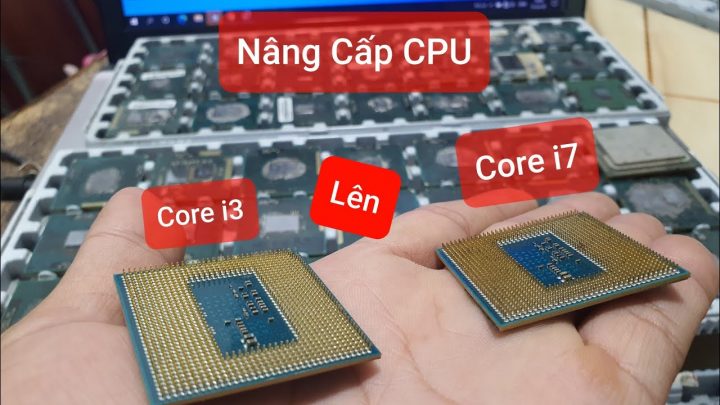
Trong bối cảnh công nghệ phát triển không ngừng, việc tối ưu hóa hiệu suất cho chiếc laptop cũ là một nhu cầu cấp thiết của nhiều người dùng và doanh nghiệp tại Việt Nam. Nâng cấp bộ vi xử lý (CPU) là giải pháp đầu tiên được nghĩ đến để cải thiện hiệu năng tổng thể của máy. Tuy nhiên, câu trả lời cho cách nâng cpu cho laptop lại phức tạp hơn nhiều so với máy tính để bàn (PC). Phần lớn laptop hiện đại sử dụng công nghệ hàn BGA, khiến việc thay thế CPU gần như bất khả thi. Bài viết này của ADG.com.vn sẽ đi sâu vào phân tích tính khả thi, hướng dẫn chi tiết cho các trường hợp hiếm hoi dùng socket và đề xuất các giải pháp nâng cấp thực tiễn, an toàn hơn để gia tăng vòng đời thiết bị.
Bản Chất Thật Sự Của Việc Nâng Cấp CPU Laptop
Việc nâng cấp CPU trên laptop không đơn giản như trên máy tính để bàn, nơi người dùng chỉ cần mở chốt socket. Thiết kế gọn nhẹ và di động của laptop đòi hỏi sự đánh đổi về khả năng tháo lắp linh kiện, đặc biệt là bộ vi xử lý. Việc hiểu rõ cơ chế lắp đặt CPU là bước đầu tiên và quan trọng nhất trước khi nghĩ đến việc nâng cấp.
CPU Laptop Có Thay Thế Được Không? Phân Biệt BGA và Socket
Phần lớn các dòng laptop thông dụng trên thị trường hiện nay, đặc biệt là các mẫu Ultrabook mỏng nhẹ, sử dụng CPU được hàn cố định trực tiếp lên bo mạch chủ (mainboard). Đây là công nghệ BGA (Ball Grid Array). Công nghệ BGA giúp giảm kích thước và trọng lượng của máy một cách tối đa, nhưng nó đồng nghĩa với việc thay thế hoặc nâng cấp trực tiếp CPU là điều gần như không thể thực hiện được.
Để thay thế một CPU BGA, người dùng cần các thiết bị hàn và kỹ thuật viên chuyên nghiệp, với rủi ro hỏng bo mạch chủ rất cao. Giải pháp thực tế duy nhất là mua một bo mạch chủ mới đã được hàn sẵn CPU mạnh hơn để thay thế, điều này thường rất tốn kém và không kinh tế.
Ngược lại, một số dòng laptop cũ hơn, máy trạm (Workstation) hoặc một số dòng gaming/desktop replacement (thay thế máy tính để bàn) cao cấp vẫn sử dụng CPU dạng Socket (PGA – Pin Grid Array hoặc LGA – Land Grid Array). CPU dạng socket có thể tháo lắp được bằng cách mở chốt giữ. Đây là trường hợp duy nhất mà việc nâng cấp CPU là khả thi, nhưng chúng rất hiếm và có giá thành cao.
Hậu Quả và Rủi Ro Khi Cố Gắng Thay CPU Hàn (BGA)
Cố gắng can thiệp vào một CPU được hàn chết (BGA) mang lại rủi ro rất lớn và thường không đáng để mạo hiểm. Việc tháo gỡ và hàn lại chip BGA đòi hỏi máy móc chuyên dụng, một quy trình phức tạp và tỉ mỉ. Ngay cả các kỹ thuật viên lành nghề cũng có thể gặp sai sót.
Rủi ro lớn nhất là làm hỏng bo mạch chủ, khiến chiếc laptop của bạn trở nên vô dụng. Hơn nữa, hành động này chắc chắn sẽ làm mất hiệu lực toàn bộ bảo hành của nhà sản xuất. Đối với các doanh nghiệp, việc mất đi sự ổn định và hỗ trợ bảo hành là một tổn thất không nhỏ. Do đó, các chuyên gia công nghệ đều khuyến cáo không nên cố gắng thay thế CPU BGA.
Minh họa bên trong laptop đã tháo rời các linh kiện, tập trung vào vị trí CPU và tản nhiệt
Quy Trình và Lưu Ý Quan Trọng Khi Nâng Cấp CPU Dạng Socket
Trong trường hợp hiếm hoi bạn sở hữu một chiếc laptop có CPU dạng socket, quy trình nâng cấp sẽ tương tự như trên PC nhưng cần cẩn trọng hơn nhiều do không gian làm việc hẹp. Việc nâng cấp thành công đòi hỏi sự tương thích tuyệt đối giữa CPU mới và hệ thống hiện tại.
Bước 1: Kiểm Tra Khả Năng Tương Thích (Chipset, BIOS và TDP)
Trước khi mua chip mới, bạn phải kiểm tra ba yếu tố quan trọng: loại socket, chipset của bo mạch chủ, và công suất tiêu thụ nhiệt (TDP). Sử dụng công cụ System Information trên Windows để tìm tên CPU hiện tại. Sau đó, tra cứu tên CPU này trên trang web của nhà sản xuất (Intel hoặc AMD) để xác định loại socket.
Chipset của laptop có giới hạn về thế hệ CPU mà nó có thể hỗ trợ. Việc chọn một CPU quá mới có thể khiến chipset không nhận diện được. Ngoài ra, TDP của CPU mới phải tương thích hoặc thấp hơn mức TDP tối đa mà hệ thống tản nhiệt và mạch điện của laptop có thể chịu đựng. Lắp CPU có TDP cao hơn có thể dẫn đến quá nhiệt, giảm tuổi thọ pin và gây mất ổn định hệ thống.
Bước 2: Chuẩn Bị và Thực Hiện Tháo Lắp An Toàn
Việc tháo lắp laptop cần được thực hiện trong môi trường sạch sẽ, không tĩnh điện. Luôn đảm bảo rằng laptop đã được ngắt nguồn điện hoàn toàn, tháo pin (nếu có thể) và xả hết điện tích dư. Sử dụng vòng đeo tay chống tĩnh điện là bắt buộc để tránh làm hỏng các linh kiện nhạy cảm.
Quá trình tháo lắp bao gồm việc tháo các linh kiện xung quanh như ổ cứng, RAM, và quạt tản nhiệt để tiếp cận bo mạch chủ. Cẩn thận nhấc hệ thống tản nhiệt ra khỏi CPU, lau sạch lớp keo tản nhiệt cũ bằng dung dịch chuyên dụng. Keo tản nhiệt đã khô không còn khả năng dẫn nhiệt tốt, vì vậy phải loại bỏ hoàn toàn.
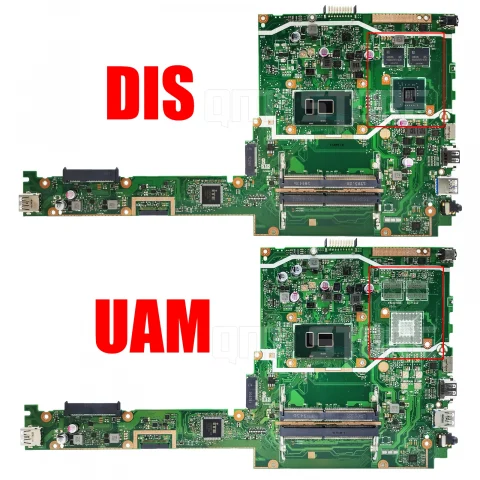
Hình ảnh minh họa CPU BGA (hàn chết) và CPU Socket (có thể tháo rời) trên mainboard
Bước 3: Lắp Đặt và Kiểm Tra BIOS
Khi thay CPU cũ ra và lắp chip mới vào, hãy căn chỉnh các ký hiệu trên chip với socket một cách chính xác. Không bao giờ dùng lực để ép CPU vào socket; nếu không khớp, có thể CPU đang bị đặt sai hướng hoặc chân bị cong. Sau khi chip mới đã vào vị trí, khóa chốt socket lại cẩn thận.
Bôi một lớp keo tản nhiệt mới, mỏng và đều lên bề mặt CPU. Lắp lại tản nhiệt và các linh kiện khác theo trình tự ngược lại. Cuối cùng, khởi động laptop và truy cập vào BIOS/UEFI để kiểm tra. Nếu BIOS nhận diện được tên CPU mới, quá trình nâng cấp đã thành công. Nếu không, có thể cần phải cập nhật BIOS lên phiên bản mới nhất để bổ sung khả năng hỗ trợ cho chip mới.
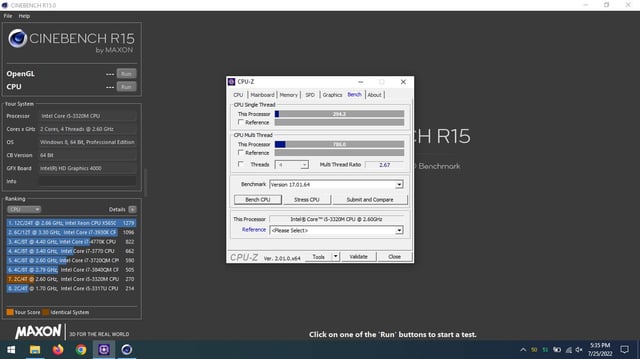
Ảnh chụp màn hình System Information trên Windows hiển thị thông tin CPU
Các Giải Pháp Thay Thế và Nâng Cấp Laptop Hiệu Quả Hơn Cả Thay CPU
Thực tế cho thấy, việc thay thế CPU laptop thường không phải là giải pháp tốt nhất để tối ưu hóa hiệu suất, đặc biệt là với các dòng máy mới. Có những phương pháp nâng cấp khác an toàn, tiết kiệm chi phí và mang lại hiệu quả rõ rệt hơn nhiều.
Nâng Cấp SSD – Cải Thiện Tốc Độ Truy Xuất Dữ Liệu Vượt Trội
Việc thay thế ổ cứng cơ học (HDD) bằng ổ cứng thể rắn (SSD) là giải pháp nâng cấp hiệu quả nhất, mang lại cải thiện tốc độ rõ rệt. Tốc độ đọc/ghi dữ liệu của SSD nhanh hơn HDD gấp hàng chục lần. Điều này tác động trực tiếp đến thời gian khởi động hệ điều hành, tốc độ mở ứng dụng, và tốc độ sao chép dữ liệu.
Đối với các laptop cũ sử dụng HDD, nâng cấp SSD có thể làm cho máy cảm thấy nhanh hơn từ 5 đến 10 lần. Đây là một khoản đầu tư có lợi tức (ROI) cao, đặc biệt quan trọng đối với môi trường doanh nghiệp cần tốc độ xử lý công việc nhanh. Khi nâng cấp SSD, dữ liệu trên ổ HDD cũ thường được giữ nguyên, nhưng hệ điều hành cần được cài đặt lại trên ổ SSD mới để tận dụng tối đa tốc độ.
Hình ảnh minh họa một chiếc SSD M.2 được lắp vào khe cắm trên bo mạch chủ laptop
Tăng Bộ Nhớ RAM – Tối Ưu Đa Nhiệm và Xử Lý Dữ Liệu Lớn
Bộ nhớ truy cập ngẫu nhiên (RAM) đóng vai trò then chốt trong khả năng xử lý đa nhiệm của laptop. Nếu bạn thường xuyên mở nhiều ứng dụng, tab trình duyệt, hoặc làm việc với các phần mềm đồ họa, video nặng, việc thiếu RAM sẽ gây ra tình trạng giật, lag. RAM bị thiếu khiến hệ thống phải liên tục sử dụng ổ cứng để tạo bộ nhớ ảo, làm giảm đáng kể tốc độ.
Tăng dung lượng RAM lên 8GB, 16GB, hoặc 32GB là một nâng cấp thiết thực. Trước khi nâng cấp, cần kiểm tra loại RAM (DDR3, DDR4, DDR5) và tốc độ Bus (MHz) mà bo mạch chủ hỗ trợ. Việc lắp RAM không tương thích về tốc độ có thể làm máy không khởi động hoặc chạy ở tốc độ thấp hơn.
Tối Ưu Hóa Hệ Thống và Phần Mềm
Một giải pháp miễn phí và hiệu quả là tối ưu hóa hệ điều hành và phần mềm. Theo thời gian, hệ thống tích tụ các file rác, ứng dụng chạy nền không cần thiết và driver lỗi thời. Dọn dẹp ổ đĩa, gỡ cài đặt các phần mềm ít dùng và tắt các ứng dụng khởi động cùng Windows sẽ giảm tải đáng kể cho CPU và RAM.
Đảm bảo rằng tất cả driver của linh kiện đều được cập nhật lên phiên bản mới nhất. Đồng thời, kiểm tra các thiết lập quản lý nguồn (Power Settings) của laptop để đảm bảo CPU đang hoạt động ở hiệu suất cao nhất khi cần thiết. Những biện pháp này có thể cải thiện hiệu suất mà không cần bất kỳ chi phí phần cứng nào.
Minh họa các thanh RAM laptop đang được lắp vào khe cắm
Phân Tích Chi Phí – Lợi Ích (Cost-Benefit Analysis) Của Việc Nâng Cấp
Khi quyết định nâng cấp bất kỳ linh kiện nào, đặc biệt là cách nâng cpu cho laptop, cần xem xét kỹ lưỡng về mặt chi phí và lợi ích thực tế thu được. Quyết định thông minh không chỉ dựa trên khả năng kỹ thuật mà còn dựa trên giá trị kinh tế.
So Sánh Chi Phí Thay CPU vs. Mua Laptop Mới
Đối với CPU dạng BGA, chi phí để mua và thay thế một bo mạch chủ mới có CPU mạnh hơn thường rất cao, đôi khi gần bằng hoặc vượt quá chi phí mua một chiếc laptop tầm trung mới. Thêm vào đó là chi phí nhân công và rủi ro lắp đặt. Việc thay CPU dạng socket cũng đi kèm với chi phí mua chip mới, thường là hàng đã qua sử dụng, và chi phí kỹ thuật.
Trong hầu hết các trường hợp, việc đầu tư vào một chiếc laptop mới với kiến trúc CPU hiện đại (đã được tối ưu về hiệu suất trên mỗi Watt điện) sẽ mang lại hiệu năng cao hơn, ổn định hơn và được hỗ trợ bảo hành chính hãng. Đây là lựa chọn khôn ngoan hơn về lâu dài cho các chuyên gia và doanh nghiệp.
Tác Động Lên Giá Trị Sử Dụng Trong Môi Trường Doanh Nghiệp
Trong môi trường doanh nghiệp, sự ổn định và độ tin cậy của thiết bị là ưu tiên hàng đầu. Các giải pháp nâng cấp như SSD và RAM mang lại ROI tốt vì chúng cải thiện tốc độ làm việc tức thì, dễ thực hiện và ít rủi ro. Chúng giúp kéo dài tuổi thọ của tài sản hiện có mà không làm tổn hại đến sự ổn định.
Ngược lại, việc can thiệp sâu vào bo mạch chủ bằng cách thay CPU BGA là một rủi ro về mặt vận hành. Một lỗi nhỏ cũng có thể dẫn đến thời gian chết của thiết bị, gây thiệt hại cho công việc. Do đó, các bộ phận IT nên ưu tiên nâng cấp SSD/RAM và chỉ xem xét thay thế toàn bộ thiết bị khi kiến trúc CPU đã quá lỗi thời, không còn đáp ứng được yêu cầu công việc.
Việc tìm hiểu về cách nâng cpu cho laptop là một hành trình đi từ mong muốn cải thiện hiệu suất đến việc chấp nhận thực tế về mặt kỹ thuật và kinh tế. Phần lớn CPU laptop hiện đại được hàn chết (BGA), khiến việc nâng cấp trực tiếp là không khả thi và rủi ro. Trong những trường hợp hiếm hoi có thể thay thế (dạng socket), việc kiểm tra tính tương thích của chipset, BIOS và TDP là tối quan trọng để đảm bảo sự ổn định. Tuy nhiên, giải pháp tối ưu và an toàn nhất cho người dùng và doanh nghiệp để gia tăng hiệu suất tổng thể là tập trung vào việc nâng cấp SSD và tăng dung lượng RAM, cùng với việc tối ưu hóa phần mềm. Những giải pháp này mang lại hiệu quả tức thì, chi phí hợp lý và ít rủi ro hơn nhiều so với việc cố gắng thay thế CPU.
Cập Nhật Lần Cuối Vào Lúc Tháng mười một 26, 2025 by Luân ADG

Nguyễn Minh Duy là chuyên viên biên tập nội dung và SEO tại ADG.COM.VN, với hơn 5 năm kinh nghiệm trong lĩnh vực công nghệ và chuyển đổi số. Anh chuyên viết các nội dung liên quan đến sản phẩm công nghệ, giải pháp hạ tầng, phần cứng – phần mềm doanh nghiệp, giúp người đọc hiểu sâu hơn về cách công nghệ tạo nên giá trị thực tiễn trong kinh doanh.