
Contents
- I. Chẩn Đoán Lỗi: Khi Nào Cần Nâng Cấp Phần Cứng?
- 1. Hiệu suất ứng dụng và Trải nghiệm Game bị Giới Hạn (Giảm FPS)
- 2. Khởi động chậm và Đa nhiệm kém
- 3. Sự cố Tương thích Phần mềm và Hệ điều hành
- 4. Máy hoạt động quá Nóng và Quạt tản nhiệt ồn ào
- 5. Ổ cứng bị đầy dung lượng
- II. 2 Giải Pháp Nâng Cấp Phần Cứng Tối Ưu Chi Phí Nhất
- 1. Cải Thiện Tốc Độ Truy Xuất Dữ Liệu: Nâng Cấp Ổ Cứng SSD
- Lựa chọn loại SSD phù hợp:
- 2. Cải Thiện Đa Nhiệm: Tăng Dung Lượng RAM
- Phân tích nhu cầu RAM:
- Lưu ý kỹ thuật quan trọng (Bus RAM & Dual Channel):
- III. Các Phương Pháp Tối Ưu Hóa Hệ Thống Khác (Chi phí 0 Đồng)
- 1. Nâng cấp Card WiFi/Tối ưu Kết nối Mạng
- 2. Cập nhật và Tối ưu hóa Phần mềm & Driver
- 3. Cài đặt lại Hệ điều hành (Factory Reset)
- Quy trình 6 bước Cài đặt lại Hệ điều hành an toàn:
- IV. Nâng Cấp Hay Mua Mới? Phân Tích Kỹ Thuật
- V. Lưu Ý Kỹ Thuật Quan Trọng Khi Lựa Chọn Linh Kiện
Laptop hoạt động chậm, giật lag khi đa nhiệm hay không thể chạy các phần mềm đồ họa mới là vấn đề thường gặp đối với các thiết bị đã qua vài năm sử dụng. Việc đầu tư ngay vào một chiếc máy mới có thể tốn kém, trong khi giải pháp nâng cấp máy tính laptop lại là lựa chọn tối ưu chi phí và hiệu quả nhất. Bài viết này, được tổng hợp dựa trên kinh nghiệm thực tế trên các dòng máy Dell Latitude, HP ProBook và Asus Vivobook, sẽ cung cấp hướng dẫn kỹ thuật chi tiết giúp bạn cải thiện triệt để hiệu suất làm việc.
Giải pháp tập trung vào việc xử lý các nút thắt cổ chai (bottleneck) về phần cứng như SSD và RAM – những thành phần quyết định trực tiếp đến tốc độ khởi động, phản hồi ứng dụng và khả năng đa nhiệm của hệ thống.
I. Chẩn Đoán Lỗi: Khi Nào Cần Nâng Cấp Phần Cứng?
Trước khi tiến hành nâng cấp, việc xác định đúng nguyên nhân gây chậm là rất quan trọng. Đây là các dấu hiệu kỹ thuật cho thấy hệ thống máy tính của bạn, đặc biệt là các dòng laptop phổ thông, đang bị giới hạn hiệu suất:
1. Hiệu suất ứng dụng và Trải nghiệm Game bị Giới Hạn (Giảm FPS)
Nếu bạn đang cố gắng chỉnh sửa video 4K, render đồ họa 3D hoặc chơi các tựa game bom tấn mới nhất mà gặp tình trạng tụt FPS nghiêm trọng, giật hình liên tục, đó là dấu hiệu rõ ràng. Nguyên nhân thường gặp là do Card đồ họa rời (GPU) hoặc Bộ vi xử lý (CPU) không đáp ứng đủ, nhưng trong nhiều trường hợp, Bộ nhớ RAM không đủ dung lượng (ví dụ: chỉ 4GB) hoặc Ổ cứng HDD tốc độ thấp gây ra tình trạng nghẽn cổ chai dữ liệu.
2. Khởi động chậm và Đa nhiệm kém
Máy tính mất hơn 1 phút để khởi động, các ứng dụng văn phòng cơ bản như Word/Excel mất vài giây để mở, hoặc việc chuyển đổi giữa các tab trình duyệt bị delay. Nếu laptop của bạn đang sử dụng ổ cứng cơ học (HDD), đây là nguyên nhân chính. Tốc độ đọc/ghi của HDD chỉ đạt khoảng 50-100 MB/s, chậm hơn SSD SATA gấp 5-10 lần và SSD NVMe gấp 20-70 lần.
3. Sự cố Tương thích Phần mềm và Hệ điều hành
Với sự ra đời của Windows 11, yêu cầu về phần cứng (đặc biệt là CPU thế hệ thứ 8 trở lên và TPM 2.0) đã khiến nhiều laptop đời cũ không thể cài đặt phiên bản hệ điều hành mới nhất. Điều này không chỉ giới hạn tính năng mà còn ảnh hưởng đến bảo mật và khả năng hỗ trợ các phần mềm mới. Khi đó, nếu Mainboard không tương thích, việc nâng cấp có thể không khả thi, buộc bạn phải cân nhắc thay thế.
4. Máy hoạt động quá Nóng và Quạt tản nhiệt ồn ào
Quạt tản nhiệt quay nhanh bất thường và nhiệt độ máy tăng cao (trên 90°C khi tải nặng) thường là dấu hiệu của sự quá tải. Điều này có thể do bụi bẩn bám vào các lá tản nhiệt, Keo tản nhiệt bị khô hoặc do hệ thống chạy quá nhiều tiến trình ngầm. Việc vệ sinh và thay Keo tản nhiệt định kỳ là một biện pháp tối ưu hóa hiệu suất không tốn kém, nhưng rất quan trọng để bảo vệ CPU và Chipset.
Dấu hiệu máy tính laptop cần được nâng cấp cấu hình hoặc tối ưu hóa
5. Ổ cứng bị đầy dung lượng
Dữ liệu hình ảnh, video độ phân giải cao và các ứng dụng có dung lượng ngày càng tăng. Đặc biệt, các game thủ hiện đại thường phải đối mặt với các tựa game vượt mốc 100GB. Ổ cứng đầy không chỉ làm giảm không gian lưu trữ mà còn khiến hệ điều hành thiếu không gian cho các tệp tạm thời (temp files) và tệp phân trang (page file) cần thiết, làm giảm đáng kể tốc độ phản hồi.
II. 2 Giải Pháp Nâng Cấp Phần Cứng Tối Ưu Chi Phí Nhất
Nâng cấp bộ nhớ và lưu trữ là hai cách đơn giản và hiệu quả nhất để mang lại cảm giác “như mới” cho chiếc laptop của bạn.
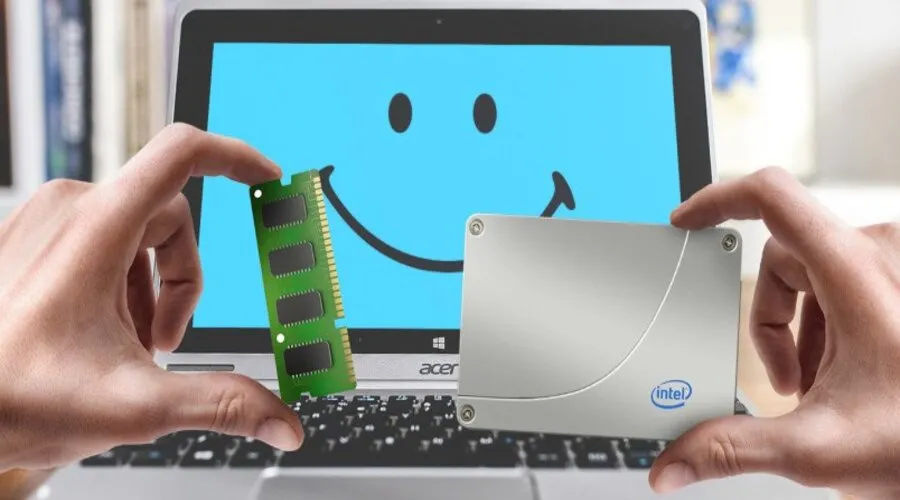
1. Cải Thiện Tốc Độ Truy Xuất Dữ Liệu: Nâng Cấp Ổ Cứng SSD
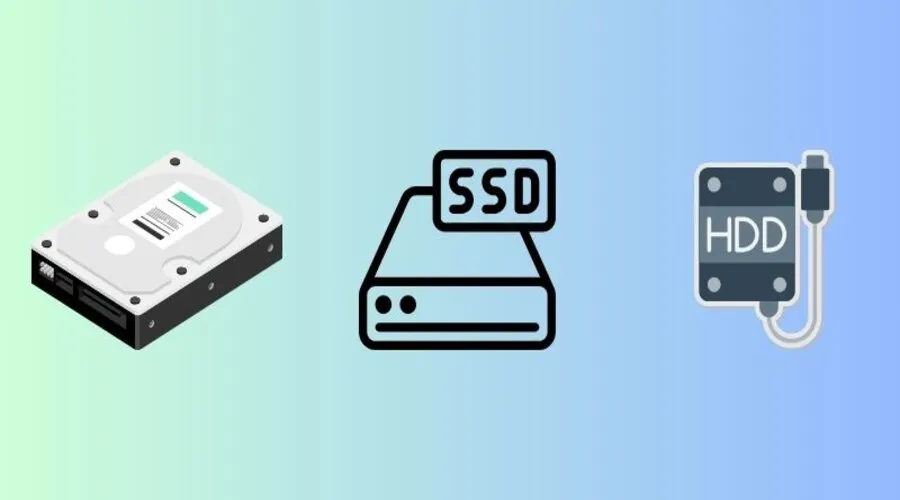
Nếu laptop của bạn đang dùng HDD, việc chuyển sang SSD là ưu tiên số một. SSD sử dụng chip nhớ NAND Flash, giúp loại bỏ hoàn toàn độ trễ cơ học của HDD, cải thiện tốc độ khởi động hệ điều hành từ vài phút xuống còn vài giây.
Lựa chọn loại SSD phù hợp:
- SSD SATA 2.5 inch: Dễ dàng thay thế cho HDD truyền thống. Phổ biến trên các dòng máy Dell Inspiron cũ.
- SSD M.2 SATA/NVMe: Tận dụng khe cắm M.2 có sẵn trên Mainboard. Ưu tiên NVMe vì tốc độ cao hơn nhiều lần (đạt 3000-7000 MB/s), thích hợp cho các tác vụ chuyên nghiệp như dựng phim trên Dell XPS hay lập trình.
- Dung lượng đề xuất: Tối thiểu 256GB để chứa Hệ điều hành và các ứng dụng cốt lõi. Lý tưởng nhất là 512GB hoặc 1TB.
Kỹ thuật nâng cấp Ổ đĩa kép:
Nếu laptop hỗ trợ hai ổ (như một số dòng Dell Latitude), bạn nên giữ lại HDD để lưu trữ dữ liệu dung lượng lớn và lắp SSD mới làm ổ đĩa khởi động (chứa Windows). Điều này giúp tối đa hóa cả tốc độ và dung lượng.
2. Cải Thiện Đa Nhiệm: Tăng Dung Lượng RAM
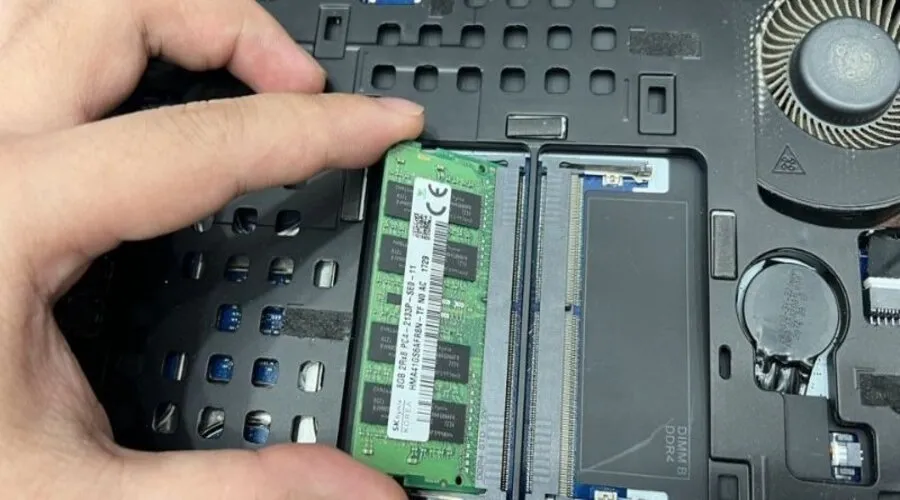
RAM (Random Access Memory) là nơi lưu trữ tạm thời các dữ liệu và chương trình đang chạy. Dung lượng RAM quyết định số lượng ứng dụng bạn có thể mở đồng thời mà không bị treo máy.
Phân tích nhu cầu RAM:
- 4GB: Chỉ đủ cho tác vụ cơ bản (duyệt web nhẹ, soạn văn bản). Rất dễ gặp lỗi tràn bộ nhớ trên Windows 10/11.
- 8GB: Mức tiêu chuẩn hiện tại. Phù hợp cho đa nhiệm văn phòng, học tập, chỉnh sửa ảnh cơ bản (Photoshop).
- 16GB trở lên: Cần thiết cho game thủ, nhà thiết kế đồ họa 3D, dựng phim và người dùng máy ảo (Virtual Machine).
Lưu ý kỹ thuật quan trọng (Bus RAM & Dual Channel):
- Bus RAM: Đảm bảo thanh RAM mới có tốc độ Bus (MHz) bằng hoặc cao hơn thanh RAM cũ để tránh giảm hiệu suất.
- Dual Channel: Để kích hoạt chế độ Dual Channel (tăng băng thông bộ nhớ), bạn nên lắp hai thanh RAM có cùng dung lượng và Bus (ví dụ: 2x8GB thay vì 1x16GB). Điều này cải thiện hiệu suất đáng kể cho các tác vụ đòi hỏi CPU tích hợp (như đồ họa Intel Iris Xe).
- Loại RAM: Kiểm tra xem Mainboard hỗ trợ DDR4 hay DDR5 để chọn loại tương thích.
III. Các Phương Pháp Tối Ưu Hóa Hệ Thống Khác (Chi phí 0 Đồng)
Bên cạnh nâng cấp phần cứng, việc tối ưu hóa phần mềm và hệ thống là cần thiết để đạt hiệu suất cao nhất.
1. Nâng cấp Card WiFi/Tối ưu Kết nối Mạng
Tốc độ Internet kém có thể bị nhầm lẫn với hiệu suất máy tính chậm. Nếu laptop đời cũ chỉ hỗ trợ chuẩn WiFi N, hãy nâng cấp lên Card WiFi chuẩn AC hoặc AX (WiFi 6) để tận dụng tốc độ mạng cao hơn.
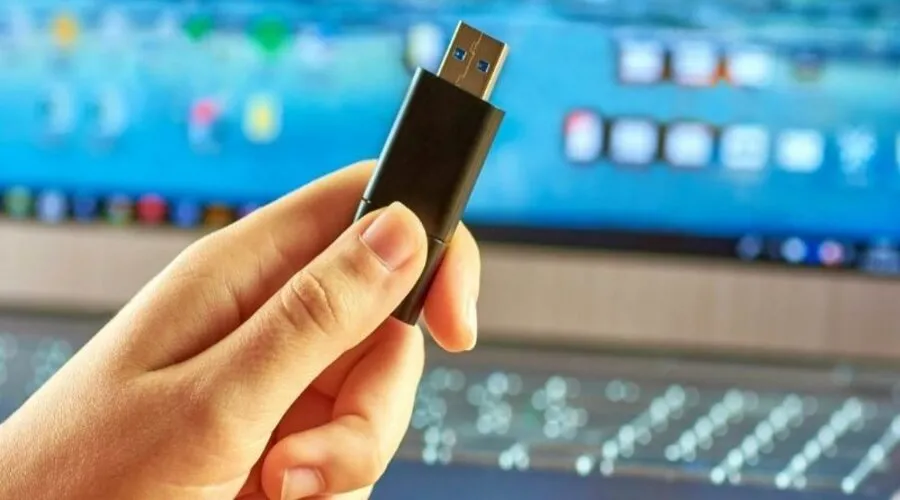
Giải pháp thay thế: Sử dụng USB WiFi Adapter băng tần kép. Đây là cách nhanh chóng và an toàn nhất, không cần can thiệp vào linh kiện bên trong máy.
2. Cập nhật và Tối ưu hóa Phần mềm & Driver
Driver lỗi thời là nguồn gốc của nhiều sự cố. Hãy đảm bảo bạn luôn chạy phiên bản Windows Update mới nhất và cập nhật toàn bộ Driver (đặc biệt là Driver Card đồ họa và Chipset) từ trang web hỗ trợ chính thức của nhà sản xuất (Dell Support, HP Support…).
Các bước tối ưu hệ thống:
- Dọn dẹp Registry: Sử dụng các công cụ chuyên dụng (như CCleaner) để loại bỏ các khóa Registry không hợp lệ.
- Tắt ứng dụng Khởi động cùng Windows: Mở Task Manager (Ctrl+Shift+Esc), vào tab “Startup”, tắt các ứng dụng không cần thiết để giảm thời gian khởi động.
- Dọn dẹp đĩa cứng: Mở CMD và chạy lệnh
cleanmgrđể xóa các tệp tạm thời và rác hệ thống.
3. Cài đặt lại Hệ điều hành (Factory Reset)
Cài đặt lại Windows là biện pháp cuối cùng để đưa hệ thống về trạng thái sạch, loại bỏ hoàn toàn các lỗi phần mềm tích tụ và virus.
Quy trình 6 bước Cài đặt lại Hệ điều hành an toàn:
- Sao lưu Dữ liệu: Tuyệt đối sao lưu toàn bộ dữ liệu quan trọng (tài liệu, ảnh) sang ổ cứng ngoài hoặc dịch vụ lưu trữ đám mây (OneDrive, Google Drive).
- Tải Bộ cài đặt: Tải tệp ISO chính thức của Windows từ trang Microsoft.
- Tạo USB Boot: Sử dụng công cụ Rufus hoặc Media Creation Tool để tạo USB khởi động.
- Khởi động lại và Truy cập BIOS/UEFI:
- Cắm USB Boot. Khởi động lại máy.
- Nhấn phím truy cập BIOS/UEFI (thường là F2, F12 hoặc ESC trên các dòng Dell, HP) để vào Boot Menu.
- Thiết lập khởi động ưu tiên từ USB.
- Cài đặt Hệ điều hành: Thực hiện các bước cài đặt theo hướng dẫn, chọn xóa và định dạng lại phân vùng hệ thống (thường là ổ C:) để đảm bảo hệ thống sạch.
- Cài đặt Driver: Sau khi cài Windows xong, truy cập trang hỗ trợ của Dell/HP và tải xuống các Driver cần thiết (Chipset, Card Đồ họa, Wi-Fi) để đảm bảo phần cứng hoạt động tối ưu.
IV. Nâng Cấp Hay Mua Mới? Phân Tích Kỹ Thuật
Quyết định này phụ thuộc vào tình trạng của hai linh kiện cốt lõi không thể thay thế dễ dàng trên laptop: CPU và Mainboard.
- Nên Nâng Cấp (RAM/SSD): Khi CPU (ví dụ: Intel Core i5/i7 thế hệ 8 trở lên) và Mainboard vẫn còn đủ mạnh, nhưng laptop chậm chỉ vì thiếu RAM hoặc dùng HDD. Các dòng Dell Latitude và XPS với CPU mạnh thường chỉ cần nâng cấp bộ nhớ.
- Nên Mua Mới: Khi CPU đã quá cũ (ví dụ: Intel Core i3/i5 thế hệ 4-6) không thể đáp ứng yêu cầu của phần mềm hiện đại, hoặc màn hình LCD đã xuống cấp nghiêm trọng. Chi phí thay thế Mainboard (đi kèm CPU) hoặc màn hình thường gần bằng việc mua một chiếc laptop tầm trung mới.

V. Lưu Ý Kỹ Thuật Quan Trọng Khi Lựa Chọn Linh Kiện
Đảm bảo tính tương thích phần cứng là nguyên tắc cốt lõi khi nâng cấp máy tính laptop:
- Kiểm tra Khả năng Tương thích (Compatibility Check): Tra cứu thông số kỹ thuật của Mainboard laptop (thường tìm kiếm theo Model máy) để biết:
- Loại RAM tối đa hỗ trợ (DDR4 hay DDR5, Bus RAM tối đa).
- Loại ổ cứng M.2 (SATA hay NVMe, hoặc cả hai).
- Dung lượng RAM tối đa cho từng khe cắm.
- Giới hạn về CPU và Mainboard: Trên 99% laptop hiện đại, CPU được hàn trực tiếp vào Mainboard (BGA – Ball Grid Array), khiến việc thay thế gần như bất khả thi nếu không có thiết bị chuyên dụng. Đừng cố gắng nâng cấp hai thành phần này.
- Lựa chọn Màn hình: Thay thế màn hình laptop có độ phân giải/chất lượng cao hơn cần sự hỗ trợ của kỹ thuật viên để đảm bảo cáp kết nối (eDP/LVDS) tương thích với Mainboard.
Việc nâng cấp máy tính laptop không chỉ giúp kéo dài tuổi thọ thiết bị mà còn mang lại hiệu suất làm việc hiệu quả hơn nhiều so với số tiền đầu tư ban đầu. Chú trọng vào SSD và RAM luôn là chiến lược tối ưu nhất.
Cập Nhật Lần Cuối Vào Lúc Tháng mười một 30, 2025 by Luân ADG

Nguyễn Minh Duy là chuyên viên biên tập nội dung và SEO tại ADG.COM.VN, với hơn 5 năm kinh nghiệm trong lĩnh vực công nghệ và chuyển đổi số. Anh chuyên viết các nội dung liên quan đến sản phẩm công nghệ, giải pháp hạ tầng, phần cứng – phần mềm doanh nghiệp, giúp người đọc hiểu sâu hơn về cách công nghệ tạo nên giá trị thực tiễn trong kinh doanh.