Contents
- Hiểu Rõ Bản Chất: Card Đồ Họa Laptop và Cơ Chế Hoạt Động
- Card Đồ Họa Tích Hợp (iGPU)
- Card Đồ Họa Rời (dGPU)
- Đánh Giá Khả Năng Thực Hiện cách nâng cấp đồ họa laptop
- Hạn Chế Vật Lý của Laptop Phổ Thông
- Các Dòng Laptop Có Thể Thay Thế Card Đồ Họa (Chuẩn MXM)
- Giải Pháp Toàn Diện Số 1: Nâng Cấp Qua eGPU (External GPU)
- Điều Kiện Tiên Quyết Để Triển Khai eGPU (Thunderbolt/USB4)
- Lựa Chọn Card Đồ Họa Tối Ưu Cho eGPU
- Giải Pháp Toàn Diện Số 2: Tối Ưu Hóa Phần Mềm và Driver
- Quy Trình Cập Nhật Driver Card Đồ Họa (NVIDIA, AMD, Intel)
- Tinh Chỉnh Cài Đặt Đồ Họa Trong Hệ Điều Hành
- Các Phương Pháp Nâng Cấp Gián Tiếp Khác
- Tăng Bộ Nhớ RAM và Tối Ưu Bộ Nhớ Đồ Họa (VRAM)
- Nâng Cấp Ổ Cứng SSD và Ảnh Hưởng Đến Tải Dữ Liệu
- Quy Trình Kiểm Tra và Đánh Giá Hiệu Suất Sau Nâng Cấp
- Sử Dụng Công Cụ Benchmarking Đồ Họa (3DMark, FurMark)
- Theo Dõi Nhiệt Độ và Quản Lý Tản Nhiệt

Card đồ họa là thành phần cốt lõi quyết định khả năng xử lý hình ảnh, dựng hình 3D, và hiệu suất chơi game trên laptop của bạn. Với nhu cầu làm việc thiết kế đồ họa, chỉnh sửa video độ phân giải cao, hoặc trải nghiệm các tựa game AAA ngày càng tăng, nhiều người dùng tìm kiếm cách nâng cấp đồ họa laptop để cải thiện hiệu suất mà không cần mua máy mới. Việc nâng cấp này không đơn giản như thay thế một bộ phận trên máy tính để bàn, do kiến trúc cố định của laptop. Bài viết này của ADG.com.vn sẽ cung cấp một phân tích chuyên sâu về các giải pháp toàn diện nhất, từ nâng cấp phần cứng tiềm năng bằng Card đồ họa rời (dGPU) chuẩn MXM đến việc tận dụng thiết bị ngoại vi như eGPU (External GPU), đồng thời nhấn mạnh vai trò của hiệu suất đồ họa và tương thích hệ thống trong quá trình này. Cuối cùng, chúng ta sẽ xem xét phương pháp tối ưu hóa bằng nâng cấp driver để khai thác trọn vẹn sức mạnh hiện có của máy.

Hiểu Rõ Bản Chất: Card Đồ Họa Laptop và Cơ Chế Hoạt Động
Để thực hiện bất kỳ hình thức nâng cấp nào, điều quan trọng là phải hiểu rõ hai loại card đồ họa chính tồn tại trong hệ sinh thái laptop. Sự khác biệt về kiến trúc này là rào cản lớn nhất đối với việc thay thế vật lý. Người dùng cần nắm chắc vai trò của mỗi loại để đánh giá chính xác khả năng cải thiện hiệu năng.
Card Đồ Họa Tích Hợp (iGPU)
Card đồ họa tích hợp, hay iGPU (Integrated Graphics Processing Unit), là một bộ phận của chip xử lý trung tâm (CPU). iGPU được hàn cố định vào bo mạch chủ (mainboard) và chia sẻ tài nguyên bộ nhớ truy cập ngẫu nhiên (RAM) với CPU. Cơ chế hoạt động này giúp tiết kiệm điện năng và giảm chi phí sản xuất. Tuy nhiên, iGPU có hiệu suất thấp hơn nhiều so với card rời, chủ yếu phù hợp cho các tác vụ văn phòng cơ bản, duyệt web và xem video. Mọi ý định nâng cấp iGPU về mặt vật lý đều là bất khả thi vì nó là một phần không thể tách rời của CPU.
Card Đồ Họa Rời (dGPU)
Card đồ họa rời (dGPU – Discrete Graphics Processing Unit) là một chip xử lý đồ họa chuyên dụng, hoạt động độc lập với CPU. dGPU có bộ nhớ riêng tốc độ cao (VRAM), giúp xử lý các tác vụ đồ họa nặng mà không ảnh hưởng đến RAM hệ thống. Trong laptop, dGPU cũng thường được hàn chết (soldered) vào bo mạch chủ. Chỉ một số ít dòng laptop chuyên dụng, thường là máy trạm (Workstation) hoặc laptop chơi game cao cấp, sử dụng module card đồ họa có thể tháo rời được gọi là chuẩn MXM (Mobile PCI Express Module).
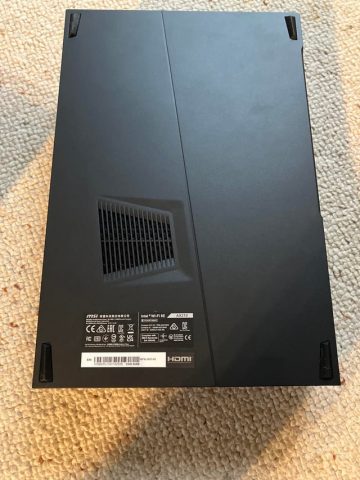
Đánh Giá Khả Năng Thực Hiện cách nâng cấp đồ họa laptop
Việc nâng cấp đồ họa trên laptop không phải là một quy trình phổ biến. Đa số laptop được thiết kế để hoạt động với cấu hình cố định nhằm đảm bảo tính mỏng nhẹ, tối ưu nhiệt độ và giảm thiểu rủi ro lỗi phần cứng. Do đó, người dùng phải xác định liệu laptop của mình có thuộc nhóm thiểu số có thể thực hiện nâng cấp vật lý hay không.
Hạn Chế Vật Lý của Laptop Phổ Thông
Hạn chế lớn nhất đối với việc nâng cấp card đồ họa là tính chất tích hợp của phần cứng. Chip dGPU thường được hàn trực tiếp vào mainboard, và việc gỡ bỏ chip đòi hỏi thiết bị chuyên dụng, rủi ro hỏng hóc rất cao. Hơn nữa, ngay cả khi thay thế được chip, hệ thống tản nhiệt và nguồn điện của laptop đã được thiết kế tối ưu cho card đồ họa ban đầu. Một card mạnh hơn sẽ sinh ra nhiệt lượng vượt quá khả năng tản nhiệt của máy, dẫn đến quá nhiệt và giảm tuổi thọ.
Các Dòng Laptop Có Thể Thay Thế Card Đồ Họa (Chuẩn MXM)
Như đã đề cập, chuẩn MXM là chìa khóa cho việc nâng cấp card đồ họa vật lý. Laptop sử dụng MXM cho phép card đồ họa được lắp vào thông qua một khe cắm, tương tự như RAM. Các dòng máy trạm và gaming cao cấp đời cũ thường áp dụng chuẩn này. Ví dụ điển hình là các mẫu Dell Precision (M4700, M4800, M6600, M6800), HP Zbook (8560W, 8570w), và một số dòng Alienware. Tuy nhiên, việc tìm kiếm module MXM mới tương thích và có hiệu năng cao là rất khó khăn và tốn kém, thường chỉ có thể tìm thấy trên thị trường hàng đã qua sử dụng.
Giải Pháp Toàn Diện Số 1: Nâng Cấp Qua eGPU (External GPU)
Đối với phần lớn người dùng, giải pháp thực tiễn và hiệu quả nhất để nâng cao hiệu suất đồ họa là sử dụng eGPU. eGPU là việc kết nối một card đồ họa rời tiêu chuẩn của máy tính để bàn (desktop GPU) vào laptop thông qua một thiết bị chuyển đổi và vỏ bọc bên ngoài. Giải pháp này giúp người dùng tận dụng sức mạnh xử lý đồ họa vượt trội của các card desktop mà không cần can thiệp vào cấu trúc bên trong của laptop.
Điều Kiện Tiên Quyết Để Triển Khai eGPU (Thunderbolt/USB4)
Để sử dụng eGPU, laptop cần có một cổng kết nối băng thông rộng, tốc độ cao. Hiện tại, tiêu chuẩn kết nối tối ưu nhất là Thunderbolt (Thunderbolt 3 hoặc 4) hoặc USB4. Cổng Thunderbolt cung cấp băng thông PCI Express trực tiếp, cho phép dữ liệu đồ họa truyền tải nhanh chóng và ổn định giữa card rời và CPU laptop. Nếu laptop chỉ có cổng USB 3.0 thông thường, việc triển khai eGPU sẽ không khả thi hoặc hiệu suất sẽ bị giới hạn nghiêm trọng. Người dùng cần kiểm tra kỹ thông số kỹ thuật của cổng USB-C trên máy.
Lựa Chọn Card Đồ Họa Tối Ưu Cho eGPU
Khi đã có vỏ eGPU (eGPU enclosure) tương thích, việc lựa chọn card đồ họa desktop phụ thuộc vào ngân sách và mục đích sử dụng. Đối với các tác vụ chuyên nghiệp như render 3D hoặc AI, các card NVIDIA RTX với nhân CUDA là lựa chọn ưu tiên do khả năng xử lý song song vượt trội. Đối với game thủ, các card AMD Radeon hoặc NVIDIA GeForce mới nhất sẽ mang lại hiệu suất FPS cao. Cần lưu ý rằng việc kết hợp card đồ họa quá mạnh với một CPU laptop đời cũ có thể gây ra hiện tượng nghẽn cổ chai (bottleneck).
Giải Pháp Toàn Diện Số 2: Tối Ưu Hóa Phần Mềm và Driver
Trước khi nghĩ đến các giải pháp phần cứng tốn kém, người dùng nên tìm hiểu cách nâng cấp đồ họa laptop thông qua việc tối ưu hóa phần mềm. Phương pháp này hoàn toàn miễn phí, an toàn và có thể mang lại sự cải thiện đáng kể về hiệu năng và tương thích hệ thống.
Quy Trình Cập Nhật Driver Card Đồ Họa (NVIDIA, AMD, Intel)
Driver là cầu nối giữa phần cứng và hệ điều hành. Các nhà sản xuất card đồ họa thường xuyên tung ra các bản cập nhật driver mới để tối ưu hiệu suất cho các trò chơi hoặc ứng dụng mới.
Đối với NVIDIA:
Truy cập trang web chính thức của NVIDIA. Sử dụng công cụ tìm kiếm driver để chọn đúng dòng sản phẩm, tên sản phẩm (ví dụ: GeForce RTX 3050), loại sản phẩm, hệ điều hành và ngôn ngữ. Sau khi tìm kiếm, tải xuống phiên bản driver mới nhất, chấp nhận thỏa thuận cấp phép, và chạy file cài đặt. Khởi động lại máy sau khi quá trình hoàn tất.
Đối với Intel:
Card đồ họa Intel Iris hoặc Intel UHD (iGPU) cũng cần được cập nhật driver thường xuyên. Intel cung cấp công cụ “Intel Driver & Support Assistant” (IDSA). Người dùng truy cập trang chủ của Intel, tải xuống IDSA, và để công cụ tự động quét, tìm kiếm và cài đặt các bản cập nhật driver mới nhất cho toàn bộ phần cứng Intel, bao gồm cả iGPU.
Đối với AMD:
Tương tự, người dùng card đồ họa AMD nên tải xuống phần mềm “AMD Radeon Software Adrenalin Edition”. Phần mềm này không chỉ giúp cập nhật driver mà còn cung cấp nhiều tùy chọn tinh chỉnh hiệu suất và đồ họa chuyên sâu.
Tinh Chỉnh Cài Đặt Đồ Họa Trong Hệ Điều Hành
Hệ điều hành Windows cho phép người dùng kiểm soát ứng dụng nào sử dụng iGPU và ứng dụng nào sử dụng dGPU. Điều chỉnh cài đặt này là một cách nâng cấp đồ họa laptop miễn phí, đảm bảo tối đa hóa hiệu suất cho các ứng dụng quan trọng.
Trong Windows:
Vào mục Cài đặt (Settings) -> Hệ thống (System) -> Màn hình (Display) -> Cài đặt đồ họa (Graphics settings). Tại đây, người dùng có thể thêm các ứng dụng cụ thể (ví dụ: phần mềm dựng phim hoặc game) và thiết lập chúng chạy ở chế độ “Hiệu suất cao” (High performance), buộc hệ thống sử dụng card đồ họa rời.
Trong Bảng điều khiển NVIDIA/AMD:
Các phần mềm quản lý của NVIDIA và AMD cho phép tinh chỉnh sâu hơn ở cấp độ ứng dụng. Người dùng có thể thiết lập các tùy chọn như khử răng cưa (Anti-aliasing), lọc bất đẳng hướng (Anisotropic Filtering) và đồng bộ dọc (V-Sync). Việc giảm các thiết lập này trong game hoặc ứng dụng có thể tăng đáng kể tốc độ khung hình (FPS) mà vẫn giữ chất lượng hình ảnh chấp nhận được.
Các Phương Pháp Nâng Cấp Gián Tiếp Khác
Mặc dù không trực tiếp thay đổi GPU, việc nâng cấp các thành phần phần cứng khác cũng là một cách nâng cấp đồ họa laptop gián tiếp, cải thiện hiệu suất chung của hệ thống, đặc biệt là khi iGPU phải chia sẻ tài nguyên.
Tăng Bộ Nhớ RAM và Tối Ưu Bộ Nhớ Đồ Họa (VRAM)
Đối với iGPU, hiệu năng đồ họa bị giới hạn bởi lượng RAM hệ thống được phân bổ làm VRAM. Nếu laptop có dung lượng RAM thấp (ví dụ 4GB), việc nâng cấp RAM lên 8GB hoặc 16GB sẽ cung cấp thêm tài nguyên cho iGPU, cải thiện đáng kể khả năng xử lý đồ họa. Đối với dGPU, việc nâng cấp RAM vẫn giúp CPU xử lý dữ liệu và truyền tải nhanh hơn đến dGPU, giảm độ trễ tổng thể của hệ thống.
Nâng Cấp Ổ Cứng SSD và Ảnh Hưởng Đến Tải Dữ Liệu
Hiệu suất của ổ cứng không ảnh hưởng trực tiếp đến tốc độ tính toán đồ họa, nhưng lại ảnh hưởng đến tốc độ tải dữ liệu (texture, mô hình 3D) từ ổ đĩa vào VRAM. Một ổ cứng SSD NVMe tốc độ cao giúp các ứng dụng và trò chơi tải nhanh hơn, giảm tình trạng giật lag do thiếu dữ liệu, từ đó cải thiện trải nghiệm người dùng, đặc biệt trong các game thế giới mở hoặc phần mềm dựng hình lớn.
Quy Trình Kiểm Tra và Đánh Giá Hiệu Suất Sau Nâng Cấp
Sau khi thực hiện các bước nâng cấp phần cứng (như eGPU) hoặc tối ưu phần mềm, việc kiểm tra và đánh giá lại hiệu suất là bắt buộc. Điều này giúp người dùng xác nhận mức độ cải thiện và đảm bảo tương thích hệ thống hoạt động ổn định.
Sử Dụng Công Cụ Benchmarking Đồ Họa (3DMark, FurMark)
Các công cụ benchmarking chuyên nghiệp như 3DMark hoặc FurMark là tiêu chuẩn vàng để đo lường hiệu suất đồ họa một cách khách quan. Chúng chạy các bài kiểm tra đồ họa nặng nề, tính toán điểm số và so sánh với các cấu hình khác. Điểm số này là bằng chứng rõ ràng nhất về mức độ cải thiện sau khi nâng cấp hoặc tối ưu hóa driver. Các bài kiểm tra phải được thực hiện trong điều kiện ổn định.
Theo Dõi Nhiệt Độ và Quản Lý Tản Nhiệt
Bất kỳ sự gia tăng hiệu suất nào cũng đi kèm với việc tăng nhiệt độ. Sử dụng các công cụ theo dõi nhiệt độ (như HWMonitor hoặc MSI Afterburner) là rất quan trọng. Khi nhiệt độ CPU/GPU vượt quá ngưỡng an toàn (thường là 90-95 độ C), hệ thống sẽ tự động giảm hiệu suất (thermal throttling) để tự bảo vệ. Nếu xảy ra tình trạng này, người dùng cần xem xét việc vệ sinh laptop, thay thế keo tản nhiệt hoặc sử dụng đế tản nhiệt bên ngoài. Nhiệt độ ổn định là nền tảng cho hiệu suất lâu dài.
Việc tìm hiểu và áp dụng cách nâng cấp đồ họa laptop là một hành trình đòi hỏi sự tỉ mỉ và kiến thức chuyên môn sâu sắc. Mặc dù khả năng thay thế card đồ họa vật lý trên hầu hết laptop là rất thấp, các giải pháp hiện đại như eGPU đã mở ra cánh cửa lớn để cải thiện hiệu suất đồ họa một cách đáng kể. Đồng thời, việc tối ưu hóa driver và cài đặt hệ thống vẫn là phương pháp hiệu quả, miễn phí, và không thể bỏ qua để đảm bảo khai thác tối đa sức mạnh sẵn có của phần cứng. ADG.com.vn khuyến nghị người dùng luôn kiểm tra kỹ lưỡng tương thích hệ thống trước khi đầu tư vào bất kỳ giải pháp phần cứng nào.
Cập Nhật Lần Cuối Vào Lúc Tháng mười một 26, 2025 by Luân ADG

Nguyễn Minh Duy là chuyên viên biên tập nội dung và SEO tại ADG.COM.VN, với hơn 5 năm kinh nghiệm trong lĩnh vực công nghệ và chuyển đổi số. Anh chuyên viết các nội dung liên quan đến sản phẩm công nghệ, giải pháp hạ tầng, phần cứng – phần mềm doanh nghiệp, giúp người đọc hiểu sâu hơn về cách công nghệ tạo nên giá trị thực tiễn trong kinh doanh.