Contents
- Phân Tích Tính Khả Thi Của Việc Nâng Cấp CPU Laptop
- CPU Socket (PGA): Cơ Hội Nâng Cấp Truyền Thống
- CPU BGA (Ball Grid Array): Giới Hạn Tuyệt Đối
- Hướng Dẫn Kiểm Tra Tính Khả Thi Của Laptop
- 1. Kiểm Tra Loại CPU Qua Phần Mềm
- 2. Nghiên Cứu Mã Model Laptop và Chipset
- Các Yếu Tố Kỹ Thuật Bắt Buộc Cân Nhắc
- A. Yếu Tố Tương Thích (Compatibility)
- B. Yếu Tố Nhiệt Độ (TDP và Hệ Thống Tản Nhiệt)
- C. Yếu Tố Nguồn Điện (Power Delivery)
- Quy Trình Thực Hiện Nâng Cấp CPU (Đối Với Socketed CPU)
- Bước 1: Chuẩn Bị và Sao Lưu Dữ Liệu
- Bước 2: Tháo Rời Laptop và Tiếp Cận CPU
- Bước 3: Thay Thế CPU
- Bước 4: Vệ Sinh và Lắp Keo Tản Nhiệt Mới
- Bước 5: Lắp Ráp và Kiểm Tra
- Giải Pháp Thay Thế Nếu Không Thể Nâng Cấp CPU
- 1. Nâng Cấp RAM
- 2. Nâng Cấp Ổ Cứng (SSD)
- 3. Tối Ưu Hóa Phần Mềm và Hệ Điều Hành
- 4. Giải Pháp Mua Laptop Mới
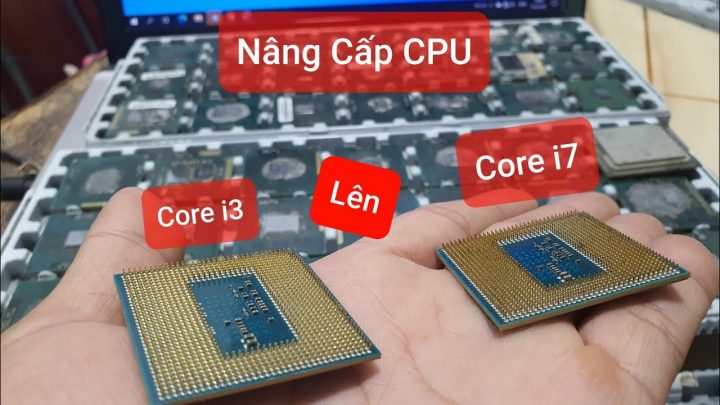
Việc tìm hiểu cách nâng cấp cpu cho laptop là nhu cầu thiết yếu đối với người dùng mong muốn cải thiện hiệu năng máy tính xách tay mà không cần đầu tư một thiết bị mới. Tuy nhiên, hành động này chứa đựng nhiều phức tạp về kỹ thuật và rủi ro đáng kể. Bộ vi xử lý là trái tim của hệ thống, và việc thay thế nó trên một thiết bị di động như laptop không đơn giản như đối với máy tính để bàn. Bài viết này của ADG.com.vn sẽ đi sâu vào phân tích tính khả năng tương thích chipset, sự khác biệt giữa CPU socket và CPU BGA (Hàn chết), cùng những lưu ý quan trọng về tác động nhiệt độ nhằm giúp bạn đưa ra quyết định tối ưu hóa hiệu năng laptop sáng suốt nhất.
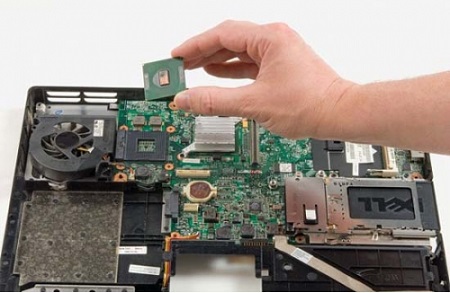
Phân Tích Tính Khả Thi Của Việc Nâng Cấp CPU Laptop
Việc nâng cấp CPU cho laptop phụ thuộc hoàn toàn vào kiến trúc và thiết kế bo mạch chủ của thiết bị. Khác với máy tính để bàn cho phép thay đổi linh hoạt, laptop thường bị giới hạn do yếu tố kích thước và tiêu thụ điện năng.
CPU Socket (PGA): Cơ Hội Nâng Cấp Truyền Thống
Các dòng laptop cũ hơn (thường là trước thế hệ Intel Core i3/i5/i7 thứ 4) và một số dòng máy trạm (Workstation) cao cấp thường sử dụng CPU dạng socket (Pin Grid Array – PGA). Thiết kế này cho phép CPU được cắm vào một đế giữ chuyên biệt trên bo mạch chủ.
Khả năng nâng cấp: Nếu laptop của bạn sử dụng CPU PGA, việc thay thế là hoàn toàn khả thi. Người dùng có thể tháo CPU cũ, lắp CPU mới tương thích vào socket và khóa chốt. Quá trình này yêu cầu sự cẩn thận nhưng nằm trong khả năng của người dùng có kinh nghiệm. Việc xác định loại CPU socket chính xác là bước đầu tiên và quan trọng nhất để đảm bảo chip mới có thể giao tiếp với bo mạch chủ.
CPU BGA (Ball Grid Array): Giới Hạn Tuyệt Đối
Hầu hết các laptop hiện đại, đặc biệt là các mẫu mỏng nhẹ, phổ thông, đều sử dụng CPU được hàn chết trực tiếp vào bo mạch chủ bằng công nghệ Ball Grid Array (BGA). Các nhà sản xuất áp dụng thiết kế BGA để tiết kiệm không gian, giảm độ dày và tối ưu chi phí sản xuất hàng loạt.
Khả năng nâng cấp: Đối với CPU BGA, việc “nâng cấp” theo nghĩa đen là không thể. Để thay thế, người dùng bắt buộc phải dùng máy hàn chuyên dụng để tháo chip cũ và hàn chip mới. Đây là một quy trình phức tạp, cực kỳ rủi ro, tốn kém và thường chỉ được thực hiện tại các trung tâm sửa chữa chuyên nghiệp. Hơn nữa, việc hàn chip mới thường đi kèm với rủi ro lỗi bo mạch chủ, ảnh hưởng lớn đến tuổi thọ và độ bền của thiết bị. Trong nhiều trường hợp, giải pháp thay thế hiệu quả nhất là mua một bo mạch chủ (mainboard) mới đã được hàn sẵn CPU mạnh hơn.
Kiểm tra thông tin CPU laptop trong System Information
Hướng Dẫn Kiểm Tra Tính Khả Thi Của Laptop
Trước khi tìm hiểu cách nâng cấp cpu cho laptop cụ thể, việc kiểm tra xem laptop có cho phép nâng cấp hay không là bắt buộc. Bước kiểm tra này giúp bạn tránh lãng phí thời gian và tiền bạc vào linh kiện không tương thích.
1. Kiểm Tra Loại CPU Qua Phần Mềm
Cách đơn giản nhất là sử dụng các công cụ hệ thống hoặc phần mềm bên thứ ba để xác định kiến trúc CPU.
- Sử dụng System Information (Windows): Nhấn tổ hợp phím
Windows + R, gõmsinfo32và Enter. Tìm kiếm thông tin về bộ vi xử lý. Nếu thông tin hiển thị tên socket (ví dụ: rPGA 988, FCPGA 946), đó là CPU dạng socket và có khả năng nâng cấp. Nếu không có thông tin socket hoặc chỉ hiển thị kiến trúc chung (ví dụ: BGA), khả năng cao là chip hàn chết. - Sử dụng CPU-Z: Phần mềm này cung cấp thông tin chi tiết về CPU, bao gồm Package (gói) hoặc Socket. Thông tin này rất quan trọng để xác định loại chip chính xác và tìm kiếm CPU socket thay thế.
2. Nghiên Cứu Mã Model Laptop và Chipset
Đây là bước xác nhận tính chuyên môn cao nhất. Mỗi dòng laptop có một bảng thông số kỹ thuật (datasheet) từ nhà sản xuất.
- Tra cứu Datasheet: Sử dụng mã model laptop để tra cứu trên trang chủ của nhà sản xuất. Tìm đến phần “Motherboard Specification” hoặc “CPU Support List”. Danh sách này sẽ chỉ rõ các dòng CPU được hỗ trợ chính thức.
- Kiểm tra Chipset: Chipset (ví dụ: Intel HM77, QM87) quyết định loại CPU nào mà bo mạch chủ có thể giao tiếp được. CPU mới phải tương thích với chipset hiện tại, bao gồm cả thế hệ và kiến trúc. Không thể nâng cấp từ CPU thế hệ cũ sang CPU thế hệ mới hơn không được chipset hỗ trợ.
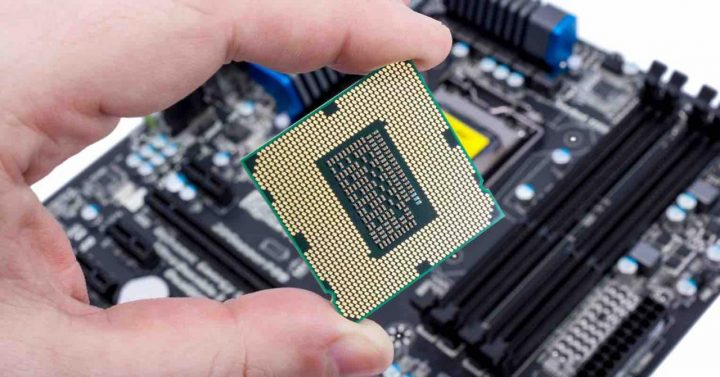
Sơ đồ mô tả CPU socket PGA và CPU BGA hàn chết
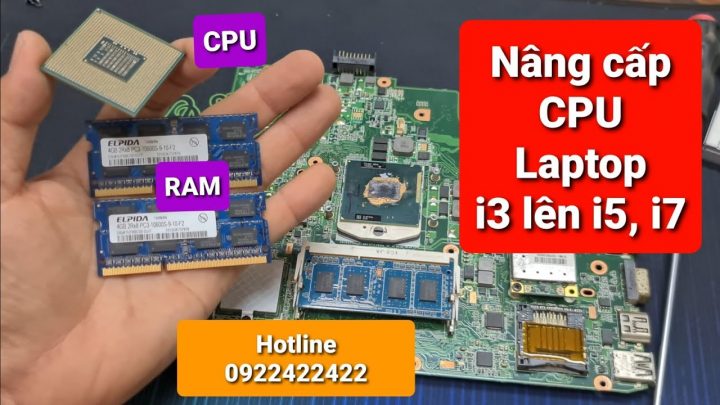
Các Yếu Tố Kỹ Thuật Bắt Buộc Cân Nhắc
Nếu laptop của bạn xác định là dòng có CPU socket, việc cách nâng cấp cpu cho laptop sẽ tiếp diễn với các bước chọn linh kiện và lắp đặt. Tuy nhiên, ba yếu tố kỹ thuật sau đây có tính quyết định thành công.
A. Yếu Tố Tương Thích (Compatibility)
Tương thích không chỉ là việc CPU mới phải vừa với socket. Nó là sự hòa hợp giữa nhiều thành phần cốt lõi của hệ thống.
- Tương Thích Chipset: Bộ chip cầu bắc và cầu nam trên mainboard phải hỗ trợ điện áp, giao thức giao tiếp và bộ lệnh (instruction set) của CPU mới. Ví dụ, một chipset chỉ hỗ trợ Core i3 thế hệ 2 sẽ không thể chạy Core i7 thế hệ 3, ngay cả khi chúng dùng chung một socket vật lý.
- Tương Thích BIOS/Firmware: Hệ thống BIOS (Basic Input/Output System) cần có microcode (mã vi lệnh) của CPU mới để có thể nhận dạng và khởi động. Nếu BIOS quá cũ, bạn có thể cần phải nâng cấp BIOS lên phiên bản mới nhất.
B. Yếu Tố Nhiệt Độ (TDP và Hệ Thống Tản Nhiệt)
Đây là rủi ro lớn nhất và thường bị bỏ qua khi tìm hiểu cách nâng cấp cpu cho laptop.
- Thermal Design Power (TDP): TDP là lượng nhiệt tối đa mà hệ thống tản nhiệt cần phải giải phóng khi CPU hoạt động hết công suất. Việc nâng cấp từ Core i3 (TDP thấp) lên Core i7 (TDP cao hơn) mà không nâng cấp hệ thống tản nhiệt sẽ gây ra hiện tượng quá nhiệt.
- Hậu Quả Quá Nhiệt: Quá nhiệt dẫn đến “Thermal Throttling,” tức là CPU tự động giảm xung nhịp để bảo vệ chính nó. Điều này làm giảm hiệu năng, thậm chí còn chậm hơn CPU cũ. Về lâu dài, quá nhiệt sẽ làm giảm tuổi thọ của các linh kiện khác như bo mạch chủ và card đồ họa. Cần đảm bảo tác động nhiệt độ của CPU mới vẫn nằm trong giới hạn của quạt và ống đồng tản nhiệt hiện có.
C. Yếu Tố Nguồn Điện (Power Delivery)
CPU mạnh hơn đòi hỏi hệ thống cung cấp điện (VRM – Voltage Regulator Module) trên bo mạch chủ phải mạnh mẽ hơn.
- Hệ Thống VRM: Các linh kiện VRM của laptop (cuộn cảm, tụ điện, MOSFET) được thiết kế chỉ để cung cấp đủ năng lượng cho CPU gốc. Khi lắp CPU có TDP và nhu cầu điện năng cao hơn, VRM sẽ phải làm việc quá tải. Điều này có thể dẫn đến việc VRM bị cháy, làm hỏng bo mạch chủ vĩnh viễn hoặc gây ra hiện tượng sụt điện áp làm máy hoạt động không ổn định.
Quy Trình Thực Hiện Nâng Cấp CPU (Đối Với Socketed CPU)
Nếu đã xác nhận laptop sử dụng CPU dạng socket và chọn được chip mới tương thích, bạn có thể tiến hành nâng cấp. Toàn bộ quy trình này yêu cầu sự tỉ mỉ, kiên nhẫn và dụng cụ chuyên dụng.
Bước 1: Chuẩn Bị và Sao Lưu Dữ Liệu
Luôn sao lưu toàn bộ dữ liệu quan trọng trước khi can thiệp vào phần cứng. Rút nguồn điện và tháo pin (nếu có thể tháo rời) để đảm bảo an toàn tuyệt đối.
- Dụng cụ: Chuẩn bị tuốc nơ vít nhỏ, que cậy nhựa, keo tản nhiệt chất lượng cao (ví dụ: Arctic MX-4), cồn isopropyl và khăn/giấy không xơ.
- Kiểm tra BIOS: Cập nhật BIOS/Firmware lên phiên bản mới nhất từ trang chủ của nhà sản xuất laptop.
Bước 2: Tháo Rời Laptop và Tiếp Cận CPU
Mỗi dòng laptop có cấu tạo khác nhau, nhưng quy trình chung là tháo vỏ máy, ổ cứng, RAM và quạt tản nhiệt.
- Tháo Lắp: Cẩn thận tháo tất cả các ốc vít cố định vỏ máy. Sử dụng que cậy nhựa để tách các chốt khóa giữa thân máy và vỏ. Sau khi mở nắp, định vị hệ thống tản nhiệt và CPU.
- Tháo Tản Nhiệt: Tháo các ốc vít cố định bộ tản nhiệt (quạt và ống đồng). Luôn tháo theo thứ tự chéo (đường chéo) để tránh làm cong mainboard.
Hình ảnh tháo rời laptop để tiếp cận khu vực CPU
Bước 3: Thay Thế CPU
Đây là bước quan trọng nhất trong cách nâng cấp cpu cho laptop. Tuyệt đối không chạm tay vào các chân pin hoặc mặt tiếp xúc của CPU.
- Tháo CPU Cũ: Sử dụng tuốc nơ vít dẹt nhỏ để xoay chốt khóa (hoặc đòn bẩy) của socket CPU theo hướng mở khóa. Cẩn thận nhấc CPU cũ ra khỏi socket.
- Lắp CPU Mới: Đặt CPU mới vào socket, đảm bảo các điểm đánh dấu (thường là một mũi tên hoặc hình tam giác nhỏ) trên CPU và socket khớp nhau. CPU phải nằm gọn gàng, không cần dùng lực. Sau đó, khóa chốt giữ lại.
Bước 4: Vệ Sinh và Lắp Keo Tản Nhiệt Mới
Dùng cồn isopropyl để vệ sinh hoàn toàn lớp keo tản nhiệt cũ còn sót lại trên cả bề mặt CPU và đế tản nhiệt.
- Áp Keo Tản Nhiệt: Đặt một lượng keo tản nhiệt mới có kích thước bằng hạt đậu nhỏ (hoặc một đường thẳng) lên chính giữa bề mặt CPU.
- Lắp Tản Nhiệt: Đặt bộ tản nhiệt trở lại vị trí cũ. Vặn các ốc vít cố định bộ tản nhiệt theo thứ tự chéo và siết chặt vừa đủ. Lắp lại quạt, kết nối cáp nguồn quạt.
Áp dụng keo tản nhiệt mới lên CPU sau khi nâng cấp
Bước 5: Lắp Ráp và Kiểm Tra
Lắp lại RAM, ổ cứng, pin và vỏ máy theo thứ tự ngược lại.
- Kiểm tra Khởi động: Khởi động máy lần đầu. Nếu máy không lên hình hoặc có tín hiệu lỗi (ví dụ: tiếng “bíp” liên tục), cần kiểm tra lại CPU socket và các kết nối.
- Kiểm tra Nhiệt độ: Sau khi vào Windows, sử dụng phần mềm giám sát nhiệt độ (ví dụ: HWMonitor) để kiểm tra nhiệt độ Idle (nhàn rỗi) và Stress Test (chạy tác vụ nặng). Nếu nhiệt độ quá cao (>95°C khi tải nặng), CPU mới đã vượt quá khả năng tản nhiệt của máy.
Giải Pháp Thay Thế Nếu Không Thể Nâng Cấp CPU
Vì phần lớn laptop hiện đại sử dụng CPU BGA (Hàn chết), việc nâng cấp thường không khả thi. Trong trường hợp này, các doanh nghiệp và cá nhân nên tập trung vào các giải pháp tối ưu hóa hiệu năng laptop khác.
1. Nâng Cấp RAM
RAM (Random Access Memory) là bộ nhớ truy cập tạm thời. Việc thiếu RAM là nguyên nhân phổ biến nhất khiến máy tính chậm chạp khi chạy đa nhiệm.
- Giá Trị: Nâng cấp RAM là giải pháp tăng hiệu năng dễ nhất, ít rủi ro và hiệu quả chi phí nhất. Tăng dung lượng RAM từ 4GB lên 8GB hoặc 16GB sẽ cải thiện đáng kể khả năng đa nhiệm và tốc độ tải ứng dụng.
- Lưu Ý: Cần kiểm tra loại RAM (DDR3, DDR4, DDR5) và tốc độ Bus tối đa mà bo mạch chủ hỗ trợ.
2. Nâng Cấp Ổ Cứng (SSD)
Tốc độ ổ cứng ảnh hưởng trực tiếp đến thời gian khởi động, tải ứng dụng và truy xuất dữ liệu. Nếu laptop vẫn đang dùng HDD (ổ đĩa cứng cơ), việc chuyển sang SSD là một bước nhảy vọt về hiệu năng.
- Giá Trị: SSD (Solid State Drive) có tốc độ đọc/ghi dữ liệu nhanh hơn HDD gấp nhiều lần. Việc nâng cấp SSD là giải pháp mang lại cảm nhận hiệu năng tổng thể rõ rệt nhất.
- Lưu Ý: Kiểm tra loại kết nối (SATA III, NVMe/PCIe) mà laptop hỗ trợ để chọn loại SSD phù hợp.
3. Tối Ưu Hóa Phần Mềm và Hệ Điều Hành
Đôi khi, vấn đề không nằm ở phần cứng mà ở phần mềm.
- Vệ Sinh Hệ Thống: Gỡ bỏ các ứng dụng không cần thiết, dọn dẹp các tệp tạm (temp files) và các phần mềm chạy nền không cần thiết.
- Cài Đặt Lại Hệ Điều Hành: Cài đặt lại Windows hoặc macOS là một cách “làm mới” toàn bộ hệ thống, loại bỏ các lỗi và xung đột phần mềm tích lũy theo thời gian.
Biểu đồ so sánh hiệu năng của RAM, SSD và CPU sau khi nâng cấp
4. Giải Pháp Mua Laptop Mới
Đối với các dòng laptop sử dụng CPU BGA (Hàn chết) đã quá lỗi thời (ví dụ: trên 5 năm tuổi), việc thay thế linh kiện không còn mang lại hiệu quả về chi phí.
- Phân Tích Chi Phí: Chi phí mua CPU socket cũ, keo tản nhiệt, công cụ, và rủi ro hỏng hóc có thể cộng lại thành một khoản tiền lớn.
- Lợi Ích: Mua laptop mới mang lại hiệu năng vượt trội, công nghệ hiện đại hơn, thời lượng pin tốt hơn và được bảo hành chính hãng. Đây là giải pháp chuyên nghiệp và bền vững nhất cho các doanh nghiệp cần hiệu suất làm việc cao.
Việc tìm hiểu và thực hiện cách nâng cấp cpu cho laptop đòi hỏi một sự đánh giá kỹ lưỡng về tính khả thi của phần cứng và kiến thức chuyên môn sâu rộng về CPU socket và khả năng tương thích chipset. Quyết định này không chỉ là vấn đề kỹ thuật mà còn là bài toán kinh tế về tối ưu hóa hiệu năng laptop. Thay vì mạo hiểm với các rủi ro kỹ thuật như tác động nhiệt độ và sự không tương thích, người dùng nên ưu tiên các giải pháp an toàn và hiệu quả hơn như nâng cấp RAM hoặc SSD. Nếu laptop của bạn thuộc dòng CPU hàn chết (BGA), ADG.com.vn khuyến nghị cân nhắc việc thay thế toàn bộ thiết bị để đảm bảo hiệu suất công việc không bị gián đoạn và tận dụng các tiến bộ công nghệ mới nhất.
Cập Nhật Lần Cuối Vào Lúc Tháng mười một 26, 2025 by Luân ADG

Nguyễn Minh Duy là chuyên viên biên tập nội dung và SEO tại ADG.COM.VN, với hơn 5 năm kinh nghiệm trong lĩnh vực công nghệ và chuyển đổi số. Anh chuyên viết các nội dung liên quan đến sản phẩm công nghệ, giải pháp hạ tầng, phần cứng – phần mềm doanh nghiệp, giúp người đọc hiểu sâu hơn về cách công nghệ tạo nên giá trị thực tiễn trong kinh doanh.