Contents
- Hiểu Rõ Bản Chất Việc Nâng Cấp Card Màn Hình Trên Laptop
- Giới Hạn Vật Lý: Vì Sao Laptop Khó Thay Thế GPU Trực Tiếp?
- Ý Nghĩa Thật Sự Của Việc “Nâng Cấp” Cho Laptop
- Giải Pháp Nâng Cấp Card Màn Hình Thật Sự Cho Laptop: eGPU (External GPU)
- Các Tiêu Chuẩn Kết Nối Bắt Buộc cho eGPU
- Phân Tích Hiệu Quả Đầu Tư eGPU Cho Doanh Nghiệp
- Hướng Dẫn Chi Tiết Cập Nhật Driver – Nâng Cấp Phần Mềm Đồ Họa
- Xác Định Card Màn Hình Đang Sử Dụng
- Quy Trình Cập Nhật Thủ Công Tối Ưu (NVIDIA, AMD, Intel)
- Công Cụ Hỗ Trợ Tự Động Hóa Quản Lý Driver
- Quản Lý và Bảo Trì Card Màn Hình Sau Nâng Cấp
- Theo Dõi Nhiệt Độ và Hiệu Suất
- Tối Ưu Hóa Cài Đặt Ứng Dụng Đồ Họa Chuyên Nghiệp
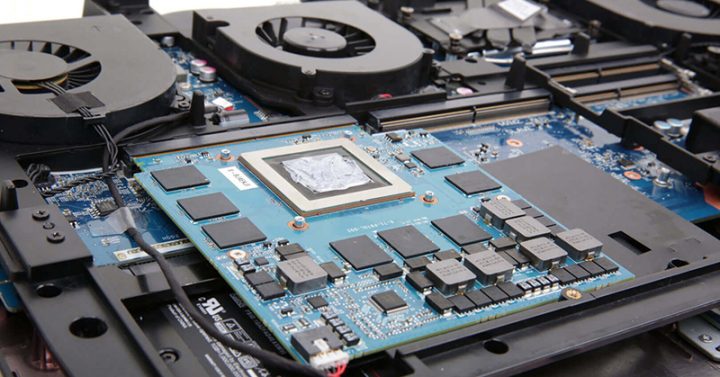
Việc tìm hiểu về cách nâng cấp card màn hình cho laptop đang trở thành nhu cầu cấp thiết, đặc biệt đối với người dùng làm việc trong lĩnh vực đồ họa, trí tuệ nhân tạo (AI), hoặc muốn cải thiện trải nghiệm chơi game chuyên nghiệp. Laptop thường có giới hạn vật lý về phần cứng, khiến việc nâng cấp trực tiếp card màn hình (GPU) là bất khả thi. Tuy nhiên, khái niệm “nâng cấp” ngày nay đã mở rộng, bao gồm cả việc tối ưu hóa driver card màn hình và triển khai các giải pháp ngoại vi tiên tiến như eGPU. Bài viết này sẽ cung cấp một phân tích chuyên sâu và hướng dẫn toàn diện, giúp bạn khai thác tối đa hiệu suất đồ họa của thiết bị.
Hiểu Rõ Bản Chất Việc Nâng Cấp Card Màn Hình Trên Laptop
Trước khi đi sâu vào các quy trình kỹ thuật, điều quan trọng là phải hiểu rõ những hạn chế và tiềm năng thực sự khi đề cập đến việc “nâng cấp” bộ xử lý đồ họa trên một chiếc laptop. Kiến trúc của laptop được thiết kế để tối ưu hóa không gian, nhiệt độ và tiêu thụ năng lượng.
Mọi nỗ lực nâng cấp đều phải bắt đầu từ việc nắm vững cấu hình hiện tại của máy. Người dùng và đội ngũ IT Doanh nghiệp Việt Nam cần phân biệt rõ giữa việc cập nhật phần mềm (driver) để tối ưu hóa hiệu suất và việc thay thế hoặc bổ sung phần cứng. Sự nhầm lẫn này có thể dẫn đến lãng phí thời gian và nguồn lực không cần thiết, đặc biệt trong bối cảnh quản lý tài nguyên IT phức tạp.
Giới Hạn Vật Lý: Vì Sao Laptop Khó Thay Thế GPU Trực Tiếp?
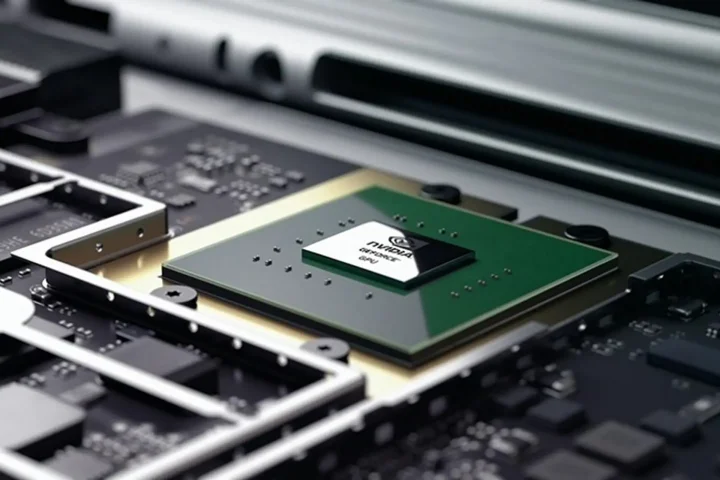
Phần lớn các laptop hiện đại, dù là dòng phổ thông hay máy trạm di động, đều tích hợp GPU trực tiếp lên bo mạch chủ (Mainboard). GPU tích hợp (iGPU – Integrated GPU) hoặc GPU rời (dGPU – Dedicated GPU) thường được hàn chết (soldered) theo một thiết kế tản nhiệt độc lập.
Thiết kế này không chỉ giúp máy mỏng nhẹ hơn mà còn đảm bảo sự ổn định của hệ thống tản nhiệt và cung cấp điện. Do đó, việc tháo rời và thay thế một GPU mới gần như là không thể thực hiện đối với người dùng thông thường, và ngay cả các trung tâm dịch vụ chính hãng cũng không hỗ trợ. Điều này khác biệt hoàn toàn so với máy tính để bàn (PC) vốn cho phép thay đổi card đồ họa linh hoạt.
Ý Nghĩa Thật Sự Của Việc “Nâng Cấp” Cho Laptop
Với những giới hạn về mặt vật lý, thuật ngữ “nâng cấp card màn hình cho laptop” cần được hiểu theo hai hướng chính. Nâng cấp thứ nhất là nâng cấp phần mềm, tức là cập nhật các gói driver mới nhất để cải thiện hiệu suất, sửa lỗi, và mở khóa các tính năng đồ họa mới.
Nâng cấp thứ hai là nâng cấp phần cứng ngoại vi thông qua giải pháp eGPU. Đây là phương pháp duy nhất cho phép laptop sử dụng sức mạnh của một card đồ họa rời (desktop-class GPU) mạnh mẽ bên ngoài. Giải pháp này phù hợp cho các chuyên gia, nhà phát triển AI, hoặc người làm phim đang cần sức mạnh tính toán vượt trội khi làm việc tại văn phòng.
Giải Pháp Nâng Cấp Card Màn Hình Thật Sự Cho Laptop: eGPU (External GPU)
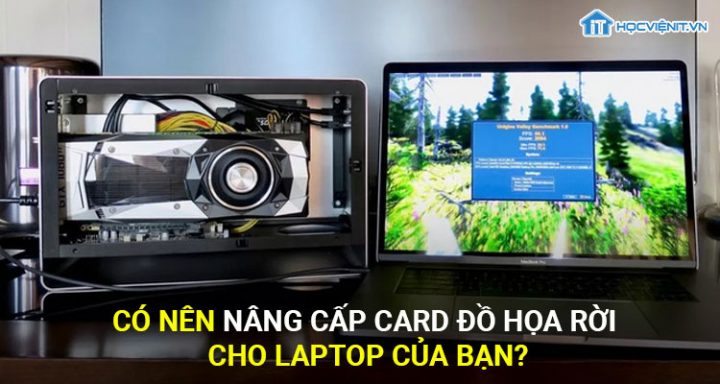
eGPU là một vỏ bọc (enclosure) bên ngoài, kết nối với laptop thông qua một cổng tốc độ cao, chứa một card màn hình tiêu chuẩn dành cho máy tính để bàn. Đây chính là câu trả lời toàn diện cho nhu cầu cách nâng cấp card màn hình cho laptop về mặt hiệu suất đồ họa thuần túy.
Hệ thống eGPU cho phép người dùng tận dụng tối đa các card đồ họa cao cấp nhất trên thị trường mà không bị giới hạn bởi thiết kế bên trong laptop. Nó mang lại hiệu năng xử lý đồ họa ấn tượng, đặc biệt quan trọng cho các tác vụ đòi hỏi khả năng tính toán song song lớn như render video, mô phỏng 3D, hoặc huấn luyện mô hình học sâu.
Các Tiêu Chuẩn Kết Nối Bắt Buộc cho eGPU
Để triển khai eGPU một cách hiệu quả, laptop phải đáp ứng các yêu cầu kỹ thuật nghiêm ngặt về kết nối. Hiện tại, tiêu chuẩn kết nối phổ biến và hiệu quả nhất là Thunderbolt 3 hoặc Thunderbolt 4.
Các cổng này cung cấp băng thông cực cao (lên đến 40Gbps), đủ để truyền tải lượng lớn dữ liệu đồ họa giữa card màn hình rời và CPU của laptop. Nếu laptop chỉ có cổng USB-C thông thường (không hỗ trợ Thunderbolt), giải pháp eGPU sẽ không khả thi hoặc hiệu suất sẽ bị giảm thiểu đáng kể do giới hạn băng thông.
Ngoài ra, vỏ bọc eGPU cần đi kèm với bộ nguồn (PSU – Power Supply Unit) đủ mạnh để cấp điện cho card đồ họa bên trong. Các card đồ họa hiệu suất cao yêu cầu một lượng điện năng đáng kể, và PSU chất lượng là yếu tố then chốt để đảm bảo hiệu suất đồ họa luôn ổn định và an toàn trong quá trình vận hành.
Phân Tích Hiệu Quả Đầu Tư eGPU Cho Doanh Nghiệp
Đầu tư vào eGPU là một quyết định chiến lược, đặc biệt đối với các công ty kiến trúc, thiết kế, hoặc phát triển phần mềm AI. Thay vì phải mua một chiếc máy trạm di động mới đắt tiền mỗi khi có GPU mới ra mắt, eGPU cho phép họ nâng cấp sức mạnh đồ họa độc lập với vòng đời của laptop.
Phương án này tối ưu hóa chi phí đầu tư dài hạn. Một bộ khung eGPU có thể được sử dụng trong nhiều năm và chỉ cần thay thế card đồ họa bên trong. Điều này giúp đội ngũ IT dễ dàng hơn trong việc quản lý và phân bổ tài nguyên, đảm bảo các chuyên gia luôn có công cụ mạnh mẽ nhất để đạt được năng suất và chất lượng công việc cao nhất.
Hướng Dẫn Chi Tiết Cập Nhật Driver – Nâng Cấp Phần Mềm Đồ Họa
Việc cập nhật driver card màn hình là hình thức “nâng cấp” phổ biến nhất và dễ thực hiện nhất cho bất kỳ laptop nào. Driver mới nhất thường đi kèm với các bản vá lỗi bảo mật, tối ưu hóa hiệu suất trong các ứng dụng mới, và đảm bảo sự tương thích với các bản cập nhật hệ điều hành gần đây.
Quy trình này cực kỳ quan trọng đối với các chuyên gia yêu cầu độ chính xác và tính ổn định cao trong công việc. Việc bỏ qua các bản cập nhật driver có thể khiến máy gặp lỗi đồ họa, giảm tốc độ xử lý hoặc thậm chí là gây mất ổn định hệ thống.
Xác Định Card Màn Hình Đang Sử Dụng
Bước đầu tiên và quan trọng nhất là phải xác định chính xác tên và dòng card đồ họa đang được sử dụng trong laptop. Khác với PC, thông tin này thường dễ dàng tìm thấy qua các công cụ hệ thống.
Người dùng có thể truy cập vào “Device Manager” (Quản lý Thiết bị), mở rộng mục “Display adapters” (Bộ điều hợp màn hình) để xem tên nhà sản xuất (NVIDIA, AMD, hoặc Intel) và mã sản phẩm cụ thể. Việc này đảm bảo bạn tải xuống đúng tệp driver từ nguồn uy tín.
Nếu gặp khó khăn trong việc tìm kiếm, bạn nên lật mặt dưới của laptop để tìm tên và mã model chính xác, sau đó tra cứu thông số kỹ thuật trên trang chủ của nhà sản xuất laptop. Điều này giúp loại trừ mọi sai sót tiềm ẩn khi tải driver.
Quy Trình Cập Nhật Thủ Công Tối Ưu (NVIDIA, AMD, Intel)
Phương pháp thủ công là cách tối ưu nhất để kiểm soát phiên bản driver và tránh cài đặt các phần mềm không cần thiết. Mỗi nhà sản xuất GPU đều có cổng thông tin riêng để tải driver:
- NVIDIA: Truy cập trang “NVIDIA Drivers” và sử dụng tính năng tìm kiếm thủ công bằng cách nhập dòng sản phẩm và hệ điều hành. Các driver “Game Ready” hoặc “Studio” cần được chọn lựa kỹ lưỡng tùy theo mục đích sử dụng.
- AMD: Tương tự, trang hỗ trợ của AMD cho phép nhập thông tin GPU để tải gói phần mềm Adrenalin mới nhất.
- Intel: Sử dụng trang “Intel Driver & Support Assistant” để tìm kiếm driver mới nhất cho các iGPU tích hợp trong CPU.
Trước khi cài đặt driver mới, chuyên gia IT khuyến nghị sử dụng công cụ DDU (Display Driver Uninstaller) ở Chế độ An toàn (Safe Mode) để loại bỏ hoàn toàn các driver cũ và tàn dư liên quan. Việc này ngăn ngừa xung đột phần mềm có thể gây ra hiện tượng giảm hiệu suất hoặc lỗi hệ thống.
Công Cụ Hỗ Trợ Tự Động Hóa Quản Lý Driver
Để đơn giản hóa quá trình quản lý driver cho số lượng lớn laptop trong một doanh nghiệp, việc sử dụng công cụ tự động là giải pháp tối ưu. Các hãng sản xuất GPU lớn như NVIDIA và AMD đều cung cấp phần mềm quản lý riêng.
Ví dụ, NVIDIA GeForce Experience hoặc AMD Adrenalin Software không chỉ tự động phát hiện và đề xuất driver mới nhất mà còn cho phép người dùng tối ưu hóa cài đặt trò chơi và ứng dụng đồ họa một cách tự động. Các công cụ này giúp đảm bảo rằng mọi thiết bị đều chạy trên phiên bản driver ổn định nhất.
Ngoài ra, các công cụ quét và cập nhật driver từ bên thứ ba (Online/Offline) cũng là một lựa chọn, nhưng cần được sử dụng thận trọng. Ưu điểm là tốc độ nhanh chóng, nhưng nhược điểm là nguy cơ cài đặt các phiên bản driver không chính thức hoặc các phần mềm đi kèm không mong muốn.
Quản Lý và Bảo Trì Card Màn Hình Sau Nâng Cấp
Việc “nâng cấp” card màn hình, dù là qua eGPU hay cập nhật driver, không dừng lại ở quá trình cài đặt. Quản lý và bảo trì liên tục là yếu tố then chốt để duy trì hiệu suất đồ họa và tuổi thọ của thiết bị.
Đặc biệt với laptop, khả năng tản nhiệt là một thách thức lớn. Việc giám sát nhiệt độ và hiệu suất thường xuyên giúp phát hiện sớm các vấn đề tiềm ẩn, từ đó có biện pháp can thiệp kịp thời. Điều này cũng giúp các quản trị viên IT lập kế hoạch bảo trì phòng ngừa hiệu quả hơn.
Theo Dõi Nhiệt Độ và Hiệu Suất
Nhiệt độ hoạt động là yếu tố then chốt quyết định hiệu suất của card màn hình. Khi GPU quá nóng (thường trên 90°C), cơ chế bảo vệ của laptop sẽ kích hoạt hiện tượng “thermal throttling” (giảm xung nhịp), dẫn đến hiệu suất giảm đột ngột và ảnh hưởng đến trải nghiệm người dùng.
Sử dụng các phần mềm theo dõi như MSI Afterburner, HWMonitor hoặc các công cụ tích hợp sẵn của nhà sản xuất GPU là cần thiết. Những công cụ này cung cấp dữ liệu theo thời gian thực về nhiệt độ, tốc độ quạt, và mức sử dụng GPU, giúp người dùng nhận diện các điểm nghẽn hiệu suất.
Tối Ưu Hóa Cài Đặt Ứng Dụng Đồ Họa Chuyên Nghiệp
Sau khi hoàn tất quá trình nâng cấp, người dùng cần tối ưu hóa các thiết lập đồ họa cho từng ứng dụng cụ thể. Nhiều phần mềm thiết kế, render, hoặc game chuyên dụng cho phép tùy chỉnh xem sẽ sử dụng iGPU hay dGPU.
Trong các tác vụ nặng như thiết kế CAD, chỉnh sửa video 4K hoặc phân tích dữ liệu AI, việc buộc hệ thống ưu tiên sử dụng dGPU hoặc eGPU (nếu có) là điều bắt buộc. Điều này được thực hiện thông qua cài đặt đồ họa trong Windows hoặc trực tiếp trong bảng điều khiển của NVIDIA/AMD, đảm bảo tài nguyên được phân bổ chính xác và hiệu quả.
Quá trình tìm hiểu cách nâng cấp card màn hình cho laptop không chỉ là một thao tác kỹ thuật đơn thuần, mà còn là một quyết định chiến lược về quản lý tài nguyên và hiệu suất. Từ việc cập nhật driver card màn hình để tối ưu hóa phần mềm hiện có, cho đến việc đầu tư vào hệ thống eGPU mạnh mẽ, mỗi giải pháp đều mang lại những lợi ích đáng kể cho người dùng và doanh nghiệp. Bằng cách kết hợp giữa việc tuân thủ các quy trình cập nhật chuẩn mực và áp dụng các giải pháp phần cứng ngoại vi thông minh, bạn hoàn toàn có thể cải thiện hiệu suất đồ họa của laptop lên một tầm cao mới, đáp ứng được các yêu cầu công việc và giải trí khắt khe nhất.
Cập Nhật Lần Cuối Vào Lúc Tháng mười một 26, 2025 by Luân ADG

Nguyễn Minh Duy là chuyên viên biên tập nội dung và SEO tại ADG.COM.VN, với hơn 5 năm kinh nghiệm trong lĩnh vực công nghệ và chuyển đổi số. Anh chuyên viết các nội dung liên quan đến sản phẩm công nghệ, giải pháp hạ tầng, phần cứng – phần mềm doanh nghiệp, giúp người đọc hiểu sâu hơn về cách công nghệ tạo nên giá trị thực tiễn trong kinh doanh.