Contents
- Chẩn Đoán Kỹ Thuật: Vì Sao Cần Khóa Bàn Phím?
- 3 Phương Pháp Khóa Bàn Phím Laptop Asus Hiệu Quả Nhất
- 1. Vô Hiệu Hóa Bàn Phím Qua Device Manager (Giải pháp ổn định)
- 2. Khóa Bàn Phím Bằng Phím Tắt Hệ Thống
- 3. Sử Dụng Phần Mềm Hỗ Trợ
- Mở Khóa Bàn Phím Laptop Asus và Khắc Phục Lỗi
- 1. Khôi Phục Driver Bàn Phím (Khi đã Uninstall)
- 2. Mở Khóa Phím Số (Num Lock)
- 3. Cập Nhật Driver Lỗi (Sửa lỗi không gõ được)
- Nâng Cấp và Bảo Trì Để Tối Ưu Hóa Trải Nghiệm Phần Cứng
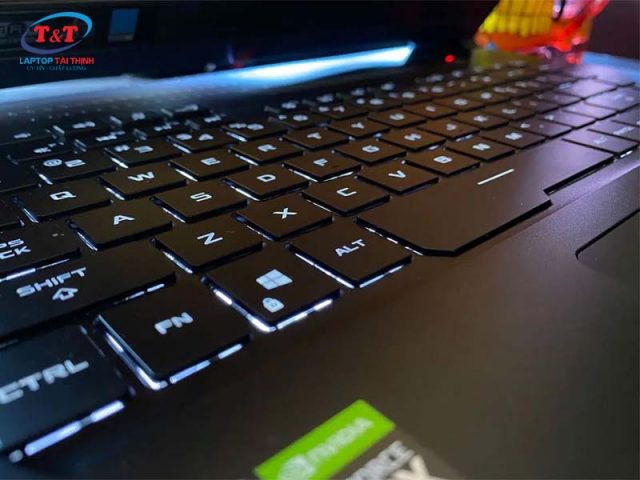
Khi cần vệ sinh máy, nuôi thú cưng hoặc đơn giản là muốn vô hiệu hóa tạm thời bàn phím tích hợp trên chiếc laptop Asus để sử dụng bàn phím rời, việc tìm ra phương pháp khóa bàn phím laptop Asus hiệu quả là rất cần thiết. Bài viết này, được viết bởi kỹ sư hệ thống, sẽ đi sâu vào cơ chế kỹ thuật và cung cấp các giải pháp đã được kiểm chứng trên nhiều dòng máy từ Asus, Dell Latitude cho đến HP EliteBook, đảm bảo người dùng có thể thực hiện thành công.
Chẩn Đoán Kỹ Thuật: Vì Sao Cần Khóa Bàn Phím?
Trước khi đi vào giải pháp, cần xác định rõ nhu cầu khóa bàn phím là để giải quyết vấn đề tạm thời hay đang khắc phục lỗi bàn phím Asus không gõ được. Việc xác định nguyên nhân gốc (Root Cause) giúp chọn giải pháp phù hợp:
- Vô hiệu hóa tạm thời: Khi cần vệ sinh máy hoặc ngăn trẻ em/thú cưng nhập liệu ngẫu nhiên.
- Lỗi Hệ thống/Driver: Bàn phím không gõ được do
Driverbị lỗi, xung đột phần mềm hoặc lỗi từWindows Update. Đây là lỗi thường gặp nhất trong môi trườngWindows 10/11. - Lỗi Phần cứng: Hỏng hóc vật lý như đứt cáp kết nối (ribbon cable), chập
Bảng mạch(Mainboard) tại khu vựcChipsetđiều khiển I/O. - Tính năng tích hợp: Máy đang bật tính năng khóa bàn phím hoặc khóa phím số (
Num Lock).
3 Phương Pháp Khóa Bàn Phím Laptop Asus Hiệu Quả Nhất
Trong vai trò kỹ thuật viên, chúng tôi khuyến nghị sử dụng phương pháp vô hiệu hóa Driver nếu bạn cần khóa lâu dài và tin cậy.
1. Vô Hiệu Hóa Bàn Phím Qua Device Manager (Giải pháp ổn định)
Phương pháp này về cơ bản là gỡ cài đặt driver của bàn phím tích hợp, khiến hệ điều hành không nhận diện được thiết bị.
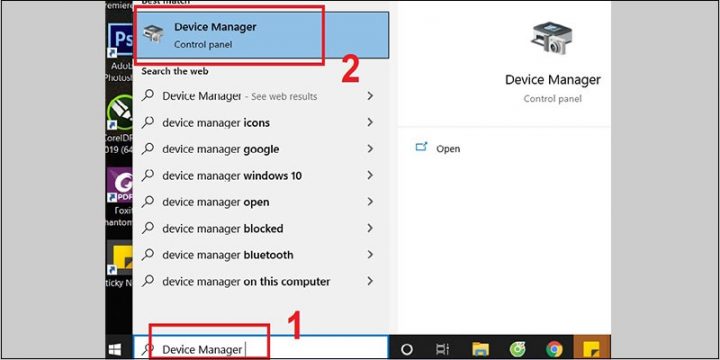
- Nhấn tổ hợp phím Windows + X và chọn Device Manager.
- Trong cửa sổ Device Manager, tìm và mở rộng mục Keyboards.
- Click chuột phải vào thiết bị bàn phím của bạn (thường là Standard PS/2 Keyboard hoặc tên mô hình khác) và chọn Uninstall device.
- Xác nhận gỡ cài đặt bằng cách nhấn Uninstall.
Lưu ý kỹ thuật: Sau khi gỡ, bàn phím sẽ ngừng hoạt động. Nếu bạn khởi động lại máy, Windows có thể tự động cài đặt lại driver (do tính năng Plug and Play), vì vậy, đây là giải pháp tốt nhất khi bạn không tắt máy.
2. Khóa Bàn Phím Bằng Phím Tắt Hệ Thống
Các dòng laptop hiện đại, bao gồm cả Asus, thường tích hợp phím chức năng (Fn) để thao tác nhanh.
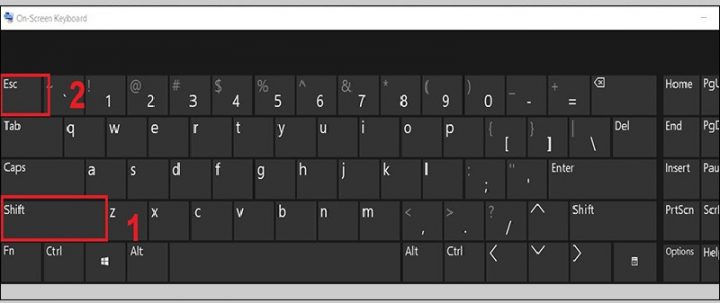
- Khóa Màn hình (Lock Screen): Nhấn tổ hợp phím Windows + L. Đây không phải là khóa bàn phím tuyệt đối, nhưng sẽ vô hiệu hóa tất cả đầu vào và yêu cầu mật khẩu để truy cập lại.
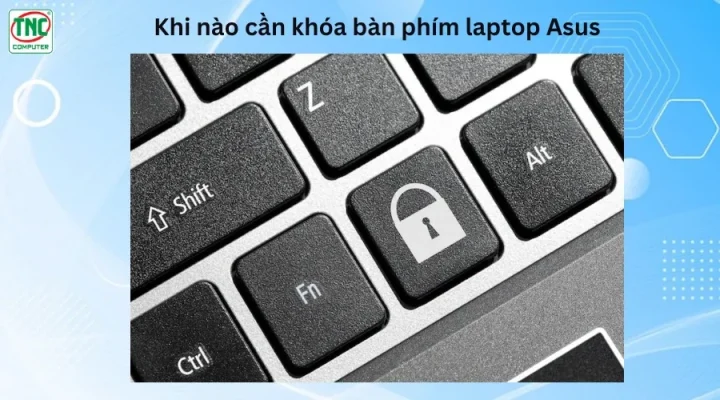
- Sử dụng Phím chức năng: Tùy thuộc vào dòng máy (như Dell Latitude, Asus Zenbook), bạn có thể thử tổ hợp phím Fn + Fx (ví dụ:
Fn + F1,Fn + F5hoặc một phím có biểu tượng bàn phím bị khóa) để bật/tắt nhanh bàn phím. Tra cứu sách hướng dẫnBIOS/UEFIcủa dòng máy Asus cụ thể để tìm phím tắt này.
3. Sử Dụng Phần Mềm Hỗ Trợ
Nếu bạn cần khóa bàn phím trong khi vẫn sử dụng màn hình (ví dụ: khi đang xem phim và có trẻ em), phần mềm là lựa chọn đơn giản hơn. Các phần mềm chuyên dụng như Simple Disable Key hay Keyboard Locker cung cấp giao diện trực quan và cơ chế khóa/mở khóa nhanh bằng một cú nhấp chuột hoặc một tổ hợp phím tắt riêng.
Cách khoá và mở khóa bàn phím laptop Asus
Mở Khóa Bàn Phím Laptop Asus và Khắc Phục Lỗi
Để đảo ngược lại quá trình khóa hoặc khắc phục lỗi bàn phím không gõ được, bạn cần thực hiện các bước sau:
1. Khôi Phục Driver Bàn Phím (Khi đã Uninstall)
Nếu bạn đã vô hiệu hóa Driver theo Cách 1, để mở khóa:
- Mở lại Device Manager.
- Chọn menu Action trên thanh công cụ.
- Chọn Scan for hardware changes. Windows sẽ tự động quét và cài đặt lại driver bàn phím bị thiếu, khôi phục lại chức năng nhập liệu.
- Nếu không tự động cài đặt, bạn có thể click chuột phải vào mục Keyboards (hoặc thiết bị đã bị gỡ) và chọn Update driver.
2. Mở Khóa Phím Số (Num Lock)
Lỗi này không khóa toàn bộ bàn phím, nhưng khiến khu vực phím số phụ (nếu có) không hoạt động.
- Tìm và nhấn phím Num Lock (thường nằm ở góc trên bên phải của khu vực phím số) để bật/tắt tính năng nhập số.
3. Cập Nhật Driver Lỗi (Sửa lỗi không gõ được)
Nếu bàn phím đột nhiên ngừng hoạt động (trừ khi là lỗi phần cứng):
- Mở Device Manager và tìm thiết bị bàn phím.
- Click chuột phải, chọn Update driver.
- Chọn Search automatically for updated driver software.
- Nếu không thành công, truy cập trang web hỗ trợ chính thức của Asus (hoặc Dell, HP) để tải xuống
Driverbàn phím vàChipsetmới nhất, sau đó cài đặt thủ công.
Nâng Cấp và Bảo Trì Để Tối Ưu Hóa Trải Nghiệm Phần Cứng
Để đảm bảo hiệu suất hoạt động ổn định và kéo dài tuổi thọ của bàn phím laptop, việc bảo trì định kỳ là yếu tố then chốt.
- Vệ sinh định kỳ: Bụi bẩn tích tụ có thể gây kẹt phím, kênh phím hoặc thậm chí là chập mạch nhỏ. Sử dụng bình khí nén chuyên dụng để loại bỏ bụi bẩn giữa các khe phím.
- Kiểm tra cáp và phần cứng: Nếu gặp lỗi bàn phím không gõ được sau khi máy bị va đập hoặc đổ chất lỏng, khả năng cao là do đứt/tuột dây cáp kết nối bàn phím (ribbon cable) với
Mainboard. Trong trường hợp này, tuyệt đối không tự ý tháo lắp nếu không có kinh nghiệm. - Kiểm tra BIOS/UEFI: Đối với các vấn đề sâu hơn về phần cứng, hãy truy cập vào môi trường
BIOShoặcUEFIcủa Laptop Asus để kiểm tra xem bàn phím có hoạt động trong môi trường này hay không. Nếu bàn phím không hoạt động trong BIOS, đó là dấu hiệu gần như chắc chắn của lỗi phần cứng.
Việc nắm vững các phương pháp khóa bàn phím laptop Asus và quy trình chẩn đoán lỗi chuyên sâu sẽ giúp bạn chủ động hơn trong việc vận hành và bảo trì thiết bị công nghệ của mình.
Cập Nhật Lần Cuối Vào Lúc Tháng 12 9, 2025 by Luân ADG

Nguyễn Minh Duy là chuyên viên biên tập nội dung và SEO tại ADG.COM.VN, với hơn 5 năm kinh nghiệm trong lĩnh vực công nghệ và chuyển đổi số. Anh chuyên viết các nội dung liên quan đến sản phẩm công nghệ, giải pháp hạ tầng, phần cứng – phần mềm doanh nghiệp, giúp người đọc hiểu sâu hơn về cách công nghệ tạo nên giá trị thực tiễn trong kinh doanh.