Contents
- Phân Tích Kỹ Thuật: Cơ Chế Khởi Động Không Dùng Nút Nguồn
- 5 Phương Pháp Khởi Động Laptop Asus Khi Nút Nguồn Hỏng
- 1. Kích Hoạt Power on by Keyboard (Khởi động bằng bàn phím)
- 2. Sử Dụng Wake on LAN (WOL) Bằng Magic Packet
- Bước 1: Kích hoạt WOL trong BIOS
- Bước 2: Kích hoạt WOL trong Windows
- Bước 3: Gửi Magic Packet để khởi động
- 3. Lên Lịch Khởi Động Bằng Wake by RTC (Real Time Clock)
- 4. Khởi Động Tự Động Khi Cắm Sạc AC (Wake on AC)
- 5. Đánh Thức Từ Sleep/Hibernate Bằng Phím Bất Kỳ
- Chẩn Đoán và Khắc Phục Sự Cố Khởi Động (Không Lên Nguồn/Black Screen)
- Trường Hợp 1: Không Có Dấu Hiệu Sự Sống (Lỗi Cấp Nguồn/Mainboard)
- Trường Hợp 2: Có Đèn Nguồn Nhưng Màn Hình Đen (Lỗi RAM/VGA/Tín Hiệu)
- Trường Hợp 3: Lỗi SMART Status (Nguy Cơ Hỏng Ổ Đĩa)
- Trường Hợp 4: Black Screen Sau Khi Logo Windows (Lỗi VGA Driver)
- Lưu Ý Kỹ Thuật và Bảo Mật Hệ Thống
Khi nút nguồn vật lý trên chiếc Laptop Asus của bạn đột ngột bị hỏng, việc khởi động máy có thể trở thành một sự cố cấp bách. Tuy nhiên, vấn đề này hoàn toàn có thể được giải quyết bằng các thiết lập khởi động cấp thấp (Low-Level) ngay trong BIOS/UEFI. Đây là những phương pháp kỹ thuật đã được kiểm chứng không chỉ trên các dòng máy Asus ZenBook, ROG mà còn tương thích với nhiều hệ thống Mainboard khác như Dell Latitude hay HP EliteBook.
Bài viết này cung cấp hướng dẫn chi tiết, giúp bạn cấu hình máy tính để thực hiện việc mở nguồn laptop Asus không cần nút nguồn một cách thành công và hiệu quả, đảm bảo bạn có thể tiếp tục công việc mà không cần can thiệp phần cứng ngay lập tức.
Phân Tích Kỹ Thuật: Cơ Chế Khởi Động Không Dùng Nút Nguồn
Việc khởi động một chiếc laptop mà không cần nút nguồn vật lý được kiểm soát bởi hai thành phần chính: Chipset trên Mainboard và Embedded Controller (EC).
- BIOS/UEFI: Phần mềm firmware cấp thấp nằm trên chip CMOS của Mainboard. Đây là nơi duy nhất để kích hoạt các tính năng khởi động nâng cao như Wake on LAN, Wake by RTC, hoặc Power on by Keyboard.
- Embedded Controller (EC): Một vi điều khiển chịu trách nhiệm quản lý các chức năng cấp nguồn (Power Management), sạc pin, và giao tiếp giữa Chipset và các thiết bị ngoại vi như bàn phím/touchpad. Khi EC nhận được tín hiệu hợp lệ (từ Magic Packet, xung đồng hồ RTC, hoặc tín hiệu từ bàn phím), nó sẽ ra lệnh cho Chipset thực hiện quy trình POST (Power-On Self-Test) và khởi động máy.
Nếu nút nguồn vật lý hỏng, chúng ta cần thay thế tín hiệu khởi động vật lý bằng một trong các tín hiệu điện tử được cấu hình trong BIOS.
5 Phương Pháp Khởi Động Laptop Asus Khi Nút Nguồn Hỏng
Đa số các phương pháp này yêu cầu máy tính của bạn phải còn hoạt động để truy cập vào môi trường BIOS/UEFI và thiết lập trước.
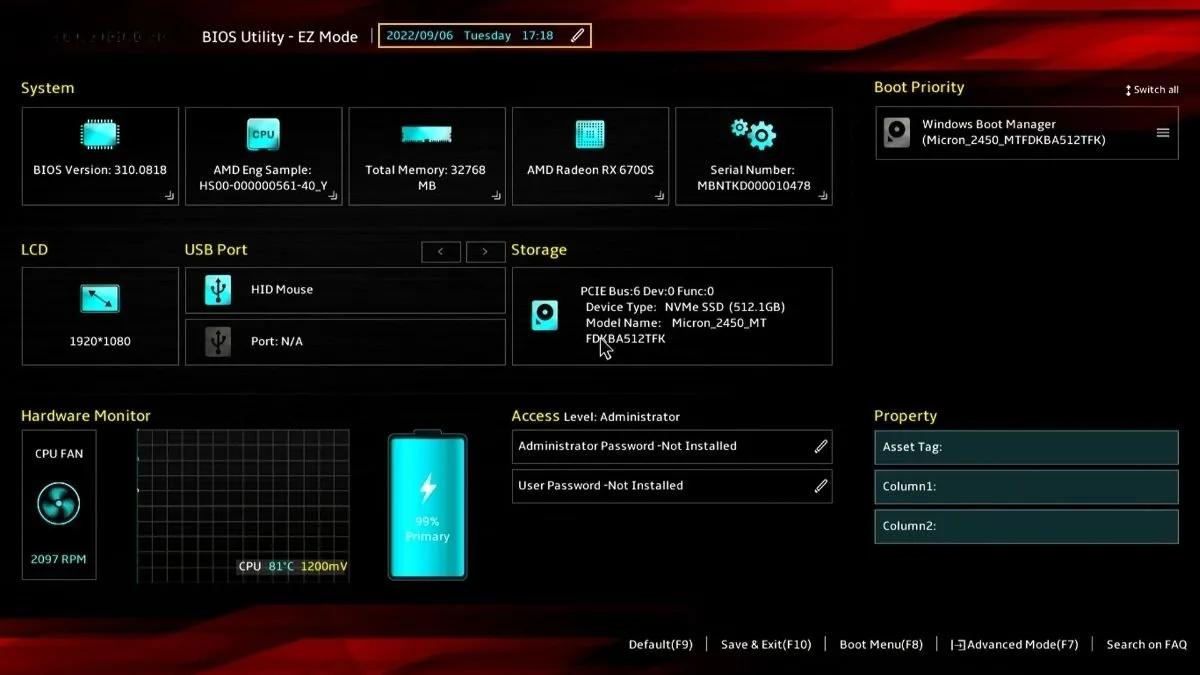 Giao diện phần mềm BIOS/UEFI trên Laptop Asus
1. Kích Hoạt Power on by Keyboard (Khởi động bằng bàn phím)
Đây là phương pháp trực tiếp nhất, cho phép bạn sử dụng một phím cụ thể trên bàn phím để kích hoạt nguồn điện. Tính năng này nằm trong mục Power Management Setup của BIOS/UEFI (còn gọi là CMOS setup).
Hướng dẫn cấu hình trong BIOS:
- Truy cập BIOS/UEFI: Khi máy khởi động, nhấn liên tục phím tắt vào BIOS (thường là
F2hoặcDEL) cho đến khi giao diện firmware xuất hiện. - Tìm Power Management: Sử dụng các phím mũi tên để di chuyển đến tab “Power Management Setup”, “Power” hoặc “Advanced Power Management (APM)”.
[IMG: Di chuyển đến tab Power Management Setup trong BIOS | Alt: Di chuyển đến tab Power Management Setup trong BIOS]
- Bật chức năng: Tìm tùy chọn có tên “Power On By Keyboard”, “Keyboard Power On” hoặc “PS/2 Keyboard Power On” và đặt giá trị thành “Enabled”.
- Thiết lập phím (nếu có): Nếu BIOS hỗ trợ, bạn có thể chọn một phím cụ thể (ví dụ:
Spacebar) hoặc thiết lập một chuỗi ký tự “Password” để khởi động máy.[IMG: Thiết lập phím hoặc Password trong tùy chọn Power On By Keyboard | Alt: Thiết lập phím hoặc Password trong tùy chọn Power On By Keyboard]
- Lưu và Thoát: Di chuyển đến tab “Exit”, chọn “Exit Saving Changes” và nhấn
Enter.
2. Sử Dụng Wake on LAN (WOL) Bằng Magic Packet
Wake on LAN là một tiêu chuẩn mạng cho phép bạn khởi động máy tính từ xa bằng cách gửi một gói tin đặc biệt gọi là Magic Packet qua kết nối mạng Ethernet.
Nguyên lý hoạt động: Card mạng (Network Adapter) của laptop vẫn duy trì một lượng điện năng nhỏ để lắng nghe Magic Packet chứa Địa chỉ MAC của chính nó.
Bước 1: Kích hoạt WOL trong BIOS
- Truy cập BIOS và vào mục “Advanced” hoặc “Power Management Setup”.
[IMG: Truy cập mục Advanced trong giao diện BIOS Asus | Alt: Truy cập mục Advanced trong giao diện BIOS Asus]
- Tìm tùy chọn “Wake on LAN”, “Power On By PCI/PCIE Devices”, hoặc “PME Event Wake Up” và đặt thành “Enabled”.
[IMG: Bật tùy chọn PME Event Wake Up cho tính năng Wake on LAN trong BIOS | Alt: Bật tùy chọn PME Event Wake Up cho tính năng Wake on LAN trong BIOS]
- Lưu cài đặt và Thoát BIOS.
Bước 2: Kích hoạt WOL trong Windows
- Mở Device Manager (Nhấn
Windows + X). Mở rộng mục “Network adapters”.[IMG: Mở rộng Network adapters trong Device Manager Windows | Alt: Mở rộng Network adapters trong Device Manager Windows]
- Nhấn chuột phải vào Card mạng LAN (ví dụ: Realtek/Intel Ethernet), chọn “Properties”.
- Chuyển sang tab “Power Management”. Tích chọn: “Allow this device to wake the computer” và “Only allow a magic packet to wake the computer”.
- Chuyển sang tab “Advanced”. Tìm thuộc tính “Wake on Magic Packet” và đặt Value thành “Enabled”.
[IMG: Kích hoạt Wake on Magic Packet trong Properties của Card Mạng | Alt: Kích hoạt Wake on Magic Packet trong Properties của Card Mạng]
Bước 3: Gửi Magic Packet để khởi động
- Sử dụng lệnh
ipconfig /alltrongCMDđể tìm Physical Address (Địa chỉ MAC) của Card mạng. - Sử dụng một công cụ WOL miễn phí (ví dụ: WakeMeOnLan) trên một thiết bị khác trong cùng mạng LAN.
- Nhập Địa chỉ MAC của laptop Asus và gửi lệnh “Wake Up”.
[IMG: Gửi Magic Packet bằng công cụ WakeMeOnLan với địa chỉ MAC và IP | Alt: Gửi Magic Packet bằng công cụ WakeMeOnLan với địa chỉ MAC và IP]
3. Lên Lịch Khởi Động Bằng Wake by RTC (Real Time Clock)
Tính năng Wake by RTC sử dụng Đồng hồ Thời gian Thực (Real Time Clock) của Mainboard để tự động khởi động máy vào một thời điểm cụ thể đã được lập trình trong BIOS.
Hướng dẫn cấu hình trong BIOS:
- Truy cập BIOS.
- Tìm tùy chọn “RTC Alarm Power On”, “Wake Up By RTC Alarm” hoặc “Resume by RTC Alarm” trong mục Power Management Setup và đặt thành “Enabled”.
- Thiết lập Ngày (Date), Giờ (Hour), Phút (Minute) và Giây (Second) mà bạn muốn máy tự động bật.
[IMG: Cài đặt thời gian tự động bật nguồn bằng Wake by RTC trong BIOS | Alt: Cài đặt thời gian tự động bật nguồn bằng Wake by RTC trong BIOS]
- Lưu và Thoát.
4. Khởi Động Tự Động Khi Cắm Sạc AC (Wake on AC)
Tính năng này cho phép laptop tự động bật nguồn ngay khi phát hiện có nguồn điện AC (Adapter/Sạc) được cắm vào, hữu ích khi bạn thường xuyên cắm/rút sạc.
Hướng dẫn cấu hình trong BIOS:
- Truy cập BIOS.
- Tìm tùy chọn có tên “Restore on AC/Power Loss”, “AC Power Recovery” hoặc “Power On When AC Detected” trong mục Power Management.
- Đặt giá trị thành “Power On” (hoặc “Last State” để máy quay về trạng thái trước khi tắt).
[IMG: Đặt Restore on AC/Power Loss thành Power On trong BIOS | Alt: Đặt Restore on AC/Power Loss thành Power On trong BIOS]
- Lưu và Thoát.
5. Đánh Thức Từ Sleep/Hibernate Bằng Phím Bất Kỳ
Phương pháp này chỉ áp dụng khi laptop đang ở chế độ Ngủ (Sleep) hoặc Ngủ Đông (Hibernate), không áp dụng khi máy đã Shut down hoàn toàn.
[IMG: Minh họa chế độ Sleep/Hibernate và Shut Down | Alt: Phân biệt chế độ Sleep và Shut Down khi sử dụng Wake by Keyboard]
Hướng dẫn cấu hình trong Windows:
- Mở Device Manager.
- Mở rộng mục “Keyboards”.
[IMG: Mở rộng mục Keyboards trong Device Manager để cấu hình Wake | Alt: Mở rộng mục Keyboards trong Device Manager Windows]
- Nhấn chuột phải vào bàn phím (ví dụ: Standard PS/2 Keyboard), chọn “Properties”.
- Trong tab “Power Management”, tích chọn “Allow this device to wake the computer”.
[IMG: Kích hoạt Allow this device to wake the computer cho bàn phím | Alt: Kích hoạt Allow this device to wake the computer cho bàn phím]
Chẩn Đoán và Khắc Phục Sự Cố Khởi Động (Không Lên Nguồn/Black Screen)
Nếu bạn chưa kịp thiết lập các tùy chọn trên và nút nguồn đã hỏng, hoặc các phương pháp trên không hoạt động, có thể máy đang gặp lỗi phần cứng nghiêm trọng hơn.
Trường Hợp 1: Không Có Dấu Hiệu Sự Sống (Lỗi Cấp Nguồn/Mainboard)
Máy hoàn toàn không có đèn báo, quạt không quay, màn hình đen.
- Nguyên nhân gốc (Root Cause): Lỗi nguồn điện đầu vào (sạc/adapter), lỗi Embedded Controller (EC), hoặc hỏng Chip nguồn trên Mainboard.
Khắc phục bằng EC Reset (Hard Reset):
- Kiểm tra nguồn điện: Đảm bảo dây sạc và ổ cắm hoạt động.
[IMG: Kiểm tra ổ cắm điện và nguồn AC trước khi thực hiện Hard Reset | Alt: Kiểm tra ổ cắm điện và nguồn AC trước khi thực hiện Hard Reset]
- Rút sạc và Tháo pin (nếu pin rời):
[IMG: Rút dây sạc (Adapter) ra khỏi Laptop Asus để xả điện | Alt: Rút dây sạc (Adapter) ra khỏi Laptop Asus]
- Xả điện dư: Nhấn và giữ nút nguồn vật lý trong vòng 40 đến 60 giây. Thao tác này buộc EC phải khởi động lại (reset) và xả hết điện tích dư trong mạch.
- Khởi động lại: Lắp lại pin (nếu tháo) và cắm lại sạc. Thử khởi động máy bằng nút nguồn hoặc một trong các phương pháp đã cấu hình trong Phần 2.
[IMG: Cắm lại pin và bộ sạc sau khi Hard Reset (EC Reset) | Alt: Cắm lại pin và bộ sạc sau khi Hard Reset (EC Reset)]
Trường Hợp 2: Có Đèn Nguồn Nhưng Màn Hình Đen (Lỗi RAM/VGA/Tín Hiệu)
Laptop có đèn báo nguồn sáng, quạt quay, nhưng màn hình tối đen, không hiển thị logo Asus.
- Nguyên nhân gốc (Root Cause): Lỗi tín hiệu hình ảnh (VGA), lỗi RAM không tiếp xúc hoặc hỏng, hoặc lỗi chip đồ họa.
Khắc phục:
- Kiểm tra màn hình ngoài: Kết nối laptop với một màn hình ngoài (qua HDMI/DisplayPort). Nếu màn hình ngoài hiển thị, vấn đề nằm ở màn hình laptop, cáp màn hình hoặc Driver màn hình.
[IMG: Thay đổi chế độ hiển thị bằng Windows + P khi kết nối màn hình ngoài | Alt: Thay đổi chế độ hiển thị bằng Windows + P khi kết nối màn hình ngoài]
- Lắng nghe Beep Code: Nếu máy phát ra tiếng “bíp” theo chu kỳ, đó là Mã Lỗi BIOS báo hiệu lỗi phần cứng (thường là RAM hoặc VGA). Tra cứu mã lỗi BIOS Asus để chẩn đoán chính xác.
Trường Hợp 3: Lỗi SMART Status (Nguy Cơ Hỏng Ổ Đĩa)
Máy khởi động nhưng dừng lại ở màn hình đen với thông báo lỗi chữ trắng, ví dụ: “SMART Status Bad, Backup and Replace”.
- Nguyên nhân gốc (Root Cause): Công nghệ S.M.A.R.T. của Ổ cứng (HDD/SSD) đang báo hiệu ổ đĩa sắp hỏng, tiềm ẩn nguy cơ mất dữ liệu cao.
Hành động khẩn cấp:
- Sao lưu dữ liệu: Nhấn phím để bỏ qua (ví dụ:
F1) và nếu vào được Windows, lập tức sao lưu toàn bộ dữ liệu quan trọng sang ổ đĩa ngoài hoặc dịch vụ lưu trữ đám mây. - Thay thế Ổ đĩa: Liên hệ kỹ thuật viên để thay thế SSD hoặc HDD mới.
Khôi phục BIOS Default (nếu lỗi không liên quan đến ổ đĩa):
- Vào BIOS và tìm tùy chọn “Load Optimized Defaults” hoặc “Restore Defaults”.
[IMG: Chọn Load Optimized Defaults để khôi phục cài đặt BIOS | Alt: Chọn Load Optimized Defaults để khôi phục cài đặt BIOS]
- Chọn Yes để khôi phục cài đặt Chipset và các thông số về mặc định.
Trường Hợp 4: Black Screen Sau Khi Logo Windows (Lỗi VGA Driver)
Máy khởi động, hiển thị logo Asus và Windows loading, nhưng sau đó màn hình chuyển sang màu đen hoàn toàn (vẫn có thể thấy con trỏ chuột).
- Nguyên nhân gốc (Root Cause): Xung đột hoặc lỗi hỏng Trình điều khiển (Driver) Card Đồ Họa (VGA Driver).
Khắc phục bằng Safe Mode:
- Vào Safe Mode: Khởi động lại máy. Khi thấy logo Windows/vòng xoay loading, giữ nút nguồn để tắt đột ngột. Lặp lại 3 lần để Windows tự động vào Windows Recovery Environment (WinRE).
- Trong WinRE, chọn Troubleshoot > Advanced options > Startup Settings > Restart.
[IMG: Vào Windows Recovery Environment (WinRE) để chọn Safe Mode | Alt: Các bước chọn Safe Mode trong Windows Recovery Environment]
- Khi máy khởi động lại, nhấn
F4hoặc4để vào Safe Mode. - Gỡ Driver VGA cũ: Trong Safe Mode, mở Device Manager, mở rộng “Display adapters”.
- Nhấn chuột phải vào Card đồ họa (NVIDIA, AMD, Intel), chọn “Uninstall device” và tích chọn “Delete the driver software for this device”.
[IMG: Gỡ cài đặt Driver Card Đồ Họa trong Device Manager ở Safe Mode | Alt: Gỡ cài đặt Driver Card Đồ Họa trong Device Manager ở Safe Mode]
- Khởi động lại máy. Tải và cài đặt VGA Driver mới nhất từ website hỗ trợ của Asus.
Lưu Ý Kỹ Thuật và Bảo Mật Hệ Thống
Các phương pháp mở nguồn laptop Asus không cần nút nguồn đều cần được cấu hình trước trong BIOS/UEFI và là giải pháp tình thế khi nút nguồn hỏng.
| Phương Pháp | Ưu Điểm | Nhược Điểm và Lưu Ý Kỹ Thuật |
|---|---|---|
| Power on by Keyboard | Khởi động tức thì, không cần mạng. | Tiềm ẩn rủi ro bật nguồn vô ý khi có vật đè lên bàn phím. |
| Wake on LAN | Khởi động từ xa qua mạng LAN/WAN. | Cần cài đặt phức tạp, yêu cầu Card Mạng phải có điện chờ (Low Power State). |
| Wake by RTC | Khởi động hoàn toàn tự động theo lịch. | Chỉ dùng được cho các tác vụ định kỳ, không dùng cho nhu cầu đột xuất. |
Về bảo mật Wake on LAN: WOL rất an toàn trong mạng nội bộ vì nó yêu cầu Magic Packet phải chứa đúng Địa chỉ MAC của máy đích. Chỉ khi bạn cấu hình Router để cho phép truy cập WOL từ Internet bên ngoài (WAN), bạn mới cần quan tâm đến các biện pháp bảo mật bổ sung cho Router và mạng LAN của mình.
Hành động cuối cùng:
Nếu đã thử tất cả các giải pháp Hard Reset và khắc phục sự cố cấp thấp mà laptop vẫn không có bất kỳ dấu hiệu nguồn nào, rất có thể máy của bạn đã gặp lỗi nghiêm trọng liên quan đến Chipset hoặc Mainboard. Tại thời điểm này, tuyệt đối không nên cố gắng tháo lắp hoặc can thiệp sâu hơn. Hãy tìm một trung tâm sửa chữa chuyên nghiệp để kiểm tra và thay thế linh kiện hỏng, đồng thời đảm bảo dữ liệu trên SSD hoặc HDD được bảo toàn.
Cập Nhật Lần Cuối Vào Lúc Tháng mười một 28, 2025 by Luân ADG

Nguyễn Minh Duy là chuyên viên biên tập nội dung và SEO tại ADG.COM.VN, với hơn 5 năm kinh nghiệm trong lĩnh vực công nghệ và chuyển đổi số. Anh chuyên viết các nội dung liên quan đến sản phẩm công nghệ, giải pháp hạ tầng, phần cứng – phần mềm doanh nghiệp, giúp người đọc hiểu sâu hơn về cách công nghệ tạo nên giá trị thực tiễn trong kinh doanh.