Contents
- Hiểu Rõ Nguyên Nhân: Tại Sao Touchpad Acer Bị Khóa?
- Tính năng Khóa/Mở Khóa Vật Lý
- Lỗi Xung Đột Driver hoặc Driver Lỗi Thời
- Cài Đặt Hệ Thống Windows
- Can Thiệp Từ BIOS/UEFI
- Phương Pháp 1: Cách Mở Khóa Chuột Laptop Acer Bằng Tổ Hợp Phím Tắt
- Xác Định Phím Chức Năng Cụ Thể Trên Acer
- Hướng Dẫn Thực Hiện Chi Tiết (Acer Tiêu Chuẩn)
- Trường Hợp Các Dòng Laptop Acer Chuyên Biệt
- Phương Pháp 2: Kích Hoạt Touchpad Qua Cài Đặt Windows
- Hướng Dẫn Mở Khóa Touchpad Trên Windows 10 và 11
- Vô Hiệu Hóa Tính Năng “Disable Touchpad when a mouse is connected”
- Phương Pháp 3: Giải Quyết Vấn Đề Driver Touchpad (Chuyên Sâu)
- Kiểm Tra và Cập Nhật Driver
- Gỡ Bỏ và Cài Đặt Lại Driver
- Kiểm Tra Tình Trạng Touchpad (Disable/Enable)
- Phương Pháp 4: Khắc Phục Các Lỗi Phần Mềm và Dịch Vụ Khác
- Tắt Dịch Vụ “Touch Keyboard and Handwriting Panel Service”
- Sử Dụng Trình Khắc Phục Sự Cố (Troubleshooter)
- Phương Pháp 5: Can Thiệp Qua BIOS/UEFI (Giải Pháp Nâng Cao)
- Truy Cập BIOS/UEFI Trên Laptop Acer
- Kiểm Tra Cài Đặt Touchpad
- Phân Biệt Touchpad Bị Khóa và Touchpad Bị Hỏng (Chuẩn Đoán Cuối Cùng)
- Dấu Hiệu Lỗi Phần Cứng
- Lời Khuyên Khi Touchpad Bị Hỏng
Chuột cảm ứng (Touchpad) là một giao diện điều khiển cốt lõi, không thể thiếu trên mọi dòng laptop Acer hiện đại, giúp người dùng duy trì năng suất làm việc linh hoạt mà không cần chuột rời. Tuy nhiên, việc cách mở khóa chuột laptop acer đôi khi trở thành rào cản lớn khi người dùng vô tình kích hoạt chế độ khóa hoặc gặp lỗi hệ thống, dẫn đến sự gián đoạn không mong muốn trong công việc. Bài viết này, được xây dựng bởi các chuyên gia công nghệ của ADG.com.vn, cung cấp một hướng dẫn toàn diện, bao gồm các phương pháp từ đơn giản nhất đến những can thiệp sâu vào hệ thống và Driver để khắc phục triệt để tình trạng Touchpad bị vô hiệu hóa. Việc nắm rõ các thao tác phím tắt và cài đặt chuyên sâu là chìa khóa để giải quyết vấn đề, đảm bảo trải nghiệm người dùng luôn ổn định và hiệu quả.
Hiểu Rõ Nguyên Nhân: Tại Sao Touchpad Acer Bị Khóa?
Trước khi đi sâu vào các giải pháp, việc xác định nguyên nhân gốc rễ khiến Touchpad của laptop Acer bị khóa là vô cùng quan trọng. Việc khóa chuột cảm ứng có thể là kết quả của một hành động chủ ý hoặc một lỗi không mong muốn, và việc chẩn đoán chính xác sẽ giúp bạn lựa chọn phương pháp khắc phục hiệu quả nhất.
Tính năng Khóa/Mở Khóa Vật Lý
Hầu hết các dòng laptop, đặc biệt là Acer, được trang bị một phím chức năng hoặc một khu vực cảm ứng nhỏ nhằm mục đích tắt nhanh Touchpad. Tính năng này được thiết kế để ngăn người dùng vô tình chạm vào khi gõ văn bản, nhưng nó cũng là nguyên nhân phổ biến nhất khiến Touchpad bị khóa mà người dùng không hay biết.
Lỗi Xung Đột Driver hoặc Driver Lỗi Thời
Driver Touchpad là phần mềm trung gian giúp hệ điều hành (Windows) giao tiếp với phần cứng chuột cảm ứng. Nếu driver bị lỗi, bị hỏng, hoặc không tương thích với phiên bản Windows mới nhất, hệ thống có thể tự động vô hiệu hóa Touchpad để tránh xung đột, gây ra tình trạng khóa không mong muốn.
Cài Đặt Hệ Thống Windows
Trong Cài đặt Windows, có một tùy chọn cho phép người dùng tự động tắt Touchpad khi chuột rời USB hoặc Bluetooth được kết nối. Nếu tùy chọn này được kích hoạt và chuột rời đã từng được cắm vào, Touchpad sẽ vẫn bị khóa cho đến khi tùy chọn này được thay đổi hoặc chuột rời được ngắt kết nối hoàn toàn.
Can Thiệp Từ BIOS/UEFI
Trong một số trường hợp hiếm gặp, Touchpad có thể đã bị vô hiệu hóa ở cấp độ BIOS/UEFI. Đây là cài đặt firmware cơ bản nhất, và nếu nó bị tắt ở đây, không có thao tác phần mềm nào trong Windows có thể kích hoạt lại được. Vấn đề này thường xảy ra sau khi cập nhật BIOS hoặc khi người dùng vô tình thay đổi cài đặt khởi động.
Phương Pháp 1: Cách Mở Khóa Chuột Laptop Acer Bằng Tổ Hợp Phím Tắt
Đây là phương pháp nhanh chóng và đơn giản nhất để thực hiện cách mở khóa chuột laptop acer, thường được thiết kế dưới dạng một phím chức năng kết hợp với phím Fn. Phím tắt này hoạt động ở cấp độ phần cứng và là giải pháp đầu tiên mà mọi người dùng Acer nên thử.
Xác Định Phím Chức Năng Cụ Thể Trên Acer
Trên hầu hết các mẫu Acer hiện nay, tổ hợp phím tắt tiêu chuẩn để bật/tắt Touchpad là Fn + F7. Tuy nhiên, tùy thuộc vào dòng máy (như Aspire, Nitro, Predator), vị trí phím chức năng có thể khác nhau.
Hướng Dẫn Thực Hiện Chi Tiết (Acer Tiêu Chuẩn)
- Tìm phím
Fn: Phím này thường nằm ở góc dưới bên trái của bàn phím, bên cạnh phímCtrl. - Tìm phím Touchpad: Trên hàng phím chức năng (F1 đến F12), hãy tìm phím có biểu tượng hình chữ nhật với một đường chéo gạch ngang hoặc biểu tượng bàn tay/ngón tay (thường là
F7hoặcF6). - Thao tác kết hợp: Nhấn và giữ phím
Fn, sau đó nhấn phím chức năng tương ứng (ví dụ:Fn + F7). - Kiểm tra đèn báo: Sau khi nhấn, hãy quan sát đèn báo Touchpad (thường nằm ở góc trên bên trái của Touchpad). Nếu đèn chuyển từ màu cam/đỏ (khóa) sang tắt hoặc ngược lại, Touchpad đã được kích hoạt.
 mở khóa chuột cảm ứng của laptop
Trường Hợp Các Dòng Laptop Acer Chuyên Biệt
Một số dòng laptop chơi game hoặc máy trạm (Workstation) của Acer có thể sử dụng các tổ hợp phím khác để tăng tính tiện dụng. Ví dụ, dòng Acer Predator có thể có một phím chuyên dụng để tắt Touchpad gần khu vực phím số. Hãy tham khảo sách hướng dẫn sử dụng đi kèm máy để xác định chính xác vị trí phím này, đảm bảo bạn đang sử dụng đúng lệnh.
Phương Pháp 2: Kích Hoạt Touchpad Qua Cài Đặt Windows
Nếu việc sử dụng phím tắt không hiệu quả, nguyên nhân có thể đến từ cài đặt hệ thống Windows đã vô hiệu hóa Touchpad. Giải pháp này yêu cầu người dùng truy cập vào phần Cài đặt của Windows để kiểm tra và kích hoạt lại Touchpad theo cách thủ công.
Hướng Dẫn Mở Khóa Touchpad Trên Windows 10 và 11
Bạn có thể sử dụng bàn phím để điều hướng trong trường hợp Touchpad đã bị khóa. Sử dụng phím Tab, Shift + Tab, phím mũi tên và Enter để di chuyển và chọn các tùy chọn.
- Mở Cài đặt (Settings): Nhấn tổ hợp phím
Windows + Iđể mở cửa sổ Cài đặt nhanh chóng. - Truy cập Touchpad Settings: Sử dụng phím mũi tên để di chuyển đến mục “Bluetooth & devices” (hoặc “Devices” trên Windows 10). Nhấn
Enterđể vào và sau đó tìm đến mục “Touchpad”. - Kích hoạt Touchpad: Trong mục Touchpad, bạn sẽ thấy một công tắc gạt. Nếu nó đang ở trạng thái “Off” (Tắt), hãy sử dụng phím
Tabđể di chuyển đến công tắc và nhấn phímSpacebarhoặcEnterđể chuyển sang trạng thái “On” (Bật).
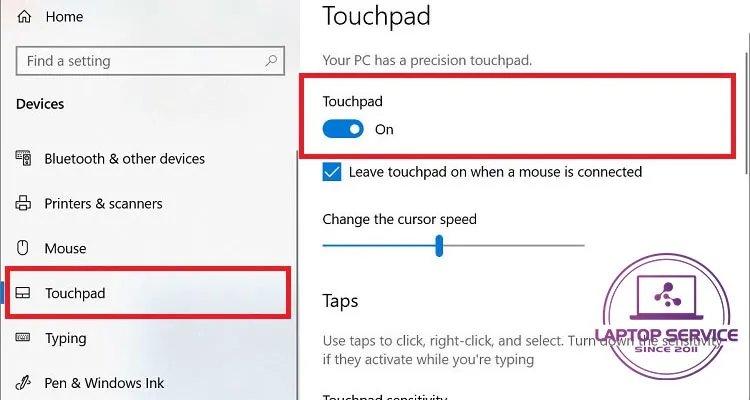 Mở khóa chuột cảm ứng từ Windows Settings
Vô Hiệu Hóa Tính Năng “Disable Touchpad when a mouse is connected”
Ngay bên dưới công tắc Touchpad, thường có một tùy chọn có tên “Để lại Touchpad khi chuột được kết nối” hoặc tương tự. Nếu hộp kiểm này bị bỏ chọn, Touchpad sẽ tự động tắt khi bạn cắm chuột rời. Để đảm bảo Touchpad hoạt động song song, hãy chắc chắn rằng hộp kiểm này được đánh dấu hoặc tùy chọn này được vô hiệu hóa hoàn toàn.
Phương Pháp 3: Giải Quyết Vấn Đề Driver Touchpad (Chuyên Sâu)
Lỗi Touchpad thường liên quan trực tiếp đến Driver Touchpad (ví dụ: Synaptics, ELAN, hoặc Touchpad chính xác của Microsoft). Các vấn đề về Driver cần được xử lý thông qua Trình quản lý Thiết bị (Device Manager) để đảm bảo Touchpad được hệ thống nhận diện và hoạt động chính xác.
Kiểm Tra và Cập Nhật Driver
Sử dụng chuột rời (nếu có) hoặc bàn phím để thực hiện các thao tác chuyên sâu này. Việc cập nhật driver là một bước quan trọng giúp giải quyết các lỗi phần mềm đã biết và cải thiện hiệu suất.
- Mở Device Manager: Nhấn
Windows + Xvà chọn “Device Manager” (Trình quản lý Thiết bị) từ menu ngữ cảnh. - Tìm Touchpad: Mở rộng mục “Mice and other pointing devices” (Chuột và các thiết bị trỏ khác) hoặc “Human Interface Devices”. Touchpad thường được liệt kê dưới tên như “HID-compliant mouse” hoặc tên cụ thể của nhà sản xuất (ví dụ: Synaptics PS/2 Port Touchpad, ELAN Touchpad).
- Cập nhật Driver: Nhấn chuột phải (hoặc sử dụng phím ứng dụng) vào tên Touchpad, chọn “Update driver” (Cập nhật driver), và sau đó chọn “Search automatically for updated driver software” (Tìm kiếm tự động phần mềm driver đã cập nhật).
Gỡ Bỏ và Cài Đặt Lại Driver
Nếu cập nhật không hiệu quả, driver có thể đã bị hỏng nặng. Gỡ bỏ driver và khởi động lại máy sẽ buộc Windows tự động cài đặt lại driver cơ bản, thường khắc phục được các lỗi xung đột phần mềm.
- Gỡ cài đặt: Trong Device Manager, nhấn chuột phải vào Touchpad và chọn “Uninstall device” (Gỡ cài đặt thiết bị).
- Khởi động lại: Khởi động lại laptop Acer của bạn. Windows sẽ tự động phát hiện phần cứng Touchpad và cài đặt lại driver mặc định ngay sau khi hệ thống khởi động.
Kiểm Tra Tình Trạng Touchpad (Disable/Enable)
Trong Device Manager, nếu bạn thấy biểu tượng Touchpad có mũi tên chỉ xuống, điều đó có nghĩa là nó đang bị vô hiệu hóa. Nhấn chuột phải vào thiết bị đó và chọn “Enable device” (Kích hoạt thiết bị). Thao tác này có thể giải quyết dứt điểm vấn đề cách mở khóa chuột laptop acer do bị tắt ở cấp độ Driver.
Phương Pháp 4: Khắc Phục Các Lỗi Phần Mềm và Dịch Vụ Khác
Ngoài các cài đặt trực tiếp, một số dịch vụ nền và lỗi hệ thống cũng có thể ảnh hưởng đến hoạt động của Touchpad. Việc kiểm tra các dịch vụ này là cần thiết để loại trừ các nguyên nhân phần mềm phức tạp hơn.
Tắt Dịch Vụ “Touch Keyboard and Handwriting Panel Service”
Mặc dù dịch vụ này liên quan đến bàn phím cảm ứng, nhưng trong một số trường hợp hiếm hoi, nó có thể xung đột với Touchpad. Vô hiệu hóa dịch vụ này có thể giải phóng tài nguyên hoặc khắc phục lỗi xung đột tiềm ẩn.
- Mở Services: Nhấn tổ hợp phím
Windows + Rđể mở hộp thoại Run, nhậpservices.msc, và nhấnEnter. - Tìm dịch vụ: Trong danh sách, tìm kiếm “Touch Keyboard and Handwriting Panel Service”.
- Vô hiệu hóa: Nhấn chuột phải vào dịch vụ, chọn “Properties” (Thuộc tính).
- Thay đổi trạng thái: Trong mục “Startup type”, chọn “Disabled” (Vô hiệu hóa). Sau đó, nhấn “Stop” (Dừng) để ngừng dịch vụ ngay lập tức, rồi nhấn “Apply” và “OK”.
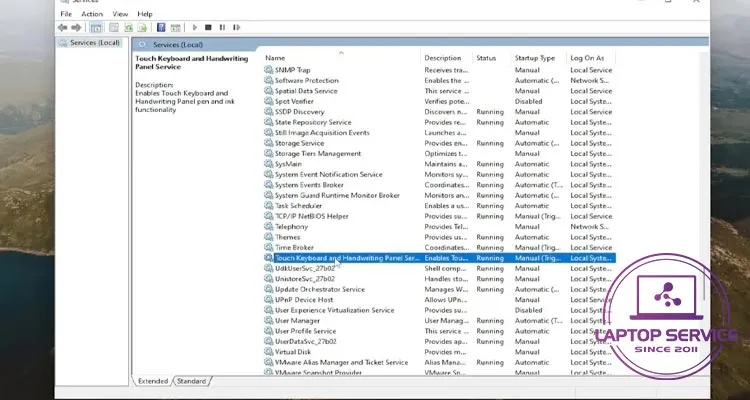 Mở khóa chuột cảm ứng bằng Touch Keyboard Service
Sử Dụng Trình Khắc Phục Sự Cố (Troubleshooter)
Windows có công cụ Troubleshooter tích hợp sẵn để tự động phát hiện và khắc phục các vấn đề liên quan đến phần cứng và thiết bị.
- Mở Cài đặt: Nhấn
Windows + I. - Truy cập Troubleshoot: Tìm kiếm và chọn “Troubleshoot” (Khắc phục sự cố), sau đó chọn “Other troubleshooters” (Bộ khắc phục sự cố khác).
- Chạy Troubleshooter: Tìm mục “Hardware and Devices” (Phần cứng và Thiết bị) hoặc “Bluetooth & devices” và chạy công cụ khắc phục sự cố này.
Phương Pháp 5: Can Thiệp Qua BIOS/UEFI (Giải Pháp Nâng Cao)
Nếu tất cả các phương pháp trên vẫn không giải quyết được vấn đề, bạn cần kiểm tra xem Touchpad có bị vô hiệu hóa ở cấp độ firmware (BIOS/UEFI) hay không. Thao tác này đòi hỏi sự cẩn trọng.
Truy Cập BIOS/UEFI Trên Laptop Acer
Các mẫu Acer thường sử dụng phím F2 hoặc Del để truy cập BIOS/UEFI ngay sau khi bật máy.
- Khởi động lại máy: Tắt máy hoàn toàn.
- Vào BIOS: Bật lại máy và ngay lập tức nhấn liên tục phím
F2(phổ biến nhất) hoặcDel.
Kiểm Tra Cài Đặt Touchpad
Sau khi vào BIOS/UEFI, sử dụng phím mũi tên để điều hướng (chuột không hoạt động trong môi trường này):
- Tìm mục liên quan: Tìm đến tab “Main”, “Advanced”, hoặc “Integrated Peripherals”.
- Kiểm tra Touchpad Status: Tìm kiếm mục có tên “Internal Pointing Device”, “Touchpad”, hoặc “PS/2 Mouse Function”.
- Kích hoạt: Đảm bảo rằng tùy chọn này được đặt thành “Enabled” (Đã bật) thay vì “Disabled” (Đã tắt).
- Lưu và Thoát: Nhấn phím chức năng để lưu thay đổi (thường là
F10) và thoát khỏi BIOS/UEFI. Máy tính sẽ khởi động lại với Touchpad đã được kích hoạt lại.
Phân Biệt Touchpad Bị Khóa và Touchpad Bị Hỏng (Chuẩn Đoán Cuối Cùng)
Sau khi áp dụng triệt để tất cả các giải pháp phần mềm và BIOS/UEFI, nếu Touchpad vẫn không hoạt động, khả năng cao là do lỗi phần cứng. Việc phân biệt lỗi phần mềm và phần cứng là bước cuối cùng và quan trọng nhất.
Dấu Hiệu Lỗi Phần Cứng
- Touchpad không xuất hiện trong Device Manager: Nếu Touchpad hoàn toàn không được liệt kê trong Trình quản lý Thiết bị ngay cả sau khi quét tìm thay đổi phần cứng (Action -> Scan for hardware changes), đây là dấu hiệu mạnh mẽ của lỗi phần cứng hoặc cáp kết nối bên trong bị lỏng.
- Touchpad hoạt động ngắt quãng: Thiết bị hoạt động chập chờn, lúc được lúc không, hoặc di chuyển không chính xác ngay cả khi driver đã được cập nhật.
- Các phím tắt Fn không phản hồi: Phím tắt Fn + F7 không kích hoạt đèn báo hoặc không có bất kỳ phản hồi nào, ngay cả khi các phím Fn khác (như tăng giảm âm lượng) vẫn hoạt động bình thường.
Lời Khuyên Khi Touchpad Bị Hỏng
Nếu bạn đã thực hiện thành công tất cả các bước trên mà Touchpad vẫn bị khóa, hãy ngừng tự khắc phục. Việc can thiệp sâu hơn vào phần cứng có thể làm hỏng các linh kiện khác. Trong trường hợp này, hãy liên hệ với các trung tâm bảo hành hoặc dịch vụ sửa chữa laptop Acer uy tín để được kiểm tra và thay thế Touchpad một cách chuyên nghiệp.
Việc nắm vững các cách mở khóa chuột laptop acer không chỉ giúp bạn giải quyết sự cố tức thời mà còn nâng cao kiến thức về quản lý hệ thống trên thiết bị của mình. Từ phím tắt nhanh gọn đến can thiệp driver và BIOS, mỗi phương pháp đều là một công cụ hữu ích trong kho tàng giải pháp công nghệ. Đảm bảo Touchpad luôn ở trạng thái hoạt động tốt là yếu tố then chốt để duy trì năng suất làm việc liên tục.
Cập Nhật Lần Cuối Vào Lúc Tháng mười một 14, 2025 by Luân ADG

Nguyễn Minh Duy là chuyên viên biên tập nội dung và SEO tại ADG.COM.VN, với hơn 5 năm kinh nghiệm trong lĩnh vực công nghệ và chuyển đổi số. Anh chuyên viết các nội dung liên quan đến sản phẩm công nghệ, giải pháp hạ tầng, phần cứng – phần mềm doanh nghiệp, giúp người đọc hiểu sâu hơn về cách công nghệ tạo nên giá trị thực tiễn trong kinh doanh.