Contents
- Tại Sao Cần Khóa Bàn Phím Laptop? (Ý Định Sử Dụng Thực Tiễn)
- Bảo Vệ Thiết Bị Khi Vệ Sinh Và Bảo Trì
- Ngăn Chặn Thao Tác Ngẫu Nhiên Từ Trẻ Em Hoặc Thú Cưng
- Phương Pháp Khóa Bàn Phím Laptop Bằng Phần Mềm Chuyên Dụng
- Sử Dụng Phần Mềm Keyboard Lock
- Ứng Dụng Child-Proofing (Khóa Chống Trẻ Em)
- Khóa Bàn Phím Laptop Bằng Các Tùy Chọn Của Hệ Điều Hành Windows
- Tắt Bàn Phím Thông Qua Device Manager (Quản Lý Thiết Bị)
- Sử Dụng Filter Keys (Phím Lọc) Trong Accessibility Settings
- Hướng Dẫn Kỹ Thuật: Vô Hiệu Hóa Bàn Phím Bằng Registry Editor
- Thiết Lập Giá Trị Scancode Map
- Vô Hiệu Hóa Driver Bàn Phím Qua Registry
- Các Giải Pháp Thay Thế Không Cần Phần Mềm
- Sử Dụng Bàn Phím Ảo (On-Screen Keyboard) Kết Hợp Với Device Manager
- Khóa Màn Hình (Windows Key + L)
- Phân Tích Chuyên Sâu: Tác Động Của Việc Khóa Bàn Phím Đến Hiệu Suất Hệ Thống
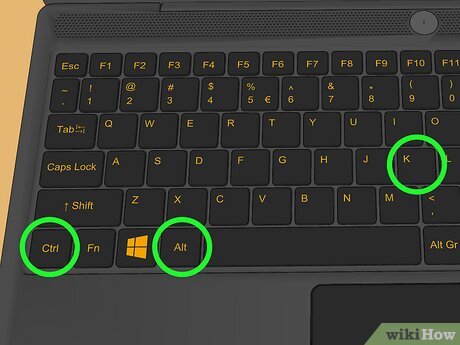
Việc tìm kiếm cách lock bàn phím laptop là nhu cầu phổ biến, đặc biệt khi bạn cần vệ sinh thiết bị hoặc ngăn chặn sự cố gõ nhầm từ trẻ nhỏ. Khóa bàn phím tạm thời giúp vô hiệu hóa bàn phím một cách nhanh chóng và an toàn, bảo vệ dữ liệu và hệ thống khỏi những thao tác không mong muốn. Đây là giải pháp kỹ thuật máy tính thiết yếu, đảm bảo trải nghiệm người dùng luôn được kiểm soát, nhất là trong môi trường làm việc chuyên nghiệp hoặc gia đình có trẻ em. Bạn sẽ cần nắm rõ các phần mềm khóa bàn phím chuyên dụng để thực hiện công việc này hiệu quả.
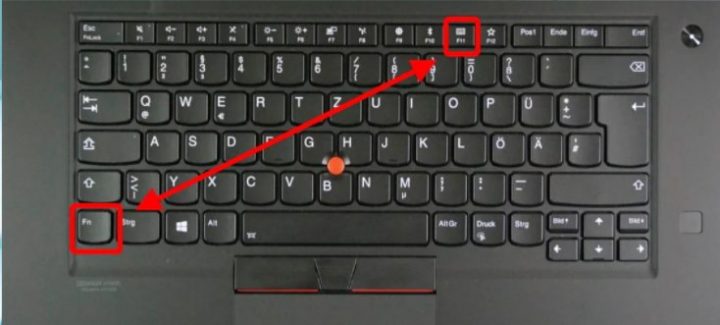
Tại Sao Cần Khóa Bàn Phím Laptop? (Ý Định Sử Dụng Thực Tiễn)
Khóa bàn phím không chỉ là một thủ thuật đơn giản mà còn là một biện pháp bảo vệ hệ thống thiết thực. Việc hiểu rõ các tình huống cần khóa bàn phím tạm thời sẽ giúp người dùng tận dụng tối đa tính năng này. Đối với môi trường doanh nghiệp và người dùng cá nhân, đây là một kỹ năng quản lý thiết bị cơ bản.
Bảo Vệ Thiết Bị Khi Vệ Sinh Và Bảo Trì
Khi thực hiện làm sạch bàn phím, việc vô hiệu hóa toàn bộ phím bấm là bắt buộc. Nước, dung dịch tẩy rửa, hoặc các mảnh vụn nhỏ có thể gây chập mạch hoặc làm hỏng các phím chức năng. Khóa bàn phím giúp bạn lau chùi bề mặt, khe hở mà không lo lắng về các lệnh hệ thống bị kích hoạt.
Việc này cũng áp dụng cho các công việc bảo trì khác, như kiểm tra hoặc thay thế linh kiện bên trong. Đảm bảo nguồn điện và các bộ phận không bị ảnh hưởng bởi những cú chạm ngẫu nhiên là ưu tiên hàng đầu.
Ngăn Chặn Thao Tác Ngẫu Nhiên Từ Trẻ Em Hoặc Thú Cưng
Trong môi trường gia đình, vô hiệu hóa bàn phím là giải pháp cứu cánh. Trẻ em hoặc thú cưng thường vô tình gõ các phím, dẫn đến việc tắt ứng dụng, xóa tài liệu quan trọng, hoặc thay đổi cài đặt hệ thống.
Một lệnh khóa bàn phím đơn giản sẽ loại bỏ hoàn toàn rủi ro này. Người dùng có thể yên tâm cho trẻ xem phim hoặc sử dụng laptop dưới sự giám sát mà không sợ hậu quả.
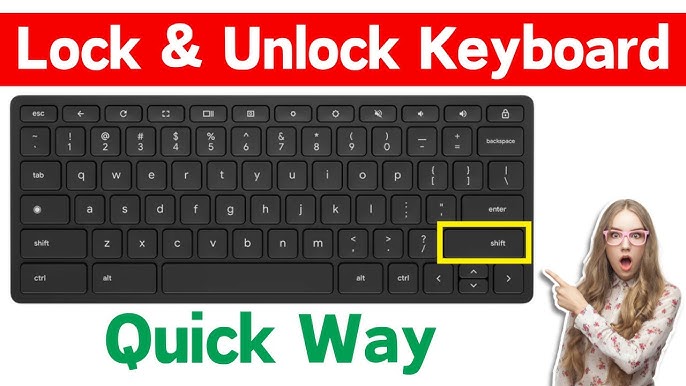
Phương Pháp Khóa Bàn Phím Laptop Bằng Phần Mềm Chuyên Dụng
Sử dụng phần mềm là phương pháp linh hoạt và hiệu quả nhất để thực hiện cách lock bàn phím laptop. Các công cụ này thường cung cấp nhiều tùy chọn khóa hơn, không chỉ giới hạn ở bàn phím mà còn cả chuột. Đây là giải pháp được các chuyên gia IT khuyên dùng.
Sử Dụng Phần Mềm Keyboard Lock
Keyboard Lock là một trong những phần mềm khóa bàn phím phổ biến nhất. Ứng dụng này cho phép người dùng thiết lập mật khẩu hoặc tổ hợp phím tắt để khóa/mở bàn phím ngay lập tức. Tính năng này đặc biệt hữu ích khi bạn cần rời khỏi máy tính trong thời gian ngắn mà không muốn tắt máy.
Phần mềm này cũng thường có tùy chọn chỉ khóa bàn phím mà vẫn giữ cho chuột hoạt động. Điều này tạo sự thuận tiện cho người dùng cần kiểm soát một số ứng dụng bằng chuột trong khi khóa các lệnh gõ từ bàn phím.
Ứng Dụng Child-Proofing (Khóa Chống Trẻ Em)
Các ứng dụng như Kid Key Lock hoặc Toddler Keys được thiết kế với mục đích bảo vệ máy tính khỏi trẻ nhỏ. Chúng không chỉ khóa bàn phím mà còn có thể vô hiệu hóa nút nguồn, ổ đĩa CD/DVD, và các cổng kết nối khác.
Các phần mềm này thường tích hợp tính năng Khóa bàn phím tạm thời thông minh, cho phép một số phím chức năng được chọn lọc vẫn hoạt động. Ví dụ, chỉ khóa các phím chữ cái và số nhưng vẫn cho phép nút điều chỉnh âm lượng hoạt động.

Khóa Bàn Phím Laptop Bằng Các Tùy Chọn Của Hệ Điều Hành Windows
Ngoài việc sử dụng phần mềm bên thứ ba, Windows cũng cung cấp một số tính năng tích hợp có thể được điều chỉnh để đạt được hiệu quả vô hiệu hóa bàn phím tương đương. Mặc dù không phải là “khóa” theo nghĩa đen, các phương pháp này giúp ngăn chặn nhập liệu không mong muốn.
Tắt Bàn Phím Thông Qua Device Manager (Quản Lý Thiết Bị)
Đây là phương pháp kỹ thuật máy tính sâu hơn, yêu cầu quyền quản trị và kiến thức cơ bản về hệ thống. Truy cập Device Manager, tìm đến mục “Keyboards”, chọn bàn phím bạn muốn khóa (thường là HID Keyboard Device).
Chọn “Disable device” (Vô hiệu hóa thiết bị) để tạm thời ngắt kết nối bàn phím vật lý khỏi hệ thống. Thao tác này sẽ khóa toàn bộ bàn phím cho đến khi bạn bật lại. Đây là một cách lock bàn phím laptop triệt để và đáng tin cậy.
Sau khi vô hiệu hóa, máy tính sẽ không nhận bất kỳ tín hiệu nhập liệu nào từ bàn phím. Để bật lại, bạn phải thực hiện các bước tương tự trong Device Manager, chọn “Enable device” (Bật thiết bị) hoặc khởi động lại máy tính.
Sử Dụng Filter Keys (Phím Lọc) Trong Accessibility Settings
Filter Keys là một tính năng trợ năng được thiết kế để giúp người dùng gặp khó khăn trong việc gõ phím. Tuy nhiên, nó có thể được sử dụng để giảm thiểu các lần gõ phím ngẫu nhiên. Bằng cách bật Filter Keys, bạn buộc hệ thống phải bỏ qua các lần nhấn phím nhanh hoặc lặp lại liên tục.
Tính năng này không hoàn toàn vô hiệu hóa bàn phím nhưng nó khiến cho việc gõ phím trở nên khó khăn hơn. Người dùng phải giữ phím trong một khoảng thời gian nhất định để hệ thống nhận lệnh, làm giảm đáng kể khả năng nhập liệu sai.
Hướng Dẫn Kỹ Thuật: Vô Hiệu Hóa Bàn Phím Bằng Registry Editor
Thao tác trong Registry Editor cung cấp một cách lock bàn phím laptop sâu hơn, cho phép tùy chỉnh hành vi của bàn phím ở cấp độ hệ thống. Phương pháp này chỉ dành cho người dùng có kinh nghiệm, vì bất kỳ sai sót nào cũng có thể ảnh hưởng đến hoạt động của Windows.
Thiết Lập Giá Trị Scancode Map
Trong Registry Editor, bạn có thể tạo hoặc chỉnh sửa một giá trị gọi là Scancode Map để vô hiệu hóa một hoặc nhiều phím cụ thể. Bằng cách ánh xạ mã quét (scancode) của phím cần khóa tới mã quét 0x00, Windows sẽ bỏ qua phím đó.
Điều này cho phép người dùng thực hiện khóa bàn phím tạm thời một cách có chọn lọc. Bạn có thể khóa các phím thường bị gõ nhầm (ví dụ: phím Windows, Caps Lock) trong khi vẫn giữ lại các phím nhập liệu cần thiết.
Quy trình này đòi hỏi sự hiểu biết về bảng mã quét của bàn phím và nên được sao lưu Registry trước khi thực hiện. Đây là một phương pháp kỹ thuật máy tính cao cấp, tối ưu cho các chuyên gia.
Vô Hiệu Hóa Driver Bàn Phím Qua Registry
Một phương pháp khác để thực hiện vô hiệu hóa bàn phím là can thiệp vào driver của thiết bị. Trong nhánh Registry tương ứng với driver bàn phím, bạn có thể thay đổi các giá trị khởi động hoặc cấu hình để ngăn driver tải lên khi hệ thống khởi động.
Cách làm này đảm bảo rằng ngay cả khi khởi động lại máy, bàn phím vẫn bị khóa. Để bật lại, bạn phải truy cập Registry (thường là thông qua Remote Desktop hoặc bàn phím ảo) và khôi phục lại các giá trị đã thay đổi.
Các Giải Pháp Thay Thế Không Cần Phần Mềm
Trong trường hợp người dùng không muốn hoặc không được phép cài đặt thêm phần mềm khóa bàn phím trên laptop doanh nghiệp, vẫn có những giải pháp thay thế hiệu quả. Các phương pháp này tận dụng các tính năng sẵn có của Windows hoặc giải pháp phần cứng.
Sử Dụng Bàn Phím Ảo (On-Screen Keyboard) Kết Hợp Với Device Manager
Sau khi vô hiệu hóa bàn phím vật lý qua Device Manager, người dùng có thể sử dụng Bàn Phím Ảo của Windows (On-Screen Keyboard). Điều này cho phép bạn tiếp tục nhập liệu cơ bản bằng chuột, trong khi bàn phím vật lý đã được khóa hoàn toàn.
Giải pháp này hoàn hảo cho mục đích vệ sinh hoặc làm sạch bàn phím, vì nó loại bỏ nguy cơ gõ nhầm. Bàn Phím Ảo có thể được kích hoạt thông qua Windows Search hoặc Accessibility Settings.
Khóa Màn Hình (Windows Key + L)
Phương pháp này không khóa bàn phím mà khóa toàn bộ phiên làm việc của người dùng. Khi bạn nhấn tổ hợp phím Windows + L, máy tính sẽ chuyển về màn hình đăng nhập. Tất cả các thao tác nhập liệu sẽ bị chặn, yêu cầu mật khẩu để truy cập lại.
Mặc dù đây không phải là cách lock bàn phím laptop theo nghĩa đen, nó là một biện pháp bảo mật và ngăn chặn can thiệp hiệu quả nhất. Nó đảm bảo rằng không ai có thể sử dụng máy tính, dù là gõ phím hay di chuột, khi bạn vắng mặt.
Phân Tích Chuyên Sâu: Tác Động Của Việc Khóa Bàn Phím Đến Hiệu Suất Hệ Thống
Việc khóa bàn phím tạm thời bằng các phương pháp khác nhau có tác động khác nhau đến hiệu suất tổng thể của laptop. Hiểu rõ sự khác biệt giúp người dùng lựa chọn phương pháp tối ưu.
Khóa bằng phần mềm bên thứ ba thường tiêu tốn một lượng nhỏ tài nguyên hệ thống do ứng dụng cần chạy ngầm để giám sát phím tắt khóa/mở. Tuy nhiên, mức tiêu thụ này thường không đáng kể đối với các dòng laptop hiện đại.
Ngược lại, việc vô hiệu hóa bàn phím thông qua Device Manager hoặc Registry Editor có tác động gần như bằng không đến hiệu suất. Các phương pháp này can thiệp trực tiếp vào driver hoặc cấu hình hệ thống, không yêu cầu tiến trình chạy nền bổ sung.
Các chuyên gia IT khuyến nghị sử dụng phương pháp Device Manager cho nhu cầu khóa bàn phím tạm thời ngắn hạn (vệ sinh) và phần mềm cho nhu cầu khóa thường xuyên, dễ dàng (tránh trẻ em).
Việc nắm vững cách lock bàn phím laptop thông qua nhiều phương pháp khác nhau, từ phần mềm chuyên dụng đến các tùy chọn hệ thống như Device Manager hay Registry, mang lại khả năng kiểm soát tuyệt đối. Các giải pháp này không chỉ hỗ trợ bảo trì, làm sạch bàn phím mà còn là lớp bảo vệ thiết yếu chống lại những thao tác ngẫu nhiên. Bất kể bạn chọn phương pháp nào, mục tiêu cuối cùng vẫn là tối ưu hóa việc sử dụng laptop và bảo vệ dữ liệu một cách an toàn nhất.
Cập Nhật Lần Cuối Vào Lúc Tháng mười một 26, 2025 by Luân ADG

Nguyễn Minh Duy là chuyên viên biên tập nội dung và SEO tại ADG.COM.VN, với hơn 5 năm kinh nghiệm trong lĩnh vực công nghệ và chuyển đổi số. Anh chuyên viết các nội dung liên quan đến sản phẩm công nghệ, giải pháp hạ tầng, phần cứng – phần mềm doanh nghiệp, giúp người đọc hiểu sâu hơn về cách công nghệ tạo nên giá trị thực tiễn trong kinh doanh.