Contents
- Phân tích Chuyên sâu về Nguyên nhân Đĩa CD/DVD bị Kẹt
- Phân loại Lỗi Vật lý và Cơ học
- Sự cố liên quan đến Đĩa quang
- Sự cố liên quan đến Cơ chế Đẩy đĩa (Eject Mechanism)
- Lỗi Phần mềm, Firmware và Hệ thống
- Xung đột Trình điều khiển (Driver Conflict)
- Lỗi Hệ điều hành và Khóa Lệnh Eject
- Lỗi Điện tử và Nguồn điện
- Hướng dẫn Chi tiết các Phương pháp Lấy Đĩa CD bị Kẹt
- Phương pháp 1: Khắc phục sự cố bằng Phần mềm và Hệ điều hành
- Khắc phục bằng Phím cứng và Giao diện Hệ điều hành
- Kỹ thuật Khắc phục Lỗi Phần mềm Nâng cao
- Phương pháp 2: Can thiệp Vật lý – Kỹ thuật Lỗ Eject Khẩn cấp (The Paperclip Trick)
- Chuẩn bị và Thao tác An toàn
- Thực hiện Thao tác
- Phương pháp 3: Xử lý Ổ đĩa Nuốt (Slot-load Drives)
- Phương pháp 4: Kỹ thuật “Lật ngược và Lắc” (Chỉ dành cho tình huống khẩn cấp)
- Các Biện pháp Phòng ngừa và Bảo trì Thiết bị
- Bảo quản Đĩa quang và Ổ đĩa
- Bảo trì và Cập nhật Hệ thống Thường xuyên
- Quy trình Tháo Lắp và Thay thế Đĩa
- Lựa chọn Dịch vụ Chuyên nghiệp: Khi nào cần tìm Kỹ thuật viên?
Trong bối cảnh công nghệ số hiện đại, dù ổ đĩa quang không còn là linh kiện phổ biến, tình trạng đĩa CD/DVD bị kẹt trong laptop vẫn là sự cố kỹ thuật thường gặp, gây nhiều phiền toái. Việc nắm rõ cách lấy đĩa cd bị kẹt trong laptop một cách an toàn là vô cùng quan trọng để tránh làm hỏng cả đĩa lẫn ổ đĩa của thiết bị. Bài viết này, từ góc độ của chuyên gia công nghệ tại ADG.com.vn, sẽ cung cấp một quy trình khắc phục sự cố toàn diện, từ các nguyên nhân sâu xa, phân loại lỗi cụ thể cho đến những phương pháp xử lý chuyên nghiệp nhất, nhằm giúp người dùng cá nhân và doanh nghiệp nhanh chóng giải quyết vấn đề, bảo vệ dữ liệu và thiết bị. Chúng tôi tập trung vào phân tích cơ chế Eject và các lỗi lỗi cơ học thường gặp, đảm bảo bạn có đủ thông tin như một kỹ thuật viên thực thụ.
Phân tích Chuyên sâu về Nguyên nhân Đĩa CD/DVD bị Kẹt
Để giải quyết triệt để tình trạng đĩa bị kẹt, trước hết cần hiểu rõ các nhóm nguyên nhân gây ra sự cố này. Lỗi đĩa bị kẹt có thể được phân loại thành ba nhóm chính: Lỗi vật lý/cơ học, lỗi phần mềm/hệ thống và lỗi điện tử.
Phân loại Lỗi Vật lý và Cơ học
Lỗi vật lý là nhóm nguyên nhân phổ biến nhất, thường liên quan trực tiếp đến đĩa hoặc cơ chế hoạt động của ổ đĩa.
Sự cố liên quan đến Đĩa quang
Đĩa CD, DVD hoặc Blu-ray bị cong vênh, nứt hoặc trầy xước sâu là nguyên nhân hàng đầu. Đĩa bị biến dạng làm thay đổi kích thước và hình dạng tiêu chuẩn, dẫn đến việc đĩa bị mắc kẹt khi quay hoặc khi hệ thống cố gắng đẩy đĩa ra. Các vết trầy xước quá sâu cũng có thể làm đĩa bị mắc vào các chốt giữ bên trong.
Việc sử dụng các loại đĩa không phải hình tròn, mặc dù hiếm, cũng có thể khiến đĩa bị kẹt cứng trong các ổ đĩa nuốt (slot-load drives) do thiết kế không tương thích.
Sự cố liên quan đến Cơ chế Đẩy đĩa (Eject Mechanism)
Sau một thời gian dài sử dụng, các bộ phận cơ học tinh vi bên trong ổ đĩa sẽ bị hao mòn. Các bánh răng nhựa, dây đai cao su (trong một số mẫu cũ), hoặc các chốt khóa cơ học có thể bị lỏng, gãy hoặc mất độ đàn hồi. Khi người dùng kích hoạt lệnh Eject, cơ chế này không đủ lực hoặc không thể khớp chính xác để đẩy khay đĩa hoặc đĩa ra ngoài.
Sự tích tụ của bụi bẩn, sợi vải nhỏ, hoặc các vật thể lạ bên trong khay đĩa hoặc khe đĩa là một rào cản vật lý đáng kể. Những hạt nhỏ này có thể chặn đường đi của khay đĩa hoặc gây nhiễu loạn cơ chế truyền động, khiến quá trình Eject bị gián đoạn.
Lỗi Phần mềm, Firmware và Hệ thống
Lỗi không phải lúc nào cũng đến từ phần cứng. Lỗi phần mềm có thể khiến hệ thống “nghĩ” rằng đĩa vẫn đang được sử dụng hoặc không cho phép ổ đĩa hoạt động.
Xung đột Trình điều khiển (Driver Conflict)
Driver ổ đĩa CD/DVD bị lỗi, cũ hoặc xung đột với các phần mềm khác (ví dụ: phần mềm ghi đĩa, phần mềm bảo mật) có thể làm tê liệt khả năng nhận lệnh của ổ đĩa. Khi hệ điều hành gửi lệnh Eject, driver bị lỗi sẽ không truyền lệnh này xuống phần cứng ổ đĩa một cách chính xác.
Lỗi Hệ điều hành và Khóa Lệnh Eject
Trong một số trường hợp, một chương trình đang chạy ngầm hoặc một tiến trình hệ thống bị lỗi (chẳng hạn như phần mềm chống virus đang quét đĩa hoặc một tác vụ sao chép bị treo) có thể khóa lệnh Eject để đảm bảo tính toàn vẹn của dữ liệu. Khởi động lại máy thường giải quyết được vấn đề này.
Đối với người dùng macOS, đôi khi việc đĩa bị “mount” (gắn kết) vào hệ thống một cách không chính xác cũng có thể làm lệnh Eject qua phần mềm bị từ chối.
Lỗi Điện tử và Nguồn điện
Mặc dù ít phổ biến hơn, các vấn đề về điện tử có thể là nguyên nhân nghiêm trọng. Nguồn điện không ổn định hoặc không đủ cấp cho ổ đĩa (thường xảy ra ở laptop cũ hoặc khi sử dụng pin yếu) có thể khiến động cơ Eject không hoạt động hoặc hoạt động yếu ớt.
Hỏng hóc trên bo mạch chủ của ổ đĩa hoặc kết nối cáp dữ liệu/nguồn điện bị lỏng cũng sẽ làm ổ đĩa không phản hồi với bất kỳ lệnh nào từ hệ thống.
Hướng dẫn Chi tiết các Phương pháp Lấy Đĩa CD bị Kẹt
Khi đã hiểu rõ các nguyên nhân, việc áp dụng đúng phương pháp sẽ tăng tỷ lệ thành công và đảm bảo an toàn cho thiết bị. Các phương pháp được trình bày theo thứ tự từ đơn giản, không can thiệp phần cứng đến can thiệp vật lý nhẹ.
Phương pháp 1: Khắc phục sự cố bằng Phần mềm và Hệ điều hành
Đây là các bước đầu tiên cần thực hiện vì chúng không gây rủi ro vật lý nào cho ổ đĩa.
Khắc phục bằng Phím cứng và Giao diện Hệ điều hành
Trên Windows:
- Sử dụng Phím Eject chuyên dụng: Kiểm tra hàng phím chức năng (F1-F12) trên bàn phím laptop (thường là F12, F7 hoặc một phím có biểu tượng mũi tên ra khỏi hình chữ nhật). Nhấn phím đó hoặc tổ hợp phím
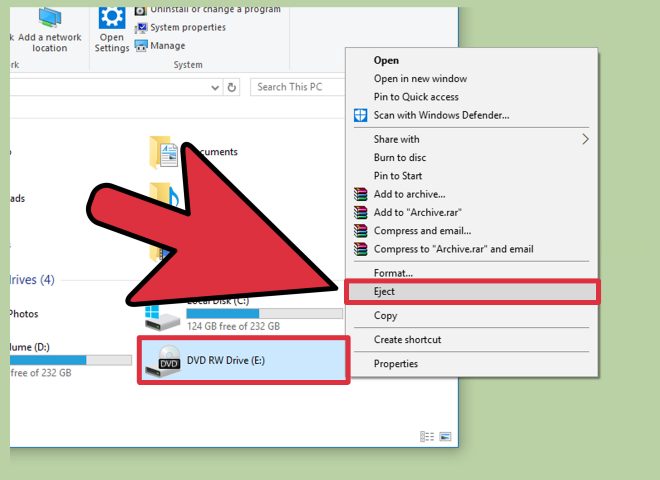
Fn+ Phím Eject. - Sử dụng File Explorer: Mở This PC (hoặc My Computer). Nhấp chuột phải vào biểu tượng ổ đĩa CD/DVD/BD và chọn
Eject. - Khởi động lại Hệ thống (Restart): Nếu lệnh Eject bằng phần mềm bị khóa do tiến trình hệ thống, việc khởi động lại máy có thể giải phóng các tiến trình đó. Thử nhấn Eject ngay sau khi hệ thống khởi động lại.
Trên macOS:
- Sử dụng Phím Eject: Nhấn phím
Eject(thường nằm ở góc trên bên phải bàn phím). - Sử dụng Menu Bar: Trên thanh Menu Bar, chọn File hoặc Utilities (tùy thuộc vào phiên bản macOS), sau đó chọn
Eject. - Kéo biểu tượng đĩa vào Thùng rác (Trash): Trên màn hình Desktop, kéo biểu tượng đĩa CD/DVD vào biểu tượng thùng rác. Hành động này tương đương với lệnh Eject.
- Sử dụng Command Line (Terminal): Mở Terminal và nhập lệnh sau:
drutil eject. Nếu không thành công, có thể dùng lệnh:drutil tray open.
Kỹ thuật Khắc phục Lỗi Phần mềm Nâng cao
Nếu lệnh Eject qua giao diện vẫn thất bại, có thể can thiệp sâu hơn vào hệ thống.
- Buộc Eject qua Command Prompt (Windows):
- Mở Command Prompt (CMD) với quyền quản trị (Run as administrator).
- Sử dụng lệnh Powershell để can thiệp trực tiếp:
(New-Object -comObject 'Shell.Application').NameSpace(17).Items() | Where-Object {$_.Name -eq 'CD Drive Name'} | ForEach-Object {$_.InvokeVerb("Eject")}. (Thay'CD Drive Name'bằng tên ổ đĩa tương ứng, ví dụ: ‘DVD RW Drive (D:)’).
- Cập nhật Driver (Windows):
- Mở Device Manager.
- Tìm mục DVD/CD-ROM drives, nhấp chuột phải vào tên ổ đĩa và chọn
Update driverhoặcUninstall device. Nếu chọn gỡ cài đặt, hãy khởi động lại máy để hệ thống tự động cài đặt lại driver.
- Kiểm tra tính toàn vẹn hệ thống (Windows):
- Sử dụng lệnh System File Checker (SFC) trong CMD:
sfc /scannow. Điều này có thể sửa chữa các tệp hệ thống bị hỏng, vốn là nguyên nhân gây ra lỗi driver.
- Sử dụng lệnh System File Checker (SFC) trong CMD:
Phương pháp 2: Can thiệp Vật lý – Kỹ thuật Lỗ Eject Khẩn cấp (The Paperclip Trick)
Đây là phương pháp can thiệp vật lý an toàn nhất, được thiết kế sẵn cho các trường hợp khẩn cấp, áp dụng cho ổ đĩa khay (Tray-load drive).
Chuẩn bị và Thao tác An toàn
- Tắt nguồn hoàn toàn: BẮT BUỘC phải tắt laptop hoàn toàn (Shut Down) và ngắt kết nối bộ sạc. Thao tác này loại bỏ mọi rủi ro về điện giật và tránh làm hỏng bo mạch chủ của ổ đĩa.
- Chuẩn bị Dụng cụ: Sử dụng một chiếc kẹp giấy (paperclip) kim loại mảnh, duỗi thẳng, hoặc một chiếc kim khâu có đầu tù. KHÔNG sử dụng tăm hoặc vật liệu dễ gãy.
Thực hiện Thao tác
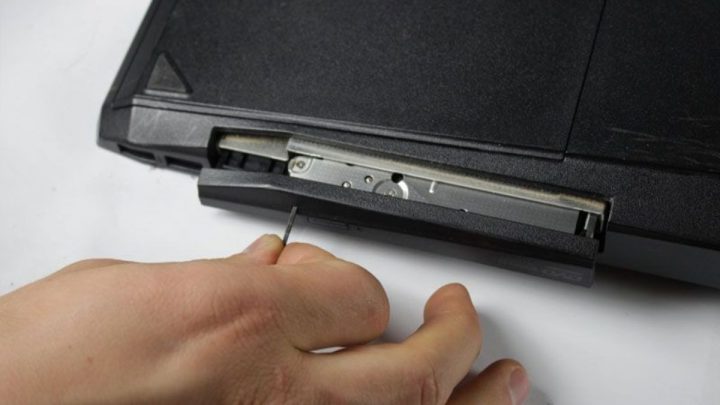
- Xác định Vị trí Lỗ Eject Khẩn cấp: Tìm một lỗ nhỏ xíu (thường có đường kính dưới 1mm) trên mặt trước của ổ đĩa CD/DVD. Lỗ này thường nằm gần nút Eject thông thường.
- Đưa Kẹp giấy vào: Cẩn thận đưa đầu kẹp giấy đã duỗi thẳng vào lỗ Eject khẩn cấp.
- Tác động Lực Nhẹ nhàng: Đẩy kẹp giấy vào sâu bên trong cho đến khi bạn cảm nhận một lực cản nhẹ. Tiếp tục đẩy nhẹ nhàng cho đến khi bạn nghe thấy tiếng “click” nhỏ và khay đĩa bật ra một chút (khoảng 5mm đến 1cm). Lực đẩy này tác động trực tiếp vào chốt khóa cơ học.
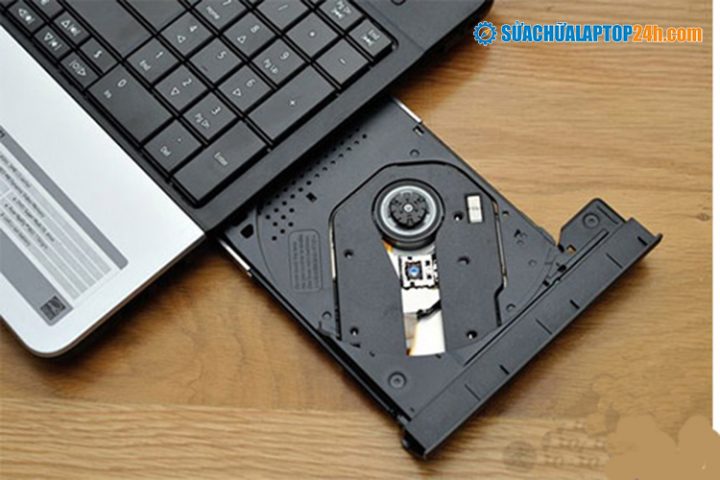
- Kéo Khay đĩa: Dùng tay kéo khay đĩa ra ngoài hoàn toàn một cách nhẹ nhàng. Nếu khay không trượt ra, tuyệt đối KHÔNG cố gắng dùng lực mạnh; có thể đĩa đã bị kẹt ở cơ chế quay.
- Kiểm tra và Xử lý Đĩa: Lấy đĩa ra, kiểm tra xem đĩa có bị cong vênh hoặc hư hỏng không.
Phương pháp 3: Xử lý Ổ đĩa Nuốt (Slot-load Drives)
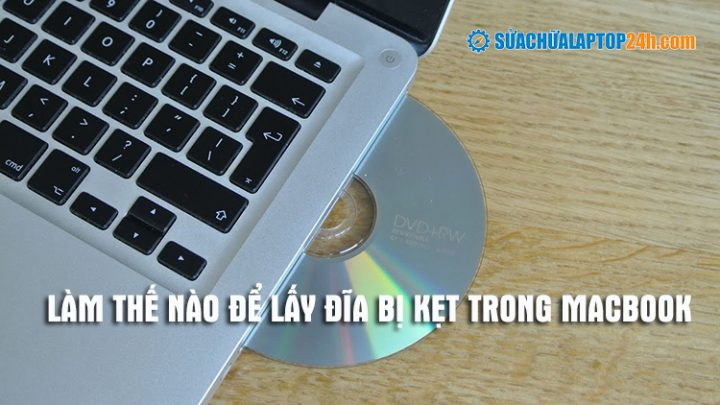
Ổ đĩa nuốt (không có khay) như trên các dòng MacBook cũ hoặc một số Ultrabook, không có lỗ Eject khẩn cấp. Cách xử lý yêu cầu can thiệp tinh tế hơn.
- Khởi động lại máy và giữ nút chuột/trackpad: Đối với macOS, khởi động lại máy và nhấn giữ nút chuột (hoặc nút bấm trên trackpad/chuột) trong suốt quá trình khởi động. Thao tác này sẽ kích hoạt lệnh Eject cơ học.
- Sử dụng một mảnh bìa cứng mỏng: Chỉ áp dụng khi đĩa bị kẹt do sai vị trí.
- Lấy một mảnh giấy hoặc bìa cứng mỏng và cứng (ví dụ: danh thiếp mỏng).
- Cẩn thận đưa mảnh bìa cứng vào khe đĩa, trượt nhẹ nhàng dưới đĩa (nếu có thể) và dùng nó như một công cụ hỗ trợ để di chuyển đĩa bị lệch.
- Đồng thời, cố gắng kích hoạt lệnh Eject bằng phím cứng hoặc phần mềm. Lưu ý: Thao tác này có rủi ro cao và chỉ nên thực hiện khi các phương pháp phần mềm đã thất bại.
Phương pháp 4: Kỹ thuật “Lật ngược và Lắc” (Chỉ dành cho tình huống khẩn cấp)
Kỹ thuật này đôi khi hiệu quả đối với lỗi đĩa bị kẹt không đúng vị trí hoặc do ma sát.
- Tắt nguồn: Đảm bảo laptop đã được tắt nguồn.
- Thực hiện Lệnh Eject: Nhấn và giữ nút Eject (hoặc thực hiện lệnh Eject qua phần mềm) đồng thời.
- Lật ngược: Khi lệnh Eject đang được thực thi, nhanh chóng lật ngược laptop, để mặt đáy hướng lên trên.
- Lắc nhẹ: Lắc nhẹ laptop theo chiều ngang. Lực hấp dẫn kết hợp với tác động của cơ chế Eject yếu có thể giúp đĩa trượt ra. CẢNH BÁO: Thao tác này cần thực hiện hết sức nhẹ nhàng để tránh làm hỏng ổ cứng hoặc các linh kiện khác.
Các Biện pháp Phòng ngừa và Bảo trì Thiết bị
Việc phòng ngừa luôn tốt hơn khắc phục sự cố. Để giảm thiểu rủi ro đĩa CD bị kẹt, người dùng ADG.com.vn nên áp dụng các biện pháp bảo trì chuyên nghiệp sau:
Bảo quản Đĩa quang và Ổ đĩa
- Kiểm tra đĩa trước khi dùng: Tuyệt đối không sử dụng đĩa bị cong vênh, trầy xước sâu hoặc có keo dính. Các vật liệu này có thể làm hư hỏng cơ chế quay hoặc đầu đọc laser.
- Làm sạch đĩa: Đảm bảo đĩa sạch bụi bẩn và dấu vân tay trước khi đưa vào ổ đĩa. Sử dụng vải mềm, sạch để lau nhẹ từ tâm ra ngoài.
- Hạn chế sử dụng đĩa dán nhãn (Label): Keo dán từ nhãn đĩa có thể bị chảy do nhiệt hoặc bị bong ra, gây kẹt cứng trong ổ đĩa.
Bảo trì và Cập nhật Hệ thống Thường xuyên
- Cập nhật Firmware và Driver: Thường xuyên kiểm tra và cập nhật firmware cho ổ đĩa quang (nếu có) và driver thiết bị từ trang web chính thức của nhà sản xuất laptop. Các bản cập nhật thường bao gồm các bản vá lỗi liên quan đến cơ chế Eject.
- Sử dụng Nguồn điện Ổn định: Luôn đảm bảo laptop được cấp nguồn điện ổn định khi thực hiện các tác vụ với ổ đĩa. Tránh rút phích cắm đột ngột.
Quy trình Tháo Lắp và Thay thế Đĩa
Trong môi trường doanh nghiệp hoặc khi cần bảo trì cấp độ cao, việc nắm vững quy trình tháo lắp ổ đĩa là cần thiết, đặc biệt đối với các dòng laptop modular (có thể tháo lắp ổ đĩa dễ dàng – ví dụ: dòng ThinkPad Ultrabay). Nếu đĩa kẹt cứng và không thể lấy ra bằng kẹp giấy, việc tháo ổ đĩa ra khỏi laptop và sau đó mở vỏ ổ đĩa ra là giải pháp cuối cùng trước khi đưa đến kỹ thuật viên.
Tuy nhiên, người dùng cần lưu ý rằng việc tháo lắp này có thể làm mất hiệu lực bảo hành nếu laptop vẫn còn trong thời hạn bảo hành. Nếu không có kinh nghiệm tháo lắp linh kiện, giải pháp tối ưu là liên hệ ngay với trung tâm dịch vụ kỹ thuật uy tín để được hỗ trợ.
Lựa chọn Dịch vụ Chuyên nghiệp: Khi nào cần tìm Kỹ thuật viên?
Mặc dù các bước trên có thể giải quyết hầu hết các vấn đề kẹt đĩa, có những tình huống bắt buộc phải cần đến sự can thiệp của kỹ thuật viên chuyên nghiệp.
- Thất bại với Lỗ Eject Khẩn cấp: Nếu đã sử dụng kẹp giấy một cách cẩn thận mà khay đĩa vẫn không bật ra, đây là dấu hiệu của hỏng hóc cơ học nghiêm trọng (ví dụ: gãy bánh răng, đĩa bị lệch vị trí hoàn toàn).
- Ổ đĩa Nuốt (Slot-load) Bị Kẹt Cứng: Vì không có lỗ khẩn cấp, việc tự ý can thiệp vào ổ đĩa nuốt có rủi ro cao làm hỏng đầu đọc laser hoặc cảm biến.
- Lỗi Lặp lại: Nếu tình trạng đĩa bị kẹt xảy ra thường xuyên ngay cả sau khi đã thay đĩa và khởi động lại, ổ đĩa có thể đang gặp lỗi điện tử hoặc lỗi cơ học vĩnh viễn, cần được thay thế.
Các chuyên gia tại ADG.com.vn khuyên rằng, nếu bạn không có kinh nghiệm tháo lắp linh kiện, việc mang laptop đến trung tâm bảo hành hoặc dịch vụ sửa chữa chuyên nghiệp là lựa chọn an toàn và hiệu quả nhất. Họ có các công cụ chuyên dụng để mở ổ đĩa mà không gây hư hại đến các thành phần bên trong của laptop, bảo đảm tính toàn vẹn cho thiết bị của bạn. Việc tự ý tháo dỡ trong khi thiếu kiến thức chuyên môn có thể dẫn đến những hư hỏng đắt đỏ hơn.
Việc nắm vững cách lấy đĩa cd bị kẹt trong laptop thông qua các phương pháp từ phần mềm đến can thiệp vật lý đã trình bày, kết hợp với các biện pháp phòng ngừa chuyên nghiệp, sẽ giúp người dùng công nghệ tại Việt Nam duy trì thiết bị của mình trong tình trạng hoạt động tối ưu. Điều quan trọng nhất là luôn thực hiện mọi thao tác một cách cẩn thận và kiên nhẫn. Nếu mọi nỗ lực khắc phục sự cố tại nhà đều thất bại, đừng ngần ngại tìm kiếm sự hỗ trợ từ các chuyên gia kỹ thuật đáng tin cậy.
Cập Nhật Lần Cuối Vào Lúc Tháng mười một 26, 2025 by Luân ADG

Nguyễn Minh Duy là chuyên viên biên tập nội dung và SEO tại ADG.COM.VN, với hơn 5 năm kinh nghiệm trong lĩnh vực công nghệ và chuyển đổi số. Anh chuyên viết các nội dung liên quan đến sản phẩm công nghệ, giải pháp hạ tầng, phần cứng – phần mềm doanh nghiệp, giúp người đọc hiểu sâu hơn về cách công nghệ tạo nên giá trị thực tiễn trong kinh doanh.