Contents
- Phân Tích Tác Hại Của Bụi Bẩn Đối Với Laptop
- Ảnh hưởng đến Hiệu năng và Tản nhiệt
- Nguy cơ Hư hỏng Linh kiện và Giảm Tuổi thọ
- Mất Thẩm mỹ và Vệ sinh
- Chuẩn Bị Dụng Cụ Vệ Sinh Laptop Chuyên Nghiệp
- Dung dịch Làm Sạch An toàn
- Dụng Cụ Cơ Bản và Nâng Cao
- Quy Trình cách làm sạch laptop Từ Trong Ra Ngoài
- Nguyên tắc An toàn Tuyệt đối
- Làm sạch Vỏ máy và Bề mặt Nhôm
- Sử dụng Dung dịch Chuyên dụng để Lau Thô
- Xử lý Các Khe và Cổng Kết nối
- Vệ sinh Bàn phím và Touchpad
- Tác hại của Cặn bẩn trong Kẽ Phím
- Phương pháp Làm Sạch Sâu Bàn Phím
- Làm sạch Màn hình Laptop
- Quy tắc: Tuyệt đối không Xịt Trực tiếp
- Kỹ thuật Lau An toàn
- Vệ sinh Bên trong Laptop (Khuyến nghị Chuyên nghiệp)
- Xử Lý Các Vết Bẩn Cứng Đầu và Vết Trầy Xước
- Xử lý Keo Dán và Sticker
- Mẹo Làm mờ Vết Trầy Nhẹ trên Vỏ Nhôm
- Sử dụng Kem Đánh Răng
- Sử dụng Baking Soda
- Sử dụng Vaseline
- Thay Vỏ Laptop Mới
- Phòng Ngừa Và Bảo Dưỡng cách làm sạch laptop Định Kỳ
- Tần suất Vệ Sinh Khuyến Nghị
- Biện pháp Bảo vệ Vật lý
- Lợi ích của Vệ Sinh Định Kỳ Chuyên Sâu
- Dịch Vụ Vệ Sinh Chuyên Nghiệp: Khi nào Cần và Tại sao Quan trọng?
- Các Dấu hiệu Cần Vệ Sinh Chuyên Nghiệp
- Quy Trình Thay Keo Tản Nhiệt
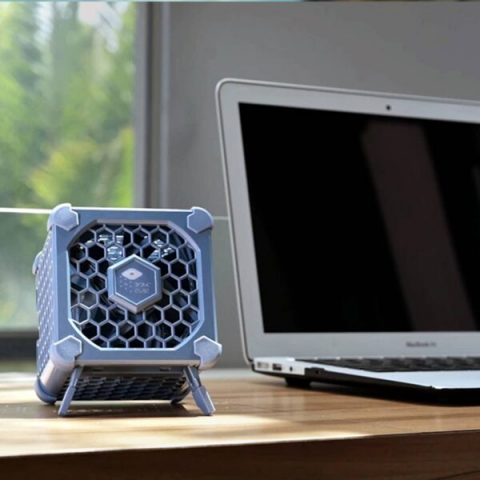
Laptop là công cụ làm việc không thể thiếu của mọi doanh nghiệp và cá nhân. Tuy nhiên, bụi bẩn và cặn bẩn tích tụ là kẻ thù thầm lặng, làm giảm tuổi thọ và hiệu suất của máy. Việc nắm rõ cách làm sạch laptop không chỉ là bảo dưỡng mà còn là biện pháp vệ sinh định kỳ quan trọng để duy trì khả năng hoạt động. Bài viết này sẽ cung cấp hướng dẫn chuyên sâu, giúp bạn tự tin tối ưu hiệu năng thiết bị. Chúng tôi sẽ tập trung vào cả bề mặt nhôm và bên trong máy, sử dụng các hóa chất chuyên dụng an toàn, đồng thời hướng dẫn bạn làm sạch bàn phím và màn hình đúng cách.
Phân Tích Tác Hại Của Bụi Bẩn Đối Với Laptop
Bụi bẩn không chỉ gây mất thẩm mỹ mà còn tiềm ẩn nguy cơ hư hỏng nghiêm trọng cho phần cứng bên trong laptop. Việc hiểu rõ những tác hại này sẽ giúp người dùng nhận thức đúng đắn về sự cần thiết của việc vệ sinh máy.
Ảnh hưởng đến Hiệu năng và Tản nhiệt
Lớp bụi bẩn tích tụ dày đặc bên trong máy, đặc biệt là tại quạt và các lá tản nhiệt, tạo thành một lớp cách nhiệt. Điều này làm giảm đáng kể khả năng tản nhiệt của hệ thống. Khi laptop không thể tản nhiệt hiệu quả, nhiệt độ CPU và GPU sẽ tăng cao, dẫn đến hiện tượng giảm xung nhịp (throttling). Máy tính sẽ chạy chậm hơn, thường xuyên bị đơ hoặc tự khởi động lại, ảnh hưởng trực tiếp đến hiệu suất công việc.
Nguy cơ Hư hỏng Linh kiện và Giảm Tuổi thọ
Nhiệt độ quá cao do bụi bẩn còn là nguyên nhân hàng đầu gây hỏng các linh kiện điện tử nhạy cảm như chip nhớ, tụ điện và bo mạch chủ. Sự kết hợp giữa bụi bẩn và độ ẩm trong không khí Việt Nam có thể tạo ra các mảng dẫn điện. Điều này làm tăng nguy cơ đoản mạch và hư hỏng vĩnh viễn thiết bị, kéo theo chi phí sửa chữa hoặc thay thế tốn kém.
Mất Thẩm mỹ và Vệ sinh
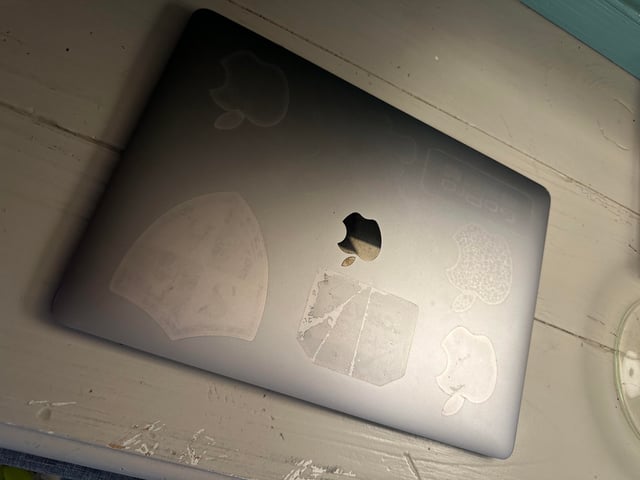
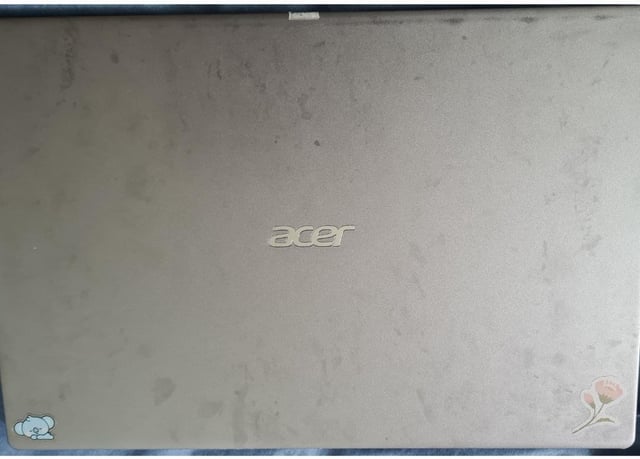
Bề mặt laptop, đặc biệt là vỏ nhôm, thường xuyên tiếp xúc với tay và môi trường. Các vết ố, dấu vân tay, và mảng keo dán (sau khi tháo sticker) không chỉ làm mất thẩm mỹ mà còn là nơi trú ngụ của vi khuẩn. Lớp vỏ nhôm bị bám bẩn lâu ngày có thể bị xỉn màu và oxy hóa, làm giảm giá trị của thiết bị.
Laptop vô tình bị dính đồ ăn, thức uống trong quá trình sử dụng cũng là nguyên nhân phổ biến gây bám bẩn. Việc đặt máy trên bề mặt không sạch sẽ hay sử dụng lâu ngày cũng khiến ngoại hình máy xuống cấp. Vỏ nhôm kém chất lượng hoặc không được bảo dưỡng đúng cách còn dễ bị oxy hóa, tạo ra các vết gỉ sét.
Chuẩn Bị Dụng Cụ Vệ Sinh Laptop Chuyên Nghiệp
Để đảm bảo quá trình vệ sinh an toàn và đạt hiệu quả tối ưu, việc chuẩn bị đầy đủ dụng cụ chuyên dụng là vô cùng cần thiết. Tuyệt đối không nên sử dụng các vật liệu có tính ăn mòn hoặc dễ gây trầy xước.
Dung dịch Làm Sạch An toàn
Sử dụng dung dịch pha loãng là phương pháp làm sạch lý tưởng cho các bề mặt nhạy cảm. Bạn có thể pha nước cất với một vài giọt xà phòng có độ pH trung tính. Đây là lựa chọn nhẹ nhàng và an toàn cho hầu hết các loại vật liệu. Ngoài ra, hỗn hợp cồn tẩy rửa (Isopropyl Alcohol – IPA) và nước cất theo tỷ lệ bằng nhau cũng là một chất tẩy rửa hiệu quả.
Dụng Cụ Cơ Bản và Nâng Cao
Dụng cụ vệ sinh đóng vai trò quan trọng trong việc tiếp cận các khe kẽ hẹp trên laptop. Khăn Microfiber là lựa chọn số một vì độ mềm mại và khả năng hấp thụ bụi bẩn, không để lại sợi vải hay gây trầy xước. Tăm bông rất hữu ích để làm sạch các khe hở và kẽ bàn phím. Cọ mềm chuyên dụng giúp loại bỏ bụi bẩn thô mà không làm hỏng linh kiện.
Ngoài ra, khí nén (Air Duster) là công cụ không thể thiếu để thổi bay bụi bẩn ra khỏi các kẽ hở và quạt tản nhiệt. Đối với các vết bẩn cứng đầu, tuyệt đối không dùng các hóa chất tẩy rửa gia dụng. Các chất có nồng độ tẩy rửa mạnh như amoniac, thuốc tẩy sẽ làm hỏng lớp hoàn thiện của vỏ máy.
Quy Trình cách làm sạch laptop Từ Trong Ra Ngoài
Quy trình vệ sinh laptop phải được thực hiện theo từng bước cẩn thận và có hệ thống để tránh làm hỏng các bộ phận nhạy cảm. Bắt đầu từ ngoài vào trong là phương pháp đảm bảo an toàn tối đa cho thiết bị.
Nguyên tắc An toàn Tuyệt đối
Trước khi bắt đầu bất kỳ bước vệ sinh nào, hãy đảm bảo laptop đã được tắt nguồn hoàn toàn và rút tất cả cáp kết nối (sạc, USB). Nếu laptop có pin rời, hãy tháo pin ra khỏi máy. Điều này giúp ngăn ngừa nguy cơ đoản mạch và đảm bảo an toàn điện tối đa trong quá trình thao tác.
Làm sạch Vỏ máy và Bề mặt Nhôm
Làm sạch vỏ máy là bước cơ bản nhất trong cách làm sạch laptop, giúp khôi phục vẻ ngoài nguyên bản của thiết bị. Đặc biệt, bề mặt nhôm cần được xử lý cẩn thận để tránh làm xước lớp hoàn thiện.
Sử dụng Dung dịch Chuyên dụng để Lau Thô
Bắt đầu bằng cách làm ẩm khăn microfiber với dung dịch làm sạch đã chuẩn bị (nước cất và xà phòng nhẹ). Khăn phải chỉ hơi ẩm, tuyệt đối không để khăn quá ướt. Lau nhẹ nhàng toàn bộ bề mặt vỏ laptop theo chuyển động tròn để loại bỏ bụi và các vết bẩn cơ bản.
Đối với các vết bẩn cứng đầu hơn, bạn có thể dùng bông gòn thấm cồn isopropyl nồng độ nhẹ. Lau nhẹ và lặp lại nhiều lần cho đến khi vết bẩn biến mất. Phải đảm bảo cồn không thấm vào các khe hở của máy.
Xử lý Các Khe và Cổng Kết nối
Các khe thông gió và cổng kết nối là nơi tích tụ nhiều bụi bẩn và xơ vải nhất. Sử dụng tăm bông đã thấm dung dịch làm sạch để nhẹ nhàng lau sạch các khe hở, khe rãnh xung quanh bàn phím và cạnh máy.
Làm sạch sâu các cổng kết nối là bước không thể bỏ qua, nhằm đảm bảo các kết nối hoạt động ổn định. Dùng cọ mềm hoặc khí nén để loại bỏ bụi bẩn và mảnh vụn nhỏ tích tụ trong các cổng USB, cổng sạc. Quá trình này phải được thực hiện thật nhẹ nhàng.
Việc làm sạch các cổng kết nối bằng dụng cụ chuyên dụng sẽ giúp loại bỏ hiệu quả các vật cản nhỏ. Sử dụng tăm hoặc cọ mềm có thể lấy đi các mảnh vụn còn sót lại một cách an toàn. Bạn cũng có thể dùng khí nén để thổi bay bụi bẩn ra khỏi các cổng này, đây là cách làm hiệu quả và ít tiếp xúc vật lý nhất.
Vệ sinh Bàn phím và Touchpad
Bàn phím và touchpad là hai bộ phận tiếp xúc trực tiếp và thường xuyên nhất với người dùng. Việc làm sạch bàn phím không chỉ loại bỏ bụi bẩn mà còn tiêu diệt vi khuẩn, đảm bảo vệ sinh cá nhân.
Tác hại của Cặn bẩn trong Kẽ Phím
Cặn bẩn, da chết, tóc và vụn thức ăn tích tụ dưới các phím. Điều này không chỉ gây kẹt phím mà còn tạo môi trường cho vi khuẩn phát triển. Vệ sinh định kỳ giúp duy trì cảm giác gõ phím chính xác và thoải mái, kéo dài tuổi thọ của các nút bấm.
Phương pháp Làm Sạch Sâu Bàn Phím
Sử dụng khí nén để thổi bụi ra khỏi các kẽ phím. Giữ bình xịt thẳng đứng và xịt theo góc nghiêng để đẩy bụi bẩn ra ngoài. Sau đó, lau nhẹ nhàng bề mặt các phím và touchpad bằng khăn microfiber đã làm ẩm dung dịch làm sạch nhẹ.
Làm sạch Màn hình Laptop
Màn hình là bộ phận nhạy cảm và dễ bị trầy xước nhất. Cần có quy tắc riêng biệt để làm sạch màn hình an toàn và không để lại vệt.
Quy tắc: Tuyệt đối không Xịt Trực tiếp
Không bao giờ xịt dung dịch làm sạch trực tiếp lên màn hình. Chất lỏng có thể chảy vào các khe hở, gây hỏng các mạch điện tử phía sau màn hình. Luôn xịt dung dịch lên khăn microfiber trước.
Kỹ thuật Lau An toàn
Sử dụng khăn microfiber đã được làm ẩm bằng dung dịch làm sạch màn hình chuyên dụng (hoặc hỗn hợp nước cất:IPA 1:1). Lau màn hình theo chuyển động thẳng, từ trên xuống dưới hoặc từ trái sang phải, không lau theo vòng tròn. Áp lực phải cực kỳ nhẹ nhàng để tránh làm hỏng điểm ảnh (pixel).
Vệ sinh Bên trong Laptop (Khuyến nghị Chuyên nghiệp)
Vệ sinh bên trong máy, bao gồm quạt tản nhiệt, heatsink và bo mạch chủ, là khâu quan trọng nhất để tối ưu hiệu năng. Tuy nhiên, đây là công việc đòi hỏi chuyên môn và dụng cụ đặc biệt. Nếu bạn không có kinh nghiệm, hãy tìm đến dịch vụ vệ sinh chuyên nghiệp.
Nếu tự vệ sinh, bạn cần tháo nắp lưng máy theo hướng dẫn của nhà sản xuất. Dùng cọ mềm và khí nén để loại bỏ bụi bẩn trên quạt và heatsink. Tuyệt đối không chạm tay vào các bo mạch và sử dụng máy hút bụi thông thường, vì chúng có thể tạo ra tĩnh điện làm hỏng linh kiện.
Xử Lý Các Vết Bẩn Cứng Đầu và Vết Trầy Xước
Ngoài bụi bẩn thông thường, laptop còn dễ bị dính các vết keo dán, mực, hoặc bị trầy xước. Việc xử lý chúng cần các kỹ thuật và vật liệu đặc biệt.
Xử lý Keo Dán và Sticker
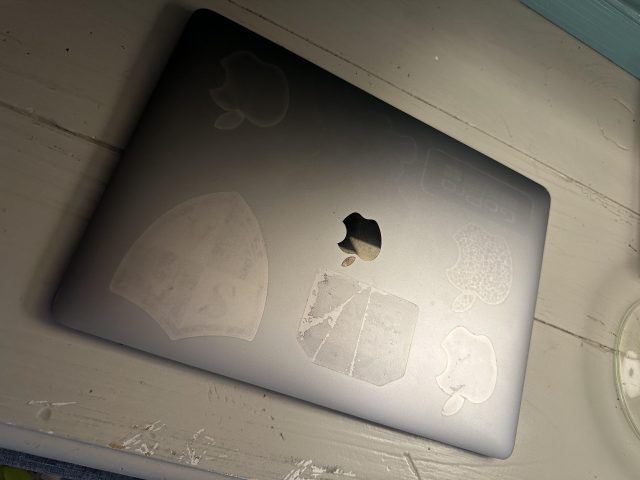
Việc tháo decal hoặc sticker có thể để lại các vết keo dán dai dẳng trên vỏ máy. Bạn có thể sử dụng cồn Isopropyl nồng độ cao (trên 70%) thấm vào khăn mềm để lau nhẹ nhàng. Ngoài ra, dầu ăn (như dầu ô liu hoặc dầu dừa) cũng có thể làm mềm keo, sau đó lau sạch bằng xà phòng.
Khi xử lý các vết bẩn cứng đầu bằng cồn, chỉ cần một lượng nhỏ cồn và lau nhẹ nhiều lần cho đến khi vết bẩn tan hết. Điều này giúp tránh để cồn thấm sâu vào bên trong các khe của laptop. Sau khi xử lý xong, hãy dùng khăn sạch và khô để lau lại toàn bộ bề mặt.
Mẹo Làm mờ Vết Trầy Nhẹ trên Vỏ Nhôm
Đối với các vết trầy xước nhỏ, bạn có thể áp dụng một số mẹo làm sạch đơn giản để làm mờ chúng. Phương pháp này chỉ hiệu quả với các vết trầy nông trên bề mặt nhôm đã được anodized hoặc sơn tĩnh điện.
Sử dụng Kem Đánh Răng
Kem đánh răng thông thường có chứa các hạt mài mòn cực nhỏ (abrasive). Các hạt này giúp làm mịn và lấp đầy các vết trầy xước nông trên bề mặt. Thoa một lượng nhỏ kem đánh răng lên vết trầy và dùng vải mềm chà nhẹ theo chuyển động tròn.
Sau khi vết trầy đã mờ đi, hãy lau sạch hoàn toàn kem đánh răng bằng khăn ẩm. Đảm bảo không còn dư lượng kem đánh răng nào trên vỏ máy để tránh thu hút bụi bẩn sau này.
Sử dụng Baking Soda
Baking Soda (natri bicacbonat) là một chất tẩy rửa mạnh mẽ nhưng an toàn. Trộn Baking Soda với nước theo tỷ lệ 2:1 để tạo thành một hỗn hợp sệt. Dùng vải mềm chấm hỗn hợp và chà nhẹ nhàng lên vết trầy.
Các tinh thể Baking Soda sẽ hoạt động tương tự như một chất mài mòn siêu mịn. Sau khi hoàn tất, lau sạch bề mặt bằng khăn ẩm để loại bỏ hoàn toàn cặn Baking Soda.
Sử dụng Vaseline
Vaseline (petroleum jelly) không loại bỏ vết trầy, nhưng nó có thể làm giảm đáng kể độ hiển thị của vết trầy xước. Bôi một lớp mỏng Vaseline lên vết trầy và dùng vải mềm chà nhẹ. Vaseline sẽ lấp đầy vết lõm, khúc xạ ánh sáng và làm vết trầy gần như biến mất.
Sau khi xử lý, dùng khăn khô để lau sạch Vaseline thừa, chỉ giữ lại một lượng nhỏ lấp đầy vết trầy. Đây là giải pháp thẩm mỹ tạm thời nhưng hiệu quả cao.
Thay Vỏ Laptop Mới
Nếu bề mặt nhôm laptop bị trầy xước quá nghiêm trọng, nứt vỡ hoặc biến dạng, giải pháp tốt nhất là thay thế vỏ máy hoàn toàn. Việc thay vỏ mới giúp khôi phục hoàn toàn tính thẩm mỹ và độ bền cấu trúc của laptop.
Khi thay vỏ, hãy chọn loại vỏ chất lượng cao, có độ bền cơ học tốt để chống trầy xước trong tương lai. Quá trình thay vỏ yêu cầu kỹ thuật chuyên môn và dụng cụ chuyên dụng, nên việc nhờ đến trung tâm sửa chữa uy tín là điều cần thiết để đảm bảo an toàn cho các linh kiện bên trong.
Phòng Ngừa Và Bảo Dưỡng cách làm sạch laptop Định Kỳ
Vệ sinh định kỳ và áp dụng các biện pháp phòng ngừa là chìa khóa để kéo dài tuổi thọ và duy trì vẻ đẹp của laptop. Chủ động bảo dưỡng sẽ tiết kiệm thời gian và chi phí sửa chữa trong tương lai.
Tần suất Vệ Sinh Khuyến Nghị
Vệ sinh bề mặt laptop nên được thực hiện hàng tuần để loại bỏ bụi bẩn và dấu vân tay. Vệ sinh chuyên sâu bên trong máy, bao gồm thay keo tản nhiệt, nên được thực hiện 6 đến 12 tháng một lần. Đối với môi trường nhiều bụi (ví dụ như công trường, nhà máy), tần suất cần tăng lên 3-6 tháng một lần.
Biện pháp Bảo vệ Vật lý
Sử dụng bao da, túi chống sốc chất lượng cao giúp bảo vệ laptop khỏi va đập vật lý và trầy xước khi di chuyển. Túi chống sốc còn có tác dụng hạn chế sự xâm nhập của bụi bẩn từ môi trường bên ngoài. Decal dán cũng là một phương pháp bảo vệ vỏ máy, nhưng cần lựa chọn vật liệu dán chất lượng, dễ tháo mà không để lại keo.
Lợi ích của Vệ Sinh Định Kỳ Chuyên Sâu
Vệ sinh chuyên sâu không chỉ làm sạch bàn phím hay vỏ máy mà còn bao gồm việc tháo máy, loại bỏ bụi bẩn bên trong, bôi lại keo tản nhiệt (thermal paste) chất lượng cao. Keo tản nhiệt cũ sẽ khô và mất khả năng dẫn nhiệt, làm tăng nhiệt độ hoạt động của CPU/GPU. Thay keo tản nhiệt mới là cách hiệu quả nhất để tối ưu hiệu năng xử lý.
Dịch Vụ Vệ Sinh Chuyên Nghiệp: Khi nào Cần và Tại sao Quan trọng?
Mặc dù việc tự làm sạch bên ngoài là quan trọng, nhưng vệ sinh chuyên nghiệp là bắt buộc khi thiết bị có dấu hiệu quá nhiệt. Dịch vụ chuyên nghiệp đảm bảo E-E-A-T (Chuyên môn, Đáng tin cậy) cao nhất.
Các Dấu hiệu Cần Vệ Sinh Chuyên Nghiệp
Bạn nên mang laptop đến trung tâm dịch vụ nếu xuất hiện các dấu hiệu sau: Quạt tản nhiệt kêu to bất thường (phát ra tiếng lạch cạch hoặc rít), laptop nóng ran ngay cả khi chỉ thực hiện các tác vụ nhẹ, máy bị sập nguồn đột ngột do quá nhiệt, hoặc hiệu suất chơi game/render bị giảm đáng kể.
Quy Trình Thay Keo Tản Nhiệt
Tại các trung tâm chuyên nghiệp, quy trình vệ sinh diễn ra minh bạch và kỹ lưỡng. Kỹ thuật viên sẽ tháo máy, làm sạch hoàn toàn bụi bẩn tích tụ. Quan trọng hơn, họ sẽ loại bỏ keo tản nhiệt cũ đã khô cứng và tra lại keo tản nhiệt mới. Keo tản nhiệt chuyên dụng có khả năng dẫn nhiệt vượt trội so với keo thông thường.
Quá trình này đảm bảo CPU và GPU được làm mát tối đa. Sau khi lắp ráp lại, kỹ thuật viên sẽ kiểm tra nhiệt độ và hiệu suất của máy để đảm bảo thiết bị hoạt động ở trạng thái tốt nhất.
Việc bảo dưỡng định kỳ tại các cơ sở uy tín là một khoản đầu tư xứng đáng. Nó không chỉ kéo dài tuổi thọ của thiết bị mà còn duy trì năng suất làm việc liên tục, tránh gián đoạn do sự cố kỹ thuật. Hãy tìm kiếm các dịch vụ có quy trình rõ ràng và được giám sát trực tiếp.
cách làm sạch laptop không chỉ là một thao tác bảo dưỡng đơn giản mà là một phần thiết yếu trong việc quản lý và tối ưu hóa hiệu suất thiết bị công nghệ của bạn. Bằng cách tuân thủ các hướng dẫn vệ sinh chi tiết, từ việc sử dụng hóa chất chuyên dụng an toàn cho bề mặt nhôm cho đến việc vệ sinh định kỳ các khe tản nhiệt, bạn đã chủ động bảo vệ laptop khỏi những tác hại tiềm ẩn của bụi bẩn và nhiệt độ cao. Việc làm sạch bàn phím và bên ngoài thường xuyên, kết hợp với vệ sinh chuyên sâu bên trong máy từ 6-12 tháng một lần, sẽ đảm bảo thiết bị luôn hoạt động ổn định và tối ưu hiệu năng trong suốt thời gian sử dụng.
Cập Nhật Lần Cuối Vào Lúc Tháng mười một 26, 2025 by Luân ADG

Nguyễn Minh Duy là chuyên viên biên tập nội dung và SEO tại ADG.COM.VN, với hơn 5 năm kinh nghiệm trong lĩnh vực công nghệ và chuyển đổi số. Anh chuyên viết các nội dung liên quan đến sản phẩm công nghệ, giải pháp hạ tầng, phần cứng – phần mềm doanh nghiệp, giúp người đọc hiểu sâu hơn về cách công nghệ tạo nên giá trị thực tiễn trong kinh doanh.