Contents
- Cơ Chế Mặc Định và Tác Động Kỹ Thuật Khi Gập Nắp Laptop
- Hiểu về ACPI và Trạng Thái Năng Lượng
- Phân Tích Sự Cần Thiết Trong Môi Trường Doanh Nghiệp
- Hướng Dẫn Chi Tiết cách làm laptop không tắt màn hình trên Windows
- Truy Cập và Thiết Lập Power Options
- Bước 1: Mở Control Panel
- Bước 2: Điều Hướng đến Power Options
- Bước 3: Thay Đổi Hành Động Khi Đóng Nắp
- Bước 4: Thiết Lập “Do nothing”
- Bước 5: Lưu Thay Đổi
- Phân Tích Rủi Ro Kỹ Thuật: cách làm laptop không tắt màn hình và Vấn đề Tản Nhiệt
- Nguy Cơ Quá Nhiệt (Overheating) và Hạn Chế Tản Nhiệt
- Khuyến Nghị Về Quản Lý Hiệu Năng và Tản Nhiệt
- Giải Pháp Nâng Cao Cho Người Dùng Doanh Nghiệp (Group Policy Editor)
- Cấu Hình Qua Group Policy Editor (Chỉ áp dụng cho Windows Pro/Enterprise)
- Bước 1: Mở Local Group Policy Editor
- Bước 2: Điều Hướng Đến Power Management
- Bước 3: Thiết Lập “Select the Lid Switch Action”
- Bước 4: Áp Dụng Chính Sách “Take no action”
- Ứng Dụng Kịch Bản Chuyên Biệt
- Các Phương Pháp Thay Thế và Tiện Ích Hỗ Trợ
- Sử Dụng Cấu Hình Năng Lượng (Power Plan)
- Các bước tạo cấu hình mới:
- Sử Dụng Phần Mềm Hỗ Trợ Bên Thứ Ba
- So Sánh Kỹ Thuật: Sleep, Hibernate và Do Nothing
- Tối Ưu Hóa Trải Nghiệm Màn Hình Ngoài Khi Đóng Nắp
- Cấu Hình Hiển Thị Đa Màn Hình
- Độ Phân Giải và Tần Số Quét
- Lời Kết Từ Chuyên Gia ADG.com.vn
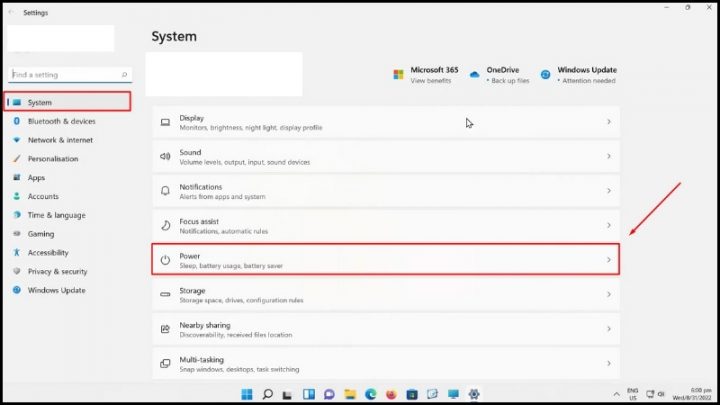
Việc tìm kiếm cách làm laptop không tắt màn hình khi gập nắp là một nhu cầu thiết yếu đối với nhiều chuyên gia IT và người dùng doanh nghiệp tại Việt Nam. Thiết lập mặc định của Windows sẽ đưa máy vào trạng thái ngủ (Sleep Mode) nhằm tiết kiệm pin, nhưng điều này lại cản trở các tác vụ nền quan trọng như Remote Desktop, tải xuống tệp lớn, hoặc duy trì kết nối VPN. Bài viết này, từ góc độ chuyên môn của ADG.com.vn, sẽ đi sâu vào cơ chế hoạt động, hướng dẫn Power Options chi tiết trên Windows 10 và 11, đồng thời phân tích những ảnh hưởng kỹ thuật đến cơ chế tản nhiệt và quản lý hiệu năng để đảm bảo tính liên tục và độ tin cậy trong môi trường làm việc.

Cơ Chế Mặc Định và Tác Động Kỹ Thuật Khi Gập Nắp Laptop
Laptop được thiết kế để tự động chuyển sang trạng thái năng lượng thấp (thường là Sleep hoặc Hibernate) khi màn hình được gập lại. Cơ chế này dựa trên một cảm biến từ tính hoặc vật lý kết nối với Giao diện Cấu hình và Nguồn Nâng cao (ACPI) của hệ điều hành.
Hiểu về ACPI và Trạng Thái Năng Lượng
ACPI (Advanced Configuration and Power Interface) là một tiêu chuẩn mở quản lý việc sử dụng năng lượng trong các thiết bị máy tính hiện đại. Khi nắp laptop được gập, nó kích hoạt một sự kiện ACPI (thường là Lid Close Event). Windows sẽ lắng nghe sự kiện này và thực hiện hành động đã được cấu hình trong Power Options. Thiết lập mặc định là Sleep (Chế độ ngủ) hoặc Hibernate (Chế độ ngủ đông) để bảo vệ dữ liệu và tiết kiệm điện năng.
Đối với các tác vụ doanh nghiệp yêu cầu độ sẵn sàng cao như giám sát máy chủ từ xa, chạy mô phỏng, hoặc streaming dữ liệu liên tục, việc ngắt quãng này là không thể chấp nhận được. Kỹ sư IT cần một giải pháp để thay đổi chính sách này thành Do nothing (Không làm gì).
Phân Tích Sự Cần Thiết Trong Môi Trường Doanh Nghiệp
Trong bối cảnh làm việc hiện đại, nhiều chuyên gia IT thường sử dụng laptop kết hợp với màn hình ngoài. Để tối ưu không gian làm việc, họ thường gập màn hình laptop để chỉ sử dụng màn hình phụ. Nếu không thiết lập lại, thao tác gập nắp sẽ ngay lập tức làm ngắt kết nối màn hình ngoài và làm gián đoạn công việc, gây lãng phí thời gian và giảm hiệu suất. Việc duy trì máy chạy còn đặc biệt quan trọng khi cần thực hiện các bản cập nhật hệ thống, sao lưu dữ liệu lớn hoặc chạy các công cụ phân tích dữ liệu chuyên sâu mà không cần phải mở nắp.
Hướng Dẫn Chi Tiết cách làm laptop không tắt màn hình trên Windows
Đây là phương pháp cơ bản nhất, áp dụng cho hầu hết người dùng cá nhân và chuyên gia IT để thiết lập cách làm laptop không tắt màn hình trên các phiên bản Windows hiện hành như Windows 10 và Windows 11.
Truy Cập và Thiết Lập Power Options
Việc điều chỉnh hành vi của máy khi gập màn hình được thực hiện thông qua cài đặt Nguồn (Power Options) của Windows.
Bước 1: Mở Control Panel
Sử dụng phím tắt Windows + R, gõ control và nhấn Enter để mở Control Panel. Ngoài ra, bạn có thể tìm kiếm Control Panel trong menu Start.
Bước 2: Điều Hướng đến Power Options
Trong cửa sổ Control Panel, chọn System and Security, sau đó nhấn vào Power Options. Nếu bạn đang ở chế độ xem biểu tượng lớn/nhỏ, chỉ cần chọn trực tiếp Power Options.
Bước 3: Thay Đổi Hành Động Khi Đóng Nắp
Ở cột bên trái của cửa sổ Power Options, bạn sẽ thấy tùy chọn Choose what closing the lid does (Chọn hành động khi đóng nắp). Nhấp vào tùy chọn này để chuyển đến màn hình thiết lập chính sách năng lượng.
Bước 4: Thiết Lập “Do nothing”
Màn hình này chứa hai cột cài đặt quan trọng: On battery (Sử dụng pin) và Plugged in (Cắm sạc). Dưới mục When I close the lid, bạn cần thay đổi hành động cho cả hai trạng thái.
- Đối với mục
On battery: Nhấn vào menu thả xuống và chọnDo nothing. - Đối với mục
Plugged in: Nhấn vào menu thả xuống và chọnDo nothing.
Nếu nhu cầu của bạn chỉ là giữ máy chạy khi cắm sạc (ví dụ: đang download qua đêm), bạn chỉ cần thay đổi mục Plugged in thành Do nothing, trong khi vẫn để On battery là Sleep để tránh cạn pin.
Bước 5: Lưu Thay Đổi
Bấm nút Save changes (Lưu thay đổi) để áp dụng thiết lập. Kể từ lúc này, laptop của bạn sẽ tiếp tục hoạt động bình thường, giữ nguyên các ứng dụng đang chạy và không tắt màn hình ngay cả khi nắp đã được gập.
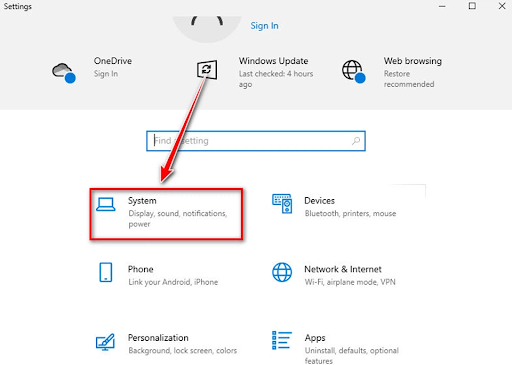
Phân Tích Rủi Ro Kỹ Thuật: cách làm laptop không tắt màn hình và Vấn đề Tản Nhiệt
Mặc dù việc giữ laptop hoạt động khi gập nắp giải quyết được vấn đề công việc, các chuyên gia cần hiểu rõ về các rủi ro kỹ thuật liên quan, đặc biệt là cơ chế tản nhiệt và nguy cơ gây hỏng hóc phần cứng.
Nguy Cơ Quá Nhiệt (Overheating) và Hạn Chế Tản Nhiệt
Hầu hết các laptop hiện đại sử dụng khe hút gió và khe thoát nhiệt nằm ở cạnh bên, phía sau hoặc thậm chí là ở bản lề màn hình. Khi màn hình được gập xuống:
- Chặn Khe Thoát Nhiệt Chính: Màn hình gập có thể che khuất các khe thoát nhiệt nằm gần bản lề. Điều này khiến luồng khí nóng bị kẹt lại bên trong thân máy.
- Tăng Nhiệt Độ Bên Trong: Nhiệt độ các linh kiện quan trọng như CPU và GPU sẽ tăng lên nhanh chóng do không khí nóng không thể thoát ra.
Khi nhiệt độ vượt quá ngưỡng an toàn (thường khoảng 90-95°C), CPU và GPU sẽ kích hoạt tính năng Thermal Throttling (Giảm xung nhịp) để tự bảo vệ. Điều này làm giảm đáng kể hiệu năng của máy, kéo dài thời gian xử lý tác vụ, và về lâu dài có thể làm giảm tuổi thọ của pin, ổ cứng SSD và các linh kiện điện tử khác.
Khuyến Nghị Về Quản Lý Hiệu Năng và Tản Nhiệt
Để sử dụng cách làm laptop không tắt màn hình một cách an toàn, ADG.com.vn khuyến nghị áp dụng các biện pháp sau:
- Sử Dụng Đế Tản Nhiệt (Cooling Pad): Đây là giải pháp bắt buộc nếu bạn thường xuyên để laptop chạy với nắp gập. Đế tản nhiệt cung cấp luồng khí mát bổ sung, hỗ trợ đẩy khí nóng ra khỏi thân máy.
- Theo Dõi Nhiệt Độ Phần Cứng: Sử dụng các công cụ giám sát chuyên dụng (như HWMonitor, Core Temp) để theo dõi nhiệt độ của CPU/GPU. Nếu nhiệt độ duy trì ở mức trên 80°C khi chạy tác vụ nặng, bạn cần xem xét mở nắp một chút hoặc giảm tải.
- Kiểm Tra Định Kỳ Keo Tản Nhiệt: Đối với laptop doanh nghiệp chạy liên tục, việc kiểm tra và thay thế keo tản nhiệt định kỳ là cần thiết để duy trì khả năng dẫn nhiệt tối ưu.
- Không Đặt Máy Trong Túi/Balo: Tuyệt đối không gập máy và bỏ vào balo khi máy đang chạy chế độ
Do nothingđể tránh hỏng hóc vật lý do va đập nguồn điện và nguy cơ quá nhiệt nghiêm trọng.
Giải Pháp Nâng Cao Cho Người Dùng Doanh Nghiệp (Group Policy Editor)
Đối với các tổ chức IT muốn áp dụng chính sách năng lượng thống nhất cho nhiều máy tính trong mạng nội bộ, việc can thiệp bằng Group Policy Editor (GPE) hoặc Registry là phương pháp được ưa chuộng hơn.
Cấu Hình Qua Group Policy Editor (Chỉ áp dụng cho Windows Pro/Enterprise)
GPE cho phép quản trị viên IT thiết lập các chính sách có tính ràng buộc cao hơn so với Power Options thông thường.
Bước 1: Mở Local Group Policy Editor
Sử dụng phím tắt Windows + R, gõ gpedit.msc và nhấn Enter.
Bước 2: Điều Hướng Đến Power Management
Điều hướng theo đường dẫn sau: Computer Configuration > Administrative Templates > System > Power Management > Button Settings.
Bước 3: Thiết Lập “Select the Lid Switch Action”
Trong mục Button Settings, tìm và nhấp đúp vào hai chính sách sau:
Select the Lid Switch Action (on battery)Select the Lid Switch Action (plugged in)
Bước 4: Áp Dụng Chính Sách “Take no action”
Đối với từng chính sách, thực hiện như sau:
- Chọn
Enabled(Đã Bật). - Trong menu
Lid switch action, chọnTake no action(Không thực hiện hành động).
Chính sách GPE này sẽ ghi đè lên cài đặt của người dùng trong Power Options, đảm bảo rằng mọi laptop trong hệ thống mạng sẽ tuân thủ chính sách cách làm laptop không tắt màn hình của doanh nghiệp.
Ứng Dụng Kịch Bản Chuyên Biệt
Việc thiết lập Do nothing giúp ích cho nhiều kịch bản làm việc chuyên biệt:
- Sử Dụng Desktop Mở Rộng: Kết nối laptop với màn hình ngoài, gập nắp để tập trung toàn bộ tài nguyên đồ họa và bộ xử lý vào một màn hình duy nhất, tạo ra một trạm làm việc hiệu quả hơn.
- Máy Chủ Mini/Edge Computing: Biến laptop cũ hoặc cấu hình cao thành một máy chủ cục bộ hoặc một điểm Edge Computing tạm thời. Việc gập nắp giúp tiết kiệm không gian mà vẫn đảm bảo tính toán liên tục.
- Download và Cập Nhật Qua Đêm: Đảm bảo các tiến trình tải xuống hoặc cập nhật hệ thống (Windows Update, phần mềm ERP/CRM) không bị gián đoạn, ngay cả khi người dùng không có mặt tại nơi làm việc.
Các Phương Pháp Thay Thế và Tiện Ích Hỗ Trợ
Ngoài việc can thiệp trực tiếp vào cài đặt hệ thống, người dùng còn có thể sử dụng các công cụ phần mềm hoặc tùy chỉnh cấu hình năng lượng khác để đạt được mục tiêu cách làm laptop không tắt màn hình.
Sử Dụng Cấu Hình Năng Lượng (Power Plan)
Windows cho phép tạo các cấu hình năng lượng tùy chỉnh. Bạn có thể tạo một Power Plan riêng biệt, ví dụ “ADG – Always On”, và thiết lập chính sách đóng nắp là Do nothing cho cấu hình này.
Các bước tạo cấu hình mới:
- Truy cập
Power Options. - Chọn
Create a power plan(Tạo một gói năng lượng). - Chọn
High performance(Hiệu suất cao) làm cơ sở và đặt tên cho gói. - Sau khi tạo, chọn
Change plan settingsvà sau đó làChange advanced power settings. - Trong cửa sổ cài đặt nâng cao, tìm mục
Power buttons and lid(Nút nguồn và nắp). - Thiết lập
Lid close action(Hành động khi đóng nắp) cho cảOn batteryvàPlugged inlàDo nothing.
Ưu điểm của phương pháp này là bạn có thể dễ dàng chuyển đổi giữa gói “ADG – Always On” (máy chạy khi gập nắp) và gói “Balanced” (máy ngủ khi gập nắp), tùy thuộc vào mục đích sử dụng.
Sử Dụng Phần Mềm Hỗ Trợ Bên Thứ Ba
Một số phần mềm được thiết kế để kiểm soát trạng thái ngủ của máy tính, cung cấp khả năng kiểm soát linh hoạt hơn so với cài đặt mặc định của Windows. Các công cụ này đặc biệt hữu ích khi người dùng cần giữ máy hoạt động liên tục trong một khoảng thời gian nhất định hoặc theo lịch trình.
- Caffeine: Một tiện ích nhỏ gọn mô phỏng hành động gõ phím nhẹ nhàng sau mỗi vài phút, đánh lừa Windows nghĩ rằng người dùng vẫn đang hoạt động, do đó ngăn máy chuyển sang chế độ ngủ.
- Insomnia: Tương tự như Caffeine, Insomnia được thiết kế để giữ máy tính thức (awake) ngay cả khi không có hoạt động nào, thường được sử dụng trong các môi trường máy chủ hoặc khi chạy các tác vụ nền dài.
Các chuyên gia IT có thể tích hợp các công cụ này vào các tập lệnh tự động hóa (scripting) để đảm bảo tính sẵn sàng của hệ thống trong các tác vụ bảo trì hoặc triển khai.
So Sánh Kỹ Thuật: Sleep, Hibernate và Do Nothing
Việc hiểu rõ sự khác biệt giữa các chế độ năng lượng là chìa khóa để quản lý hiệu quả quản lý hiệu năng và tuổi thọ linh kiện.
| Chế Độ Năng Lượng | Mục Đích Chính | Mức Tiêu Thụ Điện | Trạng Thái RAM (Bộ nhớ) | Rủi Ro Dữ Liệu |
|---|---|---|---|---|
| Sleep (Ngủ) | Tạm dừng công việc nhanh chóng | Thấp (Vẫn dùng điện để giữ RAM) | Duy trì nguồn (Nội dung vẫn còn) | Thất thoát nếu hết pin/mất điện |
| Hibernate (Ngủ Đông) | Tắt máy hoàn toàn, bảo toàn công việc | Rất thấp (Không dùng điện) | Sao lưu ra ổ cứng (Hibernate File) | An toàn, khởi động chậm hơn Sleep |
| Do Nothing (Hoạt động) | Duy trì công việc, chạy tác vụ nền | Cao (Máy hoạt động đầy đủ) | Hoạt động bình thường | Thấp (Công việc tiếp tục) |
Chế độ Do nothing là chế độ duy nhất đảm bảo tính liên tục của các ứng dụng, nhưng cũng là chế độ duy trì nhiệt độ cao nhất và tiêu tốn năng lượng nhiều nhất. Do đó, việc áp dụng chế độ này cần đi kèm với các giải pháp hỗ trợ cơ chế tản nhiệt đã đề cập.
Tối Ưu Hóa Trải Nghiệm Màn Hình Ngoài Khi Đóng Nắp
Để đảm bảo trải nghiệm tốt nhất khi sử dụng cách làm laptop không tắt màn hình với màn hình ngoài, cần phải kiểm tra và cấu hình thêm một số cài đặt hiển thị.
Cấu Hình Hiển Thị Đa Màn Hình
Ngay cả khi bạn đã thiết lập Do nothing, Windows vẫn có thể chuyển đổi chế độ hiển thị khi nắp laptop gập.
- Nhấn phím
Windows + P: Mở cài đặt Project (Trình chiếu) của Windows. - Chọn
Second screen only: Tùy chọn này đảm bảo rằng tất cả đầu ra hiển thị sẽ được chuyển sang màn hình ngoài, trong khi màn hình laptop được tắt (dù máy vẫn đang chạy). Điều này giúp giảm thiểu việc tiêu thụ tài nguyên đồ họa không cần thiết và giảm tải nhiệt độ.
Đối với các laptop gaming hoặc máy trạm (Workstation) dùng cho đồ họa, việc thiết lập này còn giúp tăng hiệu suất hoạt động của GPU khi nó không phải xử lý song song hai màn hình.
Độ Phân Giải và Tần Số Quét
Trước khi gập nắp, hãy đảm bảo rằng độ phân giải và tần số quét (refresh rate) của màn hình ngoài đã được cấu hình chính xác. Đôi khi, việc gập nắp có thể khiến Windows tự động điều chỉnh lại độ phân giải, gây ra hiện tượng giao diện bị thu phóng hoặc méo mó.
Việc kiểm tra này đặc biệt quan trọng khi sử dụng các màn hình 4K hoặc màn hình gaming có tần số quét cao (144Hz, 240Hz), vì việc chuyển đổi đột ngột có thể gây ra lỗi hiển thị tạm thời.
Các chuyên gia IT của ADG.com.vn khuyến nghị sử dụng cáp kết nối chất lượng cao (như DisplayPort hoặc HDMI 2.0 trở lên) để đảm bảo băng thông dữ liệu video ổn định, tránh tình trạng mất tín hiệu hoặc màn hình nhấp nháy khi laptop hoạt động liên tục với nắp đóng.
Lời Kết Từ Chuyên Gia ADG.com.vn
Việc thiết lập cách làm laptop không tắt màn hình khi gập nắp là một thủ thuật đơn giản nhưng mang lại hiệu quả to lớn trong việc duy trì tính liên tục của công việc, đặc biệt trong các tác vụ giải pháp doanh nghiệp và quản lý hệ thống. Bằng cách can thiệp vào Power Options của Windows, bạn có thể dễ dàng chuyển đổi hành vi mặc định của máy. Tuy nhiên, bất kỳ chuyên gia nào cũng cần phải cân nhắc kỹ lưỡng về các rủi ro liên quan đến cơ chế tản nhiệt và đảm bảo áp dụng các biện pháp hỗ trợ như đế tản nhiệt để bảo vệ phần cứng. Sự cân bằng giữa tiện ích và độ bền của thiết bị sẽ quyết định hiệu quả lâu dài của giải pháp này.
Cập Nhật Lần Cuối Vào Lúc Tháng mười một 26, 2025 by Luân ADG

Nguyễn Minh Duy là chuyên viên biên tập nội dung và SEO tại ADG.COM.VN, với hơn 5 năm kinh nghiệm trong lĩnh vực công nghệ và chuyển đổi số. Anh chuyên viết các nội dung liên quan đến sản phẩm công nghệ, giải pháp hạ tầng, phần cứng – phần mềm doanh nghiệp, giúp người đọc hiểu sâu hơn về cách công nghệ tạo nên giá trị thực tiễn trong kinh doanh.