Contents
- Thiết Lập Nền Tảng: Chuẩn Bị Tối Ưu Cho Slideshow
- Tối ưu hóa Độ Phân Giải Hình Ảnh
- Quản Lý và Sắp Xếp Thư Mục Ảnh Nền
- Phương Pháp 1: Thiết Lập Nhanh Hình Nền Động Bằng Chuột Phải
- Các Bước Thực Hiện Cụ Thể
- Hạn Chế Cần Lưu Ý
- Phương Pháp 2: Tùy Chỉnh Chuyên Sâu Qua Cài Đặt Windows
- Truy Cập Cài Đặt Cá Nhân Hóa
- Kích Hoạt Chế Độ Slideshow và Chọn Thư Mục
- Cấu Hình Tần Suất và Thứ Tự Thay Đổi
- Phân Tích Chuyên Sâu: Tác Động Lên Hiệu Năng Hệ Thống
- Ảnh Hưởng Đến Pin và CPU
- Khuyến Nghị Về Tần Suất Thay Đổi
- Điều Chỉnh Căn Chỉnh Ảnh (Choose a Fit)
- Giải Pháp Nâng Cao: Phần Mềm Bên Thứ Ba Cho Hình Nền Động
- Giới Thiệu Tính Năng Bổ Sung
- Cân Nhắc Về Bảo Mật và Tài Nguyên
Sự đơn điệu của màn hình làm việc có thể ảnh hưởng tiêu cực đến năng suất và cảm hứng hàng ngày của bạn. Với Windows, bạn hoàn toàn có thể kích hoạt tính năng cách làm hình nền laptop thay đổi liên tục một cách tự động, mang lại trải nghiệm thị giác mới mẻ mà không cần can thiệp thủ công. Để đạt hiệu quả tốt nhất, việc này đòi hỏi sự chuẩn bị kỹ lưỡng về thư mục ảnh nền và tối ưu các cài đặt Slideshow bên trong hệ điều hành. Bài viết này, từ góc độ của chuyên gia công nghệ, sẽ hướng dẫn chi tiết mọi phương pháp, đồng thời phân tích tác động lên tần suất thay đổi và tối ưu hóa hiệu năng hệ thống, giúp người dùng ADG nâng cao chất lượng làm việc.
Thiết Lập Nền Tảng: Chuẩn Bị Tối Ưu Cho Slideshow
Trước khi đi sâu vào các bước kỹ thuật, việc chuẩn bị bộ sưu tập ảnh nền đóng vai trò then chốt. Sự chuẩn bị này không chỉ đảm bảo tính thẩm mỹ mà còn giúp hệ thống vận hành trơn tru, giảm thiểu gánh nặng không cần thiết lên tài nguyên máy.
Tối ưu hóa Độ Phân Giải Hình Ảnh
Hình ảnh có độ phân giải không tương thích với màn hình sẽ gây ra hiện tượng căng, méo hoặc vỡ nét, làm giảm chất lượng trải nghiệm. Bạn nên ưu tiên sử dụng ảnh có độ phân giải chính xác bằng hoặc lớn hơn độ phân giải gốc của màn hình laptop. Ví dụ, đối với màn hình Full HD (1920×1080), hãy chọn ảnh có kích thước tương đương hoặc tỷ lệ 16:9 hoàn hảo.
Kích thước tệp tin ảnh cũng cần được tối ưu để tránh lãng phí bộ nhớ và CPU khi chuyển đổi. Các ảnh nên được lưu dưới định dạng JPEG nén ở mức vừa phải hoặc PNG nếu cần giữ lại độ chi tiết cao, đặc biệt quan trọng với các mẫu laptop doanh nghiệp đòi hỏi hiệu suất ổn định.
Quản Lý và Sắp Xếp Thư Mục Ảnh Nền
Việc tạo ra một thư mục ảnh nền riêng biệt là bước bắt buộc để Windows có thể nhận diện và thực hiện chế độ Slideshow. Thư mục này nên đặt ở vị trí dễ truy cập và được sao lưu thường xuyên, chẳng hạn như trong thư mục Pictures hoặc Documents.
Sử dụng tổ hợp phím Ctrl + Shift + N trong File Explorer (hoặc Documents) để nhanh chóng tạo một thư mục mới có tên rõ ràng, ví dụ như “Ảnh Nền Động”.
 Cách làm hình nền laptop thay đổi liên tục qua cài đặt Slideshow
Điều này giúp cô lập các tệp ảnh nền ra khỏi các tài liệu quan trọng khác. Sau đó, bạn chỉ cần chọn đồng thời tất cả các ảnh mong muốn và sao chép chúng. Nhấn giữ phím Ctrl và click chọn các ảnh bạn muốn cài làm hình nền. Tiếp theo, sử dụng tổ hợp phím Ctrl + C để sao chép toàn bộ lựa chọn.
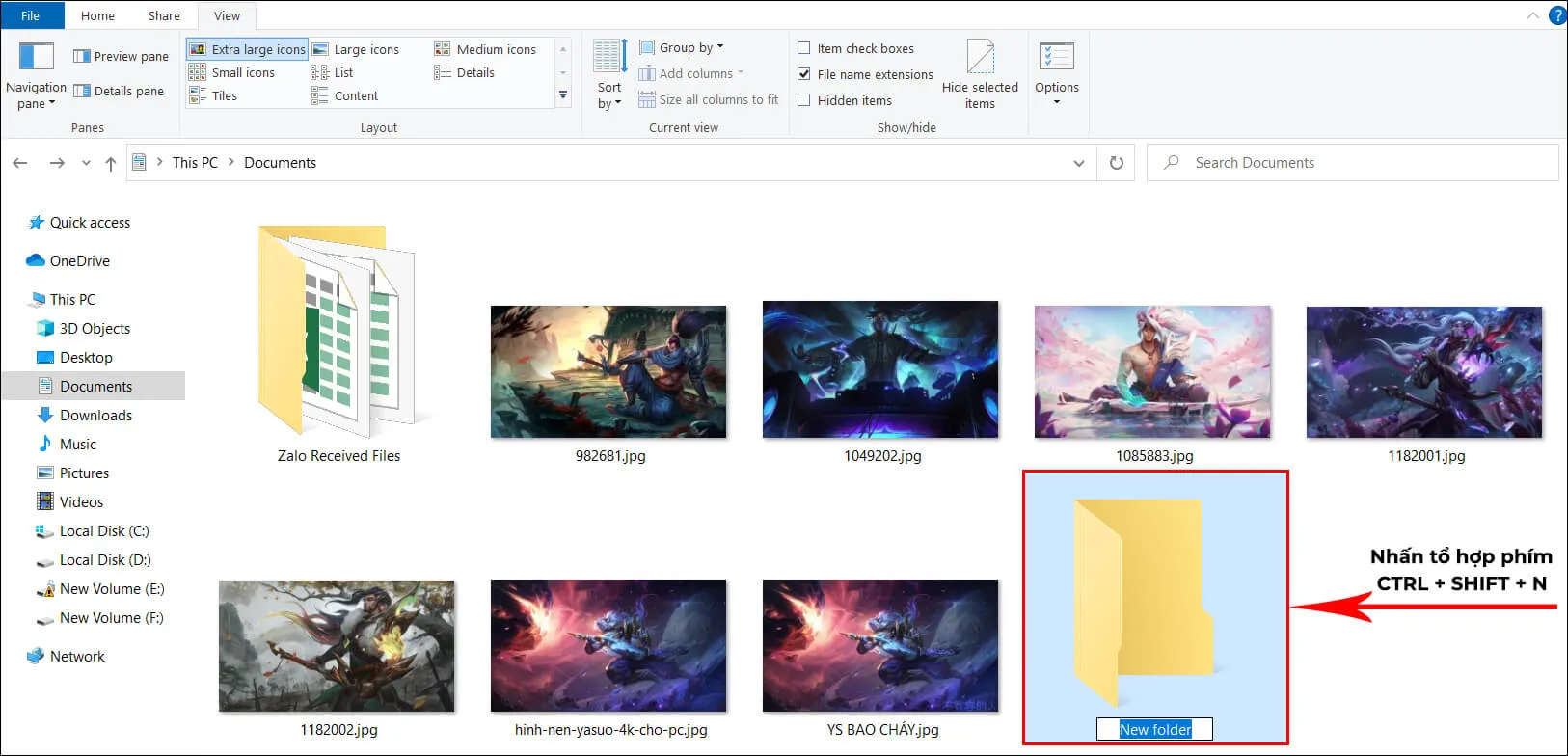 Nhấn Ctrl + Shift + N để tạo một folder mới
Sau khi đã sao chép, bạn mở thư mục “Ảnh Nền Động” vừa tạo và dán các ảnh đã chọn vào bằng tổ hợp phím Ctrl + V. Phương pháp này đảm bảo tất cả ảnh được tập hợp tại một vị trí duy nhất, dễ dàng cho việc quản lý và thiết lập của Windows.
 Dán các ảnh muốn làm hình nền vào folder vừa tạo
Phương Pháp 1: Thiết Lập Nhanh Hình Nền Động Bằng Chuột Phải
Đây là phương pháp đơn giản và nhanh nhất, áp dụng được cho cả Windows 8, 10 và 11. Phương pháp này phù hợp với người dùng chỉ muốn nhanh chóng thiết lập một nhóm ảnh để thay đổi mà không cần tùy chỉnh sâu về thời gian hay thứ tự.
Các Bước Thực Hiện Cụ Thể
Đầu tiên, hãy truy cập vào thư mục đã chứa sẵn các hình ảnh bạn muốn sử dụng làm ảnh nền động. Kế đến, nhấn giữ phím Ctrl và dùng chuột click chọn lần lượt tất cả các ảnh. Việc này cho phép bạn chọn nhiều tệp tin cùng một lúc.
Sau khi đã chọn xong, nhấp chuột phải vào bất kỳ ảnh nào trong nhóm đã chọn. Trong menu ngữ cảnh hiện ra, tìm và chọn tùy chọn Set as desktop background.
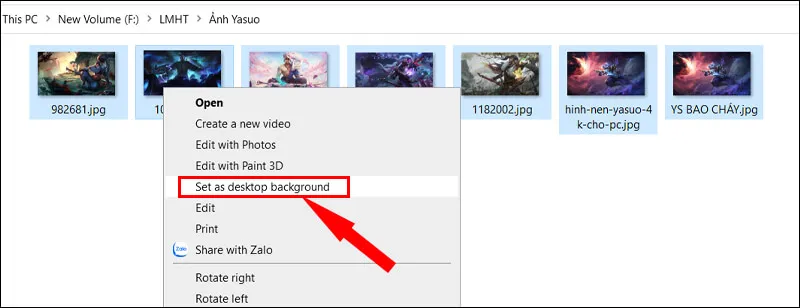 Chọn Set as desktop background
Ngay lập tức, Windows sẽ tự động thiết lập các ảnh đã chọn vào chế độ Slideshow và bắt đầu thay đổi hình nền. Hệ thống sẽ áp dụng các cài đặt mặc định cho tần suất và thứ tự thay đổi, thường là 30 phút một lần và theo thứ tự tên tệp.
Hạn Chế Cần Lưu Ý
Mặc dù đơn giản, phương pháp này bị giới hạn về khả năng tùy chỉnh. Bạn không thể thay đổi tần suất thay đổi mặc định của hệ thống. Nếu muốn kiểm soát thời gian chuyển đổi, bật chế độ ngẫu nhiên (Shuffle) hay điều chỉnh cách ảnh hiển thị (Fit), bạn cần chuyển sang Phương pháp 2.
Phương Pháp 2: Tùy Chỉnh Chuyên Sâu Qua Cài Đặt Windows
Để có thể kiểm soát hoàn toàn trải nghiệm hình nền động, người dùng nên thực hiện thiết lập thông qua cửa sổ Cài đặt Cá nhân hóa (Personalization) của Windows. Phương pháp này cung cấp đầy đủ các tùy chọn nâng cao.
Truy Cập Cài Đặt Cá Nhân Hóa
Trên màn hình Desktop, nhấp chuột phải vào một vùng trống bất kỳ. Sau đó, chọn mục Personalize (Cá nhân hóa) từ menu ngữ cảnh.
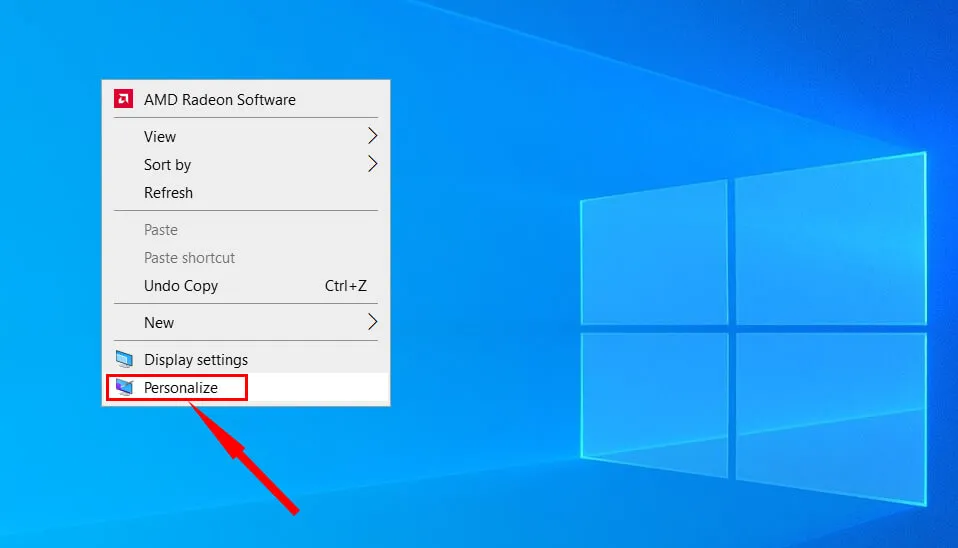 Chọn Personalize
Thao tác này sẽ mở ra cửa sổ Cài đặt của Windows, đưa bạn trực tiếp đến mục Background (Hình nền). Đây là trung tâm để quản lý mọi thứ liên quan đến hình nền desktop.
Kích Hoạt Chế Độ Slideshow và Chọn Thư Mục
Trong mục Background, tìm đến hộp chọn bên dưới dòng “Background” (Hình nền). Thường mặc định là “Picture” (Ảnh đơn).
Nhấp vào hộp chọn đó và đổi lựa chọn thành Slideshow. Việc chuyển sang Slideshow sẽ kích hoạt các tùy chọn điều khiển hình nền động.
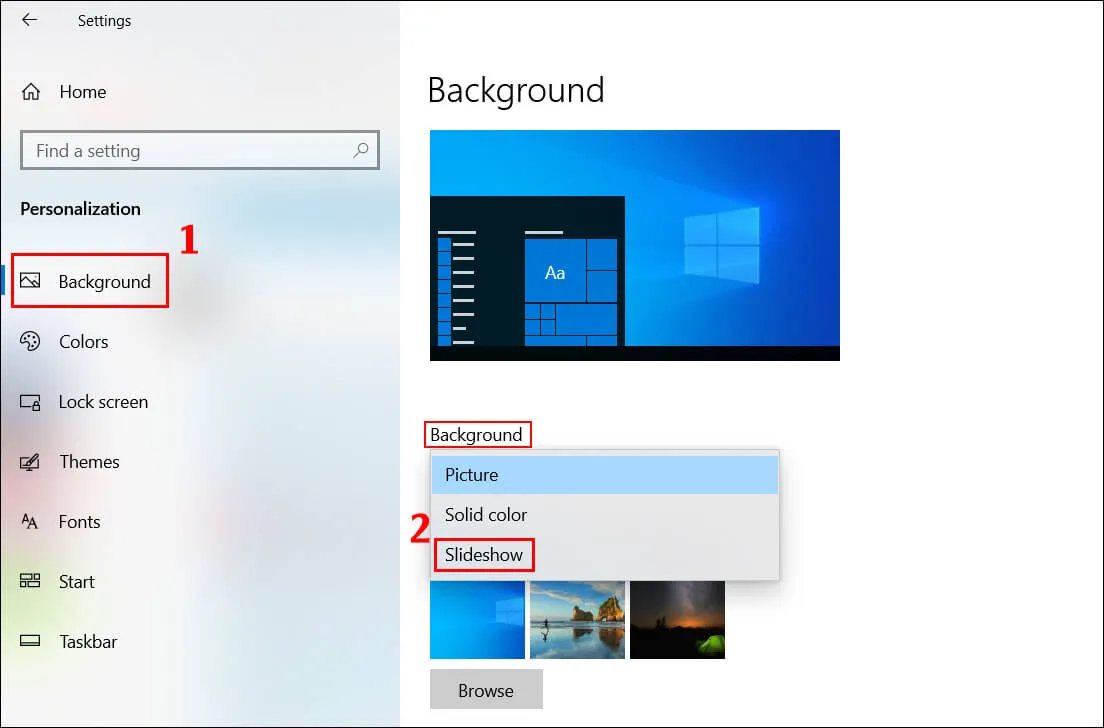 Chọn Slideshow
Tiếp theo, dưới mục “Choose albums for your slideshow” (Chọn album cho Slideshow của bạn), nhấp vào nút Browse (Duyệt).
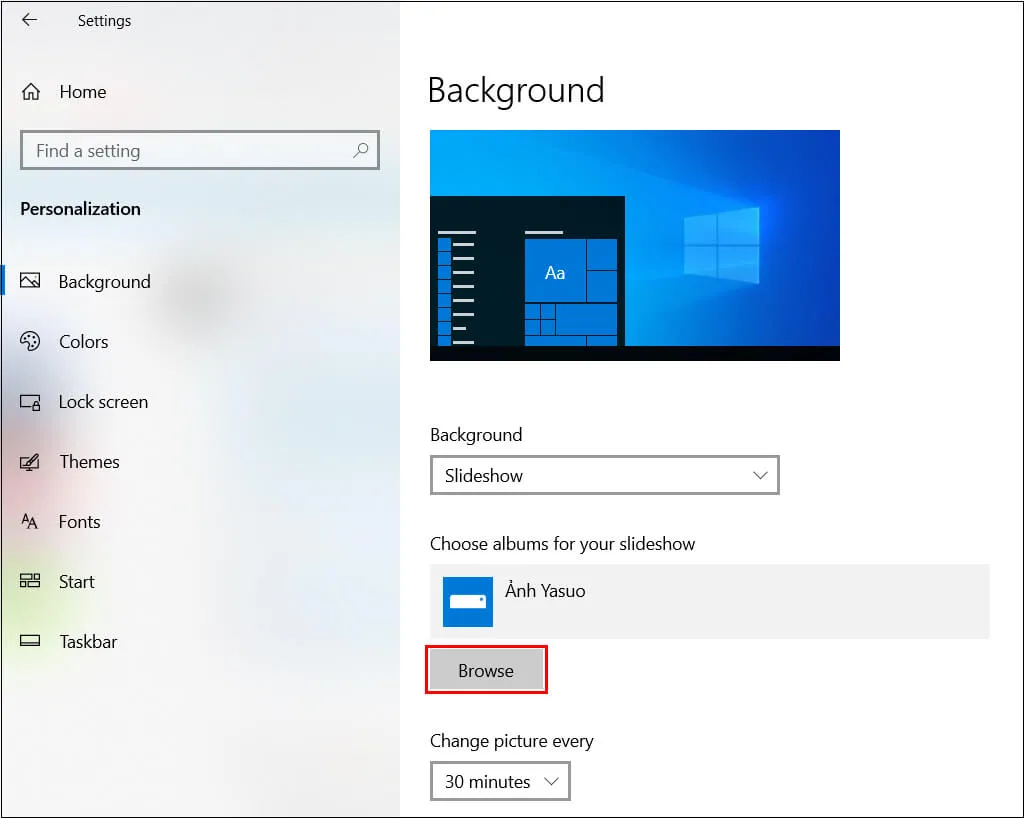 Chọn Browse
Một cửa sổ mới sẽ hiện ra. Bạn cần điều hướng đến thư mục “Ảnh Nền Động” đã tạo ở Bước 1 và chọn thư mục đó. Windows giờ đây đã biết chính xác thư mục nào chứa bộ sưu tập ảnh nền luân phiên của bạn.
Cấu Hình Tần Suất và Thứ Tự Thay Đổi
Sau khi chọn thư mục, các tùy chọn cấu hình chi tiết sẽ xuất hiện, cho phép bạn điều chỉnh trải nghiệm xem ảnh động.
Tại mục Change picture every (Thay đổi ảnh mỗi), bạn có thể chọn tần suất thay đổi hình nền. Các tùy chọn bao gồm từ 1 phút, 10 phút, 30 phút, 1 giờ, 6 giờ cho đến 1 ngày. Khuyến nghị nên chọn mốc 30 phút hoặc 1 giờ để cân bằng giữa sự mới mẻ và hiệu năng hệ thống.
Nếu muốn các ảnh hiển thị ngẫu nhiên thay vì theo thứ tự tên tệp, hãy bật tùy chọn Shuffle (Xáo trộn). Tính năng này sẽ giúp bạn tránh cảm giác lặp lại và luôn thấy một bức ảnh bất ngờ trên màn hình.
Cuối cùng, tại mục Choose a fit (Chọn cách căn chỉnh), bạn cần điều chỉnh cách ảnh hiển thị trên màn hình. Các lựa chọn phổ biến là “Fill” (Lấp đầy) hoặc “Fit” (Vừa khít), đảm bảo hình ảnh không bị méo mó.
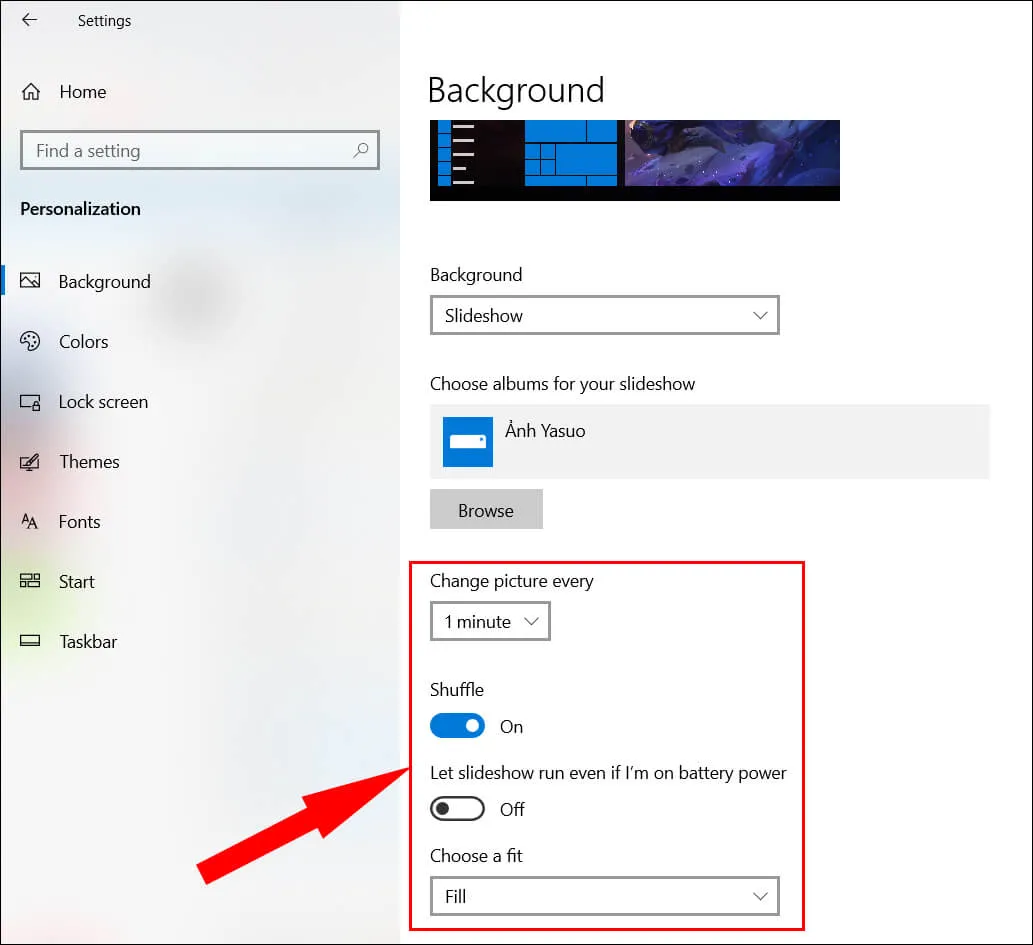 Thiết lập các thông số hình nền
Phân Tích Chuyên Sâu: Tác Động Lên Hiệu Năng Hệ Thống
Với vai trò là chuyên gia công nghệ, ADG.com.vn luôn khuyến nghị người dùng doanh nghiệp cần cân nhắc kỹ lưỡng về hiệu năng. Tính năng cách làm hình nền laptop thay đổi liên tục có thể gây ra gánh nặng nhỏ nhưng liên tục lên hệ thống.
Ảnh Hưởng Đến Pin và CPU
Mỗi lần hình nền thay đổi, hệ điều hành cần thực hiện quá trình giải nén, xử lý đồ họa (rendering) và vẽ lại toàn bộ giao diện desktop. Quá trình này tiêu tốn một lượng nhỏ chu kỳ CPU và tài nguyên GPU.
Nếu bạn đặt tần suất thay đổi là “1 phút”, quá trình xử lý này lặp lại 60 lần mỗi giờ. Khi laptop đang chạy bằng pin, sự tiêu thụ CPU/GPU liên tục này sẽ làm giảm đáng kể tuổi thọ pin. Đặc biệt trên các mẫu laptop văn phòng mỏng nhẹ, hiệu ứng này càng rõ rệt.
Khuyến Nghị Về Tần Suất Thay Đổi
Đối với người dùng ưu tiên tuổi thọ pin và hiệu năng ổn định, đặc biệt là khi làm việc với các ứng dụng nặng (AI, đồ họa, lập trình), nên chọn tần suất thay đổi là 1 giờ hoặc 6 giờ. Điều này đủ để mang lại sự mới mẻ mà vẫn đảm bảo hiệu năng cốt lõi của laptop.
Nếu người dùng cần hình nền động ngay cả khi laptop đang sử dụng pin, hãy bật tùy chọn Let slide show run even if I’m on battery power (Cho phép Slideshow chạy ngay cả khi dùng pin). Tuy nhiên, hãy lưu ý rằng điều này sẽ ưu tiên trải nghiệm cá nhân hơn là tối ưu hóa hiệu năng sử dụng năng lượng.
Điều Chỉnh Căn Chỉnh Ảnh (Choose a Fit)
Tùy chọn “Choose a fit” không chỉ mang tính thẩm mỹ mà còn ảnh hưởng đến hiệu suất. Chế độ “Stretch” (Kéo giãn) hoặc “Span” có thể khiến Windows phải thực hiện nhiều phép tính toán hơn để biến đổi hình ảnh.
Các chế độ “Center” (Canh giữa) hoặc “Fit” (Vừa khít) thường đòi hỏi ít tài nguyên xử lý hơn. Lựa chọn chế độ này giúp giữ nguyên tỷ lệ khung hình và giảm thiểu công việc tính toán lại pixel cho hệ thống.
Giải Pháp Nâng Cao: Phần Mềm Bên Thứ Ba Cho Hình Nền Động
Mặc dù tính năng Slideshow tích hợp của Windows rất mạnh mẽ, một số người dùng vẫn tìm kiếm các giải pháp từ bên thứ ba để có trải nghiệm phong phú hơn. Các phần mềm này thường nhắm đến đối tượng người dùng chuyên nghiệp hoặc game thủ.
Giới Thiệu Tính Năng Bổ Sung
Các ứng dụng hình nền động như Wallpaper Engine hoặc Lively Wallpaper không chỉ thay đổi ảnh tĩnh mà còn cho phép sử dụng hình nền video, hình nền 3D tương tác hoặc hình nền tự động thích ứng với thời gian trong ngày (Dynamic Wallpaper).
Những giải pháp này mở rộng đáng kể khả năng cá nhân hóa, vượt qua mọi hạn chế của cài đặt Slideshow mặc định của Windows. Chúng cung cấp các tùy chọn tùy chỉnh sâu hơn về hiệu ứng chuyển tiếp và đồng bộ hóa ánh sáng RGB.
Cân Nhắc Về Bảo Mật và Tài Nguyên
Khi sử dụng phần mềm bên thứ ba, người dùng doanh nghiệp cần đặt nặng vấn đề tối ưu hóa hiệu năng và bảo mật. Các ứng dụng này chạy thường trực ở chế độ nền (background), có thể tiêu tốn một lượng đáng kể RAM và GPU.
Trước khi cài đặt, hãy đảm bảo phần mềm đến từ nguồn uy tín và đã được kiểm duyệt. Việc chạy video hoặc hình nền 3D liên tục có thể làm nóng laptop và giảm tuổi thọ các linh kiện, cần được quản lý bằng cách tự động tạm dừng khi chơi game hoặc chạy ứng dụng nặng.
Tóm lại, việc thiết lập cách làm hình nền laptop thay đổi liên tục thông qua tính năng Slideshow tích hợp là giải pháp tối ưu nhất cho đại đa số người dùng và doanh nghiệp. Bằng cách tuân thủ quy trình chuẩn bị thư mục và tinh chỉnh tần suất thay đổi hợp lý trong cài đặt Windows, bạn có thể tận hưởng một giao diện desktop luôn mới mẻ mà không cần hy sinh tối ưu hóa hiệu năng hệ thống. Hãy cân nhắc kỹ các thiết lập để tìm ra sự cân bằng hoàn hảo giữa tính thẩm mỹ và hiệu quả sử dụng laptop.
Cập Nhật Lần Cuối Vào Lúc Tháng mười một 16, 2025 by Luân ADG

Nguyễn Minh Duy là chuyên viên biên tập nội dung và SEO tại ADG.COM.VN, với hơn 5 năm kinh nghiệm trong lĩnh vực công nghệ và chuyển đổi số. Anh chuyên viết các nội dung liên quan đến sản phẩm công nghệ, giải pháp hạ tầng, phần cứng – phần mềm doanh nghiệp, giúp người đọc hiểu sâu hơn về cách công nghệ tạo nên giá trị thực tiễn trong kinh doanh.