Contents
- I. Chẩn Đoán Lỗi Cơ Bản: Nguyên Nhân Chính Khiến Máy Tính Chậm
- 1. Bộ nhớ RAM và CPU Quá Tải
- 2. Ổ cứng HDD Đã Lỗi Thời (Bottleneck)
- 3. Ứng Dụng Khởi Động (Startup) và Dịch Vụ Chạy Ngầm
- II. Giải Pháp Tăng Tốc Triệt Để: Nâng Cấp Phần Cứng
- 1. Thay Ổ Cứng HDD Bằng SSD (Solid State Drive)
- 2. Nâng Cấp Dung Lượng RAM
- III. Tối Ưu Hóa Hệ Thống Windows 10/11 Chuyên Sâu (Software Fix)
- 1. Vô Hiệu Hóa Các Chương Trình Khởi Động Cùng Windows
- 2. Tắt Tính Năng System Restore (Phục hồi Hệ thống)
- 3. Vô Hiệu Hóa Hiệu Ứng Đồ Họa (Visual Effects)
- 4. Dọn Dẹp Ổ Đĩa (Disk Cleanup) và Chống Phân Mảnh (Defragmentation)
- 5. Cập Nhật Driver và Windows Update
- IV. Lưu Ý Quan Trọng Khi Vận Hành & Bảo Vệ Dữ Liệu
Máy tính hoạt động chậm, khởi động lâu, hoặc bị “đứng hình” khi mở nhiều ứng dụng là vấn đề phổ biến, gây ảnh hưởng nghiêm trọng đến hiệu suất công việc. Là một kỹ sư hệ thống, chúng tôi hiểu rằng nguyên nhân không chỉ nằm ở phần mềm mà còn ở những hạn chế về phần cứng. Bài viết này sẽ đi sâu vào cách tăng tốc máy tính bằng các giải pháp kỹ thuật đã được kiểm chứng, áp dụng hiệu quả trên các dòng laptop Dell Latitude, XPS, HP và Asus.
Chúng tôi sẽ hướng dẫn chi tiết từ việc chẩn đoán gốc rễ vấn đề (Root Cause) đến các bước tối ưu hóa chuyên sâu trong Windows và giải pháp nâng cấp phần cứng triệt để.
I. Chẩn Đoán Lỗi Cơ Bản: Nguyên Nhân Chính Khiến Máy Tính Chậm
Trước khi áp dụng giải pháp, cần xác định điểm nghẽn hiệu suất. Tình trạng chậm thường xuất phát từ ba yếu tố chính:
1. Bộ nhớ RAM và CPU Quá Tải
Khi bạn mở nhiều tab trình duyệt (như Chrome), các phần mềm đồ họa nặng, hoặc chạy đa nhiệm, CPU và RAM sẽ phải hoạt động hết công suất. Nếu máy tính của bạn sử dụng dung lượng RAM dưới 8GB hoặc CPU đã cũ (thế hệ 4, 5), tình trạng quá tải sẽ xảy ra, dẫn đến máy bị treo (Lag).
2. Ổ cứng HDD Đã Lỗi Thời (Bottleneck)
Đây là nguyên nhân số một. Ổ cứng HDD có tốc độ đọc/ghi dữ liệu (I/O) thấp hơn rất nhiều so với SSD. Việc khởi động Windows, mở ứng dụng, hay tải dữ liệu game đều bị chậm lại do tốc độ của HDD không đáp ứng kịp tốc độ xử lý của CPU và RAM.
3. Ứng Dụng Khởi Động (Startup) và Dịch Vụ Chạy Ngầm
Nhiều phần mềm cài đặt sẽ tự động thiết lập chạy cùng lúc với hệ điều hành (Startup), hoặc tạo ra các dịch vụ chạy ngầm (Services) liên tục tiêu thụ tài nguyên của CPU và bộ nhớ.
> [IMG: Hướng dẫn cách tăng tốc máy tính nhanh hơn | Alt: Cách tăng tốc máy tính và tối ưu hiệu suất Windows 10/11]
II. Giải Pháp Tăng Tốc Triệt Để: Nâng Cấp Phần Cứng
Nếu ngân sách cho phép, việc nâng cấp phần cứng là cách tăng tốc máy tính mang lại hiệu quả cao nhất và lâu dài nhất.
1. Thay Ổ Cứng HDD Bằng SSD (Solid State Drive)
Việc chuyển đổi từ HDD sang SSD (chuẩn SATA III hoặc M.2 NVMe) sẽ loại bỏ hoàn toàn điểm nghẽn I/O.
- Tốc độ: Tốc độ đọc/ghi dữ liệu của SSD nhanh gấp 5-50 lần so với HDD.
- Hiệu quả: Thời gian khởi động Windows sẽ rút ngắn từ vài phút xuống còn vài giây.
2. Nâng Cấp Dung Lượng RAM
Tăng dung lượng RAM sẽ giúp máy tính xử lý đa nhiệm mượt mà hơn, đặc biệt quan trọng với Windows 10/11.
- Khuyến nghị: Nâng cấp lên tối thiểu 8GB (hoặc 16GB nếu làm việc chuyên nghiệp).
- Lưu ý kỹ thuật: Kiểm tra Bus RAM hiện tại (ví dụ: DDR4 3200MHz) và sử dụng hai thanh RAM giống nhau để kích hoạt chế độ Dual Channel nhằm tối đa hóa băng thông bộ nhớ.
III. Tối Ưu Hóa Hệ Thống Windows 10/11 Chuyên Sâu (Software Fix)
Các bước sau đây tập trung vào việc giảm tải cho hệ điều hành, giúp máy tính hoạt động hiệu quả hơn mà không cần nâng cấp phần cứng.
1. Vô Hiệu Hóa Các Chương Trình Khởi Động Cùng Windows
Các ứng dụng như Skype, Spotify, hoặc một số phần mềm in ấn thường mặc định chạy khi Windows khởi động.
- Nhấn tổ hợp phím
Ctrl + Shift + Escđể mở Task Manager. - Chuyển sang tab Startup (hoặc Khởi động).
- Xem cột “Startup impact” để xác định những ứng dụng có mức độ ảnh hưởng High (Cao).
- Nhấn chuột phải vào ứng dụng không cần thiết và chọn Disable (Vô hiệu hóa).
> [IMG: Ảnh chụp màn hình Task manager tab Startup đang thực hiện bước Disable | Alt: Vô hiệu hóa ứng dụng Startup để tăng tốc khởi động Windows]
2. Tắt Tính Năng System Restore (Phục hồi Hệ thống)
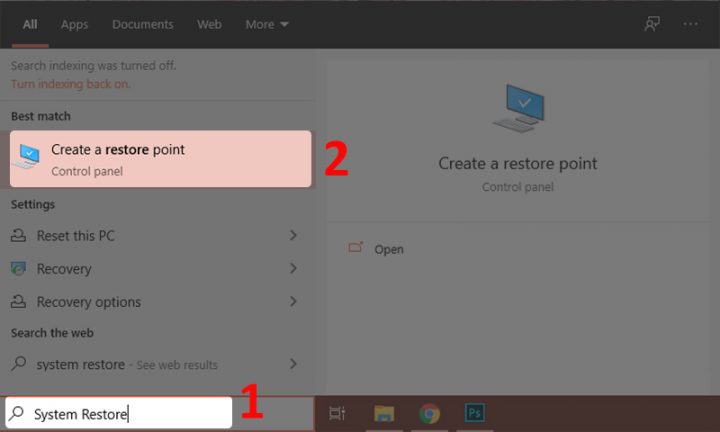
System Restore là tính năng tạo các điểm phục hồi, giúp quay lại trạng thái trước khi cài đặt hoặc cập nhật. Tuy nhiên, nó tiêu tốn đáng kể dung lượng ổ đĩa và hoạt động ngầm.
- Mở thanh tìm kiếm (Search) và gõ
Advanced system settings. - Trong cửa sổ System Properties, chọn tab System Protection.
- Chọn ổ đĩa (thường là ổ C:) đang bật Protection (On) và nhấn Configure.
- Chọn Disable system protection và nhấn OK.
> [IMG: Ảnh chụp màn hình cửa sổ System Protection đang thực hiện bước Disable system protection | Alt: Tắt System Restore để giải phóng bộ nhớ và tăng tốc máy tính]
3. Vô Hiệu Hóa Hiệu Ứng Đồ Họa (Visual Effects)
Windows sử dụng các hiệu ứng làm mờ (Aero Peek), đổ bóng, hoặc hiệu ứng trong suốt (Transparency) làm đẹp giao diện, nhưng lại “ngốn” tài nguyên GPU và CPU, đặc biệt với các máy sử dụng Chipset onboard.
- Nhấn chuột phải vào This PC (hoặc My Computer) và chọn Properties.
- Chọn Advanced system settings.
- Trong cửa sổ System Properties, chuyển sang tab Advanced, tìm đến mục Performance và nhấn Settings.
- Trong cửa sổ Performance Options, chọn Adjust for best performance (Điều chỉnh để có hiệu suất tốt nhất). Thao tác này sẽ vô hiệu hóa tất cả hiệu ứng đồ họa.
- Hoặc, bạn có thể chọn Custom và chỉ giữ lại 3 tùy chọn sau để giữ giao diện dễ nhìn: Show thumbnails instead of icons, Smooth edges of screen fonts, Use visual styles on windows and buttons.
> [IMG: Ảnh chụp màn hình Performance Options đang chọn Adjust for best performance | Alt: Tắt Visual Effects trong Performance Options để tăng tốc máy tính]
4. Dọn Dẹp Ổ Đĩa (Disk Cleanup) và Chống Phân Mảnh (Defragmentation)
- Disk Cleanup (Dọn dẹp đĩa): Loại bỏ các tập tin tạm thời (Temporary files), bộ nhớ đệm (Cache) của trình duyệt và hệ thống.
- Defragmentation (Chống phân mảnh): Chỉ áp dụng cho ổ đĩa HDD. Chức năng này sắp xếp lại dữ liệu trên ổ đĩa, giúp quá trình truy xuất nhanh hơn. Tuyệt đối KHÔNG chạy Defragmentation trên ổ SSD vì sẽ làm giảm tuổi thọ của SSD.
> [IMG: Ảnh chụp màn hình cửa sổ Disk Cleanup/Properties | Alt: Thực hiện Disk Cleanup để dọn dẹp file rác trên ổ cứng]
5. Cập Nhật Driver và Windows Update
Driver lỗi thời hoặc Windows đang bị thiếu bản vá bảo mật cũng là nguyên nhân gây ra xung đột hệ thống và giảm hiệu suất.
- Kiểm tra thường xuyên Windows Update.
- Sử dụng trang hỗ trợ chính thức của hãng (Dell Support, HP Support) để tải về các Driver mới nhất cho Chipset và BIOS/UEFI.
IV. Lưu Ý Quan Trọng Khi Vận Hành & Bảo Vệ Dữ Liệu
Hiệu suất của máy tính là một quá trình liên tục. Sau khi áp dụng các giải pháp tăng tốc máy tính trên, bạn cần duy trì thói quen:
- Định kỳ dọn dẹp các tệp tạm thời.
- Thường xuyên kiểm tra và cập nhật Driver.
Bảo vệ dữ liệu của bạn: Dù đã tối ưu hóa, rủi ro phần cứng vẫn luôn tồn tại. Hãy luôn sử dụng dịch vụ sao lưu đám mây hoặc ổ cứng ngoài để backup dữ liệu quan trọng. Nếu máy tính của bạn là dòng Dell Latitude hoặc XPS, hãy tận dụng các công cụ sao lưu chuyên dụng của hãng.
Cập Nhật Lần Cuối Vào Lúc Tháng 12 6, 2025 by Luân ADG

Nguyễn Minh Duy là chuyên viên biên tập nội dung và SEO tại ADG.COM.VN, với hơn 5 năm kinh nghiệm trong lĩnh vực công nghệ và chuyển đổi số. Anh chuyên viết các nội dung liên quan đến sản phẩm công nghệ, giải pháp hạ tầng, phần cứng – phần mềm doanh nghiệp, giúp người đọc hiểu sâu hơn về cách công nghệ tạo nên giá trị thực tiễn trong kinh doanh.