Contents
- Phân Tích Chuyên Sâu: Sự Khác Biệt Giữa SSD và HDD
- Đánh Giá Tác Động Hiệu Suất (Performance Metrics)
- Các Phương Pháp Chính Thức Sử Dụng Công Cụ Tích Hợp Sẵn
- Sử Dụng Trình Quản Lý Tác Vụ (Task Manager)
- Sử Dụng Công Cụ Tối Ưu Hóa Ổ Đĩa (Defragment and Optimize Drives)
- Sử Dụng Windows PowerShell (Dành cho Chuyên Gia IT)
- Các Phương Pháp Nâng Cao Sử Dụng Phần Mềm Chuyên Dụng
- Sử Dụng CrystalDiskInfo
- Sử Dụng AIDA64 và HWiNFO (Công cụ Cấp độ Chuyên nghiệp)
- Các Phương Pháp Phụ Trợ và Kiểm Tra Thủ Công
- Kiểm Tra qua System Information (msinfo32)
- Phương Pháp Kiểm Tra Thủ Công (Physical Inspection)
- Chiến Lược Nâng Cấp và Tối Ưu Hóa Sau Khi Kiểm Tra
- Nếu Là HDD: Lộ Trình Nâng Cấp Bắt Buộc
- Nếu Là SSD: Đánh Giá Chất Lượng và Tuổi Thọ
- Các Câu Hỏi Thường Gặp (FAQ) và Kiến Thức Bổ Sung
- Có cần thay ổ cứng laptop khi đang dùng SSD không?
- Việc kiểm tra ổ cứng có ảnh hưởng đến dữ liệu hiện có không?
- Tôi có thể dùng cả SSD và HDD trên một laptop không?
Trong kỷ nguyên số hóa, việc hiểu rõ cấu hình phần cứng là yếu tố then chốt để đảm bảo hiệu suất hệ thống tối ưu. Việc xác định cách kiểm tra ổ cứng laptop ssd hay hdd không chỉ là một thao tác kỹ thuật cơ bản mà còn là nền tảng cho mọi quy trình nâng cấp hay tối ưu hóa hệ thống sau này. Ổ cứng là trái tim lưu trữ của laptop, quyết định tốc độ khởi động, tải ứng dụng và quản lý tài nguyên tổng thể. Nắm bắt được loại ổ cứng sẽ giúp chuyên gia IT đưa ra các quyết định chiến lược về bảo trì và mua sắm thiết bị. Chúng tôi sẽ hướng dẫn chi tiết các phương pháp sử dụng công cụ tích hợp sẵn của hệ điều hành và phần mềm chuyên dụng. Mục tiêu cuối cùng là giúp người dùng cá nhân lẫn doanh nghiệp xác định chính xác và khai thác tối đa tiềm năng của thiết bị.
Phân Tích Chuyên Sâu: Sự Khác Biệt Giữa SSD và HDD
Việc hiểu rõ sự khác biệt về công nghệ giữa Ổ đĩa Thể rắn (SSD) và Ổ đĩa Cơ học (HDD) là bước đầu tiên để đánh giá tính xác đáng của kết quả kiểm tra. HDD hoạt động dựa trên các đĩa quay từ tính và đầu đọc/ghi cơ học. Điều này khiến tốc độ truy xuất dữ liệu của HDD bị giới hạn bởi tốc độ quay của đĩa (thường là 5400 hoặc 7200 RPM).
SSD, ngược lại, sử dụng bộ nhớ flash NAND, không có bất kỳ bộ phận chuyển động nào. Nhờ đó, SSD đạt được tốc độ truy cập dữ liệu cực nhanh và độ trễ (Latency) gần như bằng không. Tốc độ đọc/ghi tuần tự của SSD có thể vượt qua HDD từ 5 đến 10 lần, đặc biệt là các SSD NVMe sử dụng giao thức PCIe.
Sự khác biệt này không chỉ ảnh hưởng đến tốc độ. SSD có khả năng chịu sốc tốt hơn, tiêu thụ ít điện năng hơn và sinh nhiệt thấp hơn. Điều này đặc biệt quan trọng đối với laptop – thiết bị cần tính di động và độ tin cậy cao. Đối với các tác vụ đòi hỏi hiệu suất cao như chạy máy ảo hoặc phân tích dữ liệu lớn, việc nâng cấp lên SSD mang lại lợi tức đầu tư (ROI) rõ rệt.
Đánh Giá Tác Động Hiệu Suất (Performance Metrics)
Khi đánh giá ổ cứng, chuyên gia IT cần xem xét các chỉ số quan trọng ngoài tốc độ đọc/ghi tuần tự. Tốc độ truy cập ngẫu nhiên (Random Read/Write) được đo bằng IOPS (Input/Output Operations Per Second) là chỉ số quan trọng nhất. SSD có thể đạt hàng trăm nghìn IOPS, trong khi HDD chỉ đạt vài trăm.
Thời gian truy cập (Access Time) là một yếu tố khác. HDD mất vài mili giây để đầu đọc di chuyển đến vị trí cần thiết. SSD gần như tức thời. Điều này giải thích tại sao SSD cải thiện đáng kể trải nghiệm người dùng, đặc biệt là thời gian khởi động hệ điều hành và tải ứng dụng. Việc kiểm tra loại ổ cứng sẽ cho biết liệu hệ thống hiện tại có đang bị tắc nghẽn hiệu suất tại bộ phận lưu trữ hay không.
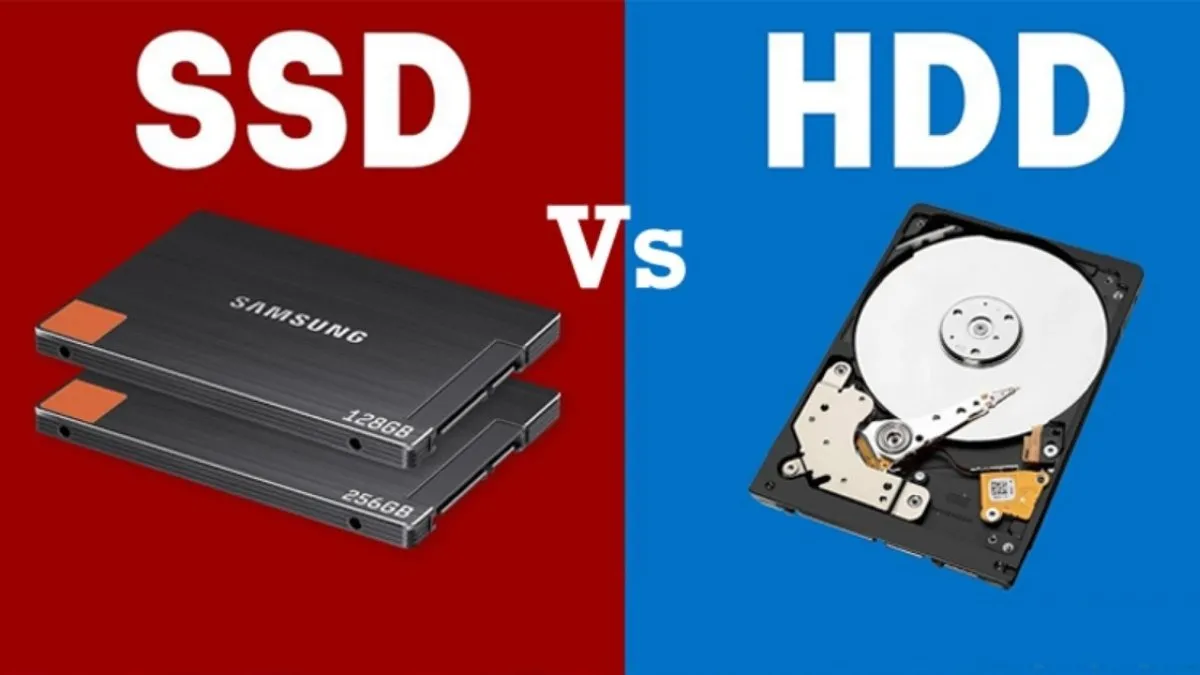 Hình ảnh minh họa cấu tạo bên trong của hai loại ổ cứng SSD và HDD
Các Phương Pháp Chính Thức Sử Dụng Công Cụ Tích Hợp Sẵn
Hệ điều hành Windows cung cấp nhiều công cụ tích hợp sẵn mạnh mẽ và hoàn toàn miễn phí để kiểm tra thông tin phần cứng. Các phương pháp này đơn giản, nhanh chóng và không yêu cầu cài đặt phần mềm bên thứ ba. Chúng là lựa chọn tối ưu cho người dùng cá nhân và các kỹ thuật viên thực hiện kiểm tra nhanh.
Sử Dụng Trình Quản Lý Tác Vụ (Task Manager)
Task Manager là một trong những công cụ dễ tiếp cận và phổ biến nhất trên Windows. Nó cung cấp cái nhìn tổng quan theo thời gian thực về hiệu suất hệ thống.
Quy trình thực hiện:
- Mở Task Manager bằng tổ hợp phím
Ctrl + Shift + EschoặcCtrl + Alt + Delvà chọn Task Manager. - Chuyển sang tab Performance (Hiệu suất).
- Tìm đến mục Disk 0 (hoặc Disk 1, Disk 2, tùy thuộc vào số lượng ổ đĩa).
- Tên đầy đủ của ổ đĩa thường được hiển thị ở góc trên bên phải của biểu đồ. Tên này sẽ chứa chữ SSD (Solid State Drive) hoặc HDD (Hard Disk Drive) để xác định loại ổ cứng. Nếu tên là một chuỗi ký tự dài, hãy sao chép và tra cứu trên Google hoặc cơ sở dữ liệu của nhà sản xuất.
Phân tích Kết quả:
Ngoài việc hiển thị loại ổ đĩa, Task Manager còn cung cấp các chỉ số đáng tin cậy như “Active Time” và tốc độ đọc/ghi dữ liệu. Nếu Active Time thường xuyên đạt 100% khi thực hiện các tác vụ đơn giản, đó có thể là dấu hiệu của một ổ HDD đang quá tải, hoặc một ổ SSD sắp hỏng.
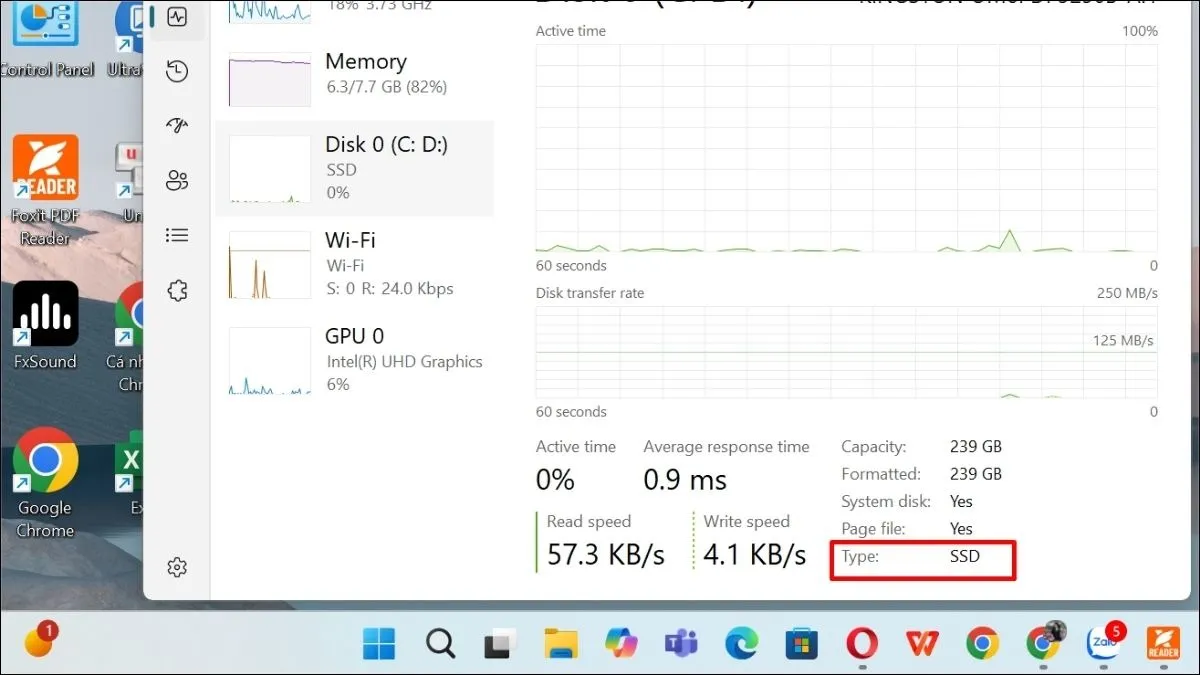 Giao diện Task Manager hiển thị thông tin ổ đĩa tại mục Disk 0, giúp xác định loại ổ cứng laptop
Sử Dụng Công Cụ Tối Ưu Hóa Ổ Đĩa (Defragment and Optimize Drives)
Công cụ Defragment and Optimize Drives (Tối ưu hóa Ổ đĩa) được thiết kế để duy trì hiệu suất lưu trữ. Điều quan trọng là Windows tự động nhận diện và xử lý khác nhau giữa SSD và HDD.
Quy trình thực hiện:
- Mở thanh tìm kiếm Windows (Start Menu hoặc phím
Windows + S). - Gõ từ khóa Optimize và chọn Defragment and Optimize Drives (Tối ưu hóa Ổ đĩa).
- Cửa sổ công cụ sẽ hiển thị danh sách tất cả các phân vùng ổ đĩa.
- Quan sát cột Media type (Loại phương tiện). Giá trị hiển thị sẽ là Solid State Drive (cho SSD) hoặc Hard Disk Drive (cho HDD).
Phân tích Kỹ thuật:
Sự khác biệt trong xử lý của Windows là một chỉ dấu chuyên môn cao. Đối với HDD, công cụ này sẽ thực hiện chống phân mảnh (defragmentation) để sắp xếp lại dữ liệu vật lý. Đối với SSD, nó sẽ gửi lệnh TRIM để thông báo cho ổ đĩa về các khối dữ liệu không còn được sử dụng. Sự phân biệt rõ ràng này trong giao diện người dùng xác nhận loại ổ cứng với tính xác đáng cao.
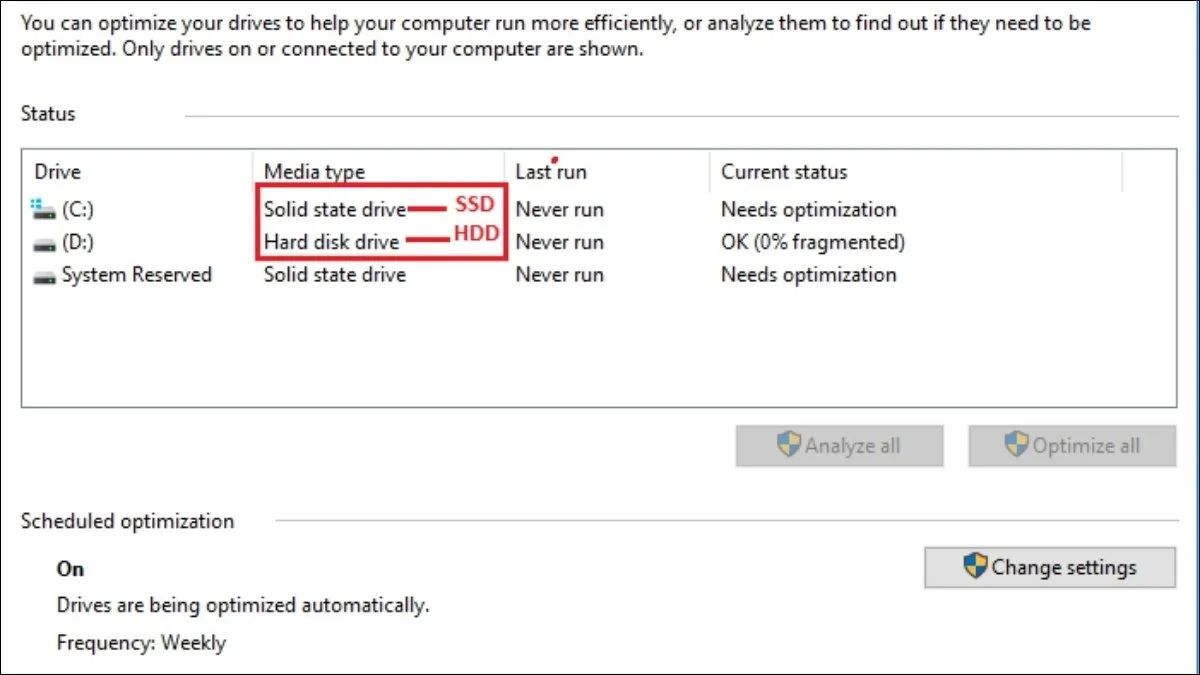 Cửa sổ Optimize Drives, nơi cột Media type hiển thị loại ổ cứng là Solid State Drive hoặc Hard Disk Drive
Sử Dụng Windows PowerShell (Dành cho Chuyên Gia IT)
PowerShell là một giao diện dòng lệnh mạnh mẽ, cung cấp quyền truy cập sâu hơn vào các API hệ thống. Phương pháp này đặc biệt hữu ích cho các chuyên gia muốn thực hiện kiểm tra hàng loạt hoặc lập trình tự động.
Quy trình thực hiện:
- Mở PowerShell với quyền quản trị (Run as Administrator).
- Nhập lệnh sau và nhấn Enter:
Get-PhysicalDisk - Hệ thống sẽ trả về một bảng thông tin chi tiết về tất cả các ổ đĩa vật lý. Cột MediaType sẽ hiển thị giá trị tương ứng, chẳng hạn như
SSD(Solid State Drive),HDD(Hard Disk Drive), hoặcUnspecified(Nếu không thể xác định).
Mở rộng bằng WMIC (Command Prompt):
Một lệnh tương đương có thể chạy trong Command Prompt (CMD) hoặc PowerShell là sử dụng WMIC (Windows Management Instrumentation Command-line). Lệnh này sẽ trả về tên model của ổ cứng, sau đó có thể tra cứu thêm.
- Mở CMD hoặc PowerShell.
- Nhập lệnh:
wmic diskdrive get caption, mediatype - Lệnh này sẽ hiển thị tên model và loại phương tiện (ví dụ: “Fixed hard disk media” hoặc “Solid state disk”). Việc sử dụng các công cụ CLI này thể hiện chuyên môn sâu của người dùng.
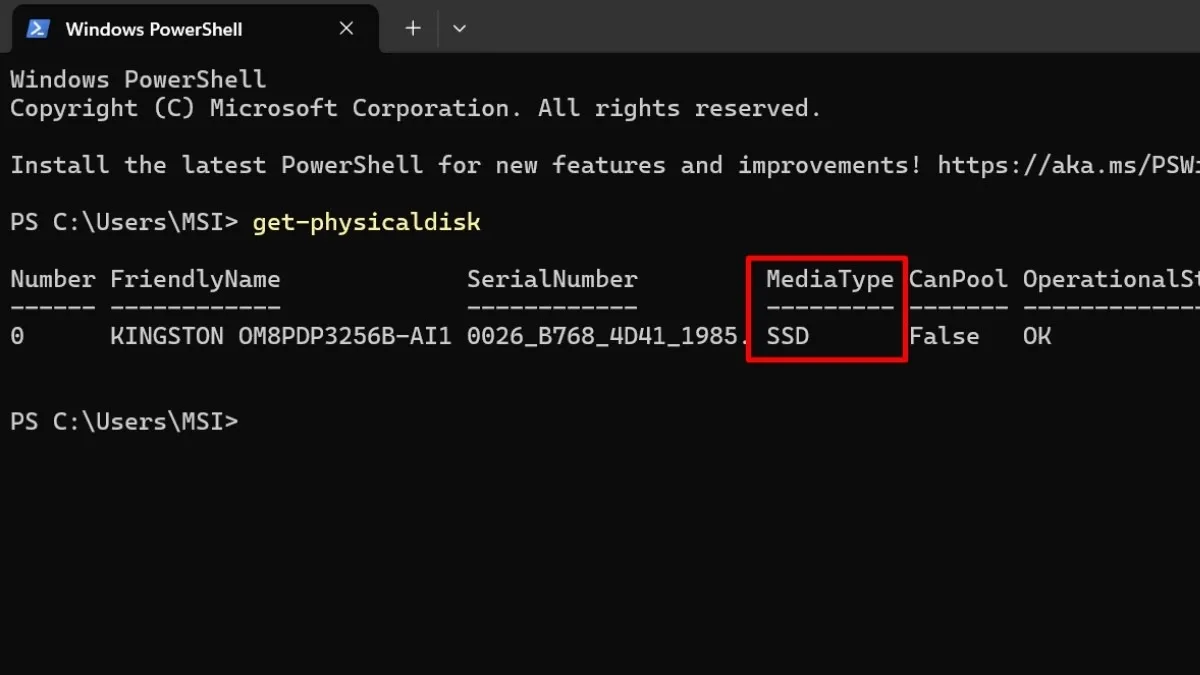 Cửa sổ Windows PowerShell với lệnh Get-PhysicalDisk, hiển thị thông tin chi tiết ổ cứng và cột Media Type
Các Phương Pháp Nâng Cao Sử Dụng Phần Mềm Chuyên Dụng
Mặc dù các công cụ tích hợp sẵn cung cấp đủ thông tin, phần mềm chuyên dụng của bên thứ ba có thể cung cấp phân tích chuyên sâu hơn. Chúng không chỉ xác định loại ổ đĩa mà còn đánh giá tình trạng sức khỏe (Health Status) và nhiệt độ. Điều này là vô giá trong các dự án bảo trì dự đoán và quản lý tài nguyên doanh nghiệp.
Sử Dụng CrystalDiskInfo
CrystalDiskInfo là một công cụ miễn phí, được cộng đồng IT tin tưởng, cung cấp thông tin chi tiết về tình trạng SMART (Self-Monitoring, Analysis and Reporting Technology) của ổ cứng. Tình trạng SMART là một chỉ báo quan trọng về độ bền và độ tin cậy của ổ đĩa.
Quy trình thực hiện:
- Tải và cài đặt phần mềm CrystalDiskInfo.
- Khi khởi chạy, chương trình sẽ tự động quét các ổ đĩa.
- Kiểm tra mục Rotation Rate (Tốc độ Quay):
- Nếu hiển thị một giá trị vòng quay cụ thể (ví dụ: 5400 RPM hoặc 7200 RPM), đó là Ổ đĩa HDD.
- Nếu mục này hiển thị “SSD” hoặc “Not Supported” (Không Hỗ trợ) và không có giá trị vòng quay, đó là Ổ đĩa SSD.
Phân tích Giá trị Gia tăng:
Phần mềm này còn cho biết nhiệt độ ổ đĩa, số lần bật/tắt nguồn, và tổng số giờ hoạt động. Các thông tin này giúp đánh giá tuổi thọ còn lại và nguy cơ hỏng hóc, hỗ trợ việc ra quyết định về việc thay thế hoặc nâng cấp kịp thời.
 Giao diện phần mềm CrystalDiskInfo hiển thị thông số chi tiết của ổ cứng, bao gồm Rotation Rate để nhận dạng HDD/SSD
Sử Dụng AIDA64 và HWiNFO (Công cụ Cấp độ Chuyên nghiệp)
Đối với các kỹ thuật viên hoặc chuyên gia IT cần báo cáo chi tiết về toàn bộ hệ thống, các công cụ như AIDA64 (có phí) hoặc HWiNFO (miễn phí) là lựa chọn tối ưu. Các công cụ này cung cấp thông tin không chỉ về loại ổ đĩa mà còn cả giao diện kết nối (SATA, NVMe/PCIe, M.2) và các thông số kỹ thuật chi tiết của bộ điều khiển (Controller).
Lợi ích đối với Doanh nghiệp:
Việc sử dụng các công cụ này cho phép tạo ra các báo cáo kiểm kê phần cứng tự động. Các báo cáo này là cơ sở để phân tích nguyên bản tình trạng cơ sở hạ tầng IT, lập kế hoạch mua sắm và xác định các điểm yếu hiệu suất trong mạng lưới máy tính của công ty. Điều này đảm bảo tính độc đáo và giá trị gia tăng trong quá trình quản lý tài sản.
Các Phương Pháp Phụ Trợ và Kiểm Tra Thủ Công
Đôi khi, các phương pháp phần mềm có thể bị lỗi do driver hoặc lỗi hệ thống. Trong trường hợp này, các phương pháp phụ trợ hoặc kiểm tra vật lý sẽ là cứu cánh.
Kiểm Tra qua System Information (msinfo32)
Windows System Information là kho lưu trữ toàn bộ dữ tin cấu hình phần cứng và phần mềm của máy tính. Nó cung cấp một cái nhìn tổng thể về hệ thống.
Quy trình thực hiện:
- Nhấn tổ hợp phím
Windows + R, gõmsinfo32và nhấn Enter. - Trong cửa sổ System Information, điều hướng theo đường dẫn: Components (Thành phần) -> Storage (Bộ nhớ) -> Disks (Ổ đĩa).
- Tìm kiếm mục Media Type. Thông tin này sẽ cho biết loại phương tiện (ví dụ: Hard Disk Media) nhưng quan trọng hơn là mục Model và Manufacturer (Nhà sản xuất/Model). Sao chép tên model và tra cứu sẽ cho kết quả chính xác về loại ổ cứng.
Việc truy xuất qua System Information giúp xác định thông tin từ tầng hệ điều hành. Điều này cung cấp thêm một lớp tính xác đáng so với các công cụ chỉ đọc dữ liệu từ driver.
Phương Pháp Kiểm Tra Thủ Công (Physical Inspection)
Phương pháp này yêu cầu người dùng mở nắp laptop (hoặc máy tính để bàn) để kiểm tra trực tiếp ổ đĩa. Đây là cách chắc chắn nhất để xác định loại ổ cứng và mô hình chính xác.
Quy trình thực hiện:
- Sao chép mã số ổ cứng: Trong Disk Management, bạn có thể xem các thuộc tính (Properties) của ổ đĩa. Ghi lại mã số/tên model chính xác.
- Mở nắp laptop (chỉ dành cho người dùng có chuyên môn kỹ thuật). Cẩn thận tháo ổ đĩa ra.
- Đọc nhãn dán trên ổ đĩa. Tất cả các ổ đĩa đều có nhãn dán ghi rõ tên nhà sản xuất, model (thường chứa ký hiệu SSD hoặc HDD) và các thông số kỹ thuật.
- Ổ HDD 2.5 inch thường dày hơn và nặng hơn đáng kể so với SSD 2.5 inch cùng kích thước. Các SSD M.2 có hình dạng thanh nhỏ, gọn gàng, không có vỏ bọc bên ngoài.
Phương pháp kiểm tra thủ công mang lại Trải nghiệm và Độ tin cậy cao nhất. Tuy nhiên, nó nên được thực hiện bởi người có kiến thức để tránh làm hỏng các linh kiện khác.
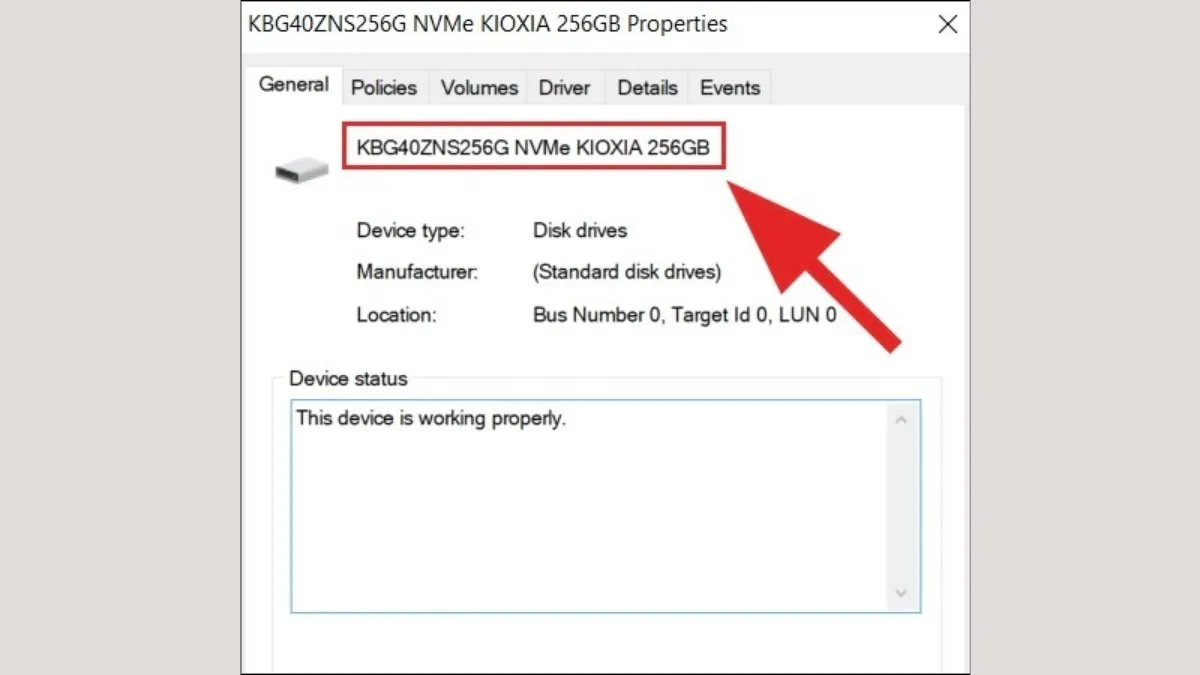 Giao diện Disk Management, nơi người dùng có thể xem và sao chép mã số ổ cứng để tra cứu thủ công
Chiến Lược Nâng Cấp và Tối Ưu Hóa Sau Khi Kiểm Tra
Việc xác định được loại ổ cứng chỉ là bước đầu tiên trong chiến lược tối ưu hóa hiệu suất hệ thống. Dựa trên kết quả kiểm tra, người dùng có thể đưa ra quyết định thông minh về việc nâng cấp hoặc tối ưu hóa.
Nếu Là HDD: Lộ Trình Nâng Cấp Bắt Buộc
Nếu laptop đang sử dụng HDD làm ổ đĩa hệ thống, việc nâng cấp lên SSD là giải pháp mang lại hiệu suất đột phá nhất. Sự cải thiện về tốc độ khởi động và tải ứng dụng là rất đáng kể.
Các bước khuyến nghị:
- Lựa chọn SSD: Ưu tiên SSD NVMe (nếu laptop hỗ trợ khe M.2 PCIe) để đạt tốc độ cao nhất. Nếu không, SSD SATA 2.5 inch vẫn là một bước tiến lớn so với HDD.
- Dung lượng: Nên chọn tối thiểu 256GB hoặc 512GB cho ổ hệ thống để đảm bảo không gian trống.
- Sao lưu dữ liệu: Luôn tạo bản sao lưu dữ liệu quan trọng trước khi tiến hành thay thế hoặc cài đặt lại hệ điều hành.
Đối với doanh nghiệp, việc chuyển đổi toàn bộ hệ thống máy tính sang SSD là một khoản đầu tư chiến lược. Nó giúp tăng năng suất làm việc và giảm thời gian chết do chờ đợi máy tính khởi động.
Nếu Là SSD: Đánh Giá Chất Lượng và Tuổi Thọ
Nếu laptop đang chạy SSD, cần phải kiểm tra tình trạng sức khỏe của nó bằng các công cụ như CrystalDiskInfo. SSD cũng có tuổi thọ giới hạn, được đo bằng TBW (Total Bytes Written).
Các vấn đề cần theo dõi:
- Sức khỏe (Health Status): Nếu báo cáo dưới 90%, cần theo dõi thường xuyên. Dưới 80% có thể là dấu hiệu cần chuẩn bị thay thế.
- Dung lượng trống: Đảm bảo luôn có ít nhất 10-15% dung lượng trống. Điều này cần thiết cho quá trình Garbage Collection và Wear Leveling của SSD, giúp kéo dài tuổi thọ.
- Driver: Đảm bảo driver của bộ điều khiển SSD (AHCI/NVMe controller) được cập nhật.
Việc tối ưu hóa SSD bao gồm đảm bảo tính năng TRIM được bật. TRIM giúp hệ điều hành thông báo cho SSD biết khối dữ liệu nào không còn được sử dụng để có thể xóa chúng.
Các Câu Hỏi Thường Gặp (FAQ) và Kiến Thức Bổ Sung
Các câu hỏi sau thường được đặt ra trong quá trình kiểm tra ổ cứng laptop và là một phần thiết yếu của việc cung cấp nội dung đầy đủ và toàn diện.
Có cần thay ổ cứng laptop khi đang dùng SSD không?
Việc thay ổ cứng không chỉ xảy ra khi ổ cứng cũ hỏng. Ngay cả khi đang dùng SSD, người dùng vẫn cần nâng cấp nếu:
- Dung lượng không đủ: Nhu cầu lưu trữ tăng cao, đặc biệt với các file media hoặc dự án lớn.
- Hiệu suất cần cải thiện: Đang dùng SSD SATA 3 cũ và muốn chuyển sang SSD NVMe PCIe Gen 4/Gen 5 mới để tăng tốc độ lên gấp nhiều lần.
- Hỏng hóc: Ổ SSD bắt đầu có dấu hiệu bad sector hoặc tình trạng sức khỏe (Health Status) giảm mạnh.
Quyết định thay thế phải dựa trên một phân tích chuyên sâu giữa chi phí và lợi ích hiệu suất đạt được.
Việc kiểm tra ổ cứng có ảnh hưởng đến dữ liệu hiện có không?
Tất cả các phương pháp kiểm tra được trình bày trong bài viết này, bao gồm Task Manager, PowerShell, Optimize Drives, và CrystalDiskInfo, đều là các hoạt động chỉ đọc (read-only). Chúng không tương tác hoặc thay đổi bất kỳ dữ liệu nào trên ổ đĩa. Do đó, việc kiểm tra ổ cứng là hoàn toàn an toàn và không gây rủi ro mất mát dữ liệu. Chỉ có các quy trình như chống phân mảnh (trên HDD) hoặc gửi lệnh TRIM (trên SSD) mới can thiệp vào cách dữ liệu được quản lý, nhưng chúng là các hoạt động tối ưu hóa được hệ điều hành quản lý tự động.
Tôi có thể dùng cả SSD và HDD trên một laptop không?
Hoàn toàn có thể. Nhiều laptop hiện đại (đặc biệt là các dòng gaming và workstation) được thiết kế để hỗ trợ cả hai loại ổ đĩa. Người dùng thường lắp một SSD NVMe nhỏ hơn (ví dụ: 256GB) làm ổ đĩa hệ thống (C:), nơi cài đặt hệ điều hành và các ứng dụng chính. Sau đó, họ sử dụng một HDD dung lượng lớn (ví dụ: 1TB hoặc 2TB) hoặc SSD SATA 2.5 inch thứ hai để lưu trữ dữ liệu cá nhân, file dự án, hoặc media.
Cấu hình kép này mang lại sự cân bằng tối ưu giữa tốc độ cao và dung lượng lưu trữ chi phí thấp. Đây là một chiến lược quản lý tài nguyên thông minh được nhiều doanh nghiệp áp dụng để tối ưu hóa chi phí.
Việc xác định cách kiểm tra ổ cứng laptop ssd hay hdd là bước khởi đầu quan trọng, mở đường cho mọi quyết định nâng cấp và tối ưu hóa sau này. Bằng cách áp dụng các phương pháp đơn giản như Task Manager hoặc các công cụ chuyên nghiệp như CrystalDiskInfo, người dùng có thể nhanh chóng nắm bắt tình trạng ổ đĩa của mình. Thông tin này là nền tảng vững chắc để đảm bảo hiệu suất hệ thống luôn ổn định và đạt mức tối đa. Hãy luôn nhớ rằng, ổ cứng chính là yếu tố cốt lõi quyết định tốc độ và trải nghiệm tổng thể của người dùng trên laptop.
Cập Nhật Lần Cuối Vào Lúc Tháng mười một 11, 2025 by Luân ADG

Nguyễn Minh Duy là chuyên viên biên tập nội dung và SEO tại ADG.COM.VN, với hơn 5 năm kinh nghiệm trong lĩnh vực công nghệ và chuyển đổi số. Anh chuyên viết các nội dung liên quan đến sản phẩm công nghệ, giải pháp hạ tầng, phần cứng – phần mềm doanh nghiệp, giúp người đọc hiểu sâu hơn về cách công nghệ tạo nên giá trị thực tiễn trong kinh doanh.