Contents
- Phân tích chuyên sâu về SSD và HDD: Khác biệt cốt lõi
- Kiến trúc và Nguyên tắc hoạt động
- Hiệu suất và Độ bền (E-E-A-T)
- Phương pháp chẩn đoán: Cách kiểm tra ổ cứng laptop
- 1. Sử dụng Task Manager (Trình quản lý Tác vụ)
- 2. Sử dụng công cụ Defragment and Optimize Drives
- 3. Kiểm tra bằng Windows PowerShell (Cấp độ chuyên gia)
- 4. Sử dụng Windows System Information (msinfo32)
- 5. Sử dụng phần mềm bên thứ ba: CrystalDiskInfo
- 6. Phương pháp kiểm tra thủ công (Kiểm tra Model và Serial)
- Liên kết giữa loại ổ cứng và chiến lược tối ưu hóa doanh nghiệp
- Tối ưu hóa hiệu suất trên SSD và HDD
- Vai trò trong môi trường máy chủ và ảo hóa
- Nâng cao độ tin cậy và bảo trì hệ thống
- Quản lý tuổi thọ và dự đoán hỏng hóc
- Bảo mật dữ liệu và mã hóa
- Kết luận
Việc xác định loại ổ cứng đang được sử dụng trong laptop—là Solid State Drive (SSD) hay Hard Disk Drive (HDD)—là một bước cơ bản nhưng thiết yếu để tối ưu hóa hiệu suất và đưa ra quyết định nâng cấp phần cứng hợp lý. Khi biết cách kiểm tra ổ cứng laptop là hdd hay ssd (SSD/HDD), người dùng sẽ có nền tảng vững chắc để quản lý hệ thống lưu trữ một cách hiệu quả nhất. Điều này đặc biệt quan trọng đối với các chuyên gia IT và doanh nghiệp nhằm đảm bảo hiệu suất hệ thống luôn đạt mức cao nhất, đặc biệt trong các tác vụ đòi hỏi tốc độ xử lý dữ liệu lớn. Bài viết này, dành cho cộng đồng công nghệ của ADG.com.vn, sẽ đi sâu vào các phương pháp chẩn đoán phần cứng từ cơ bản đến nâng cao. Chúng tôi sẽ cung cấp hướng dẫn chi tiết và chuyên sâu, giúp bạn nhanh chóng xác định chính xác loại ổ đĩa của mình và hiểu rõ quản lý dữ liệu cần thiết cho mỗi loại.
Phân tích chuyên sâu về SSD và HDD: Khác biệt cốt lõi
Trong bối cảnh công nghệ đang phát triển không ngừng, việc hiểu rõ sự khác biệt giữa SSD và HDD là điều kiện tiên quyết cho mọi chiến lược nâng cấp và bảo trì hệ thống. Hai loại ổ cứng này không chỉ khác nhau về nguyên tắc hoạt động mà còn ảnh hưởng trực tiếp đến trải nghiệm người dùng, độ bền và chi phí vận hành tổng thể. Một ổ Hard Disk Drive (HDD) hoạt động dựa trên cơ chế quay của đĩa từ và đầu đọc/ghi cơ học.
Ngược lại, Solid State Drive (SSD) sử dụng bộ nhớ flash NAND, không có bất kỳ bộ phận chuyển động nào. Chính sự khác biệt về kiến trúc này đã tạo ra sự chênh lệch lớn về tốc độ, độ bền và mức tiêu thụ năng lượng. Việc kiểm tra và xác định loại ổ cứng giúp các chuyên gia IT thiết lập chính sách tối ưu hóa phù hợp, ví dụ như tránh chống phân mảnh (defragmentation) trên ổ SSD.
Kiến trúc và Nguyên tắc hoạt động
Ổ cứng HDD, với cấu trúc cơ học, có tốc độ truy xuất dữ liệu bị giới hạn bởi tốc độ quay của đĩa từ (thường là 5400 hoặc 7200 RPM) và thời gian đầu đọc phải di chuyển. Điều này dẫn đến độ trễ cao và tốc độ đọc/ghi tuần tự chậm hơn nhiều so với SSD. Độ trễ cao là một vấn đề nghiêm trọng đối với các ứng dụng yêu cầu I/O (Input/Output) ngẫu nhiên cao, điển hình là máy chủ cơ sở dữ liệu hoặc hệ thống ảo hóa.
SSD sử dụng các chip nhớ flash và bộ điều khiển (controller) để quản lý dữ liệu. Thiết kế này loại bỏ hoàn toàn độ trễ cơ học, cho phép tốc độ đọc/ghi ngẫu nhiên vượt trội. Tốc độ cao của SSD giúp giảm đáng kể thời gian khởi động hệ thống, tải ứng dụng và xử lý các tác vụ phức tạp, làm nền tảng cho tối ưu hóa hiệu suất trong môi trường doanh nghiệp.
Hiệu suất và Độ bền (E-E-A-T)
Về hiệu suất, một ổ SSD phổ thông có thể đạt tốc độ đọc/ghi tuần tự từ 500 MB/s (SATA) đến hơn 7000 MB/s (NVMe PCIe Gen 4), trong khi HDD hiếm khi vượt quá 200 MB/s. Sự khác biệt này là lý do chính khiến các hệ thống hiện đại ưu tiên SSD cho ổ đĩa khởi động và ứng dụng.
Về độ bền, HDD được đo bằng chỉ số MTBF (Mean Time Between Failures), thể hiện thời gian trung bình giữa các lần hỏng hóc. SSD lại được đánh giá bằng TBW (Total Bytes Written), tức tổng lượng dữ liệu có thể ghi trước khi ổ đĩa bắt đầu suy giảm. Các ổ SSD hiện đại đã cải thiện đáng kể TBW, khiến chúng trở thành lựa chọn đáng tin cậy ngay cả cho các tác vụ ghi dữ liệu chuyên sâu.
Phương pháp chẩn đoán: Cách kiểm tra ổ cứng laptop
Việc nắm rõ cách kiểm tra ổ cứng laptop là hdd hay ssd không chỉ giúp người dùng cá nhân mà còn hỗ trợ các quản trị viên IT trong việc kiểm kê tài sản và lập kế hoạch bảo trì. Windows cung cấp nhiều công cụ tích hợp sẵn và miễn phí, cho phép người dùng xác định loại ổ cứng một cách nhanh chóng và chính xác mà không cần phần mềm bên thứ ba.
Mỗi phương pháp dưới đây đều có ưu điểm riêng, từ cách đơn giản nhất trong giao diện đồ họa đến các lệnh chuyên sâu trong môi trường dòng lệnh. Áp dụng đúng phương pháp sẽ giúp người dùng đạt được mục tiêu chẩn đoán phần cứng nhanh chóng, cung cấp thông tin cần thiết cho việc quản lý dữ liệu hiệu quả.
1. Sử dụng Task Manager (Trình quản lý Tác vụ)
Task Manager là một công cụ tích hợp sẵn và dễ tiếp cận nhất trên các hệ điều hành Windows hiện đại. Phương pháp này cung cấp thông tin trực quan và gần như ngay lập tức về tình trạng và loại ổ đĩa.
Các bước thực hiện:
- Nhấn tổ hợp phím Ctrl + Shift + Esc để mở nhanh Task Manager.
- Chuyển sang tab Performance (Hiệu suất) để theo dõi các tài nguyên hệ thống.
- Tìm và chọn mục Disk 0 (hoặc các số tiếp theo Disk 1, Disk 2, tùy theo số lượng ổ đĩa).
- Ngay dưới biểu đồ hiệu suất của ổ đĩa, tên và loại ổ cứng (HDD hoặc SSD) sẽ được hiển thị rõ ràng.
Phương pháp này rất nhanh chóng và đáng tin cậy cho việc kiểm tra sơ bộ. Đối với các chuyên gia IT, Task Manager còn cho phép theo dõi hiệu suất hệ thống thời gian thực, bao gồm Tốc độ đọc/ghi và Thời gian hoạt động (Active time) của ổ đĩa.
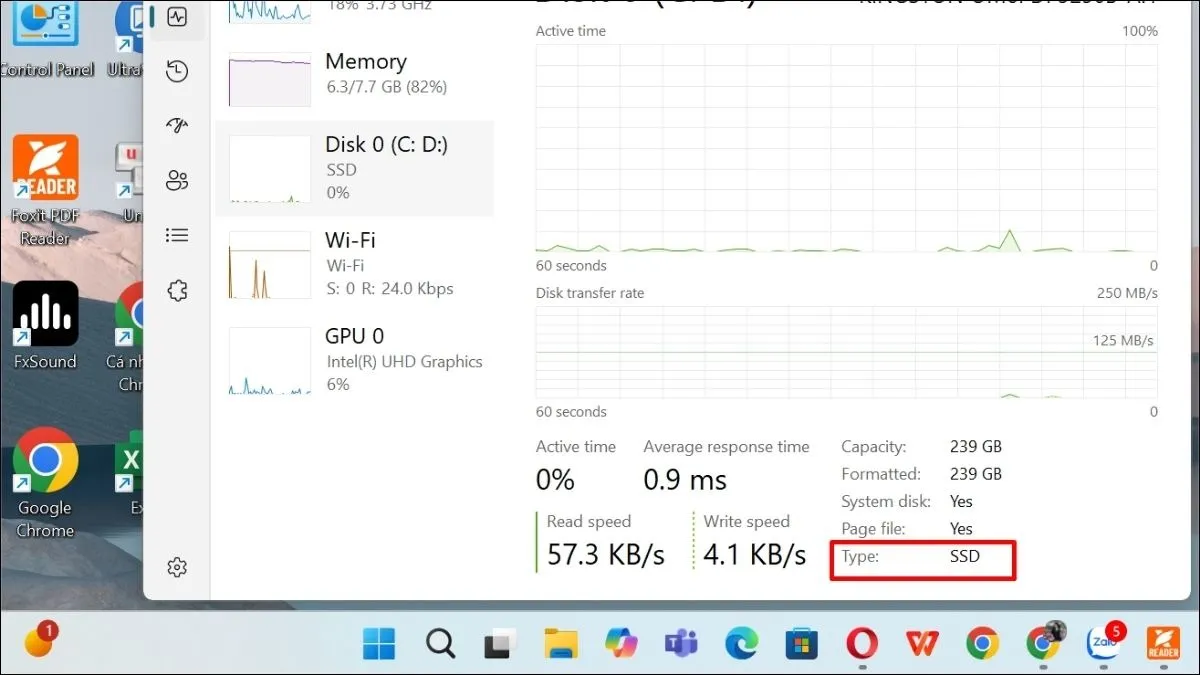 Tên ổ cứng sẽ được hiển thị là SSD hoặc HDD thông qua Task Manager
2. Sử dụng công cụ Defragment and Optimize Drives
Công cụ Defragment and Optimize Drives (Chống phân mảnh và Tối ưu hóa Ổ đĩa) được thiết kế để duy trì hiệu suất lưu trữ. Điều quan trọng là Windows tự động xác định loại ổ cứng để áp dụng quy trình tối ưu hóa phù hợp: chống phân mảnh cho HDD và lệnh TRIM cho SSD.
Các bước thực hiện:
- Sử dụng thanh tìm kiếm của Windows và gõ Optimize (hoặc Defrag).
- Chọn ứng dụng Defragment and Optimize Drives từ kết quả tìm kiếm.
- Trong cửa sổ ứng dụng, tìm cột Media type (Loại phương tiện).
- Cột này sẽ hiển thị chính xác loại ổ đĩa là Solid State Drive hoặc Hard Disk Drive.
Sự phân biệt rõ ràng trong cột này là một dấu hiệu chắc chắn vì công cụ này phải biết loại ổ đĩa để tránh các hành vi có hại như chống phân mảnh trên SSD. Đây là một phương pháp đáng tin cậy và được khuyến nghị cho người dùng phổ thông.
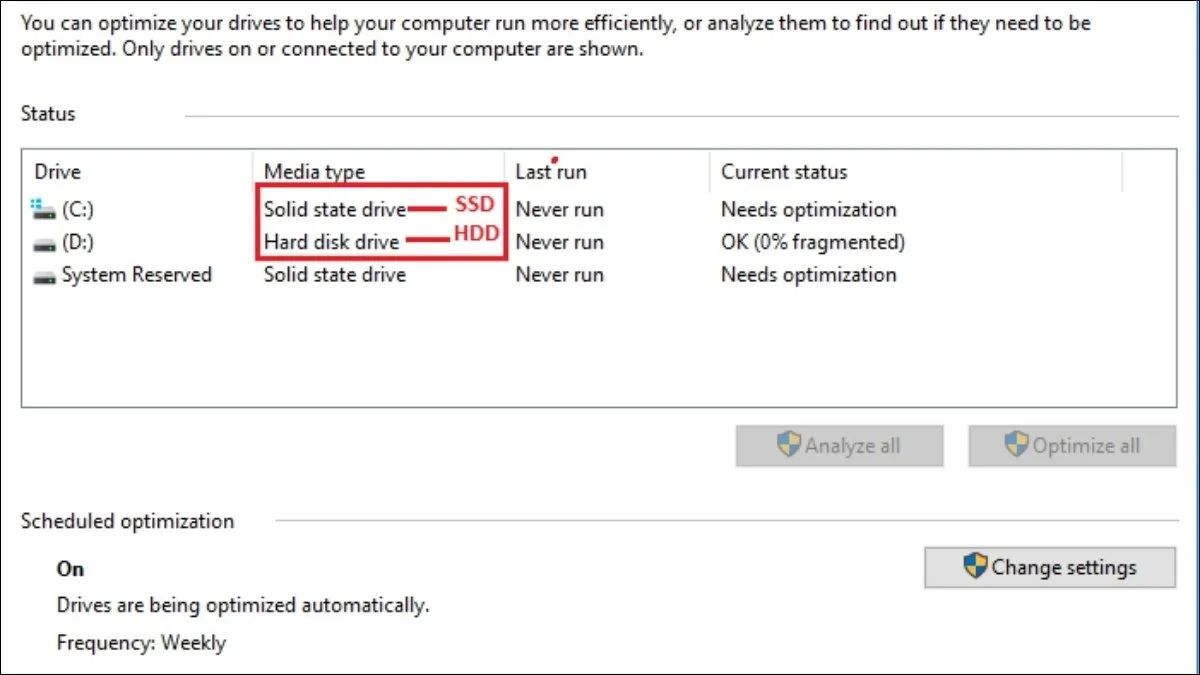 Tại cột Media type, bạn sẽ thấy thông tin về loại ổ cứng là Solid State Drive hoặc Hard Disk Drive
3. Kiểm tra bằng Windows PowerShell (Cấp độ chuyên gia)
Windows PowerShell là môi trường dòng lệnh mạnh mẽ, cho phép người dùng và quản trị viên hệ thống truy vấn thông tin chi tiết về phần cứng. Đây là một phương pháp ưu tiên cho việc thực hiện kiểm tra hàng loạt hoặc tự động hóa quy trình chẩn đoán phần cứng trong môi trường doanh nghiệp.
Các bước thực hiện:
- Mở PowerShell với quyền quản trị viên (Run as Administrator) bằng cách tìm kiếm PowerShell trong Start Menu.
- Gõ lệnh sau và nhấn Enter:
Get-PhysicalDisk - Kết quả sẽ hiển thị một bảng thông tin chi tiết. Cột MediaType sẽ xác định loại ổ đĩa:
HDD(Hard Disk Drive)SSD(Solid State Drive)Unknown(Nếu là ổ đĩa ảo hoặc không được hệ thống nhận diện rõ ràng).
Lệnh PowerShell này không chỉ trả về loại ổ đĩa mà còn cung cấp các thông số kỹ thuật quan trọng khác như BusType và HealthStatus, hỗ trợ đắc lực cho việc quản lý dữ liệu và bảo trì dự phòng.
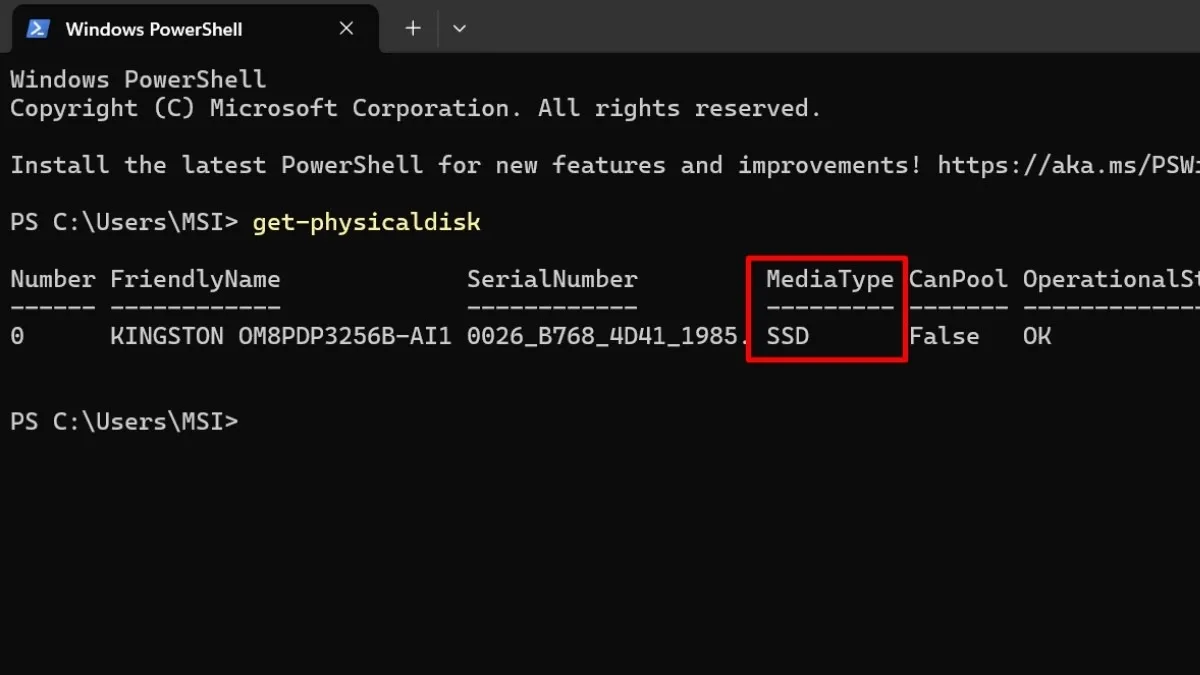 Cột Media Type sẽ hiển thị thông tin về loại ổ cứng là SSD hoặc HDD từ lệnh Get-PhysicalDisk
4. Sử dụng Windows System Information (msinfo32)
Windows System Information (msinfo32) cung cấp một cái nhìn tổng thể và sâu sắc về cấu hình phần cứng của hệ thống. Thông tin về ổ đĩa tại đây rất chi tiết, bao gồm cả tên nhà sản xuất và model cụ thể, cho phép tra cứu thông số chính xác.
Các bước thực hiện:
- Mở hộp thoại Run bằng tổ hợp phím Windows + R.
- Gõ lệnh
msinfo32và nhấn Enter để mở cửa sổ System Information. - Trong cây thư mục bên trái, điều hướng theo đường dẫn: Components > Storage > Disks.
- Kiểm tra mục Media Type hoặc tìm kiếm tên ổ đĩa chi tiết (Model Name) để xác định.
Thông tin chi tiết về Model Name đặc biệt hữu ích khi cần xác minh các thông số kỹ thuật bổ sung như giao diện (SATA, NVMe) và hiệu suất, hỗ trợ các quyết định liên quan đến tối ưu hóa hiệu suất.
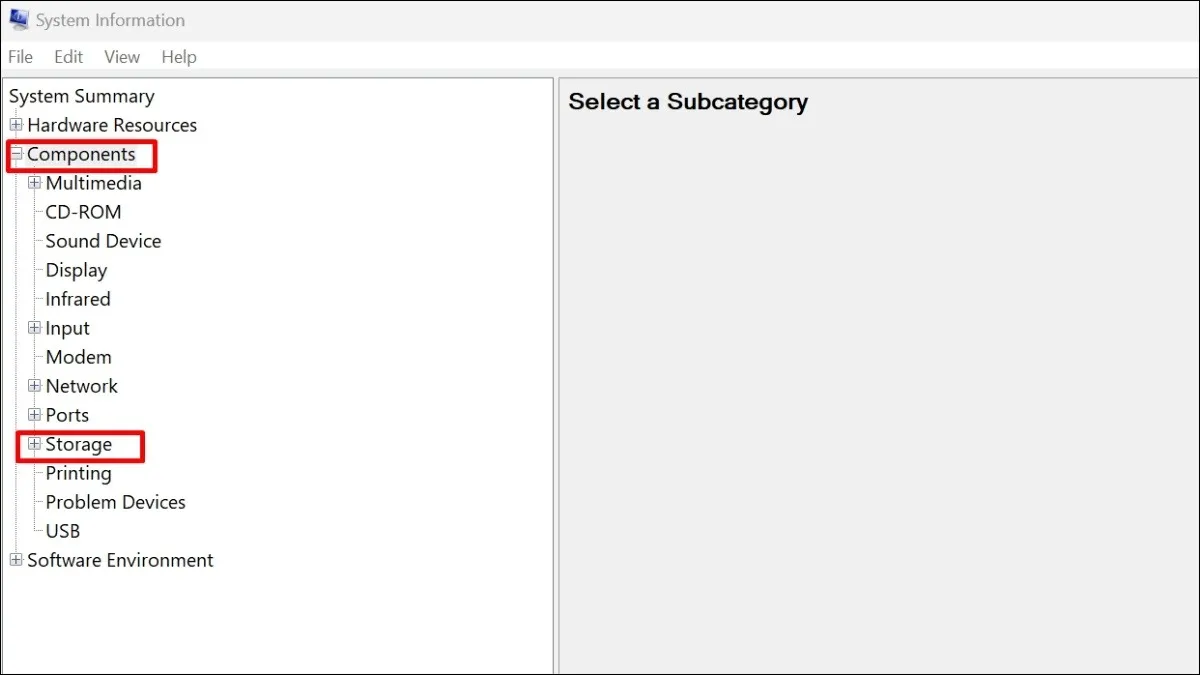 Chọn Components, nhấp Storage rồi nhấp vào Disks để xem thông tin ổ cứng chi tiết
5. Sử dụng phần mềm bên thứ ba: CrystalDiskInfo
Mặc dù các công cụ tích hợp của Windows rất hiệu quả, phần mềm chuyên dụng như CrystalDiskInfo cung cấp khả năng chẩn đoán phần cứng sâu hơn, đặc biệt là theo dõi dữ liệu S.M.A.R.T (Self-Monitoring, Analysis and Reporting Technology). Đây là lựa chọn hàng đầu của các kỹ thuật viên để đánh giá độ tin cậy của ổ đĩa.
Các bước thực hiện:
- Tải và cài đặt phần mềm CrystalDiskInfo từ nguồn chính thức.
- Mở ứng dụng và kiểm tra thông tin ổ đĩa đang được hiển thị.
- Kiểm tra mục Rotation Rate (Tốc độ quay):
- Nếu hiển thị một giá trị vòng quay/phút (ví dụ: 5400 RPM hoặc 7200 RPM), đó là ổ HDD.
- Nếu hiển thị SSD hoặc N/A (Không áp dụng), đó là ổ Solid State Drive (SSD).
Ngoài ra, CrystalDiskInfo còn cho thấy tình trạng sức khỏe (Health Status) và nhiệt độ ổ đĩa, các thông tin cực kỳ quan trọng đối với bảo trì hệ thống dự đoán.
6. Phương pháp kiểm tra thủ công (Kiểm tra Model và Serial)
Trong trường hợp máy tính không thể khởi động hoặc cần xác minh thông tin ngoài hệ điều hành, việc kiểm tra thủ công thông qua mã số model là cần thiết. Đây là phương pháp cuối cùng nhưng cho kết quả chính xác tuyệt đối.
Các bước thực hiện:
- Truy cập Disk Management (Quản lý Đĩa) bằng cách chuột phải vào biểu tượng This PC và chọn Manage.
- Trong Disk Management, chuột phải vào ổ đĩa cần kiểm tra, chọn Properties > tab Hardware.
- Sao chép mã số Model hoặc Serial Number của ổ đĩa.
- Sử dụng mã số này để tra cứu trên Google hoặc cơ sở dữ liệu của nhà sản xuất.
Kết quả tra cứu sẽ xác nhận chính xác tên gọi thương mại và loại ổ đĩa (HDD, SATA SSD, NVMe SSD).
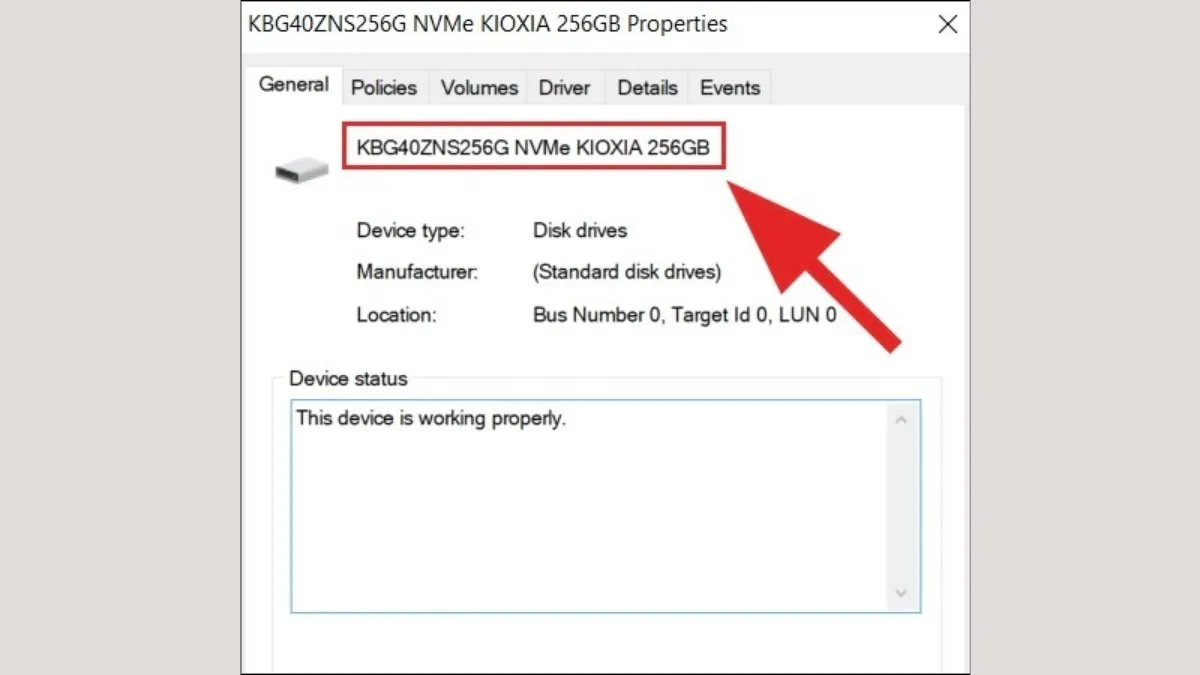 Sao chép mã số ổ cứng (Model Number) để tra cứu thủ công trên internet
Liên kết giữa loại ổ cứng và chiến lược tối ưu hóa doanh nghiệp
Đối với các chuyên gia IT, việc xác định loại ổ cứng là bước đầu tiên để xây dựng một chiến lược bảo trì hệ thống và quản lý dữ liệu hiệu quả, đặc biệt trong môi trường doanh nghiệp. Hai loại ổ đĩa này đòi hỏi các phương pháp quản lý hoàn toàn khác nhau.
Việc không nhận diện được loại ổ đĩa có thể dẫn đến các quyết định sai lầm. Ví dụ, việc chạy công cụ chống phân mảnh (defragmentation) trên một ổ SSD sẽ làm giảm tuổi thọ của nó do tăng số lượng chu kỳ ghi. Ngược lại, việc bỏ qua chống phân mảnh trên HDD sẽ làm giảm hiệu suất hệ thống một cách rõ rệt.
Tối ưu hóa hiệu suất trên SSD và HDD
Chiến lược tối ưu hóa cho Solid State Drive (SSD) chủ yếu xoay quanh việc đảm bảo lệnh TRIM hoạt động đúng cách và duy trì không gian trống (over-provisioning) để kéo dài tuổi thọ. Lệnh TRIM giúp hệ điều hành thông báo cho ổ SSD biết khối dữ liệu nào không còn được sử dụng, cho phép bộ điều khiển (controller) của SSD dọn dẹp không gian đó trước, duy trì tốc độ ghi ổn định.
Với Hard Disk Drive (HDD), tối ưu hóa tập trung vào việc giảm sự phân mảnh của dữ liệu. Phân mảnh xảy ra khi một tệp tin được lưu trữ ở nhiều vị trí không liền kề trên đĩa. Chống phân mảnh giúp sắp xếp lại dữ liệu thành các khối liên tục, giảm thiểu sự di chuyển của đầu đọc/ghi và cải thiện đáng kể tốc độ truy xuất tuần tự, qua đó cải thiện hiệu suất hệ thống.
Vai trò trong môi trường máy chủ và ảo hóa
Trong môi trường máy chủ và ảo hóa (Virtualization), loại ổ đĩa đóng vai trò quyết định đối với hiệu suất của các máy ảo (VM) và cơ sở dữ liệu. Ổ SSD, đặc biệt là các loại NVMe hiệu năng cao, là lựa chọn bắt buộc cho các khối lượng công việc đòi hỏi I/O ngẫu nhiên thấp và thông lượng cao. Việc sử dụng HDD cho các ứng dụng quan trọng có thể dẫn đến tắc nghẽn I/O, ảnh hưởng nghiêm trọng đến trải nghiệm người dùng cuối.
Hơn nữa, chiến lược sao lưu và phục hồi thảm họa cũng khác nhau. Tốc độ cao của SSD giúp việc sao lưu diễn ra nhanh hơn, nhưng chi phí trên mỗi GB cao hơn. HDD vẫn là lựa chọn kinh tế hơn cho việc lưu trữ dữ liệu dung lượng lớn, ít được truy cập, hỗ trợ chiến lược quản lý dữ liệu đa cấp.
Nâng cao độ tin cậy và bảo trì hệ thống
Nội dung về cách kiểm tra ổ cứng laptop là hdd hay ssd không thể hoàn chỉnh nếu thiếu đi phần phân tích về độ tin cậy và chiến lược bảo trì hệ thống. Việc áp dụng các tiêu chuẩn E-E-A-T đòi hỏi phải xem xét các yếu tố kỹ thuật tiên tiến, cung cấp giá trị vượt trội so với các bài viết thông thường.
Dữ liệu S.M.A.R.T là cốt lõi của chẩn đoán phần cứng dự đoán. Cả SSD và HDD đều sử dụng S.M.A.R.T để báo cáo các chỉ số sức khỏe quan trọng. Ví dụ, đối với HDD, các thông số như Reallocated Sector Count (số lượng sector bị thay thế) và Seek Error Rate (tỷ lệ lỗi tìm kiếm) là dấu hiệu cảnh báo sắp hỏng hóc. Đối với SSD, các thông số như Wear Leveling Count (số lần cân bằng độ mòn) và Percentage Used (phần trăm đã sử dụng) là chỉ báo quan trọng về tuổi thọ còn lại.
Quản lý tuổi thọ và dự đoán hỏng hóc
Quản lý tuổi thọ ổ đĩa khác nhau giữa SSD và HDD. Đối với SSD, các nhà quản trị cần theo dõi sát sao chỉ số TBW và Percentage Used. Khi Percentage Used gần đạt 100%, ổ đĩa đang tiến gần đến giới hạn tuổi thọ ghi dữ liệu. Khi đó, cần lập kế hoạch thay thế để tránh mất quản lý dữ liệu.
Đối với HDD, việc theo dõi Bad Sector và các lỗi cơ học qua S.M.A.R.T là cần thiết. Sự gia tăng đột biến của Reallocated Sector Count thường báo hiệu một ổ đĩa sắp hỏng hoàn toàn. Triển khai các công cụ giám sát S.M.A.R.T tự động là một phần thiết yếu của bảo trì hệ thống trong môi trường chuyên nghiệp.
Bảo mật dữ liệu và mã hóa
Cả SSD và HDD đều có thể hỗ trợ mã hóa dữ liệu. Nhiều ổ SSD hiện đại cung cấp tính năng mã hóa phần cứng (Hardware Encryption) dựa trên chuẩn TCG Opal. Mã hóa phần cứng này hoạt động độc lập với CPU, cung cấp hiệu suất cao hơn so với mã hóa phần mềm, một yếu tố quan trọng đối với các doanh nghiệp có yêu cầu cao về bảo mật dữ liệu.
Việc xác định loại ổ đĩa giúp người quản trị lựa chọn giải pháp bảo mật tối ưu nhất, cân bằng giữa hiệu suất và mức độ bảo vệ. Đây là yếu tố quyết định trong việc đảm bảo độ tin cậy và tuân thủ các quy định an toàn thông tin.
Kết luận
Việc nắm vững cách kiểm tra ổ cứng laptop là hdd hay ssd là nền tảng cơ bản để đưa ra các quyết định nâng cấp và tối ưu hóa hiệu suất hệ thống. Từ các phương pháp tích hợp sẵn như Task Manager và Defragment and Optimize Drives, đến các công cụ chuyên sâu như PowerShell và CrystalDiskInfo, người dùng luôn có nhiều lựa chọn để xác định chính xác loại ổ đĩa. Sự khác biệt giữa Solid State Drive (SSD) và Hard Disk Drive (HDD) ảnh hưởng sâu sắc đến tốc độ, độ bền và chiến lược quản lý dữ liệu, đặc biệt quan trọng đối với các hệ thống yêu cầu hiệu suất hệ thống cao. Bằng cách áp dụng các hướng dẫn chi tiết và chuyên sâu này, các chuyên gia IT và người dùng có thể đảm bảo bảo trì hệ thống một cách hiệu quả nhất, kéo dài tuổi thọ thiết bị và bảo vệ dữ liệu một cách an toàn.
Cập Nhật Lần Cuối Vào Lúc Tháng mười một 11, 2025 by Luân ADG

Nguyễn Minh Duy là chuyên viên biên tập nội dung và SEO tại ADG.COM.VN, với hơn 5 năm kinh nghiệm trong lĩnh vực công nghệ và chuyển đổi số. Anh chuyên viết các nội dung liên quan đến sản phẩm công nghệ, giải pháp hạ tầng, phần cứng – phần mềm doanh nghiệp, giúp người đọc hiểu sâu hơn về cách công nghệ tạo nên giá trị thực tiễn trong kinh doanh.