Contents
- Tầm Quan Trọng Của Việc Theo Dõi Độ Chai Pin Trong Môi Trường Doanh Nghiệp
- Giảm Thiểu Rủi Ro Gián Đoạn Công Việc
- Tối Ưu Hóa Chi Phí Thay Thế Thiết Bị
- Phương Pháp Kiểm Tra Pin Tích Hợp Sẵn Trong Hệ Điều Hành Windows
- Kích Hoạt Báo Cáo Pin Bằng Command Prompt
- Giải Mã Các Chỉ Số Quan Trọng Trên Battery Report
- Phân Tích Dữ Liệu Lịch Sử Sử Dụng Pin
- Kiểm Tra Độ Chai Pin Laptop Bằng Phần Mềm Chuyên Dụng (Độ Chính Xác Cao)
- Sử Dụng HWiNFO Để Đánh Giá Wear Level
- Theo Dõi Tình Trạng Pin Với HWMonitor
- Battery Care – Công Cụ Quản Lý Pin Trực Quan
- Các Tiêu Chuẩn Thay Thế Pin Dành Cho Máy Tính Xách Tay Của Doanh Nghiệp
- Ngưỡng Độ Chai Pin Lý Tưởng Cần Thay Thế
- Lời Khuyên Về Chu Kỳ Sạc Và Xả

Hiệu suất làm việc của laptop là yếu tố then chốt đối với mọi doanh nghiệp. Việc pin bị chai không chỉ làm giảm hiệu suất công việc mà còn ảnh hưởng đến khả năng quản lý tài sản CNTT khi thiết bị không còn đáp ứng nhu cầu di động. Do đó, việc nắm rõ cách kiểm tra mức độ chai pin laptop là điều cần thiết để đưa ra quyết định thay thế hoặc bảo trì kịp thời, đặc biệt trong các dự án công nghệ lớn. Bài viết này của ADG.com.vn sẽ cung cấp hướng dẫn chi tiết về việc sử dụng công cụ có sẵn của Windows để so sánh Designed Capacity (Dung lượng thiết kế) và Full Charge Capacity (Dung lượng sạc đầy), cùng với các phần mềm chuyên dụng giúp bạn theo dõi chỉ số Wear Level chính xác nhất.
Tầm Quan Trọng Của Việc Theo Dõi Độ Chai Pin Trong Môi Trường Doanh Nghiệp
Theo dõi sát sao mức độ chai pin là một phần quan trọng trong chiến lược bảo trì và quản lý tài sản CNTT của công ty. Pin là linh kiện tiêu hao có tuổi thọ giới hạn. Nếu không được kiểm tra định kỳ, nó có thể dẫn đến nhiều vấn đề nghiêm trọng.
Giảm Thiểu Rủi Ro Gián Đoạn Công Việc
Pin bị chai quá mức sẽ rút ngắn thời gian sử dụng thiết bị đáng kể khi không kết nối với nguồn điện. Điều này tạo ra rủi ro lớn trong các cuộc họp bên ngoài hoặc khi nhân viên cần làm việc di động. Việc kiểm tra và thay thế pin kịp thời giúp đảm bảo sự liên tục và ổn định của hiệu suất công việc trong mọi tình huống. Nó là yếu tố quyết định sự thành công của các dự án cần tính di động cao.
Tối Ưu Hóa Chi Phí Thay Thế Thiết Bị
Thay thế pin chai sẽ hiệu quả về chi phí hơn nhiều so với việc phải mua một chiếc laptop mới hoàn toàn. Một chính sách bảo trì pin chủ động, dựa trên các thông số kỹ thuật như Designed Capacity và Full Charge Capacity, cho phép bộ phận IT dự đoán chính xác thời điểm cần đầu tư. Điều này giúp tối ưu hóa ngân sách và kéo dài tuổi thọ thiết bị trong tổ chức.
Phương Pháp Kiểm Tra Pin Tích Hợp Sẵn Trong Hệ Điều Hành Windows
Windows cung cấp một công cụ báo cáo pin mạnh mẽ và hoàn toàn miễn phí, được gọi là Battery Report. Phương pháp này không cần cài đặt phần mềm bên thứ ba và mang lại cái nhìn toàn diện về lịch sử sử dụng pin.
Kích Hoạt Báo Cáo Pin Bằng Command Prompt
Để bắt đầu, người dùng cần mở cửa sổ Command Prompt với quyền quản trị viên.
Người dùng có thể mở cửa sổ này bằng cách nhấn tổ hợp phím Windows + R rồi nhập lệnh cmd vào cửa sổ Run. Sau đó, chuột phải và chọn Run as Administrator để đảm bảo có đầy đủ quyền thực thi.
Hoặc, trên Windows 8.1 trở lên, chỉ cần nhấp chuột phải vào biểu tượng Start và chọn Command Prompt (Admin). Điều này giúp tiết kiệm thời gian truy cập cho các kỹ thuật viên IT.
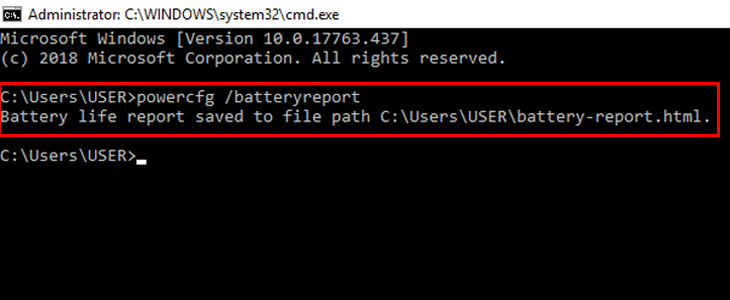
Trong cửa sổ Command Prompt màu đen, bạn nhập chính xác dòng lệnh sau: powercfg /batteryreport. Sau đó, nhấn phím Enter để hệ thống thực hiện lệnh.
Nếu thấy dòng chữ Battery life report saved to C:..., điều đó có nghĩa là báo cáo đã được tạo thành công. Windows sẽ lưu tệp này dưới dạng battery-report.html trong một thư mục chỉ định.
Giải Mã Các Chỉ Số Quan Trọng Trên Battery Report
Người dùng cần truy cập vào đường dẫn đã được thông báo và mở tệp battery-report.html bằng trình duyệt web bất kỳ. Kéo xuống phần Battery Information để tìm kiếm các thông số quan trọng nhất.
Tại đây, bạn cần tập trung vào hai chỉ số chính: Design Capacity và Full Charge Capacity. Design Capacity là dung lượng tối đa ban đầu của pin khi xuất xưởng. Full Charge Capacity là dung lượng sạc đầy thực tế hiện tại của viên pin.
Mức độ chai pin được xác định dựa trên sự chênh lệch giữa hai thông số này. Pin được xem là chai khi Full Charge Capacity bắt đầu thấp hơn đáng kể so với Design Capacity.
Công thức tính phần trăm chai pin chính xác là: 100 – (Full Charge Capacity / Design Capacity) 100. Ví dụ, nếu Design Capacity là 40,000 mWh và Full Charge Capacity là 36,000 mWh, độ chai pin sẽ là $100 – (36,000 / 40,000) times 100 = 10%$.
Việc so sánh này cung cấp một chỉ số định lượng khách quan để đánh giá tình trạng tuổi thọ thiết bị. Khoảng cách chênh lệch càng lớn, mức độ chai pin càng cao. Nếu độ chai vượt quá 20% so với ban đầu, cần xem xét việc thay thế pin.
Phân Tích Dữ Liệu Lịch Sử Sử Dụng Pin
Battery Report còn cung cấp các phần khác như Recent usage và Battery life estimates. Phần Recent usage cho thấy các chu kỳ sạc/xả trong ba ngày gần nhất, bao gồm thời gian sử dụng pin và nguồn điện. Dữ liệu này rất hữu ích cho các chuyên gia CNTT trong việc phân tích thói quen sử dụng thiết bị của nhân viên.
Phần Battery life estimates cung cấp ước tính về thời gian sử dụng pin ở cả dung lượng thiết kế và dung lượng sạc đầy hiện tại. Bằng cách so sánh hai con số này, doanh nghiệp có thể dễ dàng thấy được sự sụt giảm hiệu suất pin theo thời gian. Đây là cơ sở dữ liệu quan trọng để lập kế hoạch bảo trì.

Kiểm Tra Độ Chai Pin Laptop Bằng Phần Mềm Chuyên Dụng (Độ Chính Xác Cao)
Mặc dù Battery Report của Windows là tốt, các phần mềm chuyên dụng thường cung cấp giao diện trực quan hơn và thông số thời gian thực. Các công cụ này giúp người dùng dễ dàng theo dõi chỉ số Wear Level ngay lập tức.
Sử Dụng HWiNFO Để Đánh Giá Wear Level
HWiNFO là một công cụ phân tích hệ thống mạnh mẽ được giới chuyên môn tin dùng. Nó cung cấp thông tin chi tiết không chỉ về pin mà còn về CPU, mainboard và các thành phần khác.
Người dùng nên chọn phiên bản Portable của HWiNFO để không cần phải cài đặt phức tạp. Hãy đảm bảo chọn phiên bản 32-bit hoặc 64-bit phù hợp với hệ điều hành của máy tính.
Sau khi tải tệp nén, chỉ cần giải nén và chạy file thực thi tương ứng. Quá trình này sẽ nhanh chóng hiển thị bảng thông số kỹ thuật.
Trong giao diện chính, người dùng tìm đến mục Smart Battery rồi chọn Battery #0. Thông số quan trọng nhất cần theo dõi là Wear Level.
Chỉ số Wear Level biểu thị phần trăm pin đã bị chai, hay mức độ suy giảm so với dung lượng ban đầu. Nếu con số này là 0%, pin vẫn còn rất tốt. Nếu con số này tăng lên, pin đang dần bị lão hóa.
HWiNFO cũng cung cấp các thông số chi tiết khác như Designed Capacity và Full Charge Capacity tương tự như Windows Report. Điều này giúp kiểm chứng chéo thông tin.
Thông tin này rất quan trọng để đưa ra các quyết định bảo trì chính xác. Giám sát Wear Level hàng tuần giúp bộ phận IT nắm bắt kịp thời tình trạng xuống cấp của pin.
Theo Dõi Tình Trạng Pin Với HWMonitor
HWMonitor là một phần mềm giám sát phần cứng toàn diện khác. Công cụ này hiển thị đầy đủ thông tin về nhiệt độ, tốc độ quạt, và tất nhiên là tình trạng pin của laptop.
Giao diện của HWMonitor rất trực quan và dễ sử dụng, ngay cả với người dùng không chuyên. Nó tập hợp tất cả các thông số chính vào một cửa sổ duy nhất.
Tại mục Battery, người dùng sẽ thấy ngay ba chỉ số quan trọng. Đó là Designed Capacity (Dung lượng thiết kế từ nhà sản xuất), Full Charge Capacity (Khả năng tích trữ điện thực tế hiện tại), và Current Capacity (Mức độ trữ điện hiện tại).
Tương tự HWiNFO, HWMonitor cũng hiển thị chỉ số Wear Level. Giá trị này càng gần 0% thì pin càng mới và khỏe. Một con số cao cảnh báo rằng pin đang dần mất đi khả năng tích trữ năng lượng.
Các chuyên gia IT thường sử dụng HWMonitor để chẩn đoán nhanh chóng tình trạng máy tính. Nó là một công cụ đa năng không thể thiếu trong bộ công cụ kỹ thuật.
Battery Care – Công Cụ Quản Lý Pin Trực Quan
Battery Care là một phần mềm được đánh giá cao về giao diện thân thiện và trực quan. Nó tập trung vào việc hiển thị tình trạng pin và cung cấp lời khuyên bảo trì.
Phần mềm này tương thích với hầu hết các phiên bản hệ điều hành Windows hiện đại. Nó là giải pháp tuyệt vời cho người dùng cá nhân và các doanh nghiệp nhỏ.
Sau khi cài đặt, bạn mở Battery Care và truy cập thẻ Detailed Information. Tại đây, thông số Wear Level sẽ được hiển thị.
Battery Care không chỉ hiển thị mức độ chai pin mà còn đưa ra các gợi ý về chu kỳ xả/sạc lý tưởng. Nó giúp người dùng kéo dài tuổi thọ pin thông qua thói quen sử dụng hợp lý.
Các Tiêu Chuẩn Thay Thế Pin Dành Cho Máy Tính Xách Tay Của Doanh Nghiệp
Việc xác định thời điểm thay thế pin là một quyết định tài chính và vận hành quan trọng. Doanh nghiệp cần dựa trên các tiêu chuẩn kỹ thuật rõ ràng để đảm bảo tính hiệu quả.
Ngưỡng Độ Chai Pin Lý Tưởng Cần Thay Thế
Phần lớn các nhà sản xuất laptop khuyến nghị người dùng nên xem xét thay pin khi Wear Level đạt hoặc vượt quá ngưỡng 20%. Tức là, khi Full Charge Capacity chỉ còn lại 80% so với Designed Capacity ban đầu.
Ở ngưỡng 20%, thời gian sử dụng pin đã giảm đi đáng kể, làm ảnh hưởng trực tiếp đến khả năng di động của nhân viên. Nếu độ chai vượt quá 30%, pin có thể bắt đầu gặp các vấn đề về giữ điện và tự xả nhanh chóng.
Bộ phận IT nên thiết lập một ngưỡng cảnh báo nội bộ, ví dụ 15%, để bắt đầu đặt hàng và chuẩn bị thay pin. Việc này đảm bảo quá trình chuyển đổi diễn ra suôn sẻ và không làm gián đoạn công việc.
Lời Khuyên Về Chu Kỳ Sạc Và Xả
Để giảm thiểu tốc độ chai pin, cần áp dụng các thói quen sử dụng đúng đắn. Việc giữ pin ở mức sạc từ 20% đến 80% được xem là lý tưởng nhất để kéo dài tuổi thọ hóa học. Pin Lithium-ion hoạt động hiệu quả nhất ở trạng thái trung gian, tránh sạc đầy 100% hoặc xả cạn về 0%.
Đối với laptop chủ yếu dùng cố định tại văn phòng, có thể cân nhắc tháo pin ra nếu máy hỗ trợ. Tuy nhiên, nhiều mẫu laptop hiện đại không cho phép tháo pin dễ dàng, và chúng được thiết kế để quản lý việc sạc/xả thông minh khi cắm sạc liên tục.
Nên tránh để máy tính ở nhiệt độ quá cao trong thời gian dài. Nhiệt độ là kẻ thù lớn nhất của pin laptop, nó đẩy nhanh quá trình lão hóa và làm tăng mức độ chai pin không mong muốn.
Việc nắm rõ cách kiểm tra mức độ chai pin laptop thông qua cả công cụ tích hợp của Windows và các phần mềm chuyên dụng là bước đi đầu tiên trong chiến lược quản lý tuổi thọ thiết bị hiệu quả. Bằng cách theo dõi các chỉ số như Wear Level, Designed Capacity và Full Charge Capacity, doanh nghiệp có thể chủ động bảo trì, tối ưu hóa ngân sách và duy trì hiệu suất công việc liên tục. Đây là nền tảng vững chắc để đảm bảo hệ thống máy tính xách tay luôn hoạt động với trạng thái tốt nhất.
Cập Nhật Lần Cuối Vào Lúc Tháng mười một 26, 2025 by Luân ADG

Nguyễn Minh Duy là chuyên viên biên tập nội dung và SEO tại ADG.COM.VN, với hơn 5 năm kinh nghiệm trong lĩnh vực công nghệ và chuyển đổi số. Anh chuyên viết các nội dung liên quan đến sản phẩm công nghệ, giải pháp hạ tầng, phần cứng – phần mềm doanh nghiệp, giúp người đọc hiểu sâu hơn về cách công nghệ tạo nên giá trị thực tiễn trong kinh doanh.