Contents
- Giai đoạn 1: Kiểm Tra Ngoại Quan và Thẩm Định Phụ Kiện (Pre-Boot Check)
- Đánh giá tình trạng niêm phong và bao bì
- Thẩm định chất lượng vỏ máy và bản lề
- Xác minh đầy đủ và độ nguyên vẹn của phụ kiện
- Giai đoạn 2: Kiểm Tra Hệ Thống Cơ Bản và Màn Hình (BIOS/First Boot)
- Tra cứu và xác nhận thông tin Serial Number (IMEI/S/N)
- Kiểm tra BIOS/UEFI và thời gian thực
- Quy trình tìm kiếm điểm chết và lỗi hiển thị trên màn hình
- Giai đoạn 3: Kiểm Tra Chuyên Sâu Trong Hệ Điều Hành (OS Check)
- Xác thực cấu hình phần cứng so với thông số kỹ thuật (CPU, RAM, SSD/HDD, GPU)
- Kiểm tra chức năng các cổng kết nối vật lý và không dây
- Đánh giá chất lượng bàn phím và Touchpad
- Kiểm tra chất lượng Loa và Microphone
- Kiểm tra chi tiết ổ đĩa lưu trữ (Drive Health)
- Xác minh phần mềm bản quyền và Hệ điều hành
- Thực hiện kiểm tra hiệu suất sơ bộ (Stress Test nhẹ)
Việc sở hữu một chiếc laptop mới mang lại sự hào hứng và kỳ vọng về hiệu suất cao. Tuy nhiên, việc bỏ qua các bước kiểm tra cẩn thận ngay tại thời điểm nhận máy có thể dẫn đến rủi ro đáng tiếc. Quy trình cách kiểm tra laptop mới là nền tảng để đảm bảo chất lượng, tính nguyên vẹn, và sự đồng nhất giữa sản phẩm thực tế với thông số kỹ thuật đã cam kết. Đây là một quy trình cần thiết, thể hiện tính chuyên môn cao, giúp bạn bảo vệ quyền lợi bảo hành và tối ưu hóa chi phí vận hành sau này. Bài viết này, được xây dựng theo tiêu chuẩn E-E-A-T, sẽ cung cấp một hướng dẫn chi tiết, toàn diện theo ba giai đoạn, giúp bạn xác thực toàn bộ hệ thống và cấu hình thiết bị trước khi đưa vào sử dụng chính thức.
Giai đoạn 1: Kiểm Tra Ngoại Quan và Thẩm Định Phụ Kiện (Pre-Boot Check)
Đánh giá tình trạng niêm phong và bao bì
Kiểm tra hộp đựng bên ngoài là bước đầu tiên để xác định tính nguyên bản của sản phẩm. Người mua cần quan sát các lớp niêm phong của nhà sản xuất có còn nguyên vẹn hay không. Vết rách, keo dán chồng lên nhau, hay dấu hiệu bị mở và đóng lại là những cảnh báo rõ ràng. Hãy chắc chắn rằng số Serial Number in trên vỏ hộp phải khớp chính xác với số in trên thân máy.
Việc kiểm tra này nhằm loại trừ khả năng bị tráo đổi linh kiện hoặc sản phẩm đã qua sử dụng. Nếu phát hiện bất kỳ dấu hiệu bất thường nào trên bao bì, người dùng nên yêu cầu cửa hàng mở hộp công khai và ghi nhận tình trạng. Tính minh bạch ngay từ khâu này sẽ bảo vệ lợi ích của khách hàng về sau.
Thẩm định chất lượng vỏ máy và bản lề
Sau khi mở hộp, hãy tiến hành kiểm tra vật lý toàn bộ thiết bị. Ngoại hình của laptop mới cần phải hoàn hảo, không có bất kỳ khuyết điểm nào về thẩm mỹ. Đặc biệt chú ý đến các cạnh, góc máy và mặt đáy.
Phải đảm bảo không có vết trầy xước, móp méo, hoặc dấu hiệu nứt vỡ, cho thấy máy đã bị va đập trong quá trình vận chuyển. Một phần quan trọng khác là kiểm tra bản lề của laptop. Bản lề phải hoạt động mượt mà, chắc chắn khi mở và gập. Không được có tiếng kêu lạ hoặc cảm giác lỏng lẻo khi thao tác.
Xác minh đầy đủ và độ nguyên vẹn của phụ kiện
Phụ kiện đi kèm là một phần không thể tách rời của bộ sản phẩm mới. Người mua phải đối chiếu danh sách phụ kiện theo thông tin của nhà sản xuất. Thông thường, các phụ kiện cơ bản bao gồm cục sạc, dây nguồn, và sách hướng dẫn sử dụng.
Kiểm tra kỹ lưỡng các phụ kiện này phải còn mới hoàn toàn, không có dấu hiệu nứt gãy hoặc trầy xước. Quan trọng nhất, sạc và dây nguồn phải đúng loại và đúng công suất theo thông số kỹ thuật của máy. Phụ kiện không đúng chuẩn có thể ảnh hưởng đến tuổi thọ pin và hiệu suất sạc của laptop.
Giai đoạn 2: Kiểm Tra Hệ Thống Cơ Bản và Màn Hình (BIOS/First Boot)
Tra cứu và xác nhận thông tin Serial Number (IMEI/S/N)
Serial Number (S/N) hay số sê-ri là mã định danh duy nhất của laptop. Mã này đóng vai trò quan trọng trong việc quản lý bảo hành và truy xuất thông tin kỹ thuật chính xác. S/N thường được in trên vỏ hộp, nhãn dán ở mặt đáy máy và hiển thị trong BIOS/UEFI.
Sau khi xác định được mã S/N trên thân máy, người dùng cần truy cập trang web hỗ trợ chính thức của hãng. Nhập mã này để kiểm tra thông tin thời hạn bảo hành chính xác. Điều này đảm bảo rằng máy của bạn là hàng mới và thời gian bảo hành đã được kích hoạt đúng theo ngày xuất kho hoặc ngày mua.
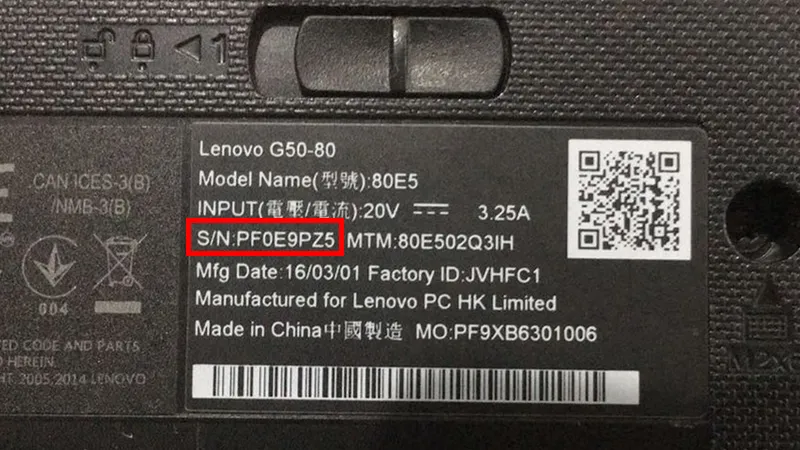 Vị trí Serial Number (S/N) trên thân máy giúp kiểm tra bảo hành, là một phần của cách kiểm tra laptop mới
Kiểm tra BIOS/UEFI và thời gian thực
Khởi động laptop và ngay lập tức truy cập vào giao diện BIOS hoặc UEFI. Thao tác này thường được thực hiện bằng cách nhấn phím F2, F10, F12, hoặc Del tùy theo từng nhà sản xuất. Trong BIOS, hãy kiểm tra các thông số cơ bản về phần cứng.
Người dùng cần chú ý đến ngày giờ hệ thống được thiết lập trong BIOS. Nếu ngày giờ này hiển thị một giá trị rất xa so với hiện tại, điều đó có thể ngụ ý rằng pin CMOS đã bị yếu hoặc máy đã được lưu kho quá lâu. Việc này cũng là cơ hội để xác minh lại Serial Number đã hiển thị đúng hay chưa.
Quy trình tìm kiếm điểm chết và lỗi hiển thị trên màn hình
Màn hình là bộ phận quan trọng và đắt tiền nhất của laptop. Việc kiểm tra điểm chết, lỗi màu, và hở sáng là bắt buộc. Điểm chết là những điểm ảnh không hoạt động (luôn tắt hoặc luôn bật một màu). Người dùng có thể sử dụng phương pháp thủ công bằng cách thay đổi hình nền.
Đầu tiên, nhấn chuột phải vào màn hình chính và chọn Personalize để tùy chỉnh. Tiếp theo, chọn Desktop Background và chuyển sang mục Solid Colors. Lần lượt chọn các màu đơn sắc như đen, trắng, đỏ, xanh lá, và xanh dương. Màn hình đơn sắc sẽ làm nổi bật mọi điểm ảnh bị lỗi.
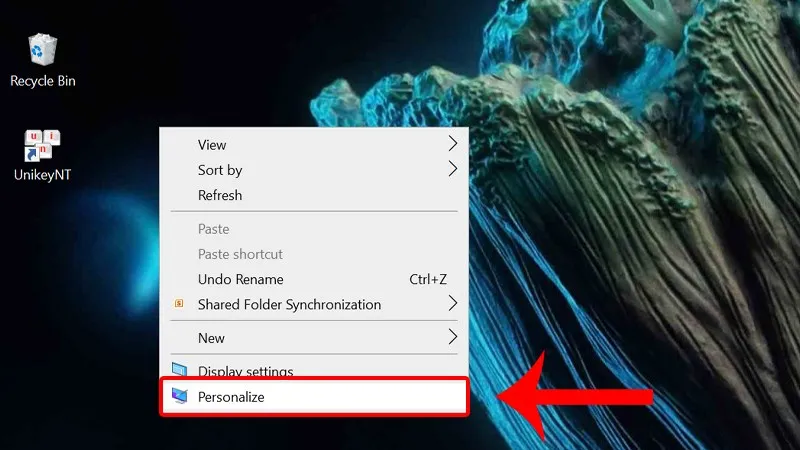 Mở Personalize để bắt đầu quy trình kiểm tra điểm chết màn hình trong cách kiểm tra laptop mới
Trong quá trình này, hãy quan sát kỹ mọi khu vực trên màn hình để tìm kiếm các chấm màu lạ hoặc màu đen bất thường. Lỗi hiển thị, còn gọi là điểm chết, thường dễ nhận thấy nhất trên nền màu đối lập. Phát hiện sớm lỗi này giúp bạn yêu cầu đổi máy ngay tại cửa hàng.
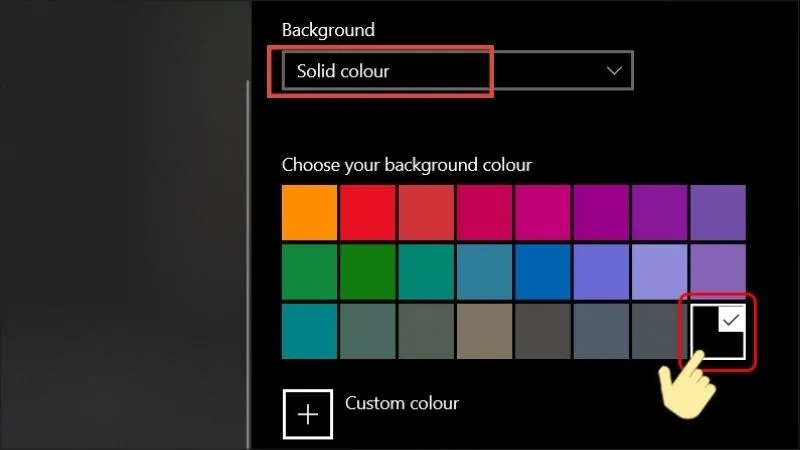 Chọn Solid Colors và màu đen để làm nổi bật các điểm chết khi thực hiện cách kiểm tra laptop mới
Giai đoạn 3: Kiểm Tra Chuyên Sâu Trong Hệ Điều Hành (OS Check)
Xác thực cấu hình phần cứng so với thông số kỹ thuật (CPU, RAM, SSD/HDD, GPU)
Sau khi khởi động vào hệ điều hành (Windows/macOS), bước tiếp theo là xác minh cấu hình phần cứng thực tế. Laptop phải có cấu hình hoàn toàn trùng khớp với thông số kỹ thuật đã được quảng cáo và ghi trên hóa đơn. Sai sót về cấu hình là một trong những lỗi thường gặp nhất trong quá trình giao nhận hàng.
Sử dụng tổ hợp phím Windows + R và nhập lệnh dxdiag để xem thông số cơ bản. Công cụ này cung cấp tóm tắt về CPU, RAM, và thông tin card đồ họa tích hợp. Đây là cách nhanh nhất để kiểm tra các thành phần cốt lõi của máy.
Ngoài ra, người dùng có thể dùng cửa sổ System Properties để có cái nhìn tổng quát hơn. Đối với Windows 7, nhấp chuột phải vào Computer rồi chọn Properties. Với Windows 8/10/11, nhấp chuột phải vào This PC rồi chọn Properties.
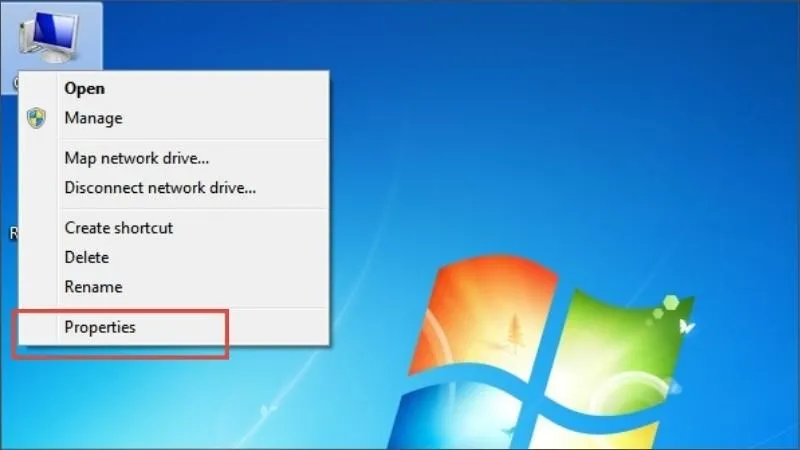 Nhấp chuột phải vào Computer rồi chọn Properties
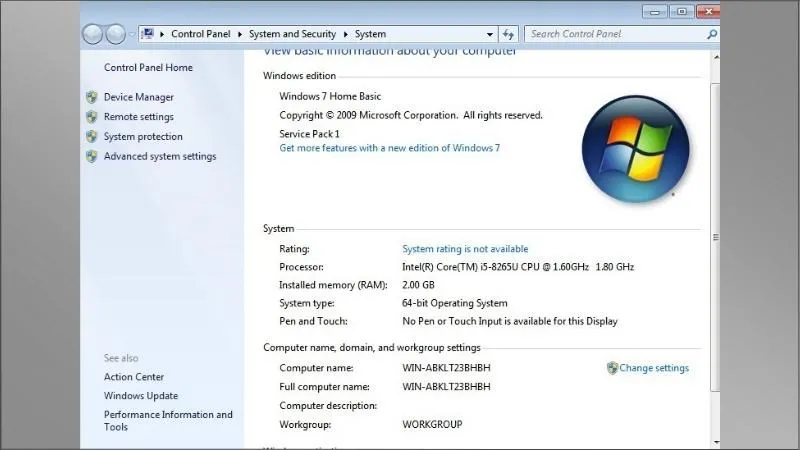 Màn hình hiển thị các thông số CPU và RAM của hệ thống laptop mới
Giao diện Properties sẽ hiển thị phiên bản Hệ điều hành (Windows), loại bộ vi xử lý (chip), và dung lượng RAM đã được cài đặt. Hãy so sánh từng chi tiết này với thông tin mua hàng.
Kiểm tra các thông tin nhạy cảm như phiên bản Windows, chip, và RAM là cực kỳ quan trọng. Sự sai lệch có thể là dấu hiệu của việc cài đặt nhầm cấu hình.
Để kiểm tra dung lượng ổ cứng, nhấn Windows + R và nhập lệnh diskmgmt.msc. Lệnh này mở tiện ích Disk Management, nơi hiển thị tổng dung lượng và các phân vùng. Đây là nơi duy nhất để xác minh loại ổ cứng (SSD hay HDD) và dung lượng thực tế.
Giao diện Disk Management sẽ hiển thị thông tin chi tiết về dung lượng, phân vùng, và tên ổ đĩa. Các ổ SSD thường có tốc độ vượt trội so với HDD. Việc đảm bảo nhận đúng loại ổ đĩa đã mua là điều cần thiết.
Cuối cùng, kiểm tra card đồ họa bằng cách nhập lệnh devmgmt.msc sau khi nhấn Windows + R. Mở Device Manager và tìm mục Display Adapters.
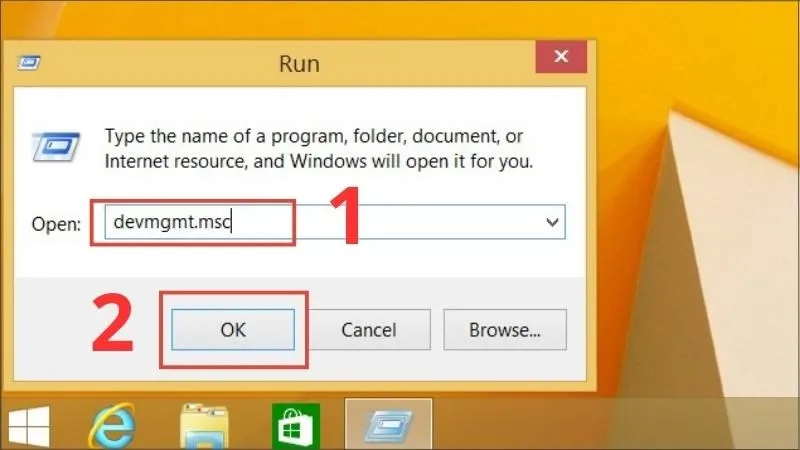 Dùng lệnh devmgmt.msc để mở Device Manager và kiểm tra card đồ họa
Thông tin về card đồ họa rời (nếu có) và card tích hợp sẽ được hiển thị chi tiết. Việc này quan trọng đối với các dòng máy chuyên về đồ họa hoặc Gaming, nơi hiệu năng GPU là yếu tố then chốt.
Kiểm tra chức năng các cổng kết nối vật lý và không dây
Laptop hiện đại được trang bị nhiều loại cổng giao tiếp và khả năng kết nối không dây. Người dùng cần kiểm tra kỹ lưỡng từng cổng một để đảm bảo chúng hoạt động hoàn hảo. Cắm thử các thiết bị ngoại vi vào tất cả các cổng USB và HDMI để xem máy có nhận diện được không.
Hãy chắc chắn rằng các cổng này không bị lỏng lẻo hay biến dạng vật lý. Đối với các cổng như LAN, cần cắm cáp mạng để kiểm tra kết nối internet có ổn định không. Tương tự, kiểm tra khả năng bắt sóng WiFi và kết nối Bluetooth với các thiết bị khác trong phạm vi gần.
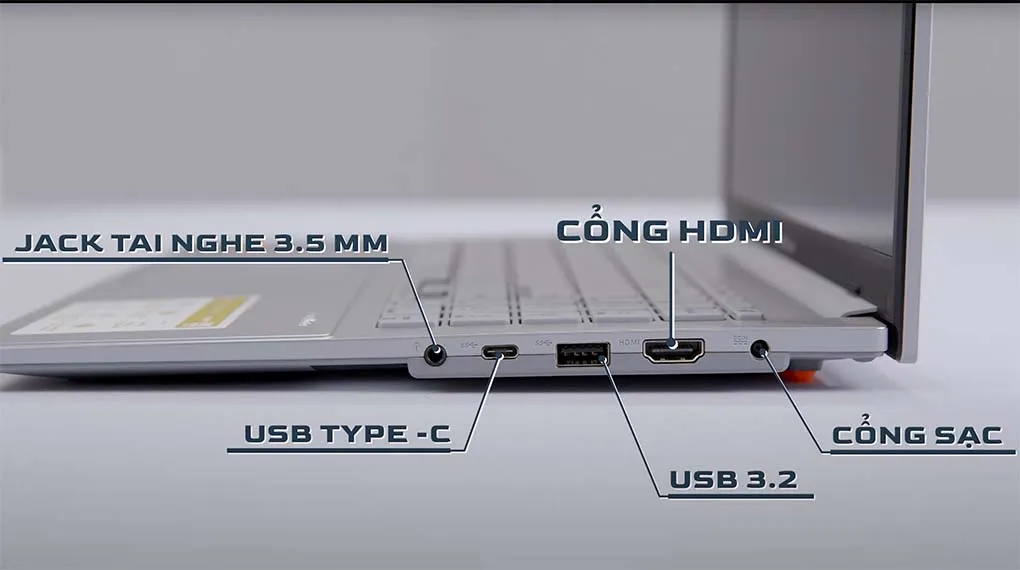 Kiểm tra tất cả các cổng kết nối (USB, HDMI) khi thực hiện cách kiểm tra laptop mới
Đánh giá chất lượng bàn phím và Touchpad
Chất lượng của bàn phím và Touchpad ảnh hưởng trực tiếp đến trải nghiệm người dùng. Người dùng nên gõ thử tất cả các phím, bao gồm cả các phím chức năng (Fn) và phím tắt. Phím phải có độ nảy tốt, không bị kẹt hay lún sâu bất thường.
Các công cụ Test Keyboard trực tuyến là một phương pháp hiệu quả để kiểm tra từng phím. Đối với touchpad, hãy di chuyển ngón tay nhẹ nhàng khắp bề mặt để kiểm tra độ nhạy và độ chính xác của con trỏ. Thử nghiệm các thao tác đa điểm (multi-touch) như cuộn bằng hai ngón, phóng to/thu nhỏ.
 Thử độ nhạy của touchpad và bàn phím là bước không thể thiếu trong cách kiểm tra laptop mới
Kiểm tra chất lượng Loa và Microphone
Kiểm tra âm thanh là bước cuối cùng trong việc xác minh các thành phần cơ bản của máy. Người dùng nên mở một đoạn video hoặc bài nhạc có chất lượng cao. Kiểm tra loa ở mức âm lượng tối đa để xem âm thanh có bị rè, méo tiếng, hoặc quá chói tai không.
Âm thanh nên rõ ràng và không bị biến dạng. Đồng thời, kiểm tra Microphone bằng cách ghi âm một đoạn giọng nói ngắn qua công cụ Sound Recorder. Đoạn ghi âm phải rõ ràng, không bị nhiễu hoặc tiếng ồn quá lớn, đảm bảo khả năng hội họp trực tuyến.
Kiểm tra chi tiết ổ đĩa lưu trữ (Drive Health)
Kiểm tra chuyên sâu về ổ cứng, đặc biệt là các thông số chi tiết như tốc độ vòng quay (RPM) đối với HDD và tuổi thọ còn lại đối với SSD. Mở Computer Management bằng cách nhấp chuột phải vào This PC và chọn Manage.
Tiếp tục chọn mục Device Manager và mở rộng danh sách Disk Drives. Tên và mã mô hình của ổ đĩa sẽ được hiển thị. Người dùng có thể tìm kiếm thông số chi tiết của mô hình này trên mạng để so sánh.
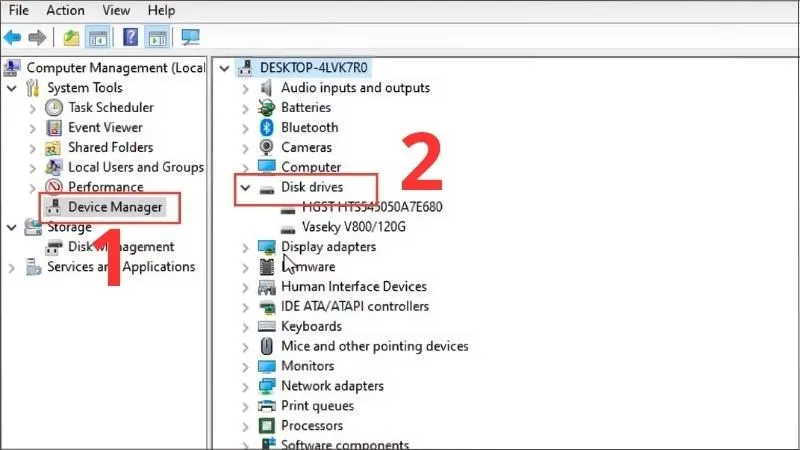 Truy cập Disk Drives trong Device Manager để xem mô hình ổ đĩa
Sử dụng các phần mềm chuyên dụng như CrystalDiskInfo (miễn phí) để kiểm tra tình trạng S.M.A.R.T của ổ đĩa. Các thông số như số giờ hoạt động, số lần bật/tắt, và nhiệt độ sẽ cho thấy ổ cứng đã được sử dụng nhiều hay chưa.
Xác minh phần mềm bản quyền và Hệ điều hành
Đối với các laptop được cài đặt sẵn hệ điều hành Windows, người dùng cần xác minh tính hợp lệ của giấy phép bản quyền. Kiểm tra Product Key đã được nhúng vào firmware (UEFI) hay chưa. Điều này đảm bảo bạn sẽ không gặp vấn đề về bản quyền khi sử dụng thiết bị trong môi trường doanh nghiệp.
Sử dụng lệnh slmgr /dlv trong Command Prompt (chạy bằng quyền Administrator) để kiểm tra chi tiết thông tin giấy phép. Nếu máy tính được trang bị bộ Office bản quyền, hãy đảm bảo rằng nó đã được kích hoạt đúng cách.
Thực hiện kiểm tra hiệu suất sơ bộ (Stress Test nhẹ)
Một chiếc laptop mới đôi khi có thể gặp vấn đề về tản nhiệt hoặc hiệu suất không ổn định. Người dùng không cần thực hiện một Stress Test quá nặng, nhưng nên chạy thử một vài tác vụ cơ bản. Ví dụ: mở đồng thời vài tab trình duyệt nặng và một ứng dụng văn phòng.
Theo dõi nhiệt độ của CPU và GPU bằng các công cụ như HWMonitor. Nhiệt độ ổn định, không vượt quá ngưỡng an toàn (thường là dưới 90 độ C khi tải nhẹ) là dấu hiệu tốt. Điều này xác nhận rằng hệ thống làm mát hoạt động hiệu quả.
Cách kiểm tra laptop mới một cách bài bản đòi hỏi sự kiên nhẫn và tính tỉ mỉ cao. Quy trình kiểm tra toàn diện qua ba giai đoạn: ngoại quan, hệ thống cơ bản, và kiểm tra chuyên sâu trong OS, sẽ giúp người dùng xác thực mọi khía cạnh của thiết bị. Từ việc kiểm tra Serial Number cho đến việc xác minh cấu hình cấu hình và bảo hành chi tiết, mỗi bước đều đóng vai trò quan trọng. Áp dụng hướng dẫn này, bạn sẽ an tâm tuyệt đối khi đưa chiếc laptop mới vào khai thác, đặc biệt trong các môi trường yêu cầu độ tin cậy và hiệu suất cao như doanh nghiệp.
Cập Nhật Lần Cuối Vào Lúc Tháng mười một 14, 2025 by Luân ADG

Nguyễn Minh Duy là chuyên viên biên tập nội dung và SEO tại ADG.COM.VN, với hơn 5 năm kinh nghiệm trong lĩnh vực công nghệ và chuyển đổi số. Anh chuyên viết các nội dung liên quan đến sản phẩm công nghệ, giải pháp hạ tầng, phần cứng – phần mềm doanh nghiệp, giúp người đọc hiểu sâu hơn về cách công nghệ tạo nên giá trị thực tiễn trong kinh doanh.