Contents
- Lý do cần kiểm tra kích thước màn hình Laptop: Góc nhìn chuyên gia
- Tối ưu hóa không gian làm việc và đa nhiệm
- Chuẩn bị nâng cấp hoặc thay thế màn hình
- Lựa chọn thiết bị ngoại vi phù hợp
- Các phương pháp kiểm tra kích thước màn hình laptop chính xác nhất trên Windows
- Phương pháp 1: Kiểm tra qua Thuộc tính Hệ thống (My Computer/Properties)
- Phương pháp 2: Sử dụng công cụ chẩn đoán DirectX (Dxdiag)
- Phương pháp 3: Tra cứu thông tin hệ thống (Msinfo32)
- Phương pháp 4: Kiểm tra bằng cách đo vật lý trực tiếp
- Phân tích sâu về Kích thước và Tỷ lệ màn hình ảnh hưởng đến hiệu suất làm việc
- Bảng phân loại kích thước (Inch) và mục đích sử dụng trong Doanh nghiệp
- Tỷ lệ khung hình phổ biến (16:9, 16:10, 3:2) và ứng dụng thực tiễn
- Công nghệ Tấm nền màn hình: Yếu tố quyết định chất lượng hiển thị
- So sánh Chi tiết: IPS vs. TN – Lựa chọn cho Công việc chuyên nghiệp
- Phân biệt Màn hình Gương (Glossy) và Màn hình Chống lóa (Matte/Anti-Glare)
- Vai trò của độ phân giải màn hình (HD, Full HD, 4K) trong hiệu suất làm việc
- Tầm quan trọng của kích thước và công nghệ màn hình đối với tính ổn định của hệ thống
- Đánh giá chi tiết các kích thước màn hình phổ biến trong bối cảnh thị trường Việt Nam
Việc nắm rõ cách kiểm tra kích thước màn hình laptop là nền tảng quan trọng, không chỉ với người dùng cá nhân mà còn với các chuyên gia IT hay doanh nghiệp khi quản lý tài sản công nghệ. Khi biết chính xác thông số kỹ thuật của màn hình, người dùng có thể dễ dàng tối ưu hóa độ phân giải màn hình để đảm bảo hiệu suất làm việc cao nhất. Bài viết này, từ góc nhìn chuyên sâu của ADG.com.vn, sẽ hướng dẫn chi tiết các phương pháp kiểm tra và phân tích ý nghĩa của từng loại công nghệ hiển thị nhằm giúp bạn tối ưu hóa trải nghiệm sử dụng thiết bị. Đây là kiến thức cốt lõi để đưa ra các quyết định nâng cấp hoặc mua sắm thiết bị ngoại vi một cách thông minh, gia tăng năng suất cho đội ngũ nhân sự.
Lý do cần kiểm tra kích thước màn hình Laptop: Góc nhìn chuyên gia
Kích thước màn hình laptop không chỉ là một con số mà còn là yếu tố then chốt ảnh hưởng trực tiếp đến trải nghiệm người dùng và hiệu quả công việc hàng ngày. Trong môi trường doanh nghiệp, sự chênh lệch dù nhỏ về kích thước cũng có thể tạo ra sự khác biệt lớn về năng suất.
Việc xác định chính xác kích thước là bước đầu tiên để đảm bảo tính tương thích và hiệu suất tối ưu khi tích hợp laptop vào hệ sinh thái công nghệ sẵn có. Điều này đặc biệt quan trọng khi cần chuẩn hóa thiết bị cho nhân viên.
Tối ưu hóa không gian làm việc và đa nhiệm
Màn hình lớn hơn (như 15.6 inch trở lên) cung cấp không gian hiển thị rộng rãi, cho phép người dùng mở nhiều cửa sổ cùng lúc mà không bị chồng chéo. Điều này rất cần thiết cho các tác vụ đa nhiệm cường độ cao như kế toán, lập trình hay thiết kế.
Ngược lại, các thiết bị có màn hình nhỏ gọn (13.3 hoặc 14 inch) mang lại tính di động cao, phù hợp với đội ngũ bán hàng, tư vấn hoặc những người thường xuyên phải di chuyển giữa các địa điểm làm việc khác nhau. Doanh nghiệp cần cân nhắc mục đích sử dụng để trang bị thiết bị phù hợp.
Chuẩn bị nâng cấp hoặc thay thế màn hình
Khi màn hình laptop gặp sự cố như hỏng hóc, nứt vỡ, hay chỉ đơn giản là cần nâng cấp lên tấm nền chất lượng cao hơn, việc biết chính xác kích thước là bắt buộc. Kích thước màn hình được đo bằng đường chéo (inch) và là thông số kỹ thuật phải khớp tuyệt đối để linh kiện mới có thể lắp đặt vừa vặn.
Thông tin về kích thước còn giúp người quản lý IT dễ dàng tra cứu và đặt mua linh kiện chính hãng, tránh rủi ro về độ trễ, sai kích cỡ hoặc chất lượng hiển thị kém. Việc chuẩn bị trước thông số giúp tiết kiệm đáng kể thời gian và chi phí bảo trì.
Lựa chọn thiết bị ngoại vi phù hợp
Kích thước màn hình laptop liên quan mật thiết đến việc lựa chọn phụ kiện đi kèm như túi chống sốc, balo hay dock chuyển đổi. Một chiếc túi bảo vệ quá chật sẽ gây áp lực lên màn hình, trong khi túi quá rộng lại làm giảm khả năng cố định và bảo vệ thiết bị khi di chuyển.
Ngoài ra, khi kết nối với màn hình ngoài, việc biết kích thước và tỷ lệ màn hình gốc cũng hỗ trợ việc đồng bộ hóa độ phân giải một cách nhanh chóng. Sự kết hợp hoàn hảo giữa màn hình laptop và màn hình rời sẽ tạo ra một không gian làm việc liền mạch và hiệu quả.
 Hình ảnh một người đang làm việc đa nhiệm với laptop và màn hình ngoài để tối ưu hóa không gian làm việc
Các phương pháp kiểm tra kích thước màn hình laptop chính xác nhất trên Windows
Để kiểm tra kích thước màn hình laptop một cách chính xác, người dùng có thể áp dụng nhiều phương pháp khác nhau, từ thao tác đơn giản trên hệ thống đến việc sử dụng các công cụ chẩn đoán chuyên sâu. Mỗi phương pháp đều có ưu điểm riêng, phục vụ các mục đích tra cứu thông tin khác nhau.
Phương pháp 1: Kiểm tra qua Thuộc tính Hệ thống (My Computer/Properties)
Phương pháp này cung cấp cái nhìn tổng quan về cấu hình cơ bản của máy, bao gồm cả thông tin về card đồ họa và độ phân giải màn hình đang được sử dụng. Mặc dù không hiển thị trực tiếp kích thước màn hình bằng inch, nó cho biết độ phân giải tối đa mà màn hình đang hỗ trợ.
Các bước thực hiện rất đơn giản và nhanh chóng: nhấp chuột phải vào biểu tượng My Computer (hoặc This PC), sau đó chọn Properties. Cửa sổ hiện ra sẽ hiển thị các thông số về chip, RAM và hệ điều hành, tạo cơ sở để ước lượng khả năng hiển thị của thiết bị.
Đôi khi, bằng cách kiểm tra Device Manager và xem thông tin chi tiết của màn hình trong mục Monitors, bạn có thể tìm thấy tên mã của màn hình. Tên mã này thường chứa các ký hiệu liên quan đến kích thước vật lý của tấm nền.
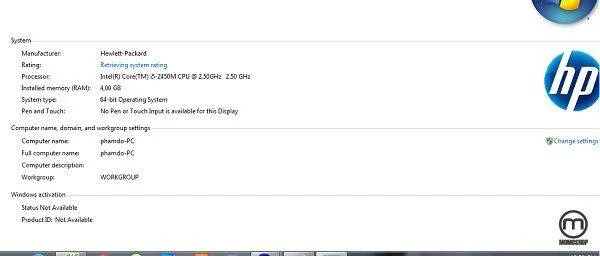 Màn hình hiển thị cửa sổ Thuộc tính Hệ thống (System Properties) trong Windows để kiểm tra cấu hình cơ bản của laptop
Phương pháp 2: Sử dụng công cụ chẩn đoán DirectX (Dxdiag)
Dxdiag là công cụ chẩn đoán DirectX được tích hợp sẵn trên Windows, cung cấp thông tin cực kỳ chi tiết về tất cả các thành phần phần cứng, đặc biệt là các thiết bị hiển thị và âm thanh. Đây là cách kiểm tra cấu hình máy tính toàn diện hơn so với việc chỉ xem Properties.
Để mở công cụ này, người dùng nhấn tổ hợp phím Windows + R để mở cửa sổ Run, sau đó nhập lệnh "dxdiag" và nhấn Enter. Công cụ này sẽ hiển thị thông tin về card đồ họa, driver và độ phân giải hiện tại.
Trong tab Display, bạn sẽ thấy mục Current Display Mode hiển thị độ phân giải hiện tại, ví dụ: 1920 x 1080. Độ phân giải này kết hợp với tỷ lệ khung hình sẽ cho phép bạn suy luận ra kích thước màn hình tiêu chuẩn của dòng máy đó, mặc dù kết quả vẫn cần được đối chiếu với thông số nhà sản xuất.
Phương pháp 3: Tra cứu thông tin hệ thống (Msinfo32)
Lệnh "Msinfo32" hay System Information là một kho lưu trữ dữ liệu chuyên sâu về mọi khía cạnh của hệ thống máy tính. Khác với Dxdiag tập trung vào đa phương tiện, Msinfo32 đi sâu vào các thông số hệ thống cốt lõi, phần mềm và driver.
Để sử dụng, bạn cũng mở cửa sổ Run và gõ lệnh "Msinfo32". Trong cửa sổ System Information, bạn có thể điều hướng đến các mục liên quan để tìm tên mã màn hình. Tên mã này là chìa khóa để tìm ra thông số vật lý chính xác.
Mặc dù Msinfo32 không hiển thị kích thước inch, nhưng nó cung cấp một bản kê khai đầy đủ về phần cứng, giúp xác định tên model laptop và từ đó tra cứu thông số kỹ thuật chính thức của nhà sản xuất. Đây là một bước xác minh không thể thiếu cho tính chính xác.
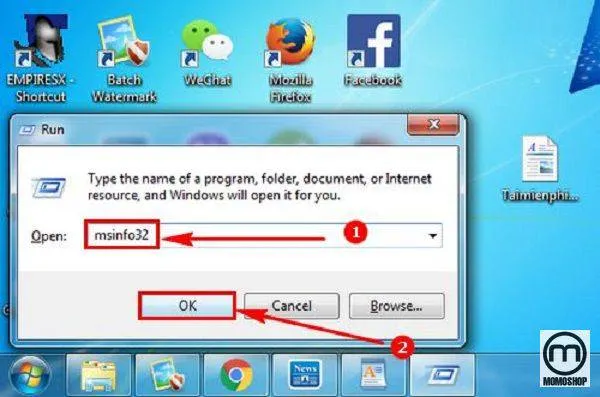 Giao diện cửa sổ Run với lệnh Msinfo32 được nhập vào, minh họa cách mở công cụ System Information để tra cứu thông tin hệ thống chi tiết
Phương pháp 4: Kiểm tra bằng cách đo vật lý trực tiếp
Đối với những trường hợp cần xác định kích thước tuyệt đối hoặc khi các phương pháp phần mềm không khả dụng, việc đo vật lý là cách làm truyền thống và chính xác nhất. Cách kiểm tra kích thước màn hình laptop này sử dụng thước đo chuyên dụng.
Bạn cần tắt nguồn máy, sử dụng thước dây (thước cuộn) hoặc thước kẻ dài để đo đường chéo của màn hình, bắt đầu từ góc trên bên trái đến góc dưới bên phải. Lưu ý, chỉ đo phần hiển thị của màn hình, không bao gồm phần viền nhựa (bezel) bao quanh.
Kết quả đo được sẽ là chiều dài theo đơn vị centimet (cm) hoặc milimet (mm). Để chuyển đổi sang đơn vị inch (tiêu chuẩn quốc tế cho màn hình), bạn chia kết quả đo cho 2.54. Ví dụ: 35.56 cm tương đương với 14 inch.
Phân tích sâu về Kích thước và Tỷ lệ màn hình ảnh hưởng đến hiệu suất làm việc
Kích thước và tỷ lệ khung hình là hai thông số vật lý định hình trải nghiệm thị giác và ảnh hưởng trực tiếp đến cách người dùng tương tác với dữ liệu. Một sự lựa chọn không phù hợp có thể làm giảm hiệu suất hoặc gây mỏi mắt cho nhân viên.
Trong bối cảnh công nghệ hiện đại, xu hướng màn hình đang dần chuyển dịch từ các tỷ lệ truyền thống sang các tỷ lệ tối ưu hơn cho công việc văn phòng và thiết kế chuyên nghiệp. Việc hiểu rõ sự khác biệt giữa các kích thước tiêu chuẩn là cần thiết.
Bảng phân loại kích thước (Inch) và mục đích sử dụng trong Doanh nghiệp
Các laptop được phân loại theo kích thước màn hình để nhắm đến các nhu cầu sử dụng cụ thể. Sự phân loại này giúp doanh nghiệp lựa chọn thiết bị phù hợp với vai trò của từng nhân viên.
- Dưới 13 inch (Siêu Di động): Thường là Ultrabook hoặc 2-in-1. Phù hợp cho giám đốc điều hành, tư vấn viên, hoặc những người ưu tiên tính di chuyển tuyệt đối. Trọng lượng siêu nhẹ, thường dưới 1.3kg.
- 13.3 – 14 inch (Cân bằng): Loại phổ biến nhất. Đạt sự cân bằng hoàn hảo giữa tính di động và không gian làm việc. Lý tưởng cho nhân viên văn phòng, sinh viên và lập trình viên. Trọng lượng từ 1.3kg đến 1.8kg.
- 15.6 inch (Hiệu suất): Màn hình tiêu chuẩn cho máy trạm di động hoặc laptop Gaming. Cung cấp không gian làm việc rộng rãi, thường đi kèm bàn phím số đầy đủ. Thích hợp cho thiết kế đồ họa, kỹ sư và xử lý dữ liệu nặng. Trọng lượng trên 1.8kg.
- 17 inch trở lên (Thay thế PC): Dành cho các công việc chuyên biệt như dựng phim, thiết kế 3D hoặc game thủ chuyên nghiệp. Thường có cấu hình mạnh mẽ, nhưng tính di động thấp.
Trọng lượng của laptop tỷ lệ thuận với kích thước màn hình, nhưng các tiến bộ về vật liệu khung máy đã giúp giảm nhẹ đáng kể. Khi chọn máy, trọng lượng phải là tiêu chí xem xét thứ hai, sau kích thước màn hình.
Tỷ lệ khung hình phổ biến (16:9, 16:10, 3:2) và ứng dụng thực tiễn
Tỷ lệ khung hình là tỷ lệ giữa chiều rộng và chiều cao của màn hình, quyết định hình dạng và cách hiển thị nội dung. Đây là một thông số kỹ thuật quan trọng hơn kích thước đơn thuần trong nhiều trường hợp.
Tỷ lệ 16:9 là tiêu chuẩn phổ biến nhất trong nhiều năm, được tối ưu cho việc xem phim (chuẩn điện ảnh) và chơi game. Tuy nhiên, nó lại không tối ưu cho công việc văn phòng vì chiều cao màn hình bị giới hạn, đòi hỏi người dùng phải cuộn chuột nhiều hơn.
Tỷ lệ 16:10 đang trở thành xu hướng mới trên các dòng laptop cao cấp. Tỷ lệ này cung cấp thêm không gian hiển thị theo chiều dọc (khoảng 11% so với 16:9), rất lý tưởng cho việc gõ văn bản, duyệt web và lập trình, giúp cải thiện hiệu quả làm việc.
Tỷ lệ 3:2 thường thấy trên các dòng máy siêu di động (như Microsoft Surface). Tỷ lệ này tạo ra màn hình gần như vuông, cung cấp không gian dọc tối đa, rất được yêu thích bởi các nhà thiết kế đồ họa và những người làm việc với các tài liệu dài.
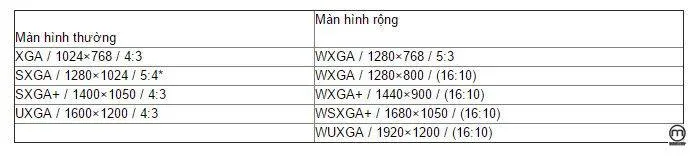 Bảng so sánh trực quan các tỷ lệ màn hình laptop phổ biến như 4:3, 16:10, 16:9, thể hiện sự khác biệt về không gian hiển thị
Công nghệ Tấm nền màn hình: Yếu tố quyết định chất lượng hiển thị
Bên cạnh kích thước, công nghệ hiển thị của tấm nền là yếu tố cốt lõi quyết định chất lượng hình ảnh, góc nhìn, độ chính xác màu sắc và độ tương phản. Sự hiểu biết sâu sắc về các loại tấm nền giúp doanh nghiệp chọn laptop phù hợp với yêu cầu nghiệp vụ chuyên môn.
Công nghệ màn hình có thể được chia thành hai nhóm chính: LCD (tinh thể lỏng) và OLED/AMOLED (diode phát quang hữu cơ). Trong đó, công nghệ LCD vẫn là phổ biến nhất, với hai biến thể chính là TN và IPS.
So sánh Chi tiết: IPS vs. TN – Lựa chọn cho Công việc chuyên nghiệp
Tấm nền Twisted Nematic (TN) là loại công nghệ lâu đời và có chi phí sản xuất thấp nhất. Ưu điểm nổi bật của TN là thời gian phản hồi rất nhanh, thường dưới 1ms, khiến nó trở thành lựa chọn hàng đầu cho các game thủ chuyên nghiệp.
Tuy nhiên, TN có nhược điểm lớn là góc nhìn hẹp và khả năng tái tạo màu sắc kém. Khi nhìn từ các góc khác nhau, màu sắc và độ tương phản sẽ bị biến đổi rõ rệt. Điều này khiến TN không phù hợp với các công việc đòi hỏi độ chính xác màu cao như thiết kế, chỉnh sửa ảnh.
Tấm nền In-Plane Switching (IPS) đã khắc phục hoàn toàn nhược điểm của TN. IPS mang lại góc nhìn siêu rộng (thường lên đến 178 độ) và khả năng tái tạo màu sắc vượt trội, gần như không bị sai lệch ở mọi góc độ.
IPS là tiêu chuẩn vàng cho các chuyên gia sáng tạo, biên tập video và bất kỳ ai cần độ phân giải màn hình cao cùng màu sắc trung thực. Ngày nay, nhiều laptop doanh nghiệp cao cấp đã chuyển sang sử dụng tấm nền IPS để tối ưu hóa trải nghiệm người dùng.
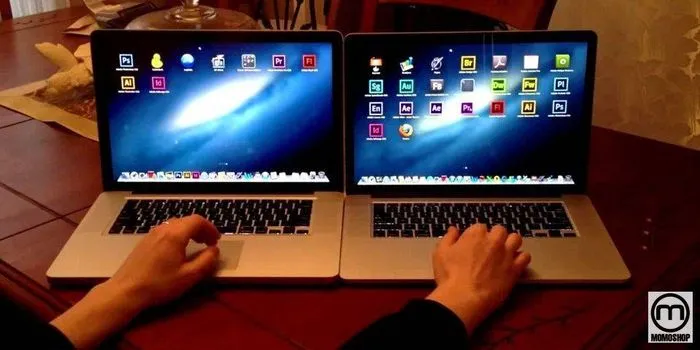 Hình ảnh minh họa so sánh giữa màn hình TN và IPS, nhấn mạnh sự khác biệt về góc nhìn và chất lượng màu sắc
Phân biệt Màn hình Gương (Glossy) và Màn hình Chống lóa (Matte/Anti-Glare)
Màn hình Gương (Glossy) có một lớp phủ bóng, giúp hình ảnh trở nên rực rỡ, màu sắc sống động và độ tương phản cao hơn. Các hạt pixel dường như “nổi” lên, mang lại cảm giác sắc nét và ấn tượng về mặt thị giác.
Lớp phủ bóng cũng giảm khoảng cách giữa các pixel và lớp kính bảo vệ, giúp giảm thiểu hiện tượng tán xạ ánh sáng bên trong. Tuy nhiên, nhược điểm lớn nhất của màn hình gương là khả năng phản chiếu ánh sáng môi trường mạnh mẽ, gây chói lóa và mỏi mắt khi sử dụng dưới ánh sáng mạnh.
Màn hình Chống lóa (Matte hoặc Anti-Glare) được phủ một lớp mờ đặc biệt lên bề mặt. Lớp phủ này có tác dụng phân tán ánh sáng chiếu vào màn hình, loại bỏ hầu hết hiện tượng phản chiếu và chói lóa.
Màn hình Matte là lựa chọn lý tưởng cho những người làm việc ngoài trời hoặc trong môi trường văn phòng có nhiều nguồn sáng phức tạp. Đổi lại, màn hình Matte có thể làm giảm nhẹ độ sắc nét và độ tương phản của hình ảnh so với màn hình Glossy.
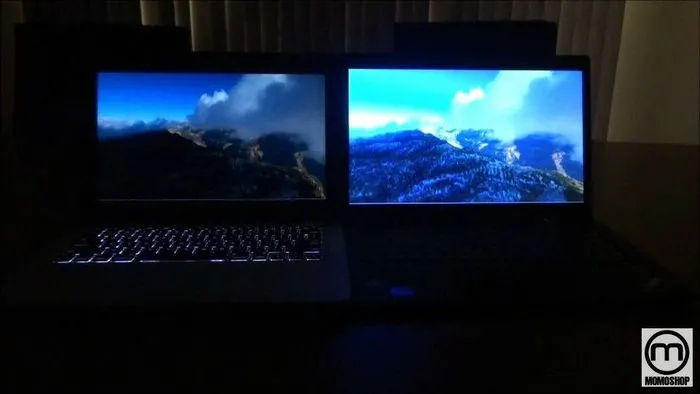 Hình ảnh so sánh sự khác biệt giữa màn hình dạng gương (Glossy) và màn hình chống lóa (Matte), thể hiện khả năng phản chiếu ánh sáng
Vai trò của độ phân giải màn hình (HD, Full HD, 4K) trong hiệu suất làm việc
Độ phân giải màn hình là số lượng điểm ảnh (pixel) mà màn hình có thể hiển thị, được tính bằng số pixel ngang nhân số pixel dọc (ví dụ: 1920×1080). Độ phân giải càng cao, hình ảnh càng chi tiết và sắc nét.
Độ phân giải Full HD (1920×1080) là tiêu chuẩn tối thiểu được khuyến nghị cho mọi tác vụ văn phòng và làm việc cơ bản hiện nay. Nó mang lại sự cân bằng giữa độ sắc nét và khả năng xử lý của card đồ họa.
Với các công việc chuyên nghiệp như thiết kế đồ họa, chỉnh sửa video 4K hoặc phân tích dữ liệu trên các bảng tính lớn, độ phân giải 4K (3840×2160) trở nên cần thiết. Mặc dù 4K tiêu thụ nhiều năng lượng và đòi hỏi cấu hình mạnh mẽ, nó cung cấp không gian làm việc gấp bốn lần so với HD.
Tuy nhiên, việc sử dụng độ phân giải cao trên màn hình nhỏ (ví dụ: 4K trên 13.3 inch) có thể yêu cầu tỷ lệ phóng đại (scaling) lớn. Điều này giúp các biểu tượng và chữ viết hiển thị với kích thước dễ nhìn hơn, nhưng có thể làm một số ứng dụng cũ bị mờ hoặc không tương thích hoàn toàn.
Tầm quan trọng của kích thước và công nghệ màn hình đối với tính ổn định của hệ thống
Kích thước màn hình laptop không phải là một thông số cô lập; nó liên kết với nhiều thành phần phần cứng khác của máy tính. Việc chọn màn hình có kích thước phù hợp sẽ góp phần vào sự ổn định và tuổi thọ tổng thể của thiết bị.
Một màn hình lớn hơn thường đi kèm với các yêu cầu cao hơn về năng lượng và khả năng tản nhiệt của hệ thống. Nếu một chiếc laptop mỏng nhẹ được trang bị màn hình 4K lớn, nó có thể gặp vấn đề quá nhiệt hoặc thời lượng pin giảm đáng kể.
Việc nắm vững thông số kỹ thuật màn hình giúp các chuyên viên IT dự đoán được tải trọng hệ thống và đưa ra các giải pháp cấu hình tối ưu. Điều này bao gồm việc cân đối giữa CPU, GPU, RAM và yêu cầu hiển thị của màn hình.
Kích thước vật lý cũng ảnh hưởng đến độ bền cơ học của laptop. Màn hình lớn hơn có xu hướng dễ bị cong vênh hoặc hư hỏng hơn khi chịu tác động vật lý. Doanh nghiệp cần phải đầu tư vào các dòng laptop có thiết kế khung máy chắc chắn, đặc biệt là các dòng máy trạm.
Đánh giá chi tiết các kích thước màn hình phổ biến trong bối cảnh thị trường Việt Nam
Thị trường laptop tại Việt Nam hiện nay đa dạng với nhiều lựa chọn kích thước, nhưng có một số kích thước tiêu chuẩn được người dùng ưu tiên. Sự lựa chọn thường dựa trên sự cân bằng giữa giá thành, hiệu năng và tính di động.
Màn hình 14 inch vẫn là kích thước thống trị phân khúc laptop văn phòng và học sinh, sinh viên vì nó đại diện cho sự linh hoạt cao. Nó đủ lớn để làm việc thoải mái nhưng vẫn đủ nhỏ gọn để mang theo hàng ngày mà không gây mệt mỏi.
Màn hình 15.6 inch tiếp tục là lựa chọn hàng đầu cho những ai tìm kiếm một chiếc laptop đa năng, có thể xử lý cả công việc và giải trí. Kích thước này thường đi kèm với không gian tản nhiệt tốt hơn, cho phép sử dụng các card đồ họa rời mạnh mẽ.
Các kích thước đặc biệt như 17 inch hay dưới 13 inch thường chỉ chiếm một thị phần nhỏ, tập trung vào các đối tượng người dùng có nhu cầu chuyên biệt, sẵn sàng chi trả mức giá cao hơn cho hiệu năng hoặc sự di động đặc thù.
cách kiểm tra kích thước màn hình laptop là thao tác căn bản nhưng có ý nghĩa chiến lược trong việc quản lý và tối ưu hóa tài sản công nghệ của doanh nghiệp. Nắm rõ các phương pháp kiểm tra chính xác, cùng với sự hiểu biết sâu sắc về vai trò của kích thước, tỷ lệ và công nghệ hiển thị sẽ giúp bạn đưa ra những quyết định mua sắm và nâng cấp thông minh. Việc lựa chọn thiết bị phù hợp với mục đích sử dụng cụ thể sẽ trực tiếp góp phần nâng cao hiệu suất làm việc và sự hài lòng của người dùng.
Cập Nhật Lần Cuối Vào Lúc Tháng mười một 10, 2025 by Luân ADG

Nguyễn Minh Duy là chuyên viên biên tập nội dung và SEO tại ADG.COM.VN, với hơn 5 năm kinh nghiệm trong lĩnh vực công nghệ và chuyển đổi số. Anh chuyên viết các nội dung liên quan đến sản phẩm công nghệ, giải pháp hạ tầng, phần cứng – phần mềm doanh nghiệp, giúp người đọc hiểu sâu hơn về cách công nghệ tạo nên giá trị thực tiễn trong kinh doanh.