Contents
- Phân Tích Chuyên Sâu Các Yếu Tố Cốt Lõi Ảnh Hưởng Đến Hiệu Năng Laptop
- Central Processing Unit (CPU) – Bộ Não Xử Lý
- Graphics Processing Unit (GPU) – Linh Hồn Đồ Họa
- Random Access Memory (RAM) – Bộ Nhớ Tạm Thời
- Ổ Cứng (Storage) – Tốc Độ Truy Xuất Dữ Liệu
- Nhiệt Độ (Temperature) – Kẻ Thù Số Một Của Hiệu Suất
- Top Phần Mềm Benchmark và Giám Sát Chuyên Nghiệp Để Test Hiệu Năng
- Công Cụ Đánh Giá Hiệu Năng CPU và Hệ Thống
- Cinebench R23
- Geekbench 6
- PCMark 10
- Công Cụ Đánh Giá Hiệu Năng GPU và Đồ Họa
- 3DMark
- FurMark
- Công Cụ Đánh Giá Ổ Cứng và Sức Khỏe Hệ Thống
- CrystalDiskMark
- CPU-Z và HWMONITOR
- Hướng Dẫn Chi Tiết Quy Trình Kiểm Tra Hiệu Năng Laptop
- Chuẩn Bị Trước Khi Test
- Thực Hiện Bài Kiểm Tra Chuyên Biệt
- Phân Tích và Diễn Giải Kết Quả
- Chiến Lược Tối Ưu Hóa Hiệu Năng Laptop Chuyên Nghiệp
- Tối Ưu Hóa Phần Cứng và Hệ Thống Tản Nhiệt
- Tối Ưu Hóa Hệ Điều Hành (OS)
- Kỹ Thuật Tối Ưu Hóa Nâng Cao
- Giải Đáp Chuyên Môn Về Kiểm Tra Hiệu Năng
- Test hiệu năng có gây hại cho laptop không?
- Khi nào là thời điểm thích hợp để test hiệu năng laptop?
- Làm thế nào để xác định hiệu năng laptop là tốt?
- Nền Tảng Hỗ Trợ Công Nghệ Cho Doanh Nghiệp (ADG.com.vn)
Trong môi trường làm việc số hóa ngày nay, laptop là công cụ không thể thiếu của mọi doanh nghiệp và chuyên gia IT. Việc hiểu rõ và biết được cách kiểm tra hiệu năng laptop định kỳ là một yếu tố then chốt. Nó giúp bạn nắm bắt chính xác tình trạng hoạt động của phần cứng. Từ đó, bạn có thể đưa ra các quyết định tối ưu hóa hoặc nâng cấp hệ thống kịp thời, đảm bảo hiệu suất công việc liên tục ở mức cao nhất. Bài viết này của ADG.com.vn sẽ cung cấp một hướng dẫn chi tiết và chuyên sâu, giúp bạn tự tin đánh giá toàn diện sức mạnh của thiết bị. Chúng tôi sẽ đi sâu vào các yếu tố cốt lõi, công cụ benchmark chuyên nghiệp và chiến lược tối ưu hóa dành cho cả người dùng cá nhân lẫn môi trường công nghệ thông tin doanh nghiệp.
Phân Tích Chuyên Sâu Các Yếu Tố Cốt Lõi Ảnh Hưởng Đến Hiệu Năng Laptop
Hiệu năng tổng thể của một chiếc laptop không chỉ phụ thuộc vào cấu hình niêm yết. Nó là sự kết hợp và tương tác phức tạp của nhiều linh kiện. Sự ổn định của các bộ phận này quyết định khả năng xử lý các tác vụ đa nhiệm và chuyên sâu.
Central Processing Unit (CPU) – Bộ Não Xử Lý
CPU đóng vai trò là trung tâm tính toán của laptop. Hiệu suất của CPU được đánh giá qua nhiều thông số kỹ thuật. Tốc độ xung nhịp cơ bản và Turbo Boost quyết định tốc độ xử lý đơn luồng.
Số lượng nhân (Core) và luồng (Thread) ảnh hưởng trực tiếp đến khả năng xử lý tác vụ nặng và đa nhiệm. Các kiến trúc mới như Intel P-Core/E-Core hay AMD Zen 4/5 mang lại sự cân bằng giữa hiệu suất và hiệu quả năng lượng.
Yếu tố TDP (Thermal Design Power), hoặc giới hạn điện năng, là cực kỳ quan trọng trên laptop. Mức TDP cao hơn thường đồng nghĩa với hiệu năng tốt hơn. Tuy nhiên, hiệu năng này chỉ được duy trì nếu hệ thống tản nhiệt hoạt động đủ tốt.
Graphics Processing Unit (GPU) – Linh Hồn Đồ Họa
GPU chịu trách nhiệm chính cho việc xử lý hình ảnh, video và các tác vụ đồ họa 3D. Có hai loại chính: card tích hợp (Integrated Graphics) và card rời (Dedicated Graphics).
Card rời có bộ nhớ đồ họa chuyên dụng (VRAM), giúp xử lý các tác vụ chuyên sâu như chơi game nặng hoặc render video. Các thông số như xung nhịp Boost, số nhân CUDA/Stream Processors và công nghệ hỗ trợ (Ray Tracing, DLSS, FSR) ảnh hưởng lớn đến hiệu năng đồ họa.
Đặc biệt, trong các ứng dụng AI và Machine Learning, GPU đóng vai trò là bộ tăng tốc quan trọng. Việc kiểm tra hiệu năng GPU là bắt buộc đối với người dùng làm việc trong lĩnh vực sáng tạo nội dung hoặc kỹ thuật.
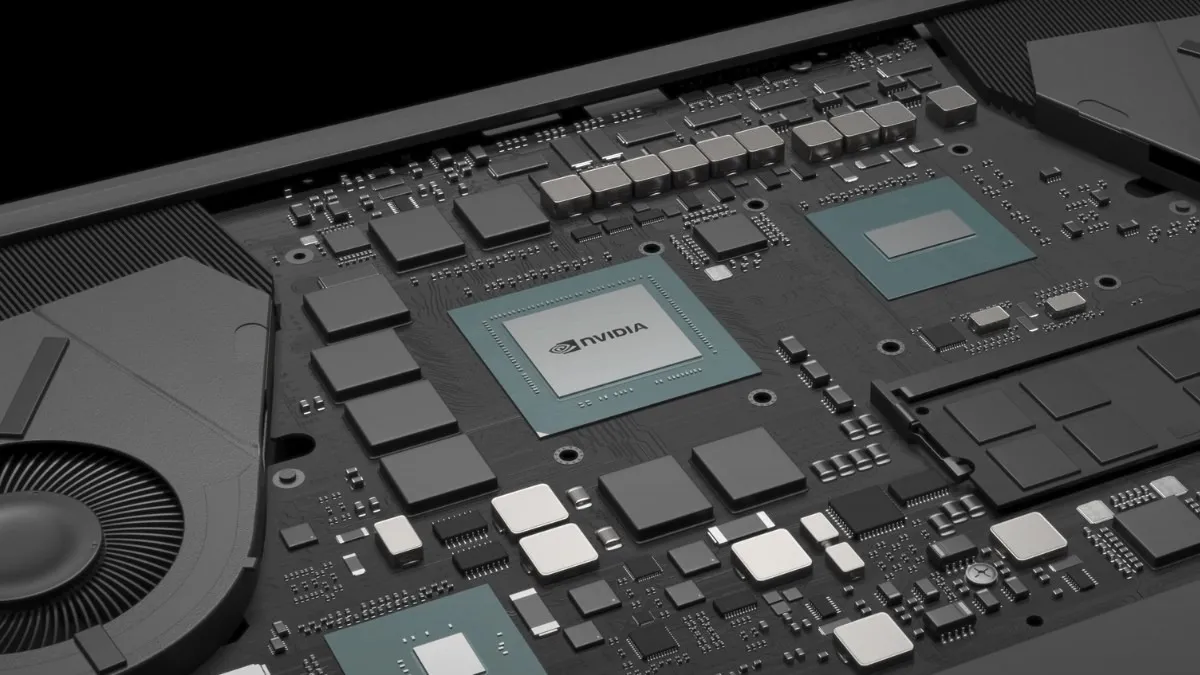 GPU (Graphics Processing Unit)
Random Access Memory (RAM) – Bộ Nhớ Tạm Thời
RAM là nơi lưu trữ dữ liệu tạm thời cho các chương trình đang chạy. Dung lượng RAM lớn giúp máy duy trì khả năng đa nhiệm mượt mà mà không bị treo.
Tốc độ bus (MHz) và độ trễ (Timing, ví dụ: CL) là những chỉ số kỹ thuật quan trọng. Chúng quyết định tốc độ CPU truy cập và xử lý dữ liệu từ RAM.
Sử dụng cấu hình Dual Channel (hai thanh RAM cùng loại hoạt động song song) có thể tăng băng thông đáng kể. Điều này giúp cải thiện hiệu năng tổng thể, đặc biệt là hiệu suất đồ họa của card tích hợp.
Ổ Cứng (Storage) – Tốc Độ Truy Xuất Dữ Liệu
Ổ cứng là nơi lưu trữ hệ điều hành và toàn bộ dữ liệu của người dùng. Tốc độ đọc/ghi của ổ cứng ảnh hưởng trực tiếp đến tốc độ khởi động máy và thời gian mở ứng dụng.
Ổ cứng SSD (Solid State Drive) đã thay thế hoàn toàn HDD trong các laptop hiện đại. Bạn cần phân biệt các loại SSD như SATA, NVMe PCIe Gen 3, Gen 4, và Gen 5.
Các giao thức mới như NVMe sử dụng đường truyền PCIe, mang lại tốc độ đọc ghi vượt trội. Tốc độ này có thể lên đến hàng nghìn MB/s. Việc nâng cấp lên SSD NVMe là một trong những cách cải thiện hiệu năng rõ rệt nhất.
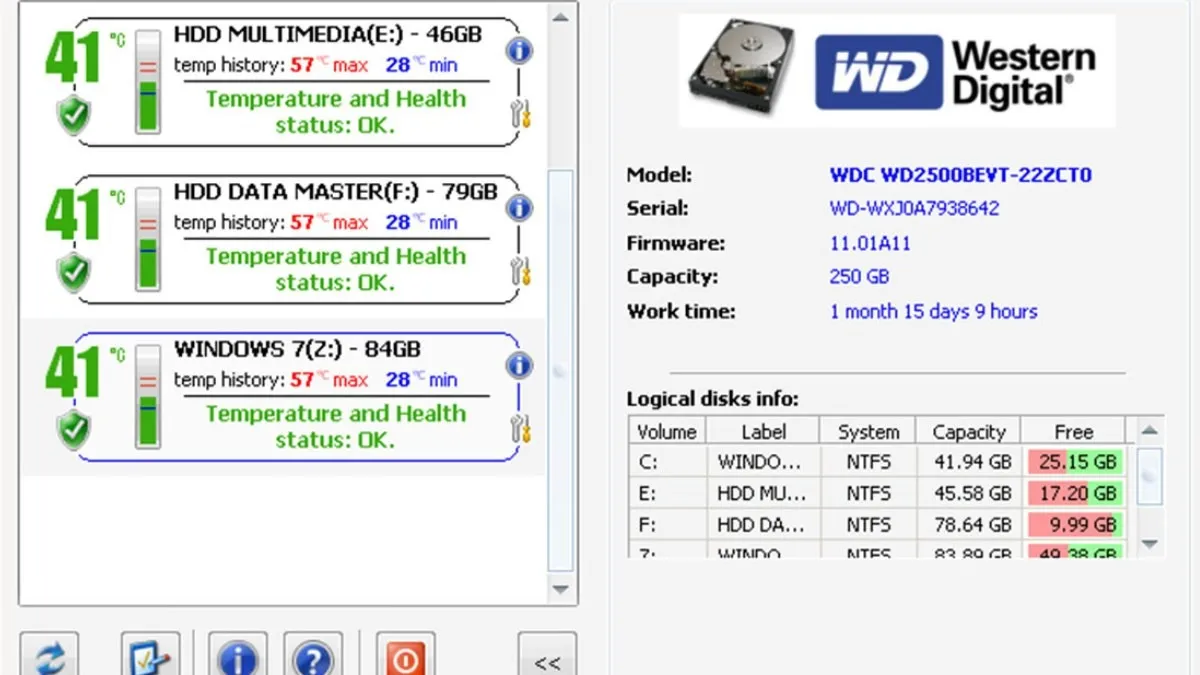 Ổ cứng là nơi lưu trữ dữ liệu, hệ điều hành,…
Nhiệt Độ (Temperature) – Kẻ Thù Số Một Của Hiệu Suất
Nhiệt độ cao là nguyên nhân hàng đầu gây giảm hiệu năng laptop. Khi nhiệt độ CPU hoặc GPU vượt quá ngưỡng an toàn, hệ thống sẽ kích hoạt cơ chế Throttling.
Throttling là việc tự động giảm xung nhịp hoạt động để bảo vệ linh kiện. Điều này làm hiệu suất máy giảm mạnh, dẫn đến hiện tượng giật lag khi đang xử lý tác vụ nặng.
Việc theo dõi nhiệt độ thường xuyên là rất cần thiết. Để duy trì hiệu suất ổn định, người dùng nên sử dụng đế tản nhiệt và vệ sinh laptop định kỳ.
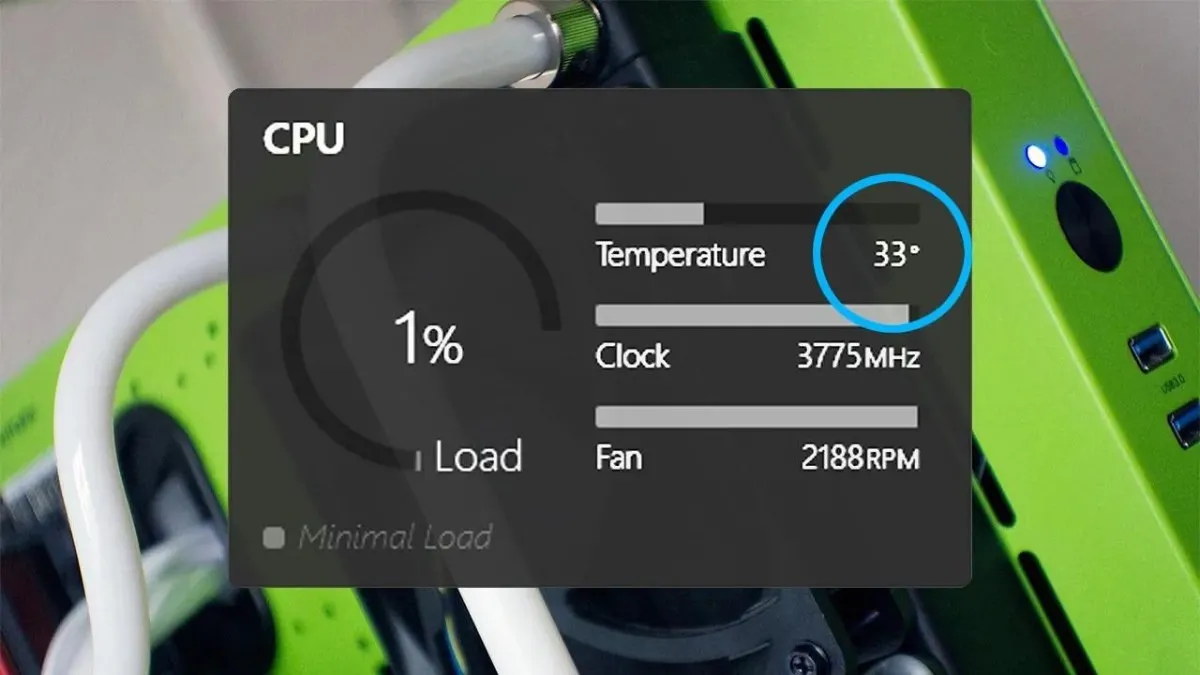 Kiểm tra nhiệt độ
Top Phần Mềm Benchmark và Giám Sát Chuyên Nghiệp Để Test Hiệu Năng
Sử dụng các công cụ benchmark là cách kiểm tra hiệu năng laptop khách quan nhất. Các phần mềm này mô phỏng khối lượng công việc thực tế. Chúng cung cấp điểm số để so sánh với các hệ thống khác.
Công Cụ Đánh Giá Hiệu Năng CPU và Hệ Thống
Cinebench R23
Cinebench R23 chuyên đánh giá khả năng render đa nhân và đơn nhân của CPU. Nó mô phỏng quy trình dựng hình 3D phức tạp, phản ánh chính xác hiệu suất trong các ứng dụng sáng tạo.
Phần mềm này giúp người dùng kiểm tra hiệu suất thực tế của CPU dưới tải nặng. Giao diện Cinebench R23 rất đơn giản và dễ sử dụng cho mọi đối tượng.
Điểm số Cinebench R23 đặc biệt hữu ích khi đánh giá các laptop dành cho công việc thiết kế, kiến trúc hoặc dựng phim. Nó tập trung vào khả năng render, một tác vụ tiêu tốn nhiều tài nguyên CPU.
Geekbench 6
Geekbench 6 là một công cụ đa nền tảng, cho phép đánh giá cả hiệu năng CPU và GPU. Nó cung cấp bài kiểm tra mô phỏng các tác vụ hằng ngày như xử lý ảnh, duyệt web và trí tuệ nhân tạo.
Sự đa dạng của các bài test giúp nó trở nên phù hợp với nhiều loại người dùng. Khả năng so sánh điểm số với cơ sở dữ liệu khổng lồ là một ưu điểm lớn.
Kết quả Geekbench 6 bao gồm điểm đơn nhân và đa nhân, cung cấp cái nhìn toàn diện về hiệu suất tổng thể. Đây là công cụ tuyệt vời để so sánh hiệu năng của các thiết bị khác nhau.
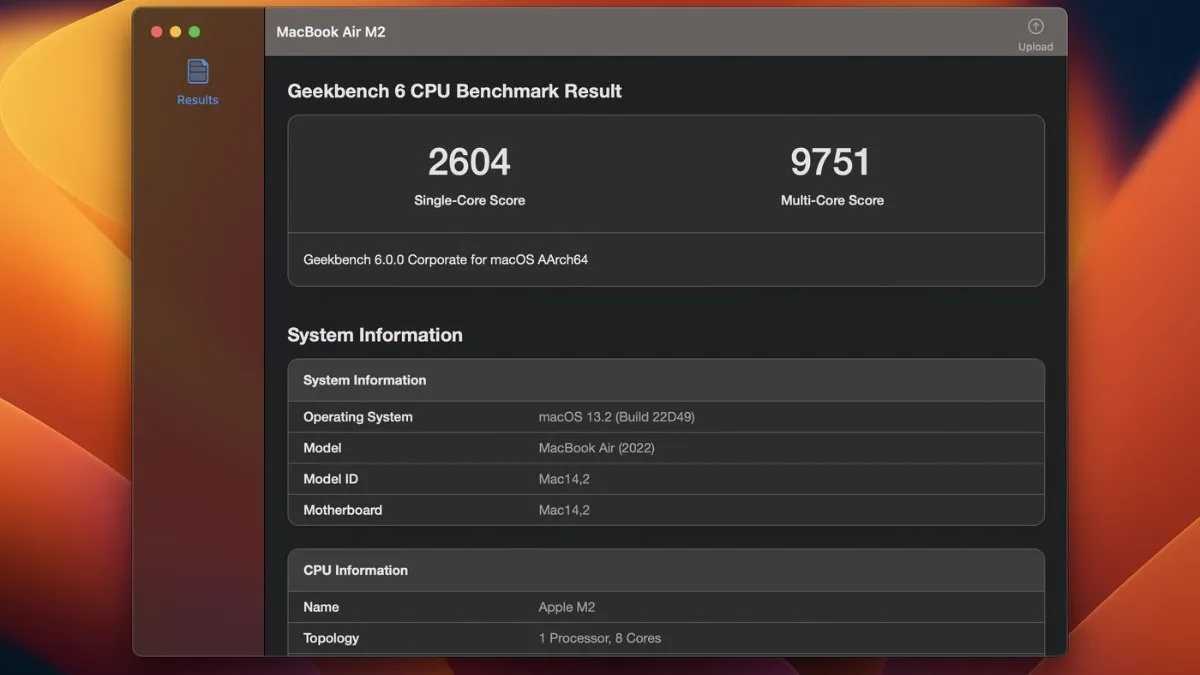 Phần mềm test hiệu năng laptop Geekbench 5
PCMark 10
PCMark 10 là tiêu chuẩn để đo lường hiệu năng tổng thể của hệ thống. Nó tập trung vào các tình huống sử dụng thực tế như làm việc văn phòng, hội nghị video và chỉnh sửa nội dung số.
Phần mềm mô phỏng một loạt các ứng dụng thực tế, từ Microsoft Office đến các tác vụ đồ họa cơ bản. Nó cung cấp một điểm số duy nhất, dễ hiểu cho người dùng phổ thông.
PCMark 10 rất hữu ích cho các doanh nghiệp khi cần đánh giá khả năng làm việc của đội ngũ nhân viên. Nó giúp xác định liệu laptop có đáp ứng được yêu cầu công việc hàng ngày hay không.
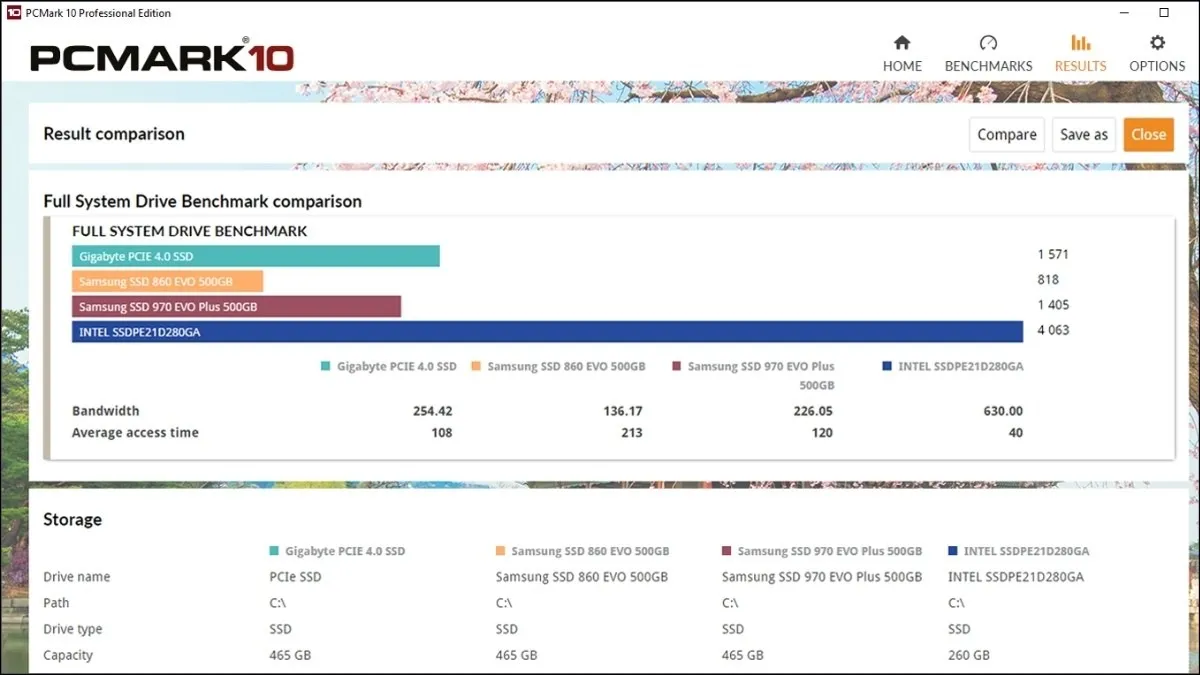 Phần mềm PCMark 10
Công Cụ Đánh Giá Hiệu Năng GPU và Đồ Họa
3DMark
3DMark là công cụ benchmark hàng đầu dành cho GPU, đặc biệt là card đồ họa rời. Nó bao gồm nhiều bài kiểm tra đồ họa từ cơ bản đến nâng cao như Time Spy và Fire Strike.
Phần mềm này đẩy GPU hoạt động đến giới hạn, đo lường tốc độ khung hình và khả năng xử lý đồ họa phức tạp. Nó là tiêu chuẩn vàng cho cộng đồng game thủ và các chuyên gia đồ họa.
Các bài test của 3DMark mô phỏng môi trường game hiện đại với hiệu ứng ánh sáng và vật lý phức tạp. Việc kiểm tra bằng 3DMark giúp xác định chính xác sức mạnh đồ họa của laptop.
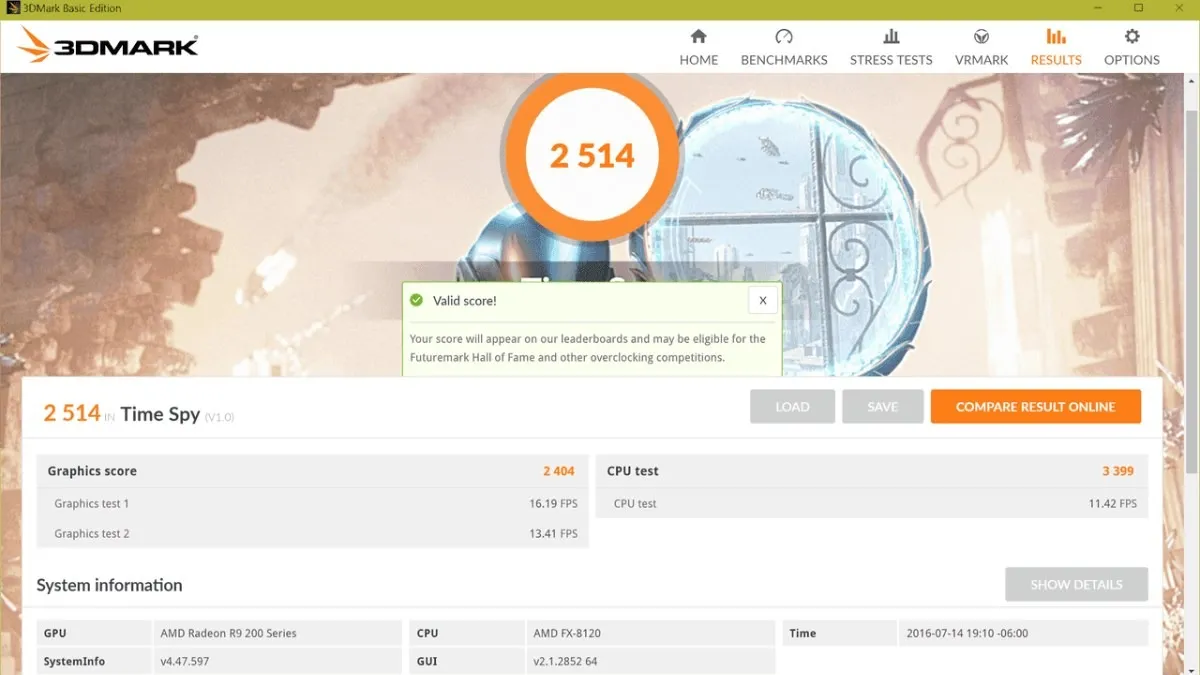 Phần mềm test hiệu năng laptop 3DMark
FurMark
FurMark là một công cụ Stress Test chuyên dụng cho GPU. Nó được dùng để kiểm tra độ ổn định và khả năng tản nhiệt của card đồ họa dưới tải nặng kéo dài.
Việc chạy FurMark trong một thời gian nhất định giúp phát hiện hiện tượng quá nhiệt và Throttling sớm. Đây là bước kiểm tra quan trọng trước khi đưa laptop vào sử dụng chuyên nghiệp.
Lưu ý rằng FurMark đặt tải rất cao lên GPU. Người dùng cần theo dõi nhiệt độ cẩn thận để tránh làm hỏng linh kiện.
Công Cụ Đánh Giá Ổ Cứng và Sức Khỏe Hệ Thống
CrystalDiskMark
CrystalDiskMark là phần mềm chuyên dụng để đo lường tốc độ đọc/ghi của ổ cứng. Nó kiểm tra hiệu năng cả ổ HDD và SSD một cách chính xác.
Kết quả bao gồm tốc độ đọc/ghi tuần tự (Sequential) và ngẫu nhiên (Random). Tốc độ ngẫu nhiên đặc biệt quan trọng vì nó phản ánh hiệu suất của hệ điều hành.
Việc kiểm tra bằng CrystalDiskMark giúp xác định liệu ổ cứng có đang hoạt động đúng tốc độ cam kết hay không. Nó cũng giúp so sánh hiệu năng giữa các loại SSD khác nhau.
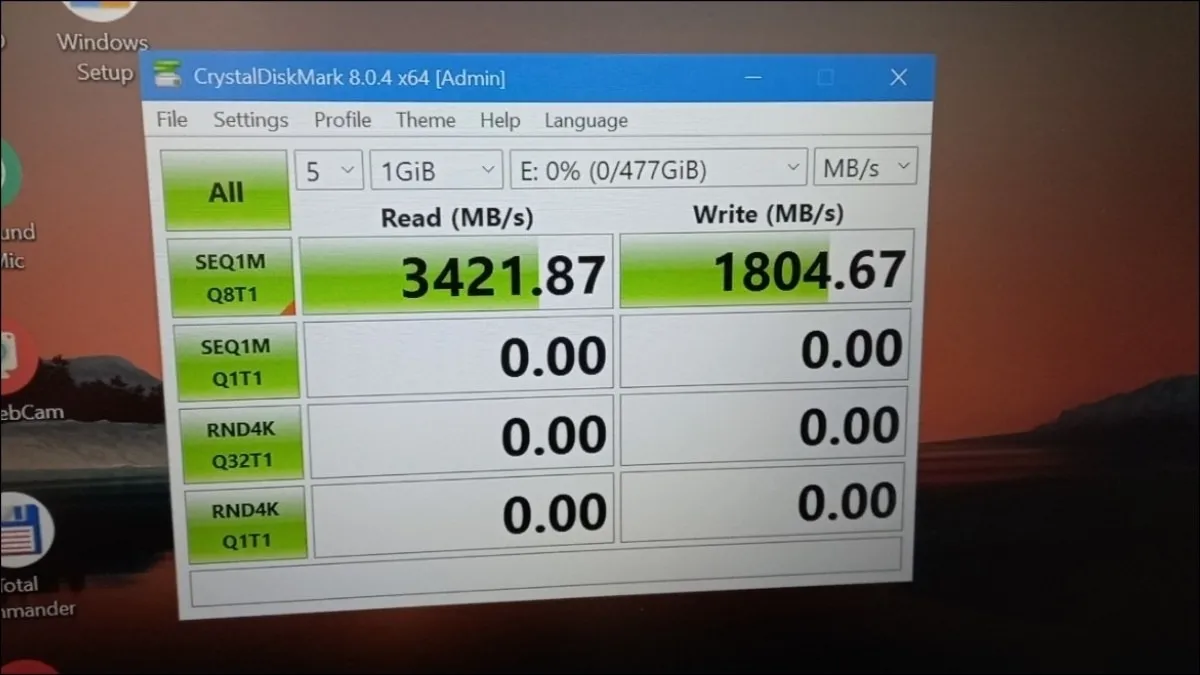 Phần mềm CrystalDiskMark
CPU-Z và HWMONITOR
CPU-Z cung cấp thông tin chi tiết về các thành phần phần cứng. Nó hiển thị thông số CPU, RAM, bo mạch chủ và GPU một cách đầy đủ.
Phần mềm này giúp người dùng xác minh thông tin cấu hình chính xác của thiết bị. Nó còn có chức năng benchmark đơn giản để so sánh hiệu năng CPU.
HWMonitor là công cụ giám sát sức khỏe hệ thống theo thời gian thực. Nó theo dõi nhiệt độ, điện áp, tốc độ quạt và mức sử dụng của các linh kiện chính.
Sử dụng HWMonitor song song với các bài test hiệu năng là điều bắt buộc. Nó giúp bạn phát hiện Throttling và đảm bảo hệ thống hoạt động trong giới hạn nhiệt an toàn.
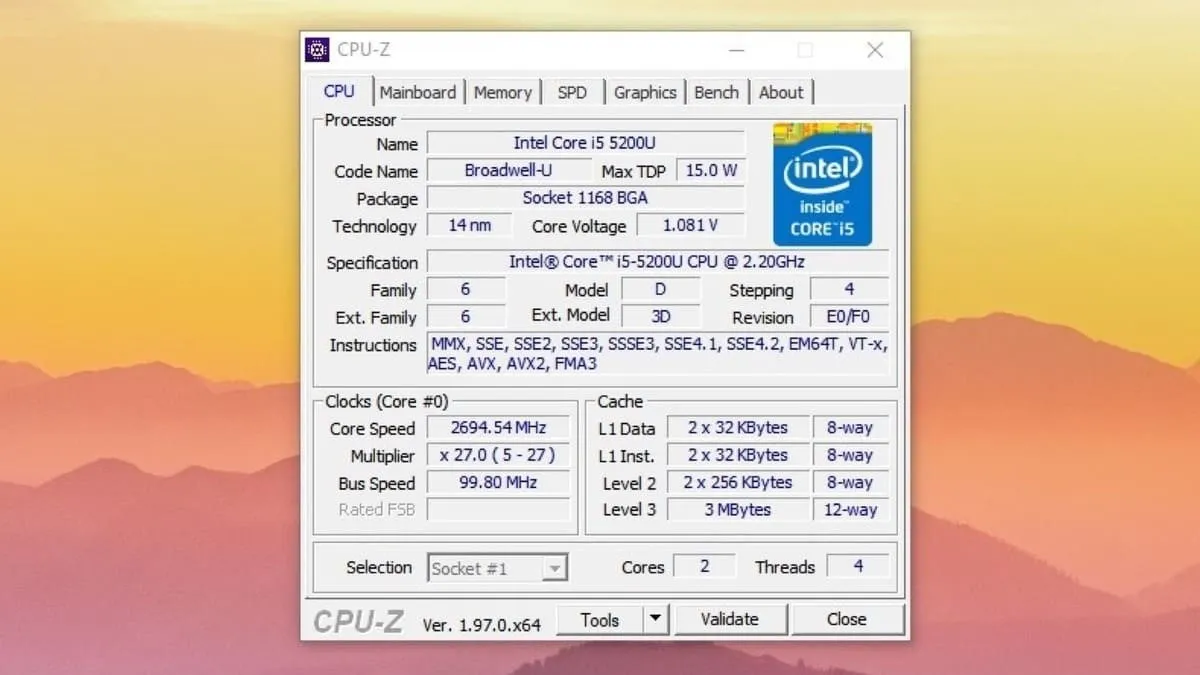 Phần mềm CPU-Z
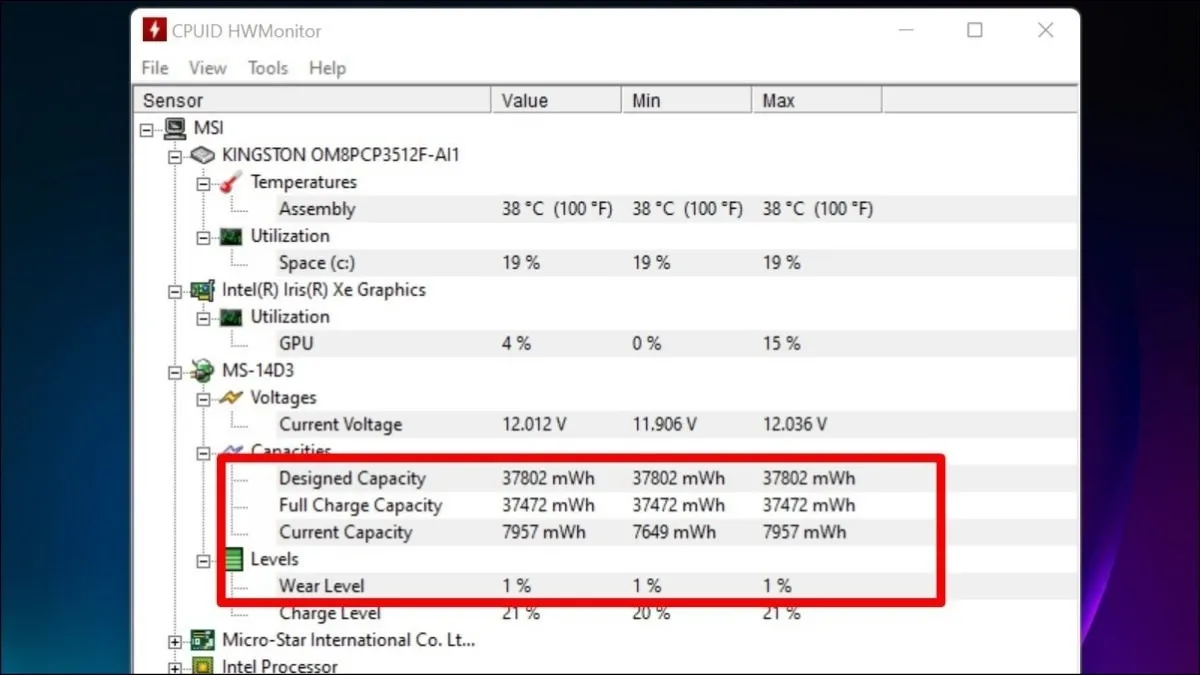 Phần mềm HWMONITOR
Hướng Dẫn Chi Tiết Quy Trình Kiểm Tra Hiệu Năng Laptop
Để có được kết quả benchmark chính xác và đáng tin cậy, bạn cần thực hiện theo một quy trình chuẩn. Sự chuẩn bị kỹ lưỡng sẽ loại bỏ các yếu tố gây nhiễu từ phần mềm.
Chuẩn Bị Trước Khi Test
Đầu tiên, hãy đóng tất cả các ứng dụng không cần thiết để giải phóng tài nguyên hệ thống. Các chương trình chạy nền có thể làm sai lệch kết quả benchmark.
Laptop cần được cắm sạc đầy pin và kết nối với nguồn điện ổn định. Điều này đảm bảo CPU và GPU hoạt động ở mức hiệu năng tối đa (Max-TDP/Boost Clock).
Trong cài đặt Windows Power Plan, bạn phải chọn chế độ hiệu suất cao nhất (High Performance hoặc Ultimate Performance). Kiểm tra kết nối Internet ổn định nếu phần mềm yêu cầu tải dữ liệu hoặc gửi kết quả.
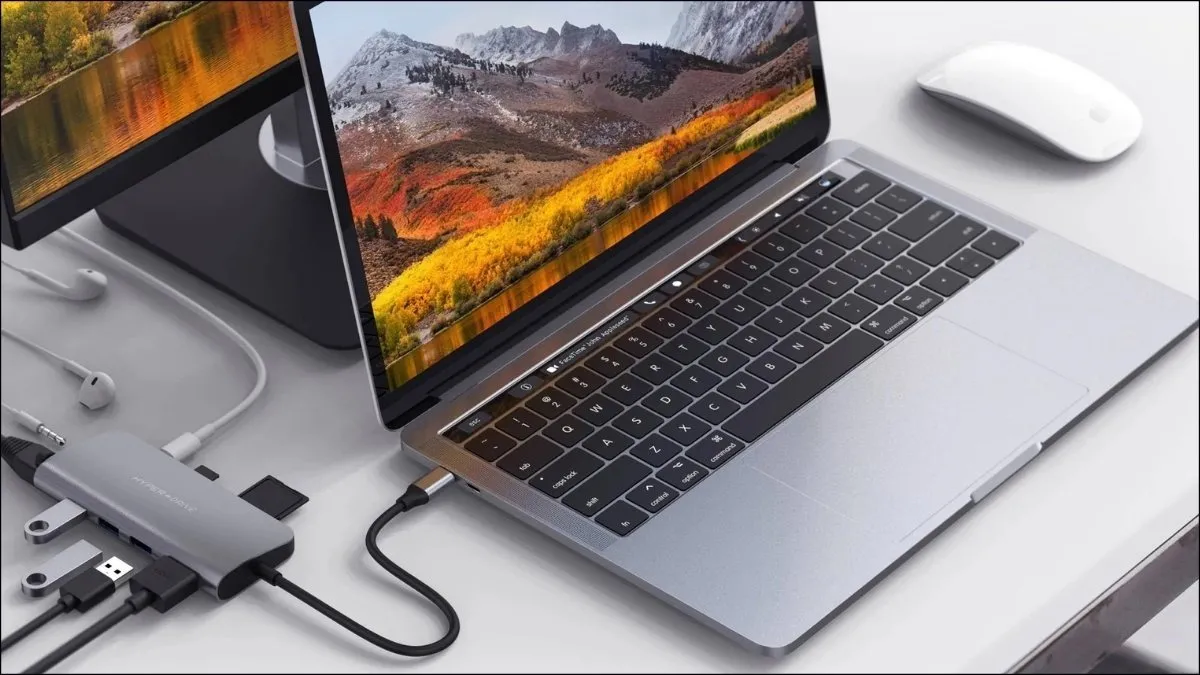 Cắm sạc pin đầy cho laptop
Thực Hiện Bài Kiểm Tra Chuyên Biệt
Lựa chọn công cụ test phải dựa trên mục đích cụ thể của bạn. Nếu bạn muốn kiểm tra khả năng render, hãy dùng Cinebench. Nếu muốn kiểm tra hiệu năng gaming, 3DMark là lựa chọn tối ưu.
Chạy các bài kiểm tra theo thứ tự hợp lý. Ví dụ, bắt đầu bằng CPU (Cinebench) sau đó đến GPU (3DMark) và cuối cùng là ổ cứng (CrystalDiskMark).
Trong quá trình test, hãy theo dõi nhiệt độ và mức sử dụng linh kiện bằng HWMonitor. Điều này giúp bạn xác định xem có xảy ra hiện tượng Throttling hay không.
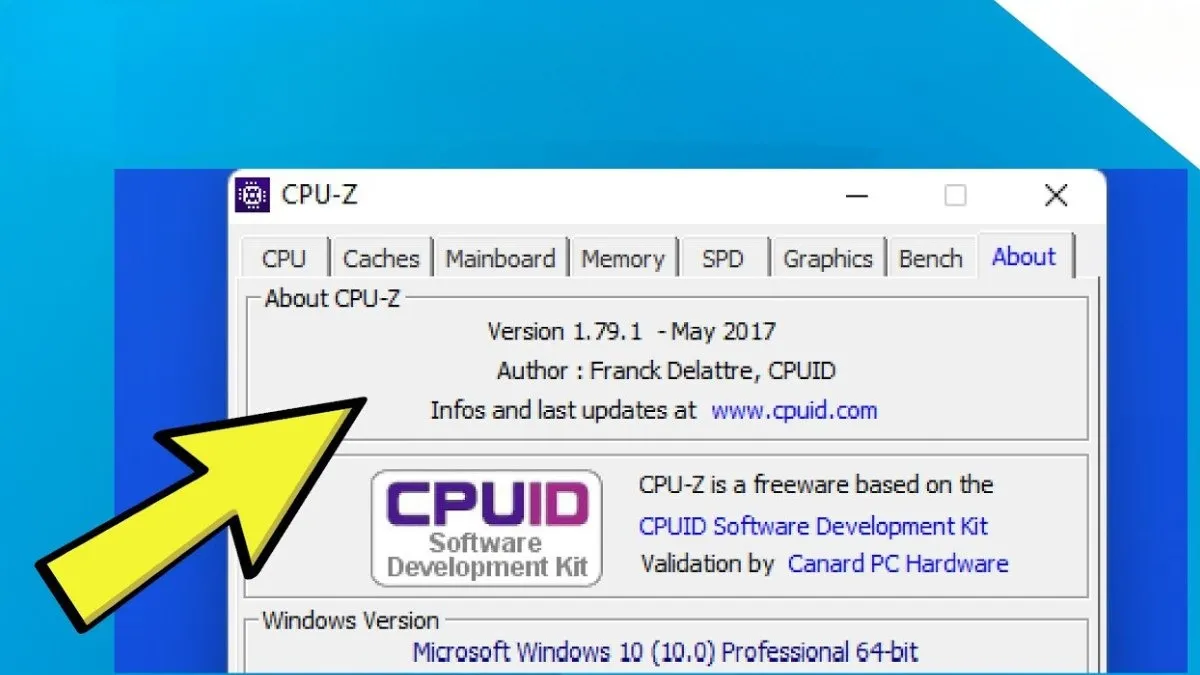 Tiến hành chạy phần mềm test
Phân Tích và Diễn Giải Kết Quả
Sau khi bài test hoàn tất, bạn sẽ nhận được một điểm số. Điểm số này cần được so sánh với điểm trung bình của các hệ thống cùng cấu hình.
Điểm số đơn nhân (Single-core) phản ánh khả năng phản hồi nhanh của máy. Điểm đa nhân (Multi-core) phản ánh khả năng xử lý đa nhiệm và tải nặng.
Nếu điểm số của bạn thấp hơn đáng kể so với mức trung bình, có thể laptop của bạn đang gặp vấn đề. Nguyên nhân thường là do tản nhiệt kém hoặc cài đặt phần mềm không tối ưu.
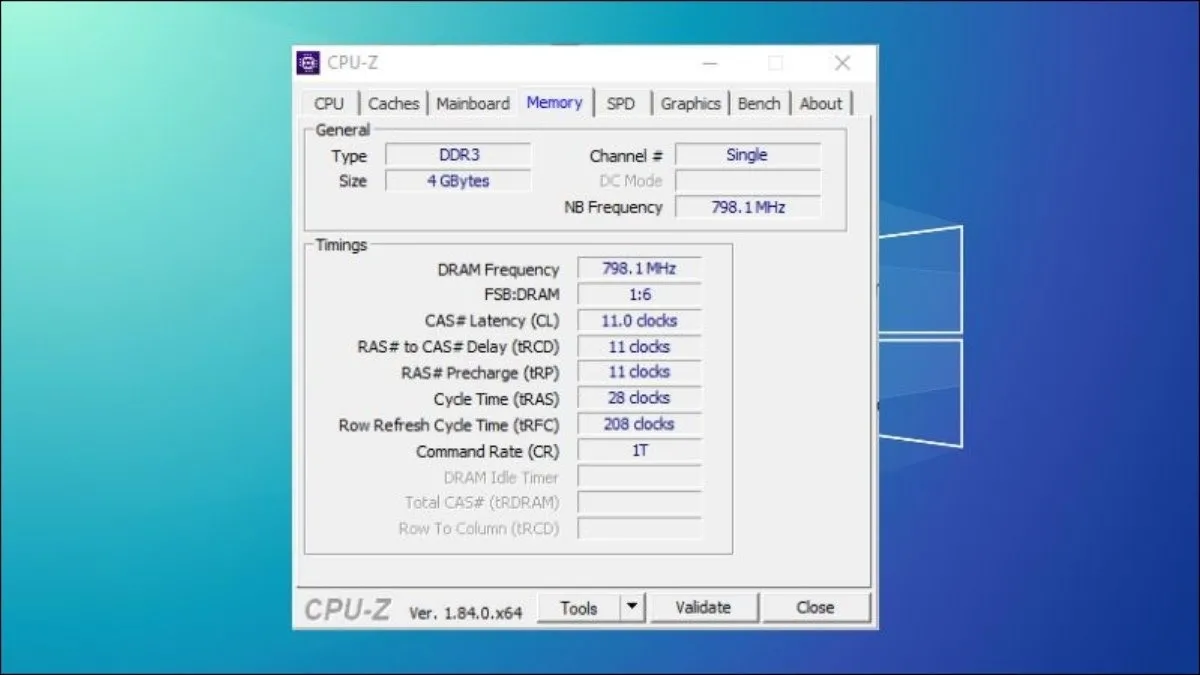 Xem điểm số, đánh giá hiệu năng laptop
Chiến Lược Tối Ưu Hóa Hiệu Năng Laptop Chuyên Nghiệp
Việc kiểm tra hiệu năng laptop chỉ là bước đầu tiên. Bước tiếp theo là áp dụng các chiến lược tối ưu hóa để khai thác tối đa sức mạnh phần cứng.
Tối Ưu Hóa Phần Cứng và Hệ Thống Tản Nhiệt
Nâng cấp RAM lên Dual Channel là một cách cải thiện hiệu năng tiết kiệm chi phí. Nếu đang dùng ổ HDD, việc chuyển sang SSD NVMe là một khoản đầu tư xứng đáng.
Thường xuyên vệ sinh bên trong laptop và thay keo tản nhiệt chất lượng cao. Điều này giúp cải thiện đáng kể khả năng tản nhiệt. Nó sẽ giảm Throttling và giúp CPU/GPU duy trì xung nhịp cao hơn.
Trong môi trường doanh nghiệp, cần đảm bảo laptop được đặt trên bề mặt phẳng, thoáng khí. Điều này giúp luồng không khí lưu thông tốt hơn.
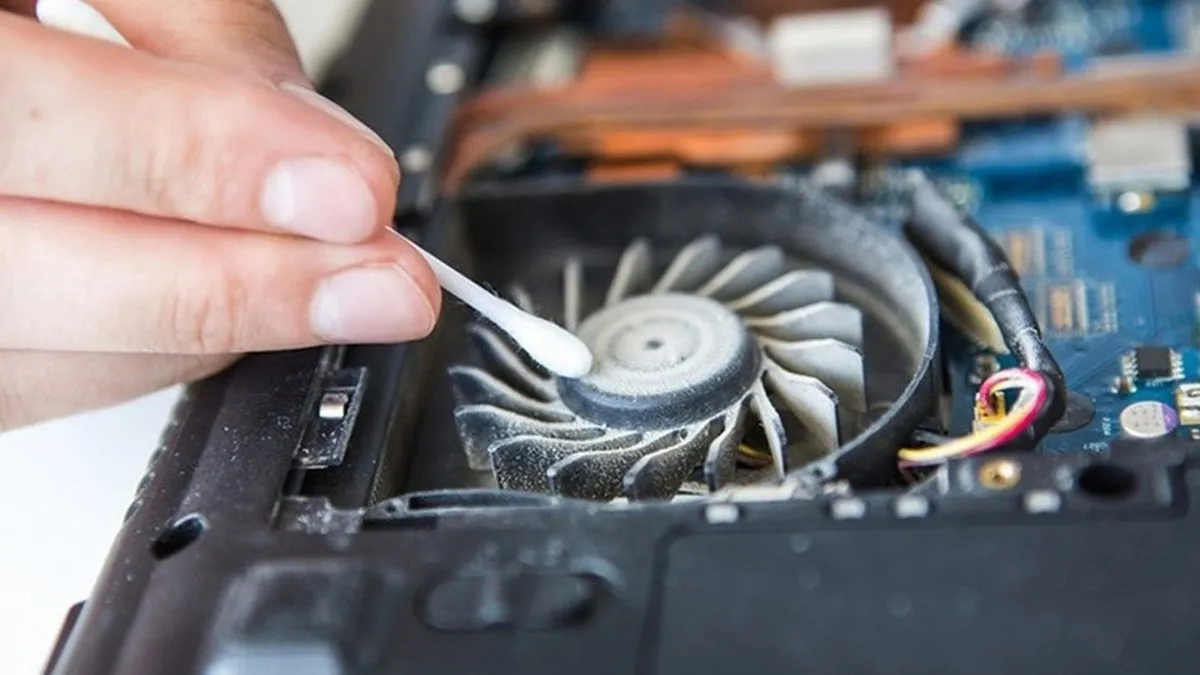 Vệ sinh laptop định kỳ
Tối Ưu Hóa Hệ Điều Hành (OS)
Tắt các ứng dụng khởi động cùng Windows không cần thiết thông qua Task Manager. Vô hiệu hóa các dịch vụ Windows (Windows Services) không sử dụng để giảm tải cho CPU.
Cập nhật Driver lên phiên bản mới nhất từ trang web chính thức của nhà sản xuất. Driver mới thường chứa các bản vá lỗi và tối ưu hóa hiệu năng.
Thường xuyên sử dụng công cụ Disk Cleanup để xóa các tệp tin rác. Điều này giúp giải phóng dung lượng và cải thiện tốc độ truy cập ổ cứng.
Cân nhắc việc cài đặt lại hệ điều hành Windows sạch nếu máy đã sử dụng quá lâu. Việc này giúp loại bỏ hoàn toàn các phần mềm độc hại và lỗi hệ thống.
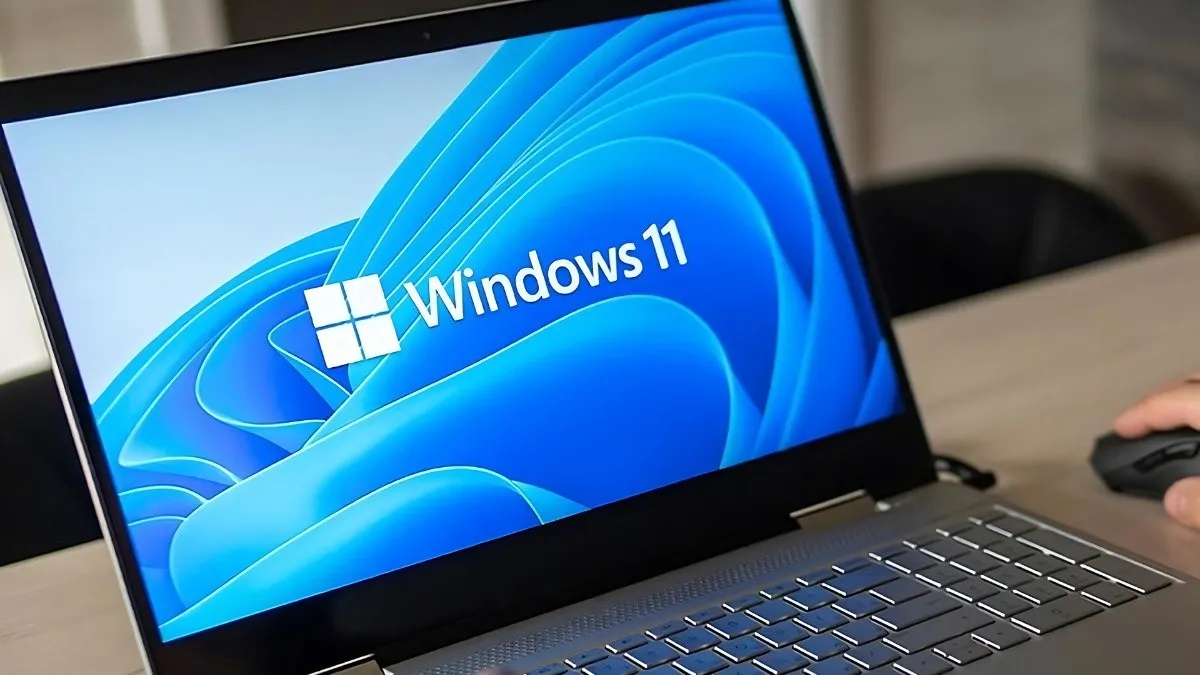 Cài đặt hệ điều hành Windows mới
Kỹ Thuật Tối Ưu Hóa Nâng Cao
Đối với người dùng chuyên nghiệp, hãy tùy chỉnh Power Plan trong Windows chi tiết hơn. Bạn có thể thiết lập mức sử dụng CPU tối thiểu/tối đa trong cài đặt nguồn điện nâng cao.
Trong một số trường hợp, việc Overclock (ép xung) nhẹ GPU có thể mang lại hiệu suất đồ họa cao hơn. Tuy nhiên, việc này cần kinh nghiệm và phải đi kèm với giải pháp tản nhiệt hiệu quả.
Đối với các tác vụ yêu cầu GPU, hãy đảm bảo rằng ứng dụng đang sử dụng card đồ họa rời. Bạn có thể thiết lập điều này trong cài đặt đồ họa của Windows hoặc driver card.
Giải Đáp Chuyên Môn Về Kiểm Tra Hiệu Năng
Test hiệu năng có gây hại cho laptop không?
Test hiệu năng bằng các phần mềm chuẩn mực không gây hại cho laptop. Chúng được thiết kế để đẩy phần cứng hoạt động đến giới hạn an toàn đã được nhà sản xuất quy định.
Quá trình này giúp hệ thống tự kiểm tra khả năng ổn định và tản nhiệt. Nếu máy vượt qua bài kiểm tra stress test, điều đó chứng tỏ linh kiện hoạt động tốt.
Tuy nhiên, người dùng phải luôn đảm bảo hệ thống tản nhiệt sạch sẽ. Việc chạy benchmark trong môi trường quá nóng có thể kích hoạt Throttling hoặc giảm tuổi thọ.
Khi nào là thời điểm thích hợp để test hiệu năng laptop?
Nên test hiệu năng ngay khi mua laptop mới để xác nhận cấu hình và hiệu suất. Việc này giúp bạn đảm bảo thiết bị hoạt động đúng như quảng cáo.
Test lại sau mỗi lần nâng cấp phần cứng (RAM, SSD) để đánh giá mức độ cải thiện. Nó giúp xác định rõ ràng lợi ích của việc nâng cấp.
Thực hiện test khi máy bắt đầu có dấu hiệu chậm, lag bất thường. Điều này giúp khoanh vùng nguyên nhân là do phần cứng hay phần mềm.
Làm thế nào để xác định hiệu năng laptop là tốt?
Hiệu năng tốt được xác định bằng hai yếu tố chính. Thứ nhất là điểm số benchmark cao hơn mức trung bình của cấu hình tương đương.
Thứ hai là trải nghiệm thực tế mượt mà khi thực hiện các tác vụ hàng ngày. Tốc độ khởi động, mở ứng dụng và xử lý đa nhiệm phải nhanh và ổn định.
Điểm số benchmark chỉ là con số, nhưng hiệu năng thực tế mới là quan trọng nhất. Sự hài lòng của người dùng khi sử dụng là thước đo cuối cùng.
 Đánh giá hiệu năng laptop dựa vào trải nghiệm sử dụng
Nền Tảng Hỗ Trợ Công Nghệ Cho Doanh Nghiệp (ADG.com.vn)
Là một chuyên gia nội dung công nghệ cho ADG.com.vn, chúng tôi khuyến khích các doanh nghiệp và chuyên gia IT áp dụng các tiêu chuẩn kiểm tra hiệu năng nghiêm ngặt. Việc này đảm bảo đội ngũ nhân viên luôn làm việc với công cụ hiệu quả nhất. Hiệu suất công việc tỷ lệ thuận với sự ổn định của thiết bị.
ADG.com.vn liên tục cung cấp các giải pháp công nghệ mới. Chúng tôi tập trung vào việc áp dụng AI và giải pháp mạng để tối ưu hóa hoạt động doanh nghiệp. Nội dung của chúng tôi luôn được xây dựng dựa trên dữ liệu thực tế và kiến thức chuyên sâu.
Việc đầu tư vào một hệ thống laptop hiệu năng cao, ổn định sẽ mang lại lợi thế cạnh tranh đáng kể. Đó là nền tảng vững chắc cho sự phát triển trong kỷ nguyên số.
Cách kiểm tra hiệu năng laptop là một kỹ năng cần thiết cho mọi người dùng. Việc áp dụng kiến thức chuyên sâu về phần cứng, sử dụng công cụ benchmark chuyên nghiệp, và thực hiện tối ưu hóa hệ thống giúp bạn duy trì hiệu suất làm việc cao nhất. Hãy thường xuyên kiểm tra hiệu năng và áp dụng các mẹo tối ưu hóa để đảm bảo thiết bị công nghệ của bạn luôn hoạt động trơn tru, đáp ứng mọi yêu cầu từ công việc đến giải trí.
Cập Nhật Lần Cuối Vào Lúc Tháng mười một 15, 2025 by Luân ADG

Nguyễn Minh Duy là chuyên viên biên tập nội dung và SEO tại ADG.COM.VN, với hơn 5 năm kinh nghiệm trong lĩnh vực công nghệ và chuyển đổi số. Anh chuyên viết các nội dung liên quan đến sản phẩm công nghệ, giải pháp hạ tầng, phần cứng – phần mềm doanh nghiệp, giúp người đọc hiểu sâu hơn về cách công nghệ tạo nên giá trị thực tiễn trong kinh doanh.