Contents
- Tầm quan trọng cốt lõi của việc theo dõi và quản lý dung lượng ổ cứng
- Tác động trực tiếp đến hiệu năng và vận hành hệ thống
- Ngăn ngừa lỗi hệ thống và rủi ro mất mát dữ liệu
- Phương pháp kiểm tra dung lượng ổ cứng trên hệ điều hành Windows
- Sử dụng File Explorer (This PC) – Cách kiểm tra nhanh và đơn giản
- Kiểm tra chi tiết bằng Properties của ổ đĩa
- Phân tích chuyên sâu bằng công cụ Disk Management
- Phân tích việc sử dụng bộ nhớ bằng Windows Settings (Chỉ áp dụng từ Windows 10 trở lên)
- Phương pháp kiểm tra dung lượng ổ cứng trên hệ điều hành macOS
- Sử dụng About This Mac (Giới thiệu về máy Mac Này)
- Kiểm tra bằng công cụ Disk Utility
- Các giải pháp tối ưu và mở rộng dung lượng lưu trữ cho doanh nghiệp
- Nâng cấp ổ cứng: Phân tích chuyên sâu HDD so với SSD/NVMe
- Giải pháp lưu trữ ngoài: Ổ cứng di động và NAS
- Chiến lược lưu trữ đám mây (Cloud Storage) cho doanh nghiệp
- Đánh giá và lựa chọn dung lượng ổ cứng phù hợp cho các nhu cầu sử dụng
- Phân loại nhu cầu sử dụng và dung lượng tối thiểu khuyến nghị
- Dấu hiệu cảnh báo cần giải phóng hoặc nâng cấp bộ nhớ
Việc quản lý không gian lưu trữ là nền tảng cốt yếu để duy trì hiệu suất hệ thống máy tính cá nhân hoặc doanh nghiệp. Khi laptop bắt đầu hoạt động chậm chạp hoặc không thể cài đặt các bản cập nhật quan trọng, đó là dấu hiệu rõ ràng cho thấy ổ cứng đã cạn kiệt dung lượng. Bài viết này của ADG.com.vn sẽ cung cấp hướng dẫn chuyên sâu về cách kiểm tra dung lượng ổ cứng laptop trên cả hai hệ điều hành phổ biến là Windows và macOS. Việc nắm vững các phương pháp này giúp bạn kịp thời triển khai chiến lược quản lý dữ liệu hiệu quả, cân nhắc lựa chọn nâng cấp phần cứng phù hợp, tối ưu hóa giữa SSD/HDD, và tận dụng lợi thế của lưu trữ đám mây để đảm bảo hoạt động kinh doanh liên tục và ổn định.
Tầm quan trọng cốt lõi của việc theo dõi và quản lý dung lượng ổ cứng
Dung lượng ổ cứng không chỉ đơn thuần là không gian chứa tệp tin. Nó trực tiếp ảnh hưởng đến khả năng hoạt động ổn định và hiệu suất tổng thể của hệ điều hành. Đối với môi trường doanh nghiệp, sự chậm trễ hoặc gián đoạn do thiếu bộ nhớ có thể dẫn đến thất thoát đáng kể về năng suất.
Tác động trực tiếp đến hiệu năng và vận hành hệ thống
Ổ cứng đầy sẽ khiến hệ thống không còn đủ không gian cho bộ nhớ ảo (Virtual Memory) hoặc tệp hoán đổi (Swap File). Điều này buộc máy tính phải phụ thuộc hoàn toàn vào RAM vật lý, gây ra hiện tượng giật lag và giảm tốc độ xử lý tác vụ. Đặc biệt, các ứng dụng chuyên nghiệp như phần mềm đồ họa, biên tập video hoặc máy ảo sẽ gặp phải tình trạng crash hoặc xử lý cực kỳ chậm.
Duy trì một lượng không gian trống nhất định, thường là 15-20% tổng dung lượng, là điều kiện tiên quyết. Không gian này giúp hệ điều hành thực hiện các tác vụ nền quan trọng. Những tác vụ này bao gồm việc lưu trữ các tệp tạm thời, thực hiện chống phân mảnh dữ liệu (đối với HDD) và đảm bảo quá trình cập nhật phần mềm diễn ra suôn sẻ.
Ngăn ngừa lỗi hệ thống và rủi ro mất mát dữ liệu
Dung lượng trống thấp có thể dẫn đến lỗi hệ thống nghiêm trọng, chẳng hạn như không thể boot vào Windows hoặc macOS. Khi hệ điều hành không thể ghi các thay đổi quan trọng vào ổ đĩa, tính toàn vẹn của dữ liệu sẽ bị đe dọa. Đây là một rủi ro lớn đối với các tài liệu kinh doanh và thông tin khách hàng nhạy cảm.
Việc kiểm tra dung lượng thường xuyên là bước đầu tiên trong chiến lược bảo trì hệ thống chủ động. Nó cho phép người dùng hoặc chuyên gia IT có thể xác định sớm các phân vùng đang bị quá tải. Từ đó, họ có thể đưa ra quyết định kịp thời về việc di chuyển dữ liệu, xóa các tệp không cần thiết, hoặc tiến hành nâng cấp.
Phương pháp kiểm tra dung lượng ổ cứng trên hệ điều hành Windows
Trên nền tảng Windows, từ Windows 10 đến Windows 11, người dùng có nhiều công cụ tích hợp sẵn để kiểm tra trạng thái lưu trữ. Các phương pháp này dao động từ cách kiểm tra nhanh chóng đến các công cụ quản lý chuyên sâu hơn.
Sử dụng File Explorer (This PC) – Cách kiểm tra nhanh và đơn giản
File Explorer là giao diện trực quan nhất và là cách phổ biến nhất để kiểm tra dung lượng lưu trữ. Nó cung cấp cái nhìn tổng quan về tất cả các ổ đĩa và phân vùng hiện có trên laptop.
Đây là phương pháp đơn giản và nhanh chóng nhất để nắm bắt tình hình bộ nhớ. Người dùng chỉ cần mở cửa sổ File Explorer (hoặc nhấn tổ hợp phím Windows + E). Sau đó, hãy chọn mục This PC để xem danh sách các ổ đĩa.
Tại giao diện This PC, mọi thông tin quan trọng đều được hiển thị rõ ràng. Bạn có thể thấy tổng dung lượng, dung lượng đã sử dụng, và dung lượng còn trống (khả dụng). Thông tin này được trình bày dưới dạng thanh màu trực quan ngay bên dưới tên mỗi phân vùng.
Kiểm tra chi tiết bằng Properties của ổ đĩa
Phương pháp Properties cho phép người dùng xem thông tin ổ đĩa chi tiết hơn một chút so với File Explorer. Nó cung cấp một biểu đồ hình tròn trực quan thể hiện tỷ lệ dung lượng đã dùng so với tổng dung lượng.
Bạn hãy mở File Explorer (This PC) và nhấp chuột phải vào phân vùng ổ đĩa cần kiểm tra. Tiếp theo, chọn Properties (Thuộc tính) từ menu ngữ cảnh hiện ra.
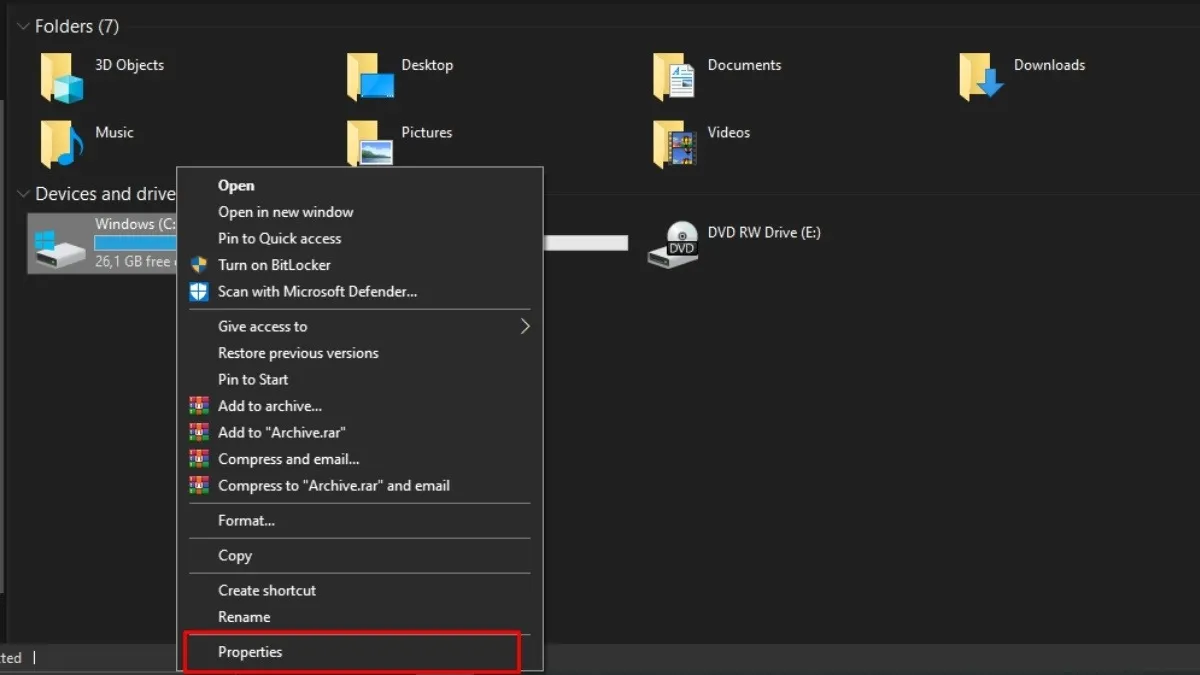 Nhấp chuột phải vào phân vùng ổ đĩa và chọn Properties để xem chi tiết
Trong cửa sổ Properties, tab General (Chung) sẽ hiển thị thông tin chính xác. Các số liệu bao gồm tổng dung lượng, dung lượng đã sử dụng và dung lượng trống khả dụng. Ngoài ra, bạn cũng có thể xem định dạng hệ thống tệp (File System) của ổ đĩa (ví dụ: NTFS, FAT32).
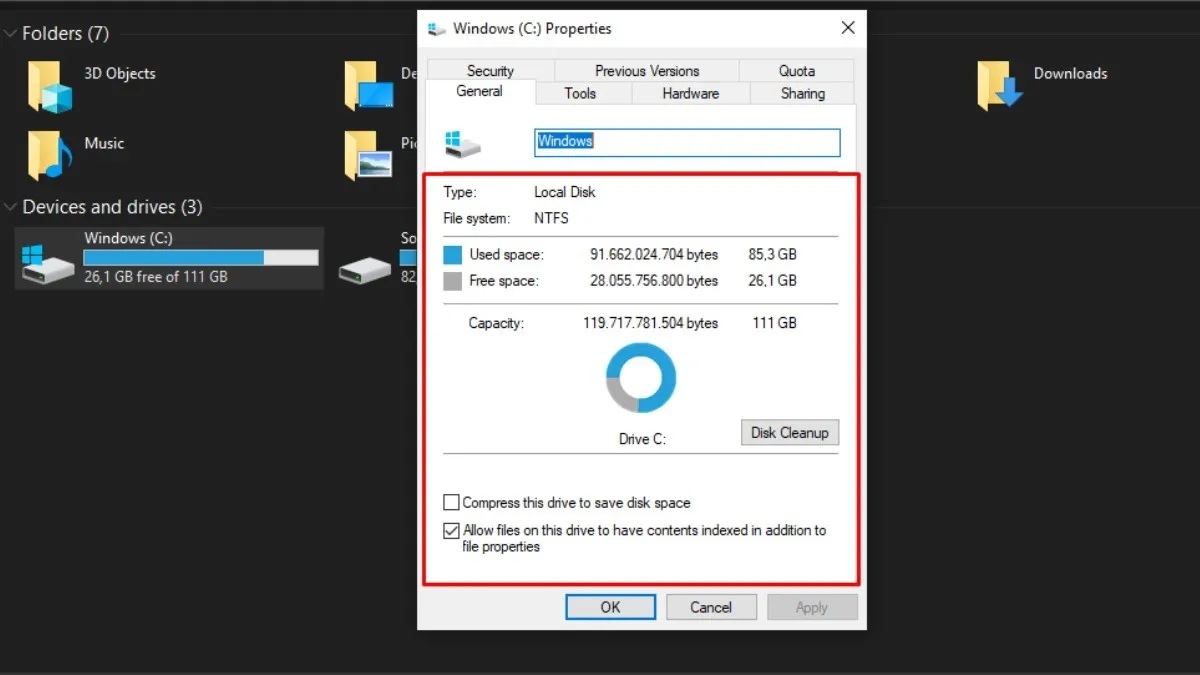 Tại cửa sổ Properties, người dùng có thể xem các thông tin chi tiết của ổ đĩa
Phân tích chuyên sâu bằng công cụ Disk Management
Disk Management là công cụ quản lý đĩa tích hợp sẵn dành cho các chuyên gia IT hoặc người dùng nâng cao. Nó không chỉ hiển thị dung lượng mà còn cho phép quản lý các phân vùng ổ đĩa vật lý.
Để truy cập công cụ này, bạn hãy nhấn tổ hợp phím Windows + R để mở hộp thoại Run. Sau đó, nhập lệnh diskmgmt.msc và nhấn Enter.
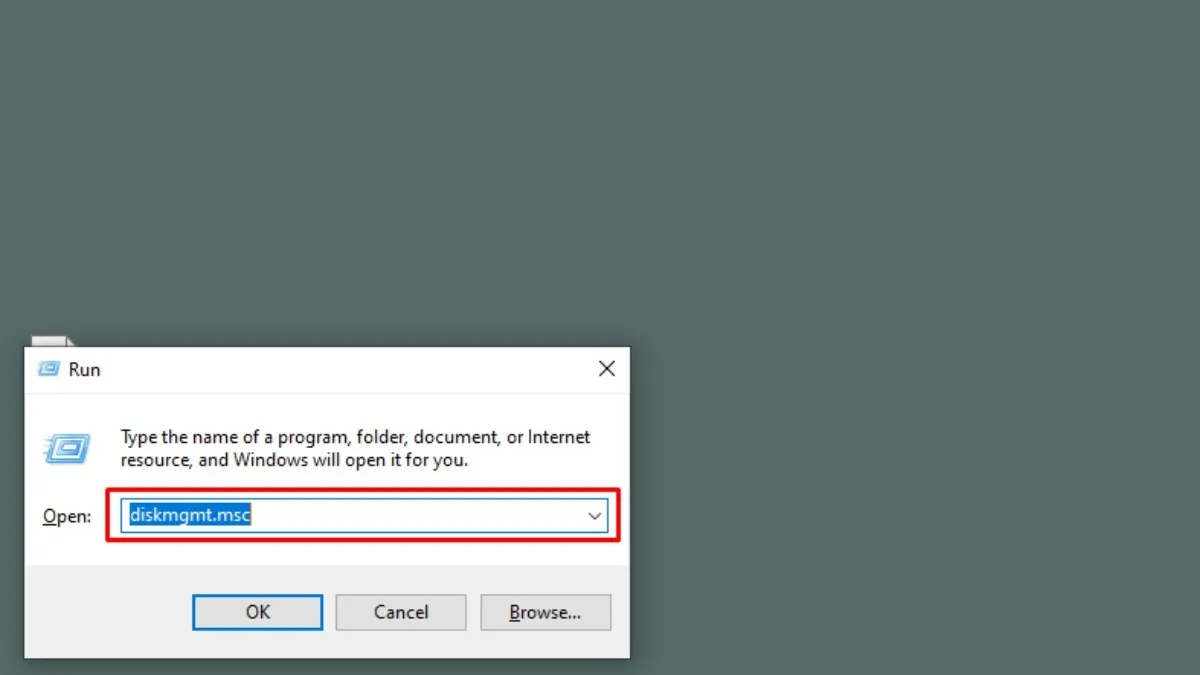 Nhập lệnh diskmgmt.msc vào hộp thoại Run để mở Disk Management
Trong Disk Management, bạn sẽ thấy danh sách tất cả các ổ đĩa vật lý được kết nối với laptop. Công cụ này hiển thị chi tiết mọi phân vùng, bao gồm dung lượng, hệ thống tệp, trạng thái (ví dụ: Boot, Primary Partition). Thông tin về dung lượng còn trống (Free Space) được trình bày rõ ràng dưới dạng phần trăm và giá trị tuyệt đối.
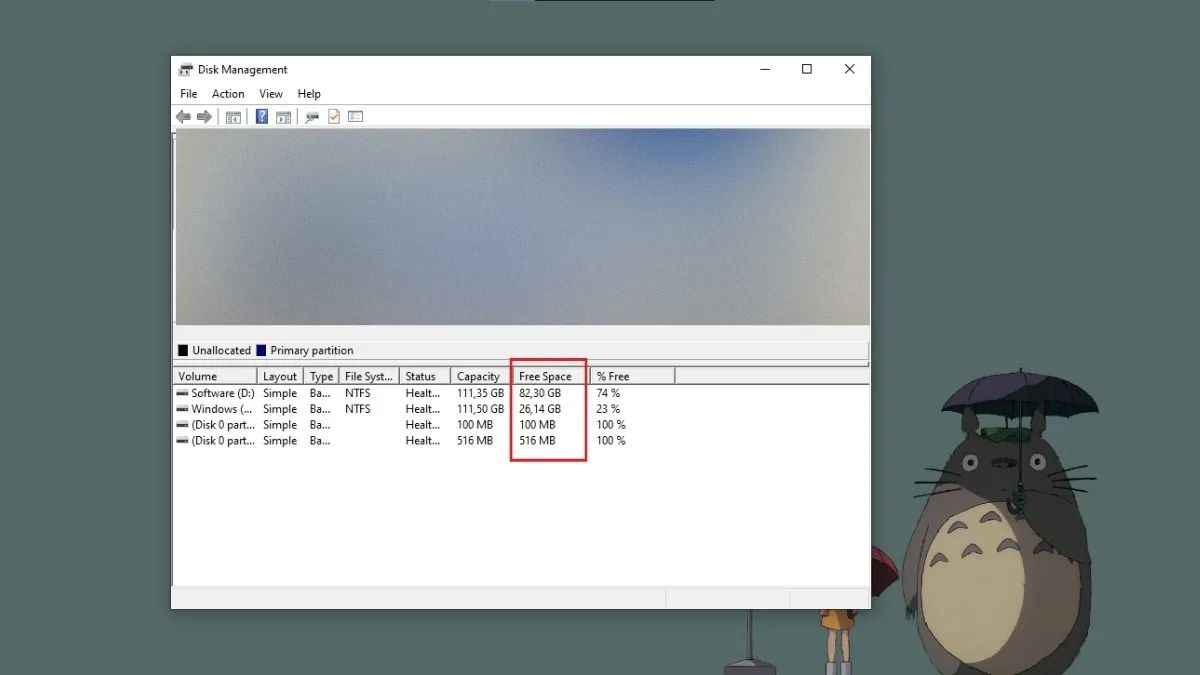 Giao diện Disk Management cho phép xem tổng dung lượng và dung lượng trống của từng phân vùng
Phân tích việc sử dụng bộ nhớ bằng Windows Settings (Chỉ áp dụng từ Windows 10 trở lên)
Settings cung cấp một công cụ phân tích lưu trữ hiện đại và trực quan hơn. Nó giúp người dùng dễ dàng xác định loại tệp nào đang chiếm dụng nhiều không gian nhất.
Bạn truy cập Settings, sau đó chọn System (Hệ thống) và tìm đến mục Storage (Lưu trữ). Giao diện này sẽ liệt kê chi tiết dung lượng lưu trữ đang được sử dụng bởi các danh mục khác nhau, chẳng hạn như ứng dụng, trò chơi, tài liệu, hoặc các tệp hệ thống.
Tính năng này đặc biệt hữu ích cho các doanh nghiệp cần quản lý dung lượng một cách chiến lược. Nó giúp xác định liệu các tệp tạm thời hay tệp lớn không cần thiết có đang làm tắc nghẽn bộ nhớ hay không. Từ đó, người dùng có thể thực hiện dọn dẹp hệ thống một cách chủ động và hiệu quả.
Phương pháp kiểm tra dung lượng ổ cứng trên hệ điều hành macOS
Đối với người dùng MacBook (chạy macOS), việc kiểm tra dung lượng lưu trữ cũng được tối ưu hóa để mang lại trải nghiệm trực quan. Các công cụ tích hợp giúp phân loại rõ ràng các loại dữ liệu đang chiếm không gian ổ đĩa.
Sử dụng About This Mac (Giới thiệu về máy Mac Này)
Đây là cách kiểm tra nhanh và cung cấp cái nhìn tổng quan nhất về tình trạng bộ nhớ. Nó giúp người dùng biết được ổ đĩa đang được phân bổ cho những loại dữ liệu nào.
Bạn nhấp vào biểu tượng Apple ở góc trên bên trái màn hình. Sau đó, chọn Giới thiệu về máy Mac Này (About This Mac).
Trong cửa sổ thông tin, hãy chọn tab Storage (Lưu trữ) để xem biểu đồ thanh màu trực quan. Biểu đồ này phân loại các tệp thành nhiều nhóm như Ứng dụng, Ảnh, Tài liệu, Hệ thống, và đặc biệt là Other (Khác).
Để đi sâu hơn vào việc quản lý, bạn nhấn chọn Quản lý (Manage) hoặc Thông tin Khác… (More Info…).
Giao diện Quản lý Lưu trữ (Storage Management) sẽ cung cấp các đề xuất tối ưu hóa. Các đề xuất này bao gồm việc lưu trữ trên iCloud, dọn dẹp các tệp lớn, hoặc tự động xóa thùng rác. Người dùng sẽ thấy rõ tổng dung lượng, dung lượng đã dùng, và dung lượng trống còn lại.
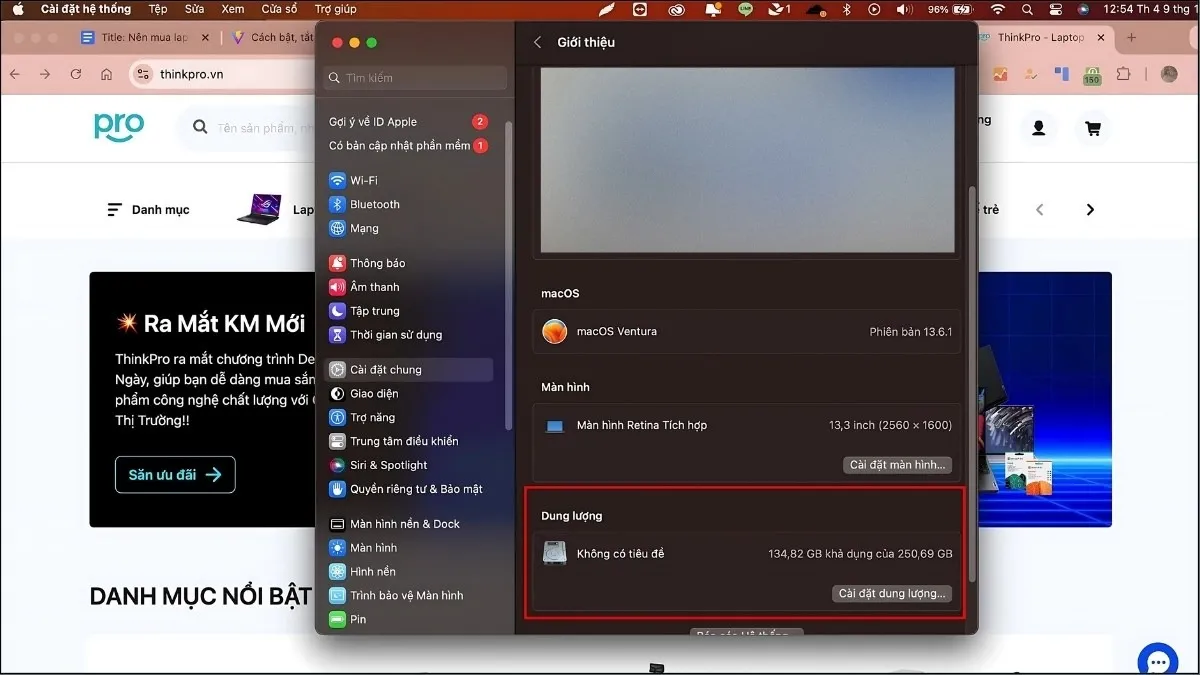 Trong tab Lưu trữ, bạn có thể xem tổng dung lượng, dung lượng đã dùng được phân loại theo từng nhóm dữ liệu
Kiểm tra bằng công cụ Disk Utility
Disk Utility là công cụ quản lý ổ đĩa mạnh mẽ trên macOS, tương tự như Disk Management trên Windows. Nó được sử dụng để kiểm tra, định dạng, và sửa chữa các ổ đĩa.
Để mở Disk Utility, bạn có thể sử dụng Spotlight Search (Command + Space) hoặc truy cập thư mục Applications (Ứng dụng) và sau đó là Utilities (Tiện ích). Tiếp theo, bạn gõ Disk Utility và mở ứng dụng.
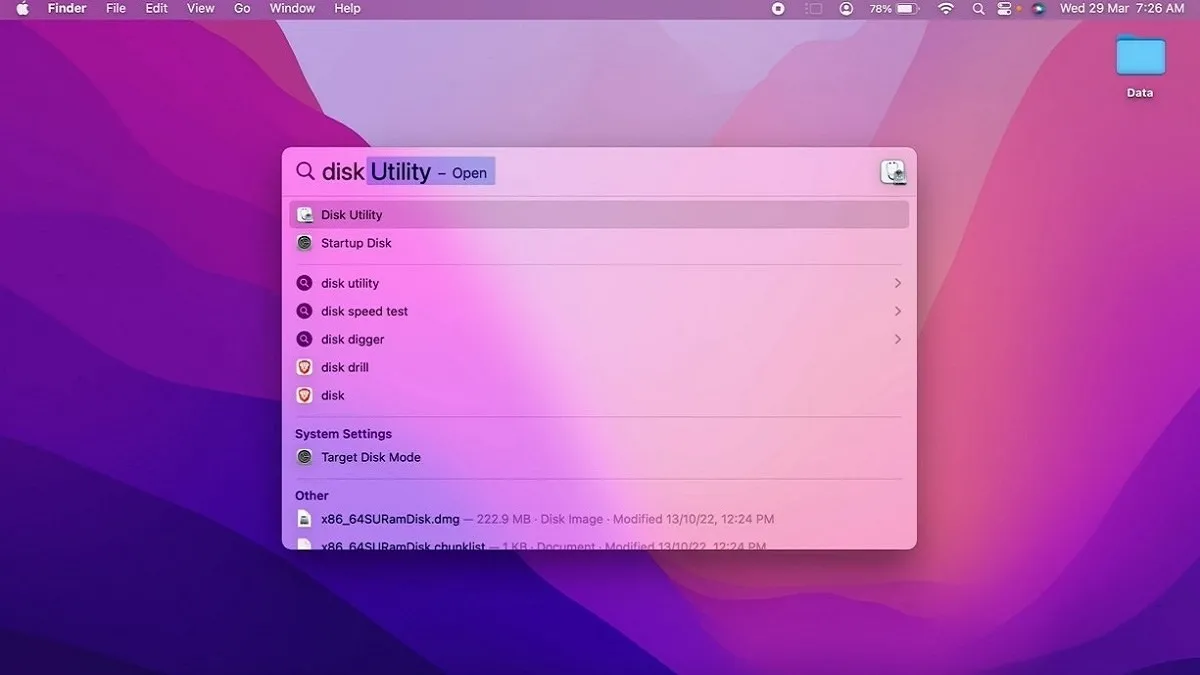 Mở thanh tìm kiếm ứng dụng và gõ Disk Utility để truy cập công cụ quản lý ổ đĩa
Tại giao diện Disk Utility, bạn chọn ổ đĩa hoặc phân vùng cần kiểm tra ở cột bên trái. Công cụ sẽ hiển thị thông tin chi tiết về dung lượng, định dạng hệ thống tệp (APFS, HFS+), và trạng thái sức khỏe của ổ đĩa.
Thông tin về dung lượng bao gồm tổng dung lượng, dung lượng đã sử dụng, và dung lượng trống khả dụng. Công cụ này cũng cho phép thực hiện các thao tác nâng cao như First Aid (Sửa chữa đầu tiên) để kiểm tra và khắc phục lỗi ổ đĩa.
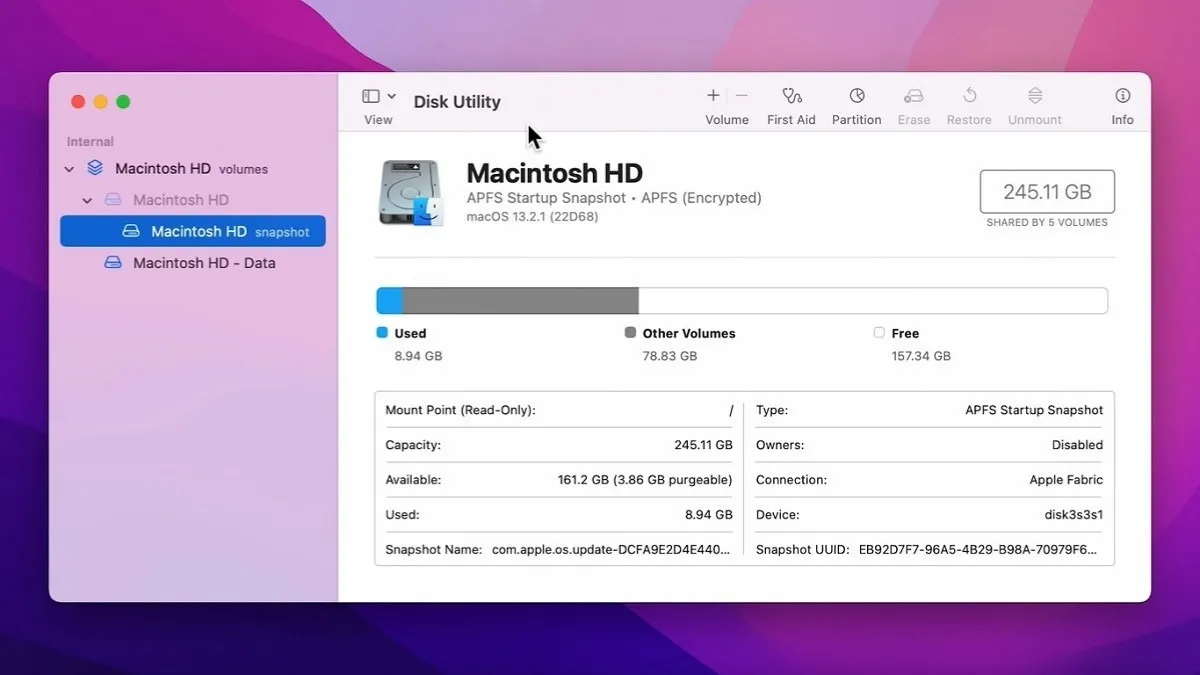 Chọn ổ cứng ở cột bên trái để xem chi tiết thông tin về dung lượng đã dùng và khả dụng
Các giải pháp tối ưu và mở rộng dung lượng lưu trữ cho doanh nghiệp
Khi đã biết cách kiểm tra dung lượng ổ cứng laptop và nhận thấy không gian lưu trữ sắp hết, điều quan trọng là phải có một chiến lược mở rộng dung lượng rõ ràng. Các giải pháp này cần cân nhắc giữa chi phí, hiệu suất, và nhu cầu bảo mật dữ liệu của doanh nghiệp.
Nâng cấp ổ cứng: Phân tích chuyên sâu HDD so với SSD/NVMe
Nâng cấp ổ cứng vật lý là giải pháp hiệu quả nhất để tăng dung lượng và cải thiện hiệu năng. Lựa chọn giữa HDD và SSD/NVMe cần dựa trên mục tiêu sử dụng và ngân sách của doanh nghiệp.
Ổ đĩa SSD (Solid State Drive) mang lại tốc độ đọc/ghi dữ liệu vượt trội so với HDD (Hard Disk Drive). Việc này giúp rút ngắn thời gian khởi động hệ thống và tải ứng dụng. Đối với các tác vụ đòi hỏi hiệu suất cao như phân tích dữ liệu hay chạy phần mềm chuyên dụng, SSD là lựa chọn không thể thay thế.
Ổ đĩa HDD có chi phí thấp hơn nhiều cho mỗi gigabyte, phù hợp cho việc lưu trữ các tệp lớn, ít truy cập (cold data). Tuy nhiên, về lâu dài, việc nâng cấp lên SSD, đặc biệt là SSD NVMe tốc độ cao, sẽ là một khoản đầu tư xứng đáng cho năng suất của nhân viên.
Giải pháp lưu trữ ngoài: Ổ cứng di động và NAS
Sử dụng ổ cứng di động (External Drive) là một phương án linh hoạt và tiết kiệm chi phí cho nhu cầu lưu trữ tạm thời hoặc sao lưu cá nhân. Ổ cứng di động có thể dễ dàng kết nối và mang theo bên mình.
Đối với nhu cầu lưu trữ tập trung, chia sẻ dữ liệu an toàn và sao lưu dự phòng cho nhiều người dùng, NAS (Network Attached Storage) là giải pháp tối ưu. NAS hoạt động như một máy chủ lưu trữ riêng, đảm bảo Business Continuity cho doanh nghiệp Việt Nam.
Hệ thống NAS cung cấp khả năng mở rộng dung lượng linh hoạt, hỗ trợ truy cập dữ liệu từ xa và các tính năng sao lưu tự động. Đây là một giải pháp thiết yếu để quản lý tài nguyên số lớn của các phòng ban trong công ty.
Chiến lược lưu trữ đám mây (Cloud Storage) cho doanh nghiệp
Lưu trữ đám mây đang trở thành một phần không thể thiếu trong chiến lược quản lý dữ liệu hiện đại. Các dịch vụ như Google Drive for Business, OneDrive Business, hoặc các giải pháp của AWS/Azure cho phép lưu trữ và truy cập dữ liệu mọi lúc mọi nơi.
Giải pháp đám mây giúp giải phóng đáng kể dung lượng trên ổ cứng laptop cá nhân. Nó cũng cung cấp tính năng đồng bộ hóa và chia sẻ tệp tin mạnh mẽ, nâng cao khả năng cộng tác nhóm và tăng tính an toàn dữ liệu.
Tuy nhiên, khi sử dụng dịch vụ đám mây, doanh nghiệp cần chú trọng đến các quy định về bảo mật và tuân thủ dữ liệu. Việc lựa chọn nhà cung cấp dịch vụ uy tín và cấu hình quyền truy cập chặt chẽ là điều bắt buộc.
Đánh giá và lựa chọn dung lượng ổ cứng phù hợp cho các nhu cầu sử dụng
Việc xác định dung lượng ổ cứng bao nhiêu là đủ không có một câu trả lời duy nhất. Nó phụ thuộc hoàn toàn vào mục đích sử dụng chính của laptop và khối lượng dữ liệu được tạo ra hàng ngày.
Phân loại nhu cầu sử dụng và dung lượng tối thiểu khuyến nghị
- Nhu cầu Văn phòng Cơ bản (Office/Admin): Tối thiểu 256GB SSD. Dung lượng này đủ cho hệ điều hành, các ứng dụng Office, và một lượng tài liệu vừa phải.
- Nhu cầu Chuyên nghiệp/Đa nhiệm (Developer/IT/Sale): Tối thiểu 512GB SSD. Dung lượng này cần thiết để chạy các phần mềm chuyên môn, máy ảo, và lưu trữ các dự án lớn.
- Nhu cầu Đồ họa/Sáng tạo Nội dung (Designer/Editor): Tối thiểu 1TB SSD. Các tệp đồ họa, video và file dự án thường chiếm dung lượng rất lớn và cần tốc độ truy cập cao.
Các chuyên gia thường khuyên dùng sự kết hợp của hai loại ổ đĩa (HDD + SSD) nếu laptop cho phép. SSD nhỏ (256GB – 512GB) dùng cho hệ điều hành và ứng dụng, còn HDD lớn (1TB trở lên) dùng để lưu trữ dữ liệu.
Dấu hiệu cảnh báo cần giải phóng hoặc nâng cấp bộ nhớ
Có nhiều dấu hiệu cho thấy dung lượng ổ cứng của bạn đang ở mức đáng báo động. Laptop chạy chậm hơn bình thường là triệu chứng phổ biến và dễ nhận thấy nhất.
Một dấu hiệu khác là thông báo lỗi liên tục về việc thiếu không gian trống khi cố gắng tải xuống tệp. Các ứng dụng cũng có thể mất nhiều thời gian hơn để mở hoặc thường xuyên bị đóng băng giữa chừng.
Việc kiểm tra dung lượng theo các phương pháp trên là cần thiết để xác nhận tình trạng này. Nếu dung lượng trống của ổ đĩa hệ thống (thường là ổ C) dưới 10%, bạn cần phải hành động ngay lập tức để tránh các vấn đề về hiệu suất và sự cố bất ngờ.
Đảm bảo rằng bạn đã thực hiện các bước như dọn dẹp thùng rác, xóa các tệp tải xuống không cần thiết, và gỡ cài đặt các ứng dụng không dùng đến. Nếu sau khi dọn dẹp mà vẫn không cải thiện, việc nâng cấp ổ cứng là giải pháp lâu dài và bền vững nhất.
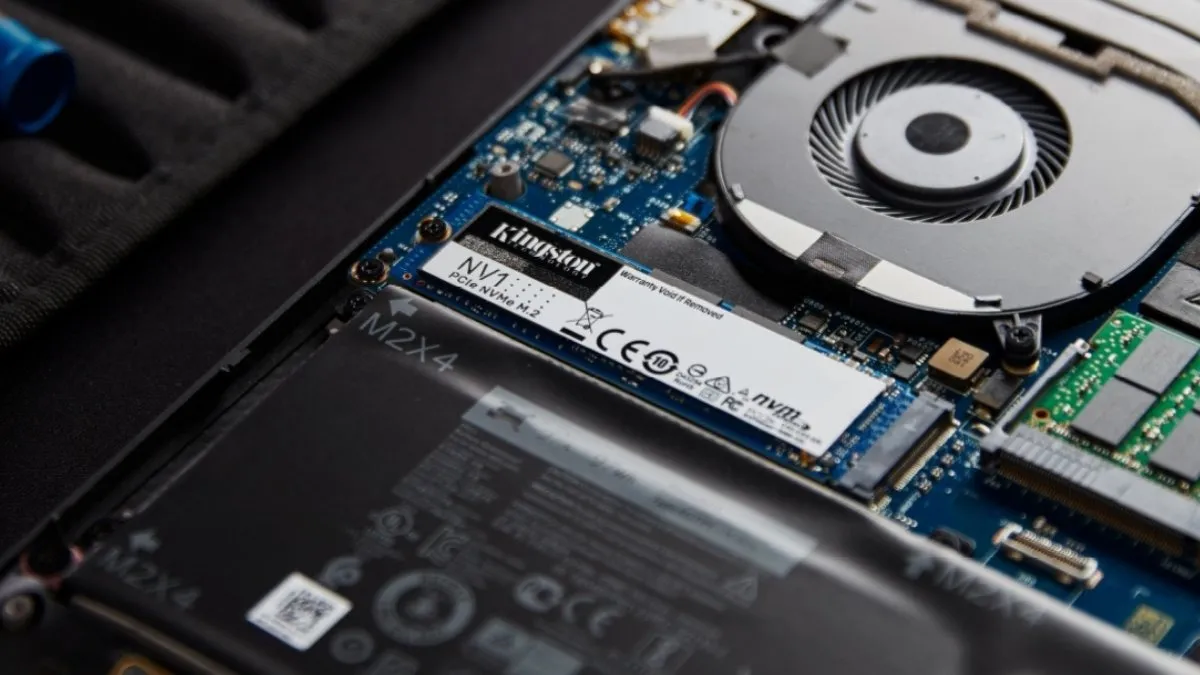 Dung lượng ổ cứng phù hợp tùy thuộc vào mục đích sử dụng và khối lượng dữ liệu của người dùng
Việc nắm rõ cách kiểm tra dung lượng ổ cứng laptop là một kỹ năng quản lý hệ thống cơ bản nhưng vô cùng quan trọng đối với mọi người dùng. Thông qua các công cụ tích hợp sẵn trên Windows và macOS, bạn có thể dễ dàng theo dõi và đánh giá chính xác tình trạng lưu trữ của thiết bị. Khi dung lượng trống không còn nhiều, hãy cân nhắc các giải pháp tối ưu từ nâng cấp phần cứng, sử dụng ổ cứng di động, cho đến việc triển khai chiến lược lưu trữ đám mây chuyên nghiệp. Những hành động này không chỉ giúp duy trì hiệu suất làm việc mà còn đảm bảo an toàn và tính liên tục cho mọi dữ liệu kinh doanh quan trọng của bạn.
Cập Nhật Lần Cuối Vào Lúc Tháng mười một 18, 2025 by Luân ADG

Nguyễn Minh Duy là chuyên viên biên tập nội dung và SEO tại ADG.COM.VN, với hơn 5 năm kinh nghiệm trong lĩnh vực công nghệ và chuyển đổi số. Anh chuyên viết các nội dung liên quan đến sản phẩm công nghệ, giải pháp hạ tầng, phần cứng – phần mềm doanh nghiệp, giúp người đọc hiểu sâu hơn về cách công nghệ tạo nên giá trị thực tiễn trong kinh doanh.