Contents
- Tầm quan trọng của việc xác định dòng máy Dell trong môi trường doanh nghiệp
- Tối ưu hóa việc quản lý tài sản IT (Asset Management)
- Đảm bảo tính tương thích của Driver và phần mềm
- Chiến lược Nâng cấp và Bảo trì phần cứng
- 6 Phương pháp chuyên sâu để kiểm tra dòng laptop Dell
- Phương pháp Vật lý: Kiểm tra Nhãn (Label) ở Mặt sau/Đáy máy
- Phương pháp Hệ thống: Sử dụng Ứng dụng Dell SupportAssist Chính Hãng
- Phương pháp Windows Thông thường: Tiện ích System Information (msinfo32)
- Phương pháp Dòng lệnh Nhanh: Sử dụng Command Prompt (CMD)
- Phương pháp Tra cứu Online: Dùng Service Tag trên Trang hỗ trợ Dell
- Phương pháp Tầm soát Sâu: Kiểm tra qua BIOS/UEFI
- Giải mã Hệ thống đặt tên dòng Laptop Dell (Gia tăng Chuyên môn)
- Dòng Latitude (Doanh nghiệp) và Precision (Workstation)
- Dòng Vostro (SMB) và Inspiron (Phổ thông)
- Dòng XPS (Cao cấp) và Alienware (Gaming)
- Hiểu rõ hậu tố số (Ví dụ: 3000, 5000, 7000, 9000)
- Các rủi ro khi xác định sai dòng máy và biện pháp phòng tránh
- Lỗi tương thích phần mềm và Driver
- Thiếu chính xác khi Đánh giá lại Tài sản (Depreciation)
- Khó khăn trong việc tìm kiếm Hỗ trợ Kỹ thuật
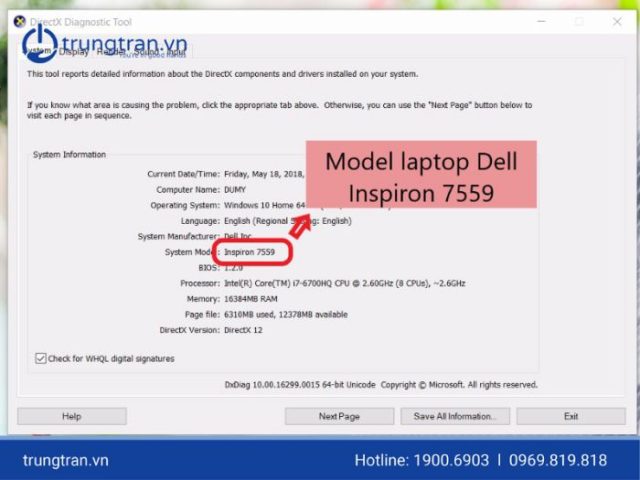
Việc nắm vững cách kiểm tra dòng laptop Dell là một kỹ năng nền tảng và cực kỳ thiết yếu đối với bất kỳ chuyên gia IT hay người dùng doanh nghiệp nào. Thông tin này là chìa khóa để quản lý tài sản công nghệ, tối ưu hóa quá trình bảo trì và chuẩn bị cho các chiến lược nâng cấp phần cứng trong tương lai. Nắm rõ Model Name và Service Tag giúp bạn truy cập đúng Driver và firmware, từ đó đảm bảo hiệu suất hệ thống luôn ở mức cao nhất. Bài viết này, được biên soạn bởi chuyên gia công nghệ của ADG.com.vn, sẽ cung cấp một quy trình kiểm tra toàn diện, đáng tin cậy, vượt xa các phương pháp thông thường.
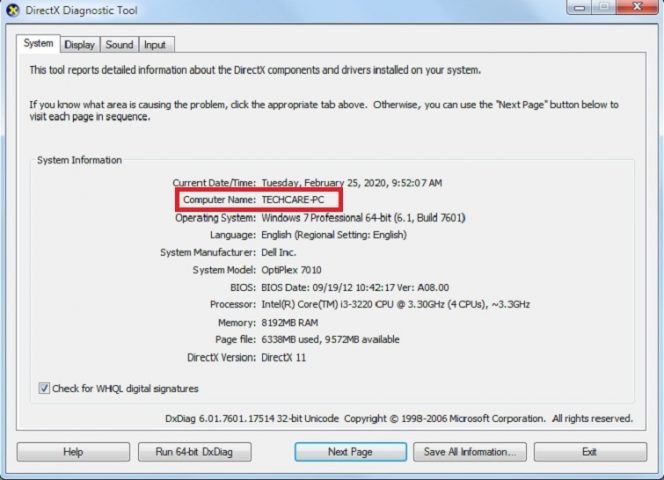
Tầm quan trọng của việc xác định dòng máy Dell trong môi trường doanh nghiệp
Trong bối cảnh công nghệ phát triển nhanh chóng, việc quản lý hiệu quả một đội ngũ máy tính xách tay trong doanh nghiệp đòi hỏi sự chính xác tuyệt đối. Mỗi dòng laptop Dell được thiết kế để phục vụ một mục đích cụ thể, từ dòng Latitude chuyên biệt cho công việc văn phòng đến Precision cho các tác vụ đồ họa chuyên sâu. Việc biết chính xác dòng máy đang sử dụng không chỉ là thông tin cơ bản mà còn là yếu tố quyết định đến hiệu quả vận hành của cả hệ thống.
Tối ưu hóa việc quản lý tài sản IT (Asset Management)
Đối với các doanh nghiệp lớn có hàng trăm thiết bị, việc kiểm kê tài sản (Asset Management) trở nên phức tạp. Khi áp dụng cách kiểm tra dòng laptop Dell một cách có hệ thống, các chuyên viên IT có thể lập hồ sơ chính xác cho từng thiết bị. Điều này bao gồm thông tin về ngày mua, cấu hình gốc, tình trạng bảo hành và vị trí hiện tại của thiết bị.
Quản lý thông tin chính xác giúp doanh nghiệp tiết kiệm đáng kể thời gian và chi phí. Nó hỗ trợ việc ra quyết định về vòng đời sản phẩm, xác định khi nào nên thanh lý hoặc thay thế các thiết bị lỗi thời. Việc này đảm bảo nguồn lực công nghệ luôn được phân bổ một cách hợp lý và hiệu quả.
Đảm bảo tính tương thích của Driver và phần mềm
Sai sót trong việc cài đặt Driver có thể dẫn đến hiệu suất kém, xung đột phần mềm hoặc thậm chí là lỗi hệ điều hành. Mỗi dòng máy, thậm chí là mỗi model cụ thể của Dell, đều có bộ Driver và firmware riêng biệt. Việc biết rõ dòng máy là bước đầu tiên để truy cập trang hỗ trợ chính thức của Dell.
Tại đây, bạn sẽ tìm thấy các bản cập nhật Driver mới nhất, giúp khắc phục lỗ hổng bảo mật và tối ưu hóa hiệu suất hệ thống. Điều này đặc biệt quan trọng khi doanh nghiệp triển khai các phần mềm chuyên dụng, đòi hỏi tính tương thích cao với phần cứng.
Chiến lược Nâng cấp và Bảo trì phần cứng
Thông tin về dòng máy cho phép đội ngũ kỹ thuật đánh giá khả năng nâng cấp phần cứng của thiết bị. Các thông số như loại RAM tối đa được hỗ trợ, số khe cắm ổ cứng, hay khả năng tương thích với các linh kiện mới đều phụ thuộc vào model máy.
Xác định dòng máy giúp đưa ra quyết định chính xác về việc có nên tăng cường RAM, thay thế ổ cứng SSD hay nâng cấp card mạng không dây. Từ đó, doanh nghiệp có thể kéo dài tuổi thọ của thiết bị và trì hoãn chu kỳ thay thế đắt đỏ. Đây là một chiến lược tối ưu hóa chi phí dài hạn.
6 Phương pháp chuyên sâu để kiểm tra dòng laptop Dell
Mặc dù có nhiều cách để xác định dòng laptop Dell, các chuyên gia IT thường ưu tiên những phương pháp mang lại độ chính xác cao và dễ dàng áp dụng trong mọi điều kiện. Dưới đây là sáu kỹ thuật kiểm tra được sắp xếp từ đơn giản nhất đến chuyên sâu nhất, đảm bảo tính đầy đủ và tin cậy cho mọi người dùng.
Phương pháp Vật lý: Kiểm tra Nhãn (Label) ở Mặt sau/Đáy máy
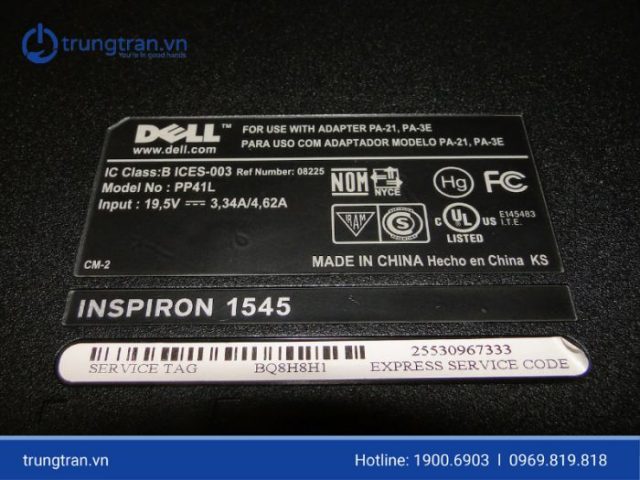
Đây là phương pháp cơ bản nhưng thường xuyên cung cấp thông tin chính xác nhất về dòng máy. Dell luôn in hoặc dán một nhãn thông tin chi tiết tại mặt đáy của laptop. Bạn chỉ cần lật ngược máy và tìm kiếm khu vực này.
Nhãn này thường bao gồm Model Name, ví dụ như “Latitude 5430” hoặc “XPS 15 9520”. Quan trọng hơn, nó chứa Service Tag (Mã dịch vụ) gồm 7 ký tự chữ và số, là mã định danh duy nhất cho từng máy. Thậm chí còn có Express Service Code, dùng để hỗ trợ nhanh qua hotline.
Khi kiểm tra nhãn, hãy chắc chắn rằng thông tin không bị mờ hoặc rách. Đây là thông tin nền tảng giúp xác minh tính hợp pháp của máy, đặc biệt khi mua lại thiết bị đã qua sử dụng. Nếu nhãn bị hỏng, cần chuyển sang các phương pháp phần mềm bên dưới để đảm bảo độ chính xác.
Phương pháp Hệ thống: Sử dụng Ứng dụng Dell SupportAssist Chính Hãng
Dell SupportAssist là công cụ chẩn đoán và quản lý thiết bị chính thức từ Dell, thường được cài đặt sẵn trên các laptop mới. Đây là một giải pháp toàn diện, cung cấp cái nhìn sâu sắc về trạng thái và thông tin của máy. Ứng dụng này cực kỳ hữu ích cho việc bảo trì định kỳ.
Để sử dụng, bạn mở menu Start và tìm kiếm “SupportAssist”. Sau khi khởi chạy, ngay tại giao diện chính, thông tin về tên máy sẽ được hiển thị rõ ràng, cùng với các chi tiết khác như CPU, RAM, và quan trọng nhất là Service Tag. SupportAssist còn giúp tự động kiểm tra và cài đặt Driver còn thiếu.
Công cụ này không chỉ hỗ trợ xác định dòng máy mà còn giúp người dùng kiểm tra tình trạng phần cứng. Nó có khả năng cảnh báo lỗi và đề xuất biện pháp sửa chữa. Việc sử dụng SupportAssist giúp đảm bảo máy luôn được cập nhật và hoạt động ổn định.
Trong phần “System Information” của SupportAssist, bạn sẽ thấy tên đầy đủ của thiết bị. Ví dụ, nó sẽ hiển thị “Dell Latitude 7420” một cách rõ ràng và không thể nhầm lẫn. Việc này giúp loại bỏ mọi nghi ngờ về model máy đang được sử dụng.
Phương pháp Windows Thông thường: Tiện ích System Information (msinfo32)
System Information là tiện ích tích hợp sẵn trong tất cả các phiên bản Windows, cung cấp bản tóm tắt chi tiết về cấu hình phần cứng và phần mềm của hệ thống. Nó là một nguồn thông tin đáng tin cậy mà không cần cài đặt thêm bất kỳ ứng dụng nào khác.
Để mở công cụ này, nhấn tổ hợp phím Windows + R để mở hộp thoại Run. Gõ lệnh msinfo32 và nhấn Enter. Cửa sổ System Information sẽ xuất hiện với nhiều thông số chi tiết.
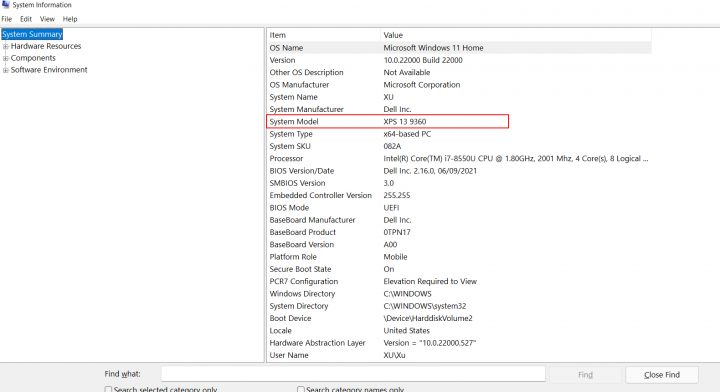
Trong mục “System Summary”, hãy tìm kiếm dòng “System Model”. Giá trị hiển thị tại đây chính là tên dòng máy và model cụ thể của laptop Dell. Các thông tin khác như “BIOS Version/Date” và “System Manufacturer” cũng củng cố thêm tính xác thực của thiết bị. Phương pháp này đặc biệt hữu ích khi cần tra cứu nhanh các thông số kỹ thuật.
Phương pháp Dòng lệnh Nhanh: Sử dụng Command Prompt (CMD)
Đối với các chuyên viên IT hoặc người dùng thành thạo, Command Prompt (CMD) là công cụ tối ưu để trích xuất thông tin hệ thống một cách nhanh chóng và chính xác. Đây là cách cách kiểm tra dòng laptop Dell hiệu quả mà không cần giao diện đồ họa.
Đầu tiên, nhấn tổ hợp phím Windows + R, gõ cmd rồi nhấn Enter để mở cửa sổ Command Prompt. Cửa sổ đen quen thuộc sẽ xuất hiện, sẵn sàng nhận lệnh từ người dùng.
Tại dấu nhắc lệnh, bạn nhập câu lệnh sau: wmic csproduct get name rồi nhấn Enter. Lệnh này sẽ yêu cầu Windows Management Instrumentation (WMI) trả về tên sản phẩm máy tính. Kết quả trả về chính là tên dòng máy Dell của bạn (ví dụ: Latitude 5520, Precision 7760).
Phương pháp Tra cứu Online: Dùng Service Tag trên Trang hỗ trợ Dell
Service Tag là mã định danh quan trọng nhất. Nó không chỉ xác định model máy mà còn cho phép truy cập toàn bộ lịch sử thiết bị, cấu hình gốc khi xuất xưởng và trạng thái bảo hành trên website chính thức của Dell. Đây là cách tốt nhất để xác minh tính hợp lệ của máy.
Bạn có thể trích xuất Service Tag qua CMD bằng lệnh wmic bios get serialnumber. Lệnh này sẽ hiển thị chuỗi Service Tag 7 ký tự.
Khi đã có Service Tag, truy cập trang dell.com/support và dán mã này vào ô tìm kiếm. Trang web của Dell sẽ ngay lập tức trả về thông tin chi tiết về dòng máy, cấu hình ban đầu và tình trạng bảo hành. Phương pháp này cung cấp thông tin chi tiết nhất về nâng cấp phần cứng được hỗ trợ.
Phương pháp Tầm soát Sâu: Kiểm tra qua BIOS/UEFI
BIOS (hoặc UEFI) là firmware cấp thấp nhất, chứa các thông tin cơ bản và không thể bị thay đổi bởi hệ điều hành. Kiểm tra qua BIOS/UEFI là cách đảm bảo độ chính xác tuyệt đối, không phụ thuộc vào tình trạng của Windows.
Bạn khởi động lại máy, và ngay khi logo Dell xuất hiện, nhấn phím F2 liên tục để vào giao diện thiết lập BIOS/UEFI. Trong giao diện này, tìm đến mục System Information hoặc tương đương. Tại đây, bạn sẽ thấy “System Model” và “BIOS Version”.
Thông tin này giúp xác định chính xác đời máy và phiên bản firmware hiện tại. Nó cũng cho biết ngày sản xuất gần đúng của BIOS, qua đó xác định nien đại của thiết bị. Đây là kỹ thuật chuyên sâu thường được dùng trong các phòng lab kỹ thuật.
Giải mã Hệ thống đặt tên dòng Laptop Dell (Gia tăng Chuyên môn)
Để thực sự nắm bắt được giá trị của thông tin cách kiểm tra dòng laptop Dell đã tìm được, người dùng doanh nghiệp cần hiểu rõ ý nghĩa đằng sau hệ thống đặt tên sản phẩm của Dell. Sự hiểu biết này giúp đánh giá khả năng, hiệu suất và mục đích sử dụng ban đầu của máy.
Dòng Latitude (Doanh nghiệp) và Precision (Workstation)
Latitude là dòng máy tính xách tay chuyên biệt dành cho môi trường doanh nghiệp. Chúng nổi bật với độ bền cao, tính năng bảo mật mạnh mẽ (như TPM) và khả năng quản lý từ xa dễ dàng. Latitude thường được IT Admin ưu tiên lựa chọn vì độ ổn định và tuổi thọ pin dài.
Precision là dòng Workstation di động, được thiết kế để xử lý các tác vụ nặng như đồ họa 3D, kiến trúc, và mô phỏng kỹ thuật. Máy được trang bị CPU hiệu năng cao và card đồ họa chuyên dụng NVIDIA Quadro hoặc AMD FirePro. Precision phục vụ cho nhu cầu nâng cấp phần cứng chuyên biệt.
Dòng Vostro (SMB) và Inspiron (Phổ thông)
Vostro nhắm đến các Doanh nghiệp Vừa và Nhỏ (SMB). Dòng máy này cân bằng giữa hiệu suất và chi phí, cung cấp đủ các tính năng bảo mật cơ bản cho môi trường văn phòng. Vostro là sự lựa chọn kinh tế nhưng vẫn đảm bảo được chất lượng.
Inspiron là dòng máy phổ thông, đa dụng. Mặc dù không có các tính năng bảo mật cấp doanh nghiệp như Latitude, Inspiron vẫn đáp ứng tốt nhu cầu làm việc, học tập và giải trí cá nhân. Chúng có nhiều tùy chọn về cấu hình và thiết kế.
Dòng XPS (Cao cấp) và Alienware (Gaming)
XPS là biểu tượng của thiết kế cao cấp và hiệu suất đỉnh cao, thường được xếp vào nhóm đối thủ trực tiếp của MacBook Pro. Dòng máy này được ưa chuộng bởi các nhà quản lý cấp cao và các chuyên gia sáng tạo nội dung. Hiệu suất hệ thống của XPS luôn được tối ưu.
Alienware là thương hiệu con của Dell, chuyên về laptop Gaming. Thiết bị này được trang bị cấu hình khủng, hệ thống tản nhiệt tiên tiến và thiết kế hầm hố. Mặc dù không phải là lựa chọn chính cho văn phòng, Alienware vẫn là Workstation di động mạnh mẽ cho các tác vụ kỹ thuật.
Hiểu rõ hậu tố số (Ví dụ: 3000, 5000, 7000, 9000)
Hệ thống đặt tên của Dell thường sử dụng các chữ số (ví dụ: Latitude 5430). Chữ số đầu tiên (hoặc chữ số sau tên dòng máy) biểu thị mức độ hiệu suất hoặc phân khúc thị trường (series):
- 3000: Phân khúc cơ bản, giá cả phải chăng.
- 5000: Phân khúc tầm trung, cân bằng giữa hiệu suất và giá.
- 7000/9000: Phân khúc cao cấp, tích hợp công nghệ và vật liệu tốt nhất.
Chữ số thứ hai thường là kích thước màn hình (ví dụ: x4xx là 14 inch, x5xx là 15 inch). Chữ số thứ ba và thứ tư thường biểu thị thế hệ của máy (ví dụ: xx30 là thế hệ thứ 13, xx40 là thế hệ thứ 14).
Các rủi ro khi xác định sai dòng máy và biện pháp phòng tránh
Việc xác định sai dòng máy có thể gây ra nhiều rủi ro nghiêm trọng trong vận hành và bảo trì thiết bị công nghệ của doanh nghiệp. Những sai sót này có thể dẫn đến lãng phí nguồn lực, giảm tuổi thọ thiết bị và làm gián đoạn công việc.
Lỗi tương thích phần mềm và Driver
Lỗi lớn nhất là cài đặt sai Driver. Driver không tương thích có thể gây ra hiện tượng màn hình xanh (BSOD), treo máy, hoặc lỗi chức năng ngoại vi như cổng USB, Wi-Fi. Điều này làm giảm đáng kể hiệu suất hệ thống và mất thời gian khắc phục.
Giải pháp phòng tránh là luôn sử dụng Service Tag để tra cứu và tải Driver trực tiếp từ trang hỗ trợ của Dell. Không nên sử dụng các phần mềm quét Driver tự động không rõ nguồn gốc.
Thiếu chính xác khi Đánh giá lại Tài sản (Depreciation)
Đối với bộ phận Tài chính và Kế toán, việc đánh giá tài sản (Depreciation) cần dựa trên giá trị thực tế của thiết bị. Nếu xác định sai dòng máy (ví dụ, nhầm lẫn Inspiron với Latitude), giá trị thanh lý hoặc khấu hao sẽ bị sai lệch. Điều này ảnh hưởng đến báo cáo tài chính của công ty.
Cách kiểm tra dòng laptop Dell chính xác bằng msinfo32 hoặc Service Tag sẽ cung cấp dữ liệu minh bạch cho bộ phận tài chính. Việc này đảm bảo giá trị tài sản được ghi nhận đúng theo tiêu chuẩn kế toán.
Khó khăn trong việc tìm kiếm Hỗ trợ Kỹ thuật
Khi cần hỗ trợ kỹ thuật từ Dell hoặc các nhà cung cấp dịch vụ bên thứ ba, việc cung cấp tên dòng máy chính xác là bắt buộc. Nếu cung cấp sai thông tin, quy trình xử lý sự cố sẽ bị kéo dài, thậm chí dẫn đến việc nhận sai linh kiện thay thế trong trường hợp cần nâng cấp phần cứng hoặc bảo hành.
Người dùng nên lưu trữ Service Tag của tất cả các thiết bị trong một cơ sở dữ liệu tập trung. Điều này giúp đội ngũ IT truy xuất thông tin ngay lập tức khi cần mở yêu cầu hỗ trợ (Support Ticket).
Việc thuần thục cách kiểm tra dòng laptop Dell là một yêu cầu cơ bản nhưng không thể thiếu đối với mọi người dùng, đặc biệt là trong môi trường doanh nghiệp. Từ việc xác minh model qua nhãn dán, sử dụng các công cụ tích hợp như Dell SupportAssist hay System Information, cho đến việc sử dụng dòng lệnh CMD và tra cứu Service Tag, tất cả đều nhằm mục tiêu đảm bảo độ chính xác tuyệt đối. Nắm rõ dòng máy giúp tối ưu hóa việc quản lý tài sản, cài đặt Driver chuẩn xác, và hoạch định chiến lược nâng cấp phần cứng dài hạn. Bằng cách áp dụng các phương pháp chuyên sâu này, bạn sẽ làm chủ hoàn toàn thiết bị của mình, duy trì hiệu suất hệ thống ở mức cao nhất và đưa ra quyết định đầu tư công nghệ sáng suốt.
Cập Nhật Lần Cuối Vào Lúc Tháng mười một 26, 2025 by Luân ADG

Nguyễn Minh Duy là chuyên viên biên tập nội dung và SEO tại ADG.COM.VN, với hơn 5 năm kinh nghiệm trong lĩnh vực công nghệ và chuyển đổi số. Anh chuyên viết các nội dung liên quan đến sản phẩm công nghệ, giải pháp hạ tầng, phần cứng – phần mềm doanh nghiệp, giúp người đọc hiểu sâu hơn về cách công nghệ tạo nên giá trị thực tiễn trong kinh doanh.