Contents
- I. Tại Sao Cần Kiểm Tra Pin Laptop Định Kỳ? (Cơ Chế Gốc)
- 1. Cơ chế Chai Pin Lithium-ion (Li-ion)
- 2. Tác động của việc Chai Pin lên Hiệu năng Hệ thống
- II. Dấu Hiệu Kỹ thuật Nhận Biết Laptop Đã Bị Chai Pin Nghiêm Trọng
- III. Phương Pháp Kỹ Thuật Kiểm Tra Độ Chai Pin (Wear Level) Trên Windows
- 1. Kiểm tra bằng Command Prompt (CMD) và Lệnh PowerCfg
- Các bước thực hiện:
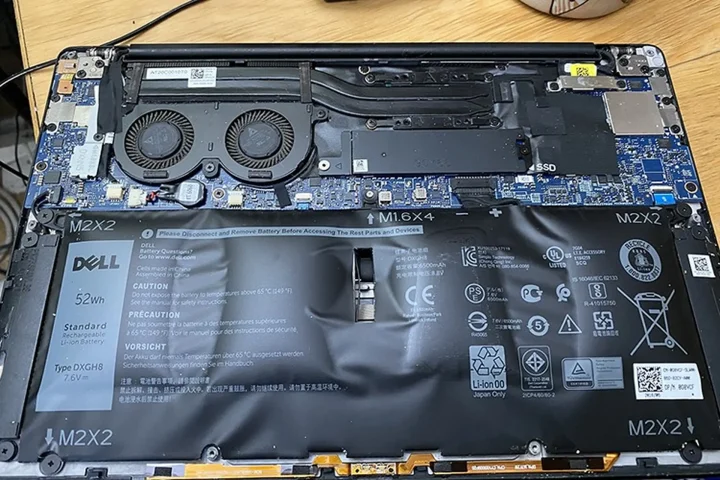
Pin bị chai (Battery Degradation) là vấn đề vật lý không thể tránh khỏi trên mọi dòng máy tính xách tay, từ Dell XPS, Latitude cho đến các mẫu laptop HP hay Asus. Tuy nhiên, việc không theo dõi và xử lý kịp thời có thể dẫn đến hiệu năng hệ thống giảm sút, thậm chí gây nguy hiểm cho Mainboard do pin phù.
Bài viết này, được biên soạn bởi đội ngũ Kỹ sư am hiểu phần cứng, sẽ cung cấp cho bạn các phương pháp kỹ thuật, sử dụng cả công cụ tích hợp sẵn của Windows (như CMD, PowerShell) lẫn phần mềm chuyên dụng, để bạn có thể tự mình kiểm tra pin laptop một cách nhanh chóng và có độ chính xác cao nhất.
I. Tại Sao Cần Kiểm Tra Pin Laptop Định Kỳ? (Cơ Chế Gốc)
Việc kiểm tra pin không chỉ giúp xác định thời điểm cần thay pin mà còn là bước quan trọng để bảo vệ các linh kiện khác bên trong máy.
1. Cơ chế Chai Pin Lithium-ion (Li-ion)
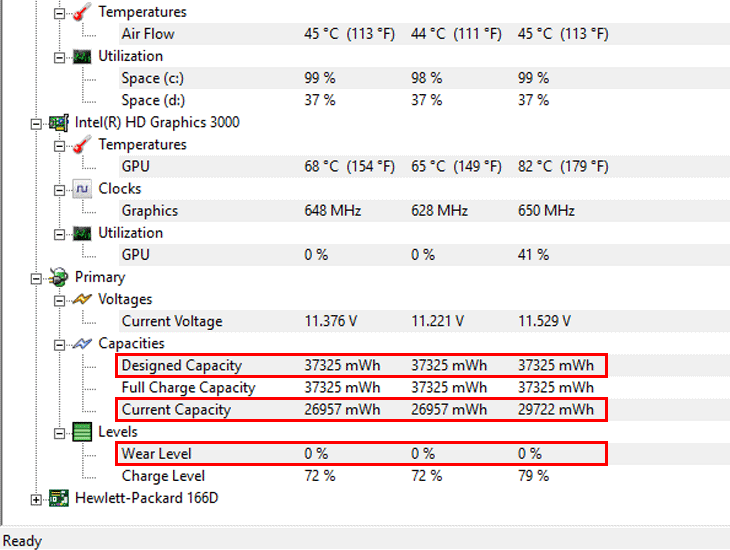
Tất cả các viên pin trong laptop hiện đại đều sử dụng công nghệ Lithium-ion (hoặc Lithium-Polymer). Độ chai pin không chỉ phụ thuộc vào thời gian mà còn chịu ảnh hưởng trực tiếp từ Số chu kỳ sạc (Cycle Count) và Nhiệt độ vận hành:
- Chu kỳ sạc: Mỗi lần pin được sạc từ 0% lên 100% được tính là một chu kỳ. Pin Li-ion có tuổi thọ giới hạn, thường dao động từ 300 đến 500 chu kỳ sạc đầy. Sau ngưỡng này, khả năng giữ điện năng (Capacity) sẽ giảm nhanh.
- Tác động của Nhiệt độ: Nhiệt độ cao là kẻ thù số một của pin. Khi CPU, GPU hoạt động quá nóng, nhiệt lượng truyền sang pin sẽ làm tăng tốc độ phản ứng hóa học tiêu cực bên trong Cell pin, dẫn đến việc chai pin diễn ra nhanh hơn và có nguy cơ gây hiện tượng pin phù (phồng pin) nguy hiểm.
2. Tác động của việc Chai Pin lên Hiệu năng Hệ thống
Khi pin bị chai quá mức, laptop, đặc biệt là các dòng mỏng nhẹ như Dell Inspiron hoặc Latitude, có thể tự động giảm hiệu năng (throtling) để bảo vệ pin và duy trì hoạt động ổn định. Điều này ảnh hưởng trực tiếp đến tốc độ CPU và trải nghiệm làm việc của người dùng.
II. Dấu Hiệu Kỹ thuật Nhận Biết Laptop Đã Bị Chai Pin Nghiêm Trọng
Trước khi đi vào các bước kiểm tra chuyên sâu, người dùng có thể nhận biết qua các dấu hiệu phổ thông sau:
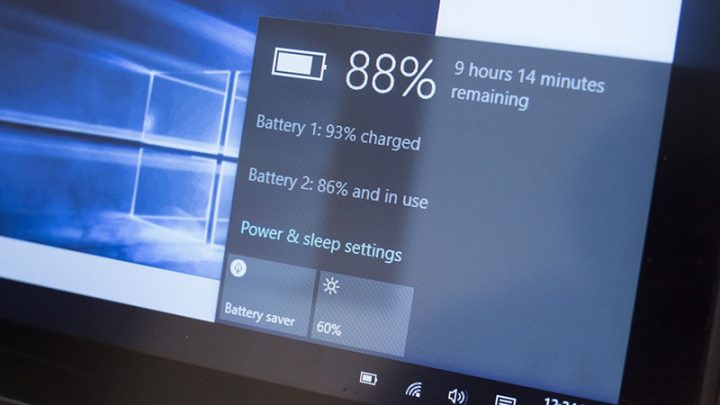
- Thời lượng sử dụng giảm đột ngột: Laptop chỉ trụ được một thời gian ngắn (ví dụ: dưới 1 giờ) sau khi sạc đầy.
- Biểu tượng “X” trên thanh Taskbar: Trên các phiên bản Windows cũ (từ Windows 7 trở về sau), biểu tượng pin có dấu X màu đỏ/trắng kèm thông báo “Consider replacing your battery.”
- Pin ảo/Sụt nhanh: Dung lượng pin giảm từ 90% xuống 50% chỉ trong vài phút.
- Buộc phải cắm sạc liên tục: Laptop không thể hoạt động ổn định nếu không cắm Adapter.
III. Phương Pháp Kỹ Thuật Kiểm Tra Độ Chai Pin (Wear Level) Trên Windows
Sử dụng công cụ tích hợp sẵn của hệ điều hành là phương pháp chính xác nhất, không cần cài đặt phần mềm bên thứ ba.
1. Kiểm tra bằng Command Prompt (CMD) và Lệnh PowerCfg
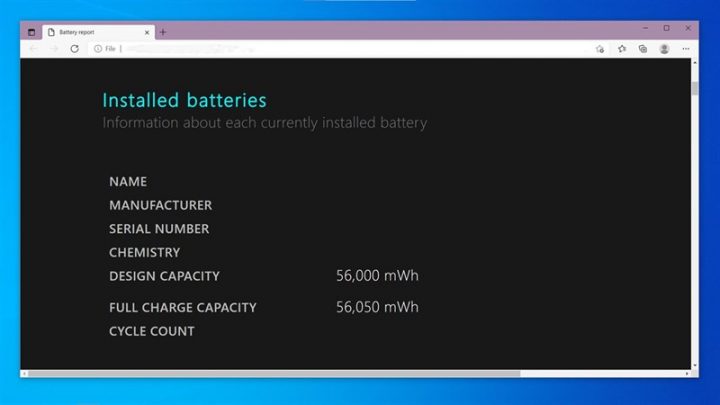
Công cụ powercfg của Windows cho phép người dùng tạo một báo cáo chi tiết về tình trạng sức khỏe pin (Battery Report) dưới dạng file HTML.
Các bước thực hiện:
- Mở cửa sổ Run bằng cách nhấn tổ hợp phím
Windows+R. - Nhập lệnh
cmdvà nhấnEnterđể mở Command Prompt.
[IMG: Ảnh chụp màn hình cửa sổ Run đang nhập lệnh cmd | Alt: Cửa sổ Run kiểm tra pin laptop bằng CMD]
- Trong giao diện Command Prompt, nhập chính xác dòng lệnh sau và nhấn
Enter:
Cập Nhật Lần Cuối Vào Lúc Tháng 12 5, 2025 by Luân ADG

Nguyễn Minh Duy là chuyên viên biên tập nội dung và SEO tại ADG.COM.VN, với hơn 5 năm kinh nghiệm trong lĩnh vực công nghệ và chuyển đổi số. Anh chuyên viết các nội dung liên quan đến sản phẩm công nghệ, giải pháp hạ tầng, phần cứng – phần mềm doanh nghiệp, giúp người đọc hiểu sâu hơn về cách công nghệ tạo nên giá trị thực tiễn trong kinh doanh.