Contents
- Sự Cần Thiết Của Việc Khôi Phục Hệ Thống Laptop
- Các Dấu Hiệu Cho Thấy Laptop Cần Khôi Phục
- Lợi Ích Của Việc Khôi Phục
- Chuẩn Bị Thiết Yếu Trước Khi Tiến Hành Khôi Phục Laptop
- Phân Tích Dữ Liệu và Sao Lưu
- Tạo Ảnh Sao Lưu Hệ Thống (System Image)
- Chuẩn Bị Phương Tiện Khởi Động
- Các Phương Pháp Khôi Phục Laptop Phổ Biến và Chuyên Sâu
- Khôi Phục Hệ Thống (System Restore)
- Cách Thức Hoạt Động của System Restore
- Quy Trình Thực Hiện System Restore
- Khôi Phục Cài Đặt Gốc (Factory Reset)
- Lựa Chọn Xóa Dữ Liệu và Tái Cài Đặt
- Sử Dụng Phân Vùng Khôi Phục Ẩn
- Khôi Phục Bằng Ảnh Sao Lưu Hệ Thống (System Image Recovery)
- Ưu Điểm Của System Image Recovery
- Thực Hiện Khôi Phục Ngoại Tuyến
- Xử Lý Các Tình Huống Khôi Phục Nâng Cao và Dịch Vụ Cứu Dữ Liệu
- Khôi Phục Khi Laptop Không Khởi Động
- Vấn Đề Xóa Dữ Liệu Từ Xa và Cứu Dữ Liệu Chuyên Nghiệp
- Khi Nào Cần Dịch Vụ Cứu Dữ Liệu
- Vai Trò Của Các Phần Mềm Chuyên Dụng
- Bảo Trì và Tối Ưu Hóa Sau Khi Khôi Phục Laptop
- Cập Nhật Hệ Điều Hành và Driver
- Cài Đặt Phần Mềm Bảo Mật Cơ Bản
- Thiết Lập Kế Hoạch Sao Lưu Định Kỳ
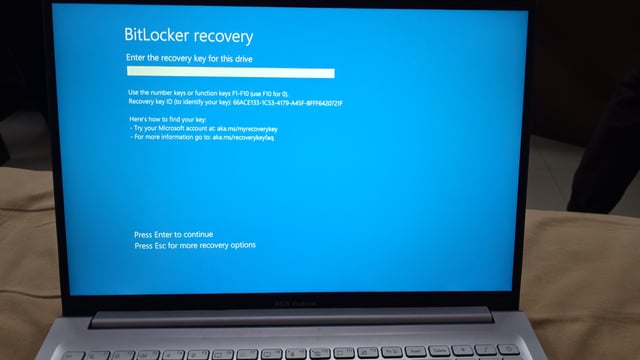
Việc thực hiện cách khôi phục lại laptop là một quy trình cần thiết khi máy tính bắt đầu hoạt động chậm, gặp lỗi hệ thống nghiêm trọng, hoặc bị nhiễm virus nặng. Khôi phục hệ thống có thể đưa thiết bị về trạng thái ban đầu ổn định, giải quyết triệt để các vấn đề phần mềm tích tụ. Bài viết này của ADG.com.vn sẽ cung cấp cái nhìn chuyên sâu về ba phương pháp khôi phục chính: khôi phục hệ thống (System Restore), khôi phục cài đặt gốc (Factory Reset), và sao lưu dữ liệu bằng ảnh hệ thống (System Image). Việc nắm vững các bước chuẩn bị, đặc biệt là sao lưu dữ liệu trước khi tiến hành, đảm bảo sự an toàn và tính toàn vẹn cho tài sản số của doanh nghiệp.
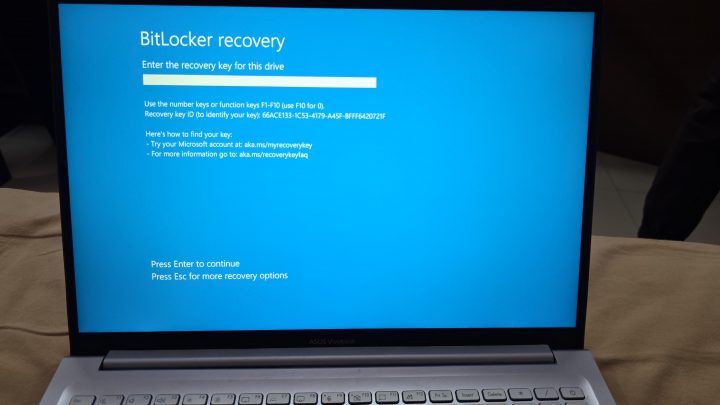
Sự Cần Thiết Của Việc Khôi Phục Hệ Thống Laptop
Laptop là công cụ làm việc cốt lõi của mọi doanh nghiệp và cá nhân hiện đại. Theo thời gian, việc cài đặt và gỡ bỏ phần mềm, cập nhật hệ điều hành, hay vô tình tải về các tập tin độc hại sẽ khiến hệ thống tích tụ lỗi và trở nên chậm chạp. Đôi khi, các lỗi nghiêm trọng về driver hoặc registry đòi hỏi một giải pháp triệt để hơn là sửa chữa đơn thuần.
Các Dấu Hiệu Cho Thấy Laptop Cần Khôi Phục
Máy tính thường xuyên bị treo hoặc khởi động lại không rõ nguyên nhân là một cảnh báo rõ ràng. Tốc độ xử lý giảm đáng kể, thời gian mở ứng dụng kéo dài cũng là dấu hiệu hệ thống đang quá tải hoặc bị hỏng. Thậm chí, việc xuất hiện các cửa sổ lỗi liên tục hoặc màn hình xanh chết chóc (BSOD) buộc người dùng phải cân nhắc khôi phục lại laptop toàn diện.
Lợi Ích Của Việc Khôi Phục
Khôi phục hệ thống sẽ loại bỏ hoàn toàn các phần mềm độc hại, ứng dụng không cần thiết và các thiết lập lỗi. Điều này giúp hệ thống trở nên “sạch” như lúc mới mua, tối ưu hóa hiệu suất hoạt động. Hơn nữa, nó còn giúp khắc phục các sự cố phần mềm mà không cần phải cài đặt lại thủ công từng thành phần.

Chuẩn Bị Thiết Yếu Trước Khi Tiến Hành Khôi Phục Laptop
Quá trình khôi phục có thể dẫn đến việc mất mát dữ liệu nếu không được chuẩn bị kỹ lưỡng. Đây là bước quan trọng nhất, đảm bảo tính liên tục của công việc và an toàn thông tin doanh nghiệp. Việc chuẩn bị chu đáo sẽ giúp tiết kiệm thời gian và chi phí cứu dữ liệu sau này.
Phân Tích Dữ Liệu và Sao Lưu
Người dùng cần xác định rõ những tập tin nào là thiết yếu và cần được bảo toàn. Các tài liệu văn phòng, cơ sở dữ liệu khách hàng, hay các dự án đang triển khai cần được ưu tiên sao lưu lên một thiết bị lưu trữ ngoài. Phương án tối ưu là sử dụng giải pháp sao lưu đám mây chuyên nghiệp cho doanh nghiệp.
Tạo Ảnh Sao Lưu Hệ Thống (System Image)
Trước khi khôi phục, nên tạo một ảnh sao lưu hệ thống hoàn chỉnh (System Image Backup). Ảnh này là bản sao chính xác của toàn bộ ổ đĩa, bao gồm hệ điều hành, ứng dụng và dữ liệu. Nếu quá trình khôi phục chính thức gặp sự cố, ảnh sao lưu này sẽ là phương án cứu cánh cuối cùng để khôi phục lại laptop về trạng thái hoạt động tốt nhất.
Chuẩn Bị Phương Tiện Khởi Động
Hãy đảm bảo có sẵn đĩa cài đặt hoặc USB khởi động của hệ điều hành. Đây là công cụ cần thiết để truy cập vào các tùy chọn khôi phục nâng cao nếu laptop không thể khởi động vào Windows. Việc này đặc biệt quan trọng khi thực hiện khôi phục cài đặt gốc toàn diện.
Các Phương Pháp Khôi Phục Laptop Phổ Biến và Chuyên Sâu
Có ba cấp độ khôi phục chính, từ nhẹ nhàng nhất là System Restore đến triệt để nhất là Factory Reset. Mỗi phương pháp có ưu và nhược điểm riêng, phù hợp với các tình huống lỗi khác nhau.
Khôi Phục Hệ Thống (System Restore)
System Restore là tính năng của Windows cho phép người dùng đưa hệ thống về một “điểm khôi phục” (restore point) được tạo trước đó. Quá trình này chỉ ảnh hưởng đến các tập tin hệ thống, chương trình và thiết lập registry. Nó không can thiệp vào các tài liệu cá nhân, email hoặc các tập tin dữ liệu.
Cách Thức Hoạt Động của System Restore
Hệ điều hành Windows tự động tạo các điểm khôi phục trước khi cài đặt phần mềm mới hoặc cập nhật lớn. Khi máy tính gặp sự cố, người dùng có thể chọn một điểm khôi phục có từ ngày hoạt động ổn định để quay ngược lại trạng thái đó. Đây là lựa chọn nhanh chóng và an toàn nhất để sửa chữa các lỗi phát sinh gần đây.
Quy Trình Thực Hiện System Restore
Truy cập vào công cụ tìm kiếm của Windows và gõ “Create a restore point” (Tạo điểm khôi phục). Sau đó, chọn tab System Protection và nhấn nút System Restore để mở trình hướng dẫn. Việc này đòi hỏi laptop phải có thể khởi động vào hệ điều hành một cách cơ bản.
Khôi Phục Cài Đặt Gốc (Factory Reset)
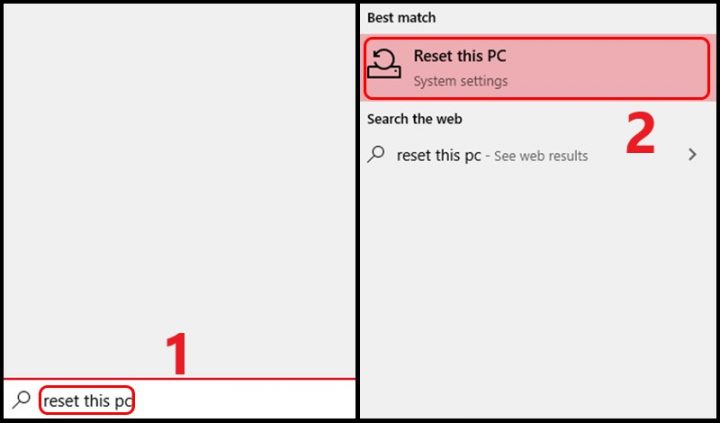
Phương pháp này đưa laptop về trạng thái ban đầu như khi xuất xưởng, xóa toàn bộ dữ liệu người dùng và ứng dụng đã cài đặt. Đây là giải pháp triệt để nhất khi các lỗi hệ thống không thể sửa chữa bằng System Restore. Khôi phục cài đặt gốc thường được thực hiện trước khi bán hoặc trao đổi thiết bị.
Lựa Chọn Xóa Dữ Liệu và Tái Cài Đặt
Khi thực hiện Factory Reset trên Windows, người dùng có hai tùy chọn chính. Một là giữ lại các tập tin cá nhân nhưng xóa ứng dụng và thiết lập. Hai là xóa hoàn toàn mọi thứ (Remove everything), đây là lựa chọn khuyên dùng khi muốn bắt đầu lại từ đầu hoặc chuyển nhượng thiết bị. Tùy chọn thứ hai đảm bảo dữ liệu máy tính laptop được xóa sạch.
Sử Dụng Phân Vùng Khôi Phục Ẩn
Nhiều nhà sản xuất laptop (Dell, HP, Lenovo) tích hợp sẵn một phân vùng ẩn chứa bản sao hệ điều hành gốc. Người dùng có thể truy cập phân vùng này bằng cách nhấn một phím chức năng cụ thể (thường là F11, F10 hoặc một tổ hợp phím khác) ngay khi khởi động máy. Phân vùng này giúp khôi phục lại laptop mà không cần đĩa cài đặt ngoài.
Khôi Phục Bằng Ảnh Sao Lưu Hệ Thống (System Image Recovery)
Phương pháp này sử dụng ảnh sao lưu hệ thống đã được tạo trước đó để ghi đè lên ổ đĩa hiện tại. Ảnh sao lưu chứa toàn bộ hệ điều hành, chương trình và dữ liệu tại thời điểm tạo ảnh. Đây là cách nhanh nhất để quay lại một trạng thái hệ thống hoàn hảo.
Ưu Điểm Của System Image Recovery
Khác với System Restore, System Image Recovery có thể khôi phục lại cả hệ điều hành nếu nó bị hỏng đến mức không thể khởi động. Nó đảm bảo mọi thứ, từ thiết lập cá nhân đến các chương trình chuyên dụng, đều được phục hồi nguyên trạng. Điều này đặc biệt hữu ích cho môi trường doanh nghiệp Việt Nam với các phần mềm chuyên ngành.
Thực Hiện Khôi Phục Ngoại Tuyến
Để sử dụng ảnh sao lưu hệ thống, người dùng cần khởi động laptop bằng đĩa/USB cài đặt Windows hoặc đĩa khôi phục đã tạo. Sau đó, truy cập vào phần “Repair your computer” và chọn tùy chọn System Image Recovery. Laptop sẽ đọc ảnh sao lưu từ ổ cứng ngoài và tiến hành ghi đè.
Xử Lý Các Tình Huống Khôi Phục Nâng Cao và Dịch Vụ Cứu Dữ Liệu
Trong một số trường hợp, laptop không thể khởi động bình thường hoặc dữ liệu đã bị xóa từ xa. Lúc này, người dùng cần các giải pháp can thiệp sâu hơn hoặc sự hỗ trợ từ chuyên gia. Kịch bản lỗi phức tạp này thường đòi hỏi kiến thức chuyên môn về phần cứng và phần mềm.
Khôi Phục Khi Laptop Không Khởi Động
Nếu laptop không thể vào Windows, cần sử dụng chế độ Khôi Phục Nâng Cao (Advanced Startup). Người dùng khởi động từ USB cài đặt Windows, chọn “Repair your computer” (Sửa chữa máy tính). Tại đây, có thể truy cập System Restore, System Image Recovery, hoặc Command Prompt để chẩn đoán và sửa chữa các tập tin khởi động bị hỏng.
Vấn Đề Xóa Dữ Liệu Từ Xa và Cứu Dữ Liệu Chuyên Nghiệp
Trong một số trường hợp, dữ liệu có thể đã bị xóa hoặc mã hóa do phần mềm độc hại, hoặc bị xóa từ xa (remote wipe) trong môi trường doanh nghiệp. Các tập tin dữ liệu máy tính bị xóa không biến mất ngay lập tức mà chỉ được đánh dấu là không gian trống. Khôi phục dữ liệu đòi hỏi các công cụ chuyên dụng để tìm và tái tạo lại cấu trúc tập tin trước khi bị ghi đè.
Khi Nào Cần Dịch Vụ Cứu Dữ Liệu
Nếu dữ liệu bị xóa trên các ổ đĩa cơ học (HDD) hoặc bị hỏng vật lý, việc tự khôi phục là rất rủi ro. Các chuyên gia có thể sử dụng các kỹ thuật tiên tiến, bao gồm cả can thiệp qua các phần mềm hỗ trợ từ xa như UltraViewer/AnyDesk như đã đề cập trong các giải pháp công nghệ. Tuy nhiên, quan trọng là phải ngưng sử dụng ổ đĩa ngay lập tức để tránh ghi đè làm mất khả năng khôi phục.
Vai Trò Của Các Phần Mềm Chuyên Dụng
Ngoài các tính năng tích hợp của Windows, có nhiều phần mềm của bên thứ ba cung cấp các tùy chọn sao lưu và khôi phục mạnh mẽ hơn. Các công cụ này thường cung cấp giao diện trực quan, khả năng lên lịch sao lưu tự động và tùy chọn phục hồi từng tập tin riêng lẻ, không chỉ toàn bộ hệ thống. Các giải pháp công nghệ này thường được các doanh nghiệp lựa chọn để bảo vệ dữ liệu một cách toàn diện.
Bảo Trì và Tối Ưu Hóa Sau Khi Khôi Phục Laptop
Sau khi đã thành công khôi phục lại laptop, người dùng cần thực hiện các bước bảo trì để đảm bảo hệ thống duy trì hiệu suất cao và tránh lặp lại các lỗi cũ. Việc này tạo nên một quy trình khép kín, tối ưu hóa vòng đời của thiết bị.
Cập Nhật Hệ Điều Hành và Driver
Bước đầu tiên sau khi khôi phục là cập nhật đầy đủ hệ điều hành lên phiên bản mới nhất và cài đặt các driver thiết bị còn thiếu. Driver lỗi thời là nguyên nhân phổ biến gây ra xung đột hệ thống và giảm hiệu năng hoạt động. Việc sử dụng các công cụ quản lý driver tự động sẽ giúp quá trình này diễn ra trơn tru.
Cài Đặt Phần Mềm Bảo Mật Cơ Bản
Một phần mềm diệt virus và bảo mật internet uy tín là cần thiết để ngăn chặn các mối đe dọa từ bên ngoài. Không nên tải về các ứng dụng từ các nguồn không chính thức hoặc các phần mềm bẻ khóa, chúng thường là nguyên nhân hàng đầu gây ra lỗi hệ thống và mất an toàn dữ liệu.
Thiết Lập Kế Hoạch Sao Lưu Định Kỳ
Để tránh phải tiến hành khôi phục toàn bộ tốn thời gian, người dùng nên thiết lập một kế hoạch sao lưu dữ liệu và tạo điểm khôi phục hệ thống tự động. Việc sao lưu dữ liệu định kỳ giúp giảm thiểu rủi ro mất mát tài sản số và đảm bảo khả năng phục hồi nhanh chóng khi cần thiết. Quá trình này cần được ưu tiên trong chính sách IT của doanh nghiệp.
Tóm lại, cách khôi phục lại laptop là một quy trình kỹ thuật phức tạp nhưng hoàn toàn có thể thực hiện được với sự chuẩn bị kỹ lưỡng và kiến thức nền tảng. Từ System Restore để khắc phục lỗi nhẹ đến Factory Reset để làm sạch hoàn toàn thiết bị, mỗi phương pháp đều có giá trị trong việc duy trì hiệu suất và tuổi thọ của laptop. Việc đặt ưu tiên hàng đầu vào sao lưu dữ liệu trước bất kỳ thao tác khôi phục nào là chìa khóa để đảm bảo an toàn thông tin tuyệt đối.
Cập Nhật Lần Cuối Vào Lúc Tháng mười một 26, 2025 by Luân ADG

Nguyễn Minh Duy là chuyên viên biên tập nội dung và SEO tại ADG.COM.VN, với hơn 5 năm kinh nghiệm trong lĩnh vực công nghệ và chuyển đổi số. Anh chuyên viết các nội dung liên quan đến sản phẩm công nghệ, giải pháp hạ tầng, phần cứng – phần mềm doanh nghiệp, giúp người đọc hiểu sâu hơn về cách công nghệ tạo nên giá trị thực tiễn trong kinh doanh.