Contents
- Phân Tích Chuyên Sâu Nguyên Nhân Gây Lỗi Chuột Laptop
- Xác Định Nguyên Nhân Từ Phần Mềm Và Hệ Thống
- Lỗi Driver Và Sự Xung Đột Thiết Bị
- Đánh Giá Các Vấn Đề Về Phần Cứng
- Hướng Dẫn Chi Tiết Khắc Phục Lỗi Chuột Laptop Theo Từng Bước
- 1. Kích Hoạt Lại Chức Năng Chuột Cảm Ứng (Touchpad)
- 2. Cập Nhật Hoặc Cài Đặt Lại Driver Chuột Cảm Ứng
- Cập Nhật Driver Qua Device Manager
- Gỡ Cài Đặt Và Cài Lại Driver
- 3. Khắc Phục Xung Đột Bằng Cách Xóa Driver Chuột Ngoại Vi
- 4. Kích Hoạt Touchpad Qua Mouse Properties
- Mở Mouse Properties
- Kích Hoạt Thiết Bị
- 5. Điều Chỉnh Độ Nhạy (Sensitivity) Của Touchpad
- Truy Cập Cài Đặt Độ Nhạy
- Tinh Chỉnh Và Kiểm Tra
- 6. Khắc Phục Lỗi Chuột Trong BIOS/UEFI
- Kiểm Tra Thiết Lập
- Lưu Và Khởi Động
- Các Biện Pháp Dự Phòng Và Nâng Cao
- Bảo Trì Và Vệ Sinh Định Kỳ
- Cập Nhật Hệ Điều Hành Thường Xuyên
- Tối Ưu Hóa Cài Đặt Power Management
- Khi Nào Cần Tìm Đến Hỗ Trợ Kỹ Thuật
Việc chuột (bao gồm cả Touchpad và chuột ngoài) gặp sự cố không hoạt động, không click được hoặc con trỏ bị lag là vấn đề phổ biến, gây gián đoạn nghiêm trọng công việc. Bài viết này sẽ đi sâu vào cách khắc phục lỗi chuột laptop, cung cấp hướng dẫn chi tiết từng bước cho cả người dùng cơ bản và chuyên gia IT. Để xử lý triệt để, chúng ta cần phân tích nguyên nhân từ Touchpad bị khóa cho đến lỗi Driver hệ thống, đảm bảo không bỏ sót các xung đột phần mềm tiềm ẩn trên Windows. Bằng cách tiếp cận có hệ thống này, bạn sẽ tự tin tìm ra giải pháp và biết khi nào cần tìm đến hỗ trợ kỹ thuật chuyên sâu.
Phân Tích Chuyên Sâu Nguyên Nhân Gây Lỗi Chuột Laptop
Trước khi tiến hành sửa chữa, việc xác định đúng nguyên nhân gốc rễ là tối quan trọng để áp dụng biện pháp khắc phục chính xác. Lỗi chuột laptop có thể được chia thành ba nhóm chính: Phần cứng, Phần mềm và Cài đặt hệ thống. Sự cố thường gặp nhất là khi chuột cảm ứng laptop không click được hoặc con trỏ không di chuyển.
Xác Định Nguyên Nhân Từ Phần Mềm Và Hệ Thống
Nguyên nhân phổ biến nhất thường liên quan đến các thiết lập hoặc lỗi hệ điều hành. Xung đột giữa các chương trình hoặc việc cập nhật Windows không tương thích là thủ phạm hàng đầu. Người dùng đôi khi vô tình vô hiệu hóa chức năng chuột cảm ứng bằng phím tắt mà không hay biết.
Đôi khi, các phần mềm diệt virus hoặc tiện ích bên thứ ba can thiệp vào cách hệ điều hành quản lý thiết bị ngoại vi. Điều này có thể gây ra hiện tượng chuột hoạt động chập chờn hoặc hoàn toàn mất khả năng điều khiển. Việc kiểm tra và vô hiệu hóa tạm thời các ứng dụng này là bước cần thiết.
Lỗi Driver Và Sự Xung Đột Thiết Bị
Driver là cầu nối giao tiếp giữa phần cứng (chuột) và hệ điều hành (Windows). Nếu driver bị lỗi, cũ hoặc bị hỏng, chuột sẽ không thể hoạt động ổn định. Đặc biệt, việc cài đặt nhiều loại chuột cùng lúc có thể dẫn đến xung đột driver, khiến hệ thống không biết nên ưu tiên thiết bị nào.
Việc cập nhật hệ điều hành lớn như chuyển từ Windows 10 lên Windows 11 cũng có thể làm cho driver cũ không còn tương thích. Hệ quả là chuột cảm ứng hoặc chuột ngoài USB không được nhận diện chính xác. Luôn cần kiểm tra phiên bản driver mới nhất từ nhà sản xuất.
Đánh Giá Các Vấn Đề Về Phần Cứng
Các lỗi phần cứng bao gồm hư hỏng vật lý trên Touchpad, đứt cáp kết nối bên trong, hoặc cổng USB bị hỏng. Đối với chuột ngoài, dây cáp bị đứt ngầm, pin yếu (chuột không dây) hoặc cảm biến bị bám bụi cũng là nguyên nhân. Lỗi phần cứng thường đòi hỏi phải thay thế linh kiện hoặc can thiệp sâu hơn.
Vấn đề nhiệt độ cao cũng là một yếu tố không ngờ tới, ảnh hưởng đến hiệu suất và độ nhạy của Touchpad khi sử dụng lâu dài. Môi trường ẩm ướt hoặc bụi bẩn tích tụ có thể làm giảm tuổi thọ của các nút bấm và bề mặt cảm ứng.
Hướng Dẫn Chi Tiết Khắc Phục Lỗi Chuột Laptop Theo Từng Bước
Việc xử lý lỗi chuột cần được thực hiện theo thứ tự ưu tiên, bắt đầu từ những giải pháp đơn giản nhất để tiết kiệm thời gian và công sức. Sau mỗi bước, bạn nên kiểm tra lại chức năng của chuột.
1. Kích Hoạt Lại Chức Năng Chuột Cảm Ứng (Touchpad)
Đây là lỗi cài đặt cơ bản nhất và dễ dàng khắc phục. Nhiều laptop có phím tắt vật lý hoặc tổ hợp phím để bật/tắt Touchpad nhằm tránh chạm nhầm khi gõ văn bản. Nếu Touchpad bị vô hiệu hóa, chuột ngoài vẫn hoạt động.
Hãy tìm và nhấn tổ hợp phím Fn và phím chức năng tương ứng (thường có biểu tượng Touchpad bị gạch chéo). Vị trí phím này khác nhau tùy hãng laptop, ví dụ: F6, F7, F9, hoặc F10. Sau khi nhấn, hệ thống sẽ bật lại Touchpad.
Đối với laptop HP, một số dòng có đèn LED nhỏ ở góc Touchpad. Chạm hai lần vào đèn LED này cũng có thể kích hoạt hoặc vô hiệu hóa chuột cảm ứng. Cần thực hiện thao tác này một cách chính xác để tránh nhầm lẫn.
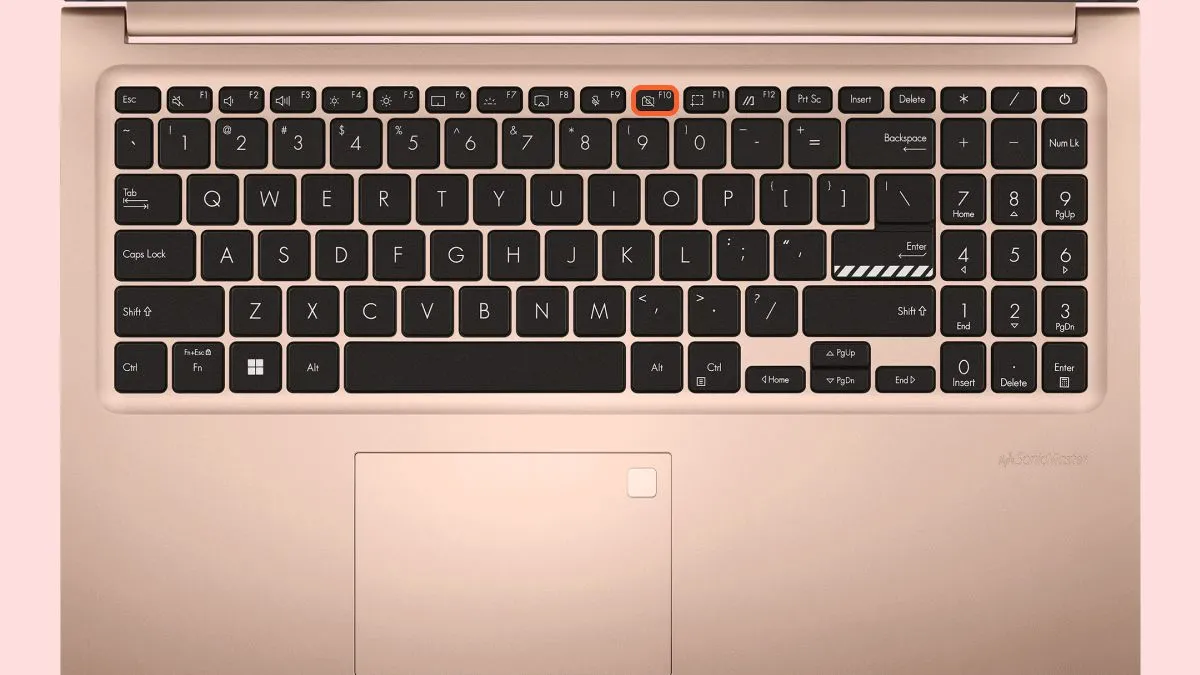 Kích hoạt lại Touchpad bằng tổ hợp phím Fn và phím chức năng
2. Cập Nhật Hoặc Cài Đặt Lại Driver Chuột Cảm Ứng
Driver không tương thích là nguyên nhân sâu xa của nhiều lỗi chuột laptop. Việc cập nhật hoặc cài đặt lại driver sẽ giúp sửa chữa các tệp bị hỏng hoặc lỗi thời. Quá trình này nên được thực hiện thông qua Trình quản lý Thiết bị (Device Manager).
Cập Nhật Driver Qua Device Manager
Đầu tiên, nhấn tổ hợp phím Windows + X và chọn Device Manager. Sau đó, tìm mục Mice and other pointing devices. Mở rộng mục này, tìm Touchpad Driver (thường là Synaptics, ELAN, hoặc HID-compliant mouse).
Nhấp chuột phải vào tên driver, chọn Update driver. Sau đó chọn Search automatically for updated driver software. Windows sẽ tự động tìm kiếm và cài đặt phiên bản driver mới nhất.
Gỡ Cài Đặt Và Cài Lại Driver
Nếu cập nhật không hiệu quả, hãy thử gỡ cài đặt driver cũ. Trong Device Manager, nhấp chuột phải vào driver Touchpad và chọn Uninstall device. Đánh dấu chọn Delete the driver software for this device nếu có.
Sau khi gỡ, hãy khởi động lại máy tính. Windows sẽ tự động cài đặt lại driver cơ bản khi khởi động, thường khắc phục được lỗi. Nếu Touchpad vẫn không hoạt động, bạn cần tải driver chính xác từ trang web chính thức của nhà sản xuất laptop.
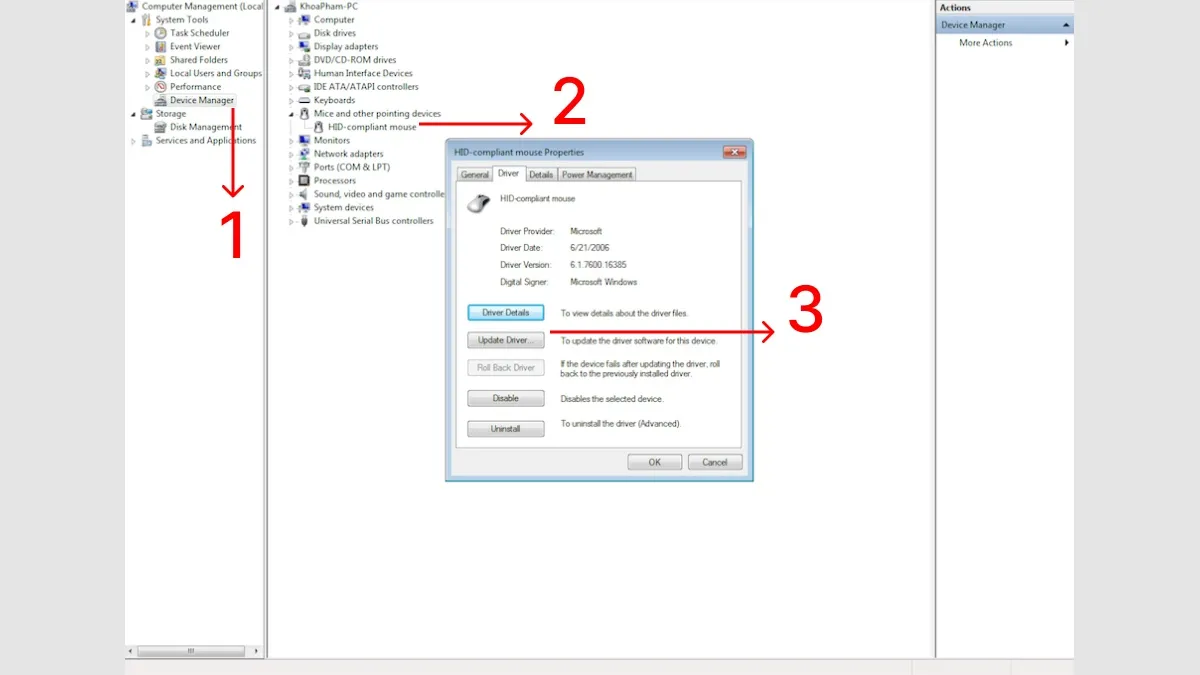 Giao diện cập nhật driver chuột cảm ứng thông qua Device Manager
3. Khắc Phục Xung Đột Bằng Cách Xóa Driver Chuột Ngoại Vi
Việc sử dụng nhiều thiết bị chuột khác nhau (chuột USB, chuột Bluetooth) có thể tạo ra các driver dư thừa và gây xung đột phần mềm với Touchpad. Gỡ bỏ các driver không cần thiết có thể giải quyết lỗi. Đây là một bước quan trọng trong cách khắc phục lỗi chuột laptop.
Trong Device Manager, mở rộng mục Mice and other pointing devices. Bạn sẽ thấy danh sách các driver chuột đã từng được cài đặt. Nếu thấy nhiều driver có tên chung chung như HID-compliant mouse, hãy gỡ cài đặt các driver không cần thiết.
Nhấp chuột phải vào driver cần gỡ và chọn Uninstall device. Lặp lại quy trình này cho tất cả driver chuột ngoài không sử dụng. Sau khi hoàn thành, khởi động lại máy tính để hệ thống làm sạch và chỉ nhận diện Touchpad.
4. Kích Hoạt Touchpad Qua Mouse Properties
Trong một số trường hợp, Touchpad bị vô hiệu hóa trong cài đặt hệ thống, không phải do phím tắt. Bạn cần truy cập vào mục cài đặt chuột để kích hoạt lại thiết bị.
Mở Mouse Properties
Sử dụng phím Windows để tìm và mở Control Panel. Sau đó, điều hướng đến Hardware and Sound rồi chọn Mouse (hoặc gõ Mouse vào ô tìm kiếm trên thanh Taskbar và chọn Mouse Settings).
Hộp thoại Mouse Properties sẽ xuất hiện. Tùy thuộc vào nhà sản xuất laptop, bạn sẽ thấy tab Device Settings, Elan, Synaptics, hoặc Touchpad.
Kích Hoạt Thiết Bị
Trong tab Device Settings (hoặc tên tương tự), kiểm tra danh sách thiết bị. Chọn Touchpad của bạn và nhấn nút Enable (Bật). Đảm bảo rằng tùy chọn Disable internal pointing device when external USB pointing device is attached (Vô hiệu hóa thiết bị trỏ nội bộ khi chuột USB được kết nối) đã được bỏ chọn, trừ khi bạn muốn Touchpad bị tắt khi cắm chuột ngoài.
Nhấn Apply và OK để lưu thay đổi. Thao tác này sẽ đảm bảo Touchpad được hệ điều hành kích hoạt và sẵn sàng sử dụng. Việc này thường giải quyết được vấn đề chuột cảm ứng laptop không click được.
5. Điều Chỉnh Độ Nhạy (Sensitivity) Của Touchpad
Độ nhạy quá cao hoặc quá thấp của Touchpad đôi khi bị nhầm lẫn với lỗi không click được hoặc con trỏ bị nhảy. Việc tinh chỉnh Touchpad Sensitivity có thể cải thiện trải nghiệm đáng kể.
Truy Cập Cài Đặt Độ Nhạy
Trong Windows 10/11, bạn có thể tìm kiếm Touchpad settings trong menu Start hoặc vào Settings -> Devices -> Touchpad. Tìm đến mục Touchpad sensitivity.
Tại đây, bạn sẽ thấy các mức độ nhạy khác nhau: Most sensitive (Nhạy nhất), High sensitivity (Độ nhạy cao), Medium sensitivity (Độ nhạy trung bình), và Low sensitivity (Độ nhạy thấp).
Tinh Chỉnh Và Kiểm Tra
Nếu bạn thấy con trỏ thường xuyên bị nhảy khi gõ phím, hãy giảm độ nhạy xuống mức Medium hoặc Low sensitivity. Ngược lại, nếu bạn phải chạm mạnh hoặc di chuyển nhiều lần, hãy tăng độ nhạy lên mức cao hơn.
Sau khi điều chỉnh, hãy thử sử dụng Touchpad để kiểm tra xem vấn đề đã được cải thiện chưa. Khởi động lại máy tính cũng là một bước nên làm để các thay đổi được áp dụng hoàn toàn.
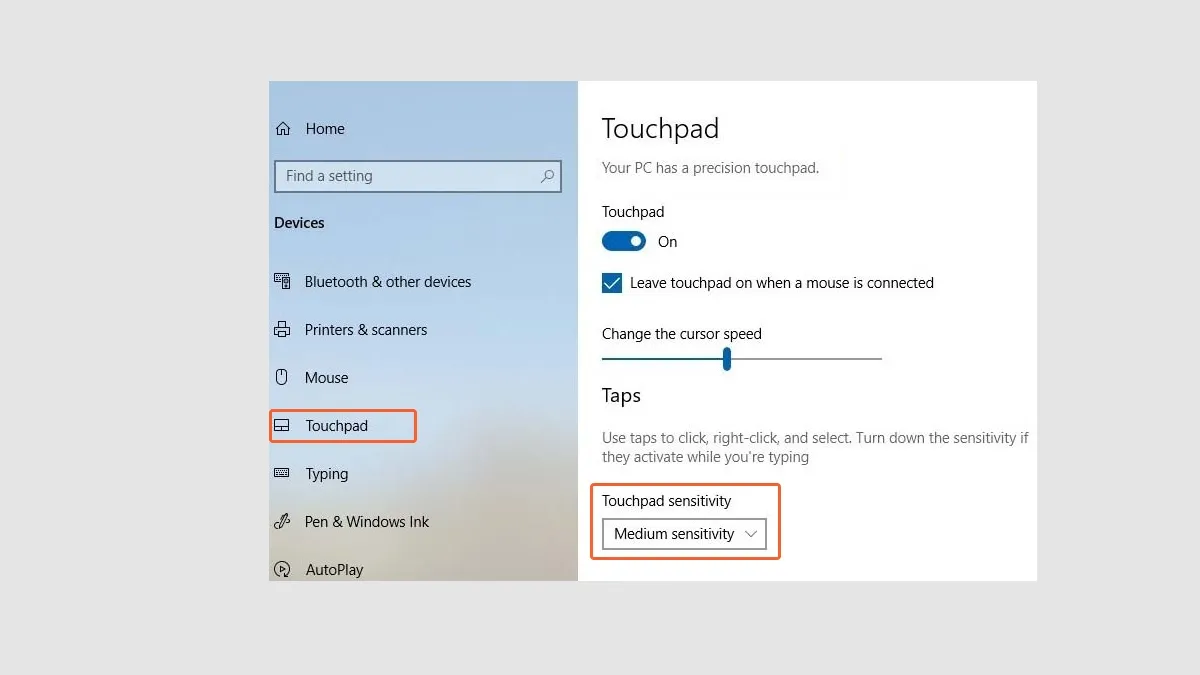 Điều chỉnh độ nhạy Touchpad (Touchpad Sensitivity) trong cài đặt Windows
6. Khắc Phục Lỗi Chuột Trong BIOS/UEFI
Trong một số trường hợp hiếm gặp, lỗi chuột cảm ứng có thể liên quan đến cài đặt cấp độ BIOS/UEFI. Đây là giao diện phần mềm cơ bản quản lý phần cứng của laptop.
Kiểm Tra Thiết Lập
Khởi động lại laptop và nhấn phím truy cập BIOS/UEFI (thường là F2, F10, F12, hoặc Del). Tìm đến mục Peripherals (Thiết bị ngoại vi) hoặc Internal Pointing Device (Thiết bị trỏ nội bộ).
Đảm bảo rằng thiết bị Touchpad (hoặc tương tự như ELAN/Synaptics) được đặt ở trạng thái Enabled (Đã bật). Nếu nó bị vô hiệu hóa ở đây, không có thao tác phần mềm nào trong Windows có thể bật lại được.
Lưu Và Khởi Động
Sau khi xác minh hoặc thay đổi thiết lập, hãy lưu lại thay đổi (Save and Exit) và khởi động lại hệ thống. Nếu chuột vẫn không hoạt động sau bước này, nguyên nhân có thể là do lỗi phần cứng nghiêm trọng hơn.
Các Biện Pháp Dự Phòng Và Nâng Cao
Để đảm bảo chuột laptop hoạt động ổn định lâu dài, các biện pháp bảo trì và dự phòng là cần thiết. Điều này giúp giảm thiểu khả năng tái phát của các lỗi phần mềm và phần cứng.
Bảo Trì Và Vệ Sinh Định Kỳ
Bụi bẩn, dầu mỡ từ ngón tay tích tụ trên bề mặt Touchpad và các nút chuột là nguyên nhân vật lý hàng đầu làm giảm độ nhạy và gây kẹt nút. Hãy thường xuyên vệ sinh bề mặt Touchpad bằng vải mềm và dung dịch chuyên dụng.
Đối với chuột ngoài, việc vệ sinh cảm biến quang học hoặc laser là cần thiết để tránh hiện tượng con trỏ bị nhảy hoặc không di chuyển mượt mà. Đảm bảo môi trường làm việc luôn sạch sẽ.
Cập Nhật Hệ Điều Hành Thường Xuyên
Mặc dù việc cập nhật Windows có thể gây ra xung đột phần mềm tạm thời, nhưng nhìn chung, các bản vá lỗi và cập nhật hệ điều hành thường chứa các bản vá bảo mật và cải tiến driver. Luôn giữ cho hệ điều hành và các phần mềm quan trọng được cập nhật phiên bản mới nhất.
Trước khi cập nhật lớn, hãy sao lưu driver hiện tại và tạo điểm khôi phục hệ thống để dễ dàng quay trở lại trạng thái ổn định nếu xảy ra lỗi. Quản lý cập nhật cẩn thận là một phần quan trọng của việc cách khắc phục lỗi chuột laptop.
Tối Ưu Hóa Cài Đặt Power Management
Trong Device Manager, mở rộng mục Mice and other pointing devices, nhấp chuột phải vào driver chuột của bạn và chọn Properties. Chuyển sang tab Power Management.
Bỏ chọn mục Allow the computer to turn off this device to save power (Cho phép máy tính tắt thiết bị này để tiết kiệm điện). Tùy chọn này đôi khi khiến chuột hoặc Touchpad bị vô hiệu hóa khi laptop ở chế độ ngủ hoặc pin yếu.
Khi Nào Cần Tìm Đến Hỗ Trợ Kỹ Thuật
Nếu bạn đã thử tất cả các giải pháp phần mềm và cài đặt ở trên mà chuột laptop vẫn không hoạt động, khả năng cao vấn đề nằm ở phần cứng. Đây là lúc cần tìm đến dịch vụ hỗ trợ kỹ thuật chuyên nghiệp.
Các vấn đề về phần cứng bao gồm: hỏng bo mạch chủ, đứt cáp kết nối (ribbon cable) giữa Touchpad và mainboard, hoặc hư hỏng cơ học hoàn toàn của Touchpad. Kỹ thuật viên sẽ có các công cụ chuyên dụng để kiểm tra và thay thế linh kiện.
Nếu laptop của bạn còn trong thời hạn bảo hành, hãy liên hệ với trung tâm bảo hành chính hãng của nhà sản xuất (Dell, Asus, HP, v.v.). Nếu không, hãy tìm đến các trung tâm sửa chữa uy tín để đảm bảo chất lượng dịch vụ và linh kiện thay thế.
Việc tìm hiểu cách khắc phục lỗi chuột laptop không chỉ giúp bạn giải quyết vấn đề trước mắt mà còn trang bị kiến thức để duy trì sự ổn định của thiết bị. Bằng việc thực hiện tuần tự các bước kiểm tra từ kích hoạt Touchpad bằng phím tắt, cập nhật Driver cho đến kiểm tra các thiết lập sâu trong Windows, bạn sẽ chủ động đối phó với hầu hết các sự cố. Hy vọng rằng hướng dẫn toàn diện này sẽ giúp bạn khôi phục lại khả năng điều khiển máy tính một cách trơn tru và hiệu quả.
Cập Nhật Lần Cuối Vào Lúc Tháng mười một 10, 2025 by Luân ADG

Nguyễn Minh Duy là chuyên viên biên tập nội dung và SEO tại ADG.COM.VN, với hơn 5 năm kinh nghiệm trong lĩnh vực công nghệ và chuyển đổi số. Anh chuyên viết các nội dung liên quan đến sản phẩm công nghệ, giải pháp hạ tầng, phần cứng – phần mềm doanh nghiệp, giúp người đọc hiểu sâu hơn về cách công nghệ tạo nên giá trị thực tiễn trong kinh doanh.