Contents
- Hiểu Rõ Về Cấu Trúc Xuất/Nhập Video Của Laptop
- Hạn Chế Về Cổng Kết Nối Vật Lý
- Phương Pháp Bỏ Qua Rào Cản Phần Cứng
- Phương Pháp 1: Tận Dụng Tính Năng Tích Hợp Của Windows
- Biến Laptop Thành Màn Hình Nhận Không Dây
- Ưu và Nhược Điểm của Miracast
- Phương Pháp 2: Giải Pháp Phần Mềm Bên Thứ Ba Chuyên Nghiệp
- Tận Dụng Phần Mềm Remote Desktop (Điều Khiển Từ Xa)
- Duet Display và Các Ứng Dụng Mở Rộng Màn Hình
- Phương Pháp 3: Giải Pháp Phần Cứng Đặc Thù (DisplayLink)
- Vai Trò của Bộ Chuyển Đổi DisplayLink
- Sự Khác Biệt Giữa DisplayLink và Cổng Video Thông Thường
- Phân Tích Kỹ Thuật Các Phương Pháp Mở Rộng Màn Hình
- Độ Trễ và Băng Thông Mạng
- Cấu Hình Tối Ưu Cho Màn Hình Phụ
- Tác Động Lên CPU và Tiêu Thụ Điện Năng
- Thiết Lập và Khắc Phục Sự Cố Thường Gặp
- Sắp Xếp Hiển Thị và Cài Đặt Đa Màn Hình
- Khắc Phục Sự Cố Kết Nối và Driver
- Các Giải Pháp Thay Thế và Phụ Kiện Hỗ Trợ
- Mua Màn Hình Di Động Chuyên Dụng
- Tận Dụng Tablet hoặc Smartphone
- Hỗ Trợ Cấu Hình Mạng Chuyên Sâu
- Lời Khuyên Chuyên Gia Từ ADG.com.vn
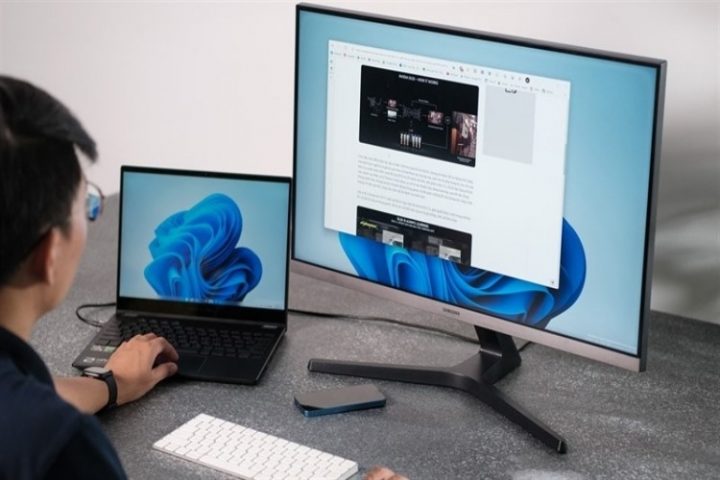
Việc tìm cách kết nối màn hình laptop với pc nhằm mở rộng không gian làm việc là một nhu cầu thiết yếu, đặc biệt trong môi trường doanh nghiệp Việt Nam. Laptop thường được thiết kế để xuất hình ảnh ra màn hình ngoài chứ không phải nhận tín hiệu đầu vào, điều này tạo nên rào cản kỹ thuật. Tuy nhiên, vẫn có nhiều phương pháp thông minh để biến chiếc laptop dư thừa thành một màn hình phụ hiệu quả. Bài viết này của ADG.com.vn sẽ đi sâu vào các giải pháp từ phần mềm, bao gồm cả kết nối không dây, cho đến việc tận dụng thiết bị phần cứng đặc thù như DisplayLink, giúp tối ưu hóa hiệu suất làm việc với máy tính để bàn của bạn. Việc hiểu rõ các chuẩn kết nối và phần mềm bên thứ ba là chìa khóa để triển khai thành công giải pháp này.
Hiểu Rõ Về Cấu Trúc Xuất/Nhập Video Của Laptop
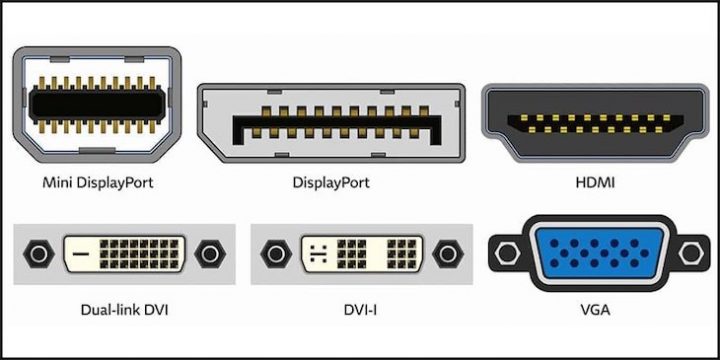
Việc sử dụng màn hình laptop làm màn hình phụ cho PC không đơn giản chỉ là cắm cáp, bởi hầu hết các cổng video trên laptop (như HDMI, DisplayPort, USB-C) đều là cổng xuất (Output). Chúng được thiết kế để gửi dữ liệu hình ảnh ra màn hình ngoài, không phải để nhận tín hiệu hình ảnh vào.
Hạn Chế Về Cổng Kết Nối Vật Lý
Màn hình của một chiếc laptop được kết nối trực tiếp với card đồ họa (GPU) thông qua cáp nội bộ. Thiết kế này không bao gồm mạch điều khiển (controller board) hoặc cổng nhận tín hiệu (Input Port) để xử lý dữ liệu video đến từ một nguồn máy tính khác. Về mặt phần cứng, màn hình laptop bị khóa chức năng, trừ khi bạn tháo rời màn hình và sử dụng Bộ Điều Khiển Màn Hình Đa Năng chuyên dụng, một giải pháp không thực tế.
Phương Pháp Bỏ Qua Rào Cản Phần Cứng
Vì rào cản nằm ở phần cứng, giải pháp hiệu quả nhất là bỏ qua việc truyền tín hiệu video vật lý trực tiếp. Thay vào đó, chúng ta sẽ sử dụng mạng cục bộ (LAN/Wi-Fi) để truyền hình ảnh từ PC đến laptop thông qua các giao thức mạng chuyên dụng hoặc phần mềm. Điều này cho phép màn hình laptop, vốn đang hoạt động bình thường, hiển thị luồng video nhận được từ PC (máy tính để bàn) khác.
Phương Pháp 1: Tận Dụng Tính Năng Tích Hợp Của Windows
Hệ điều hành Windows 10 và Windows 11 đã tích hợp sẵn một tính năng mạnh mẽ giúp biến laptop thành màn hình không dây cho các thiết bị Windows khác, dựa trên giao thức Miracast.
Biến Laptop Thành Màn Hình Nhận Không Dây
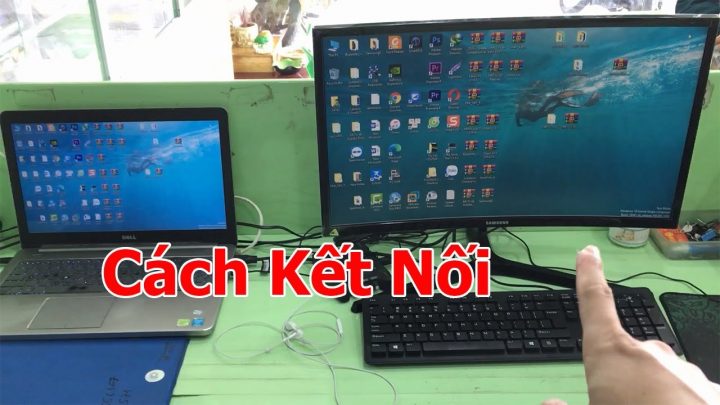
Để sử dụng laptop làm màn hình nhận không dây, bạn cần kích hoạt tính năng Projecting to this PC trên máy laptop. Điều này cho phép máy tính để bàn gửi tín hiệu hình ảnh đến màn hình laptop thông qua mạng Wi-Fi hoặc LAN. Đây là cách trực tiếp nhất để thực hiện cách kết nối màn hình laptop với pc mà không cần cài đặt thêm phần mềm.
Các bước cấu hình cơ bản:
- Trên laptop (thiết bị nhận): Mở Settings > System > Projecting to this PC.
- Thiết lập Some Windows and Android devices can project to this PC when you say it’s OK thành Available everywhere hoặc Available everywhere on secure networks.
- Trên PC (thiết bị gửi): Nhấn tổ hợp phím Windows + P > Chọn Connect to a wireless display > Chọn tên laptop của bạn từ danh sách.
Ưu và Nhược Điểm của Miracast
Ưu điểm chính của phương pháp này là tính tích hợp và miễn phí. Nó tận dụng ngay những gì Windows đã cung cấp sẵn. Tuy nhiên, nhược điểm lớn là độ trễ (latency). Vì hình ảnh được truyền qua mạng không dây, độ trễ có thể cao, làm cho phương pháp này không lý tưởng cho các tác vụ đòi hỏi thời gian thực như chơi game hoặc chỉnh sửa video chuyên nghiệp.
Phương Pháp 2: Giải Pháp Phần Mềm Bên Thứ Ba Chuyên Nghiệp
Đối với các chuyên gia cần hiệu suất cao hơn và khả năng tương thích đa nền tảng, việc sử dụng các phần mềm bên thứ ba là lựa chọn tối ưu, vượt qua giới hạn của Miracast.
Tận Dụng Phần Mềm Remote Desktop (Điều Khiển Từ Xa)
Mặc dù chủ yếu dùng cho quản trị, kỹ thuật Remote Desktop (như Microsoft Remote Desktop, TeamViewer, hoặc VNC) vẫn là một cách để hiển thị màn hình PC lên laptop. Tuy nhiên, phương pháp này thực chất là chia sẻ quyền điều khiển và hiển thị luồng hình ảnh đã nén, không phải là một giải pháp mở rộng màn hình thực thụ. Độ phân giải và chất lượng hình ảnh có thể bị ảnh hưởng bởi tốc độ nén và giải nén.
Duet Display và Các Ứng Dụng Mở Rộng Màn Hình
Các ứng dụng như Duet Display, Spacedesk, hoặc Deskreen được thiết kế chuyên biệt để biến máy tính bảng hoặc laptop thành màn hình thứ hai thông qua cáp USB hoặc mạng LAN. Đây là các phần mềm bên thứ ba cung cấp hiệu suất vượt trội hơn Miracast, với độ trễ thấp hơn đáng kể. Spacedesk, đặc biệt, thường được giới công nghệ ưa chuộng vì khả năng hoạt động trên nền tảng Windows và Android/iOS.
Yêu cầu kỹ thuật với Spacedesk:
- Cài đặt Spacedesk Driver trên PC (máy tính để bàn, thiết bị nguồn).
- Cài đặt Spacedesk App trên laptop (thiết bị nhận, đóng vai trò màn hình).
- Đảm bảo cả hai thiết bị kết nối vào cùng một mạng mạng cục bộ (LAN).
- Ứng dụng sẽ tự động phát hiện và thiết lập kết nối.
Phương Pháp 3: Giải Pháp Phần Cứng Đặc Thù (DisplayLink)
Trong trường hợp cần độ ổn định tuyệt đối và muốn mô phỏng kết nối vật lý nhất có thể, giải pháp DisplayLink là lựa chọn chuyên nghiệp nhất để giải quyết vấn đề cách kết nối màn hình laptop với pc.
Vai Trò của Bộ Chuyển Đổi DisplayLink
DisplayLink là một công nghệ cho phép truyền tín hiệu video thông qua giao diện USB tiêu chuẩn, thay vì cổng video truyền thống. Để sử dụng DisplayLink, bạn cần một thiết bị chuyển đổi USB-to-Video chuyên dụng (thường là Docking Station hoặc Adapter). Thiết bị này chứa một chip nén và truyền dữ liệu hình ảnh qua cáp USB.
Quy trình kết nối qua DisplayLink:
- Lắp đặt Docking Station/Adapter DisplayLink vào một cổng USB tốc độ cao (USB 3.0 hoặc USB-C Alt Mode) của PC (máy tính để bàn).
- Kết nối màn hình laptop bằng cáp video phù hợp (HDMI/DP). Tuy nhiên, vì màn hình laptop không có cổng Input, giải pháp này chỉ khả thi nếu bạn dùng màn hình laptop đã được tháo rời và có mạch điều khiển video.
- Quan trọng: Đối với giải pháp sử dụng laptop nguyên vẹn, DisplayLink không dùng để cắm cáp trực tiếp vào laptop. Thay vào đó, một số thiết bị DisplayLink tiên tiến có thể hoạt động như bộ mã hóa/giải mã tín hiệu qua mạng, tuy nhiên, điều này thường phức tạp hơn việc sử dụng các phần mềm như Spacedesk.
Sự Khác Biệt Giữa DisplayLink và Cổng Video Thông Thường
Không giống như các cổng HDMI hay DisplayPort truyền dữ liệu video trực tiếp, DisplayLink hoạt động bằng cách nén (compression) và truyền dữ liệu qua USB. PC xem thiết bị DisplayLink như một card đồ họa ảo thứ hai, và driver sẽ xử lý việc nén dữ liệu. Điều này yêu cầu CPU và GPU của PC phải hoạt động thêm, nhưng mang lại khả năng mở rộng màn hình vượt trội, đặc biệt hữu ích khi kết nối nhiều màn hình ngoài cùng lúc cho máy trạm.
Phân Tích Kỹ Thuật Các Phương Pháp Mở Rộng Màn Hình
Khi đã nắm rõ các phương pháp kết nối màn hình laptop với PC, việc phân tích chuyên sâu về hiệu suất của từng tùy chọn sẽ giúp người dùng đưa ra quyết định phù hợp với nhu cầu của họ.
Độ Trễ và Băng Thông Mạng
Độ trễ là yếu tố quyết định chất lượng trải nghiệm màn hình phụ. Các giải pháp dựa trên mạng cục bộ (Miracast, Spacedesk) sẽ bị ảnh hưởng trực tiếp bởi băng thông và độ ổn định của mạng Wi-Fi hoặc cáp LAN.
- Miracast: Có độ trễ cao nhất (thường > 50ms), chỉ phù hợp cho các tác vụ tĩnh như hiển thị tài liệu hoặc trình chiếu slide.
- Phần mềm bên thứ ba (Spacedesk): Thường tối ưu hóa việc nén dữ liệu tốt hơn, đạt độ trễ thấp hơn (thường 20-40ms), có thể chấp nhận được cho các công việc văn phòng thông thường.
- Remote Desktop: Độ trễ không phải là vấn đề chính, nhưng chất lượng hình ảnh (màu sắc, chi tiết) bị giảm do việc nén hình ảnh mạnh mẽ (lossy compression).
Cấu Hình Tối Ưu Cho Màn Hình Phụ
Để có trải nghiệm tốt nhất khi sử dụng màn hình laptop làm màn hình phụ, người dùng cần lưu ý đến cấu hình độ phân giải và tần số quét.
- Độ Phân Giải: Luôn đặt độ phân giải của màn hình phụ (laptop) bằng hoặc thấp hơn độ phân giải gốc của nó. Việc truyền tải video độ phân giải cao (ví dụ: 4K) qua mạng sẽ làm tăng độ trễ mạng và tiêu thụ tài nguyên máy tính.
- Tần Số Quét: Hầu hết các giải pháp phần mềm đều giới hạn ở tần số quét 60Hz. Các laptop chơi game có màn hình 120Hz hoặc cao hơn sẽ không thể tận dụng hết tốc độ làm tươi đó khi hoạt động như một màn hình phụ qua mạng.
Tác Động Lên CPU và Tiêu Thụ Điện Năng
Phương pháp kết nối không dây và phần mềm bên thứ ba yêu cầu CPU và GPU của cả PC (máy gửi) và laptop (máy nhận) phải hoạt động liên tục để mã hóa và giải mã luồng video. Điều này dẫn đến:
- Tăng Tiêu Thụ Điện Năng: Laptop sẽ tiêu thụ pin nhanh hơn đáng kể; nên cắm sạc trong quá trình sử dụng.
- Tăng Nhiệt Độ: Cả hai máy đều có thể nóng lên do hoạt động của CPU/GPU, ảnh hưởng đến tuổi thọ linh kiện. Người dùng cần đảm bảo hệ thống tản nhiệt hoạt động tốt.
Thiết Lập và Khắc Phục Sự Cố Thường Gặp
Thiết lập một môi trường làm việc kép không phải lúc nào cũng suôn sẻ. Việc hiểu rõ cách xử lý các vấn đề kỹ thuật kết nối sẽ giúp bạn tiết kiệm thời gian.
Sắp Xếp Hiển Thị và Cài Đặt Đa Màn Hình
Sau khi kết nối thành công, bước tiếp theo là cấu hình hệ thống hiển thị kép trên PC (thiết bị nguồn).
- Nhấn tổ hợp phím Windows + P trên PC để chọn chế độ hiển thị: Extend (Mở rộng) là chế độ phổ biến nhất cho màn hình phụ.
- Truy cập Settings > System > Display trên PC. Kéo và thả các màn hình (màn hình PC chính và màn hình laptop phụ) để sắp xếp chúng tương ứng với vị trí vật lý trên bàn làm việc.
Việc thiết lập chế độ màn hình mở rộng (Extend Mode) là rất quan trọng. Chế độ này giúp bạn có hai không gian làm việc độc lập, khác biệt hoàn toàn với chế độ màn hình nhân bản (Duplicate Mode) chỉ sao chép nội dung.
Khắc Phục Sự Cố Kết Nối và Driver
Các vấn đề thường gặp nhất khi thực hiện cách kết nối màn hình laptop với pc liên quan đến driver và tường lửa.
- Driver: Đảm bảo driver card đồ họa trên PC và driver mạng/Miracast trên laptop đã được cập nhật bản mới nhất từ trang web chính thức của nhà sản xuất. Lỗi driver là nguyên nhân phổ biến gây ra sự cố màn hình đen hoặc nhấp nháy.
- Tường Lửa: Các phần mềm bảo mật (Antivirus, Firewall) có thể chặn giao thức mạng cần thiết cho việc truyền video (ví dụ: giao thức được sử dụng bởi Spacedesk hoặc Miracast). Bạn cần thêm các ứng dụng hoặc cổng (port) liên quan vào danh sách ngoại lệ.
Các Giải Pháp Thay Thế và Phụ Kiện Hỗ Trợ
Nếu việc kết nối màn hình laptop với PC gặp quá nhiều rào cản kỹ thuật hoặc không đáp ứng được yêu cầu về hiệu suất, thị trường hiện đại có nhiều giải pháp thay thế đơn giản hơn.
Mua Màn Hình Di Động Chuyên Dụng
Thay vì cố gắng tận dụng màn hình laptop, bạn có thể đầu tư vào một màn hình di động (Portable Monitor). Đây là các màn hình mỏng, nhẹ, được cấp nguồn và truyền dữ liệu video chỉ bằng một cáp USB-C Alt Mode duy nhất. Chúng được thiết kế chuyên biệt để làm màn hình phụ, giải quyết dứt điểm các vấn đề phần mềm bên thứ ba hay độ trễ mạng.
Tận Dụng Tablet hoặc Smartphone
Một số ứng dụng như Duet Display hoặc Spacedesk còn cho phép bạn biến máy tính bảng (Tablet) hoặc điện thoại thông minh thành màn hình phụ. Mặc dù kích thước nhỏ hơn, đây là giải pháp nhanh chóng, không dây và vô cùng tiện lợi cho những người làm việc thường xuyên di chuyển.
Hỗ Trợ Cấu Hình Mạng Chuyên Sâu
Để giảm thiểu độ trễ cho các giải pháp dựa trên mạng, hãy ưu tiên kết nối cả PC và laptop bằng cáp LAN (Ethernet) thay vì Wi-Fi. Kết nối có dây cung cấp băng thông cao hơn, ổn định hơn và độ trễ gần như bằng không, cải thiện đáng kể trải nghiệm khi truyền tải luồng video nén. Việc sử dụng router có hỗ trợ công nghệ QoS (Quality of Service) cũng giúp ưu tiên băng thông cho luồng video màn hình phụ.
Lời Khuyên Chuyên Gia Từ ADG.com.vn
Trong bối cảnh công nghệ đang phát triển nhanh chóng, việc tối ưu hóa không gian làm việc là chìa khóa để nâng cao hiệu suất. Dù phương pháp cách kết nối màn hình laptop với PC bằng phần mềm hay mạng không hoàn toàn hoàn hảo như một màn hình rời chuyên dụng, nó vẫn là một giải pháp kinh tế và tiện lợi.
Các chuyên gia IT tại ADG.com.vn khuyến nghị người dùng nên bắt đầu với các giải pháp phần mềm miễn phí như Spacedesk để đánh giá nhu cầu của mình trước khi cân nhắc đầu tư vào các thiết bị DisplayLink hoặc màn hình di động chuyên nghiệp. Việc luôn cập nhật driver và đảm bảo chất lượng mạng cục bộ là những hành động cơ bản để duy trì kết nối ổn định và hiệu suất làm việc cao nhất.
Việc tận dụng triệt để tài nguyên công nghệ có sẵn là một chiến lược hiệu quả. Bằng cách áp dụng đúng cách kết nối màn hình laptop với PC, người dùng có thể tạo ra một trạm làm việc năng suất hơn, giảm bớt chi phí mua sắm phần cứng mới.
Cập Nhật Lần Cuối Vào Lúc Tháng mười một 26, 2025 by Luân ADG

Nguyễn Minh Duy là chuyên viên biên tập nội dung và SEO tại ADG.COM.VN, với hơn 5 năm kinh nghiệm trong lĩnh vực công nghệ và chuyển đổi số. Anh chuyên viết các nội dung liên quan đến sản phẩm công nghệ, giải pháp hạ tầng, phần cứng – phần mềm doanh nghiệp, giúp người đọc hiểu sâu hơn về cách công nghệ tạo nên giá trị thực tiễn trong kinh doanh.