Contents
- Nhu cầu Chuyển đổi: Tại sao Kết nối Không dây là Giải pháp Bắt buộc cho Doanh nghiệp
- Tối ưu hóa Hiệu suất và Tính Chuyên nghiệp
- Đảm bảo Tính Linh hoạt và Tương thích Đa nền tảng
- Phân tích Chuyên sâu các Chuẩn cách kết nối laptop với tivi không dây Phổ biến
- Miracast (Wi-Fi Direct) – Kết nối Trực tiếp không qua Router
- Cơ chế hoạt động của Miracast
- Ưu điểm và Nhược điểm
- Chromecast (Casting) – Giải pháp Truyền nội dung qua Internet
- Cơ chế hoạt động của Chromecast
- Ưu điểm và Nhược điểm
- DLNA (Digital Living Network Alliance) – Chia sẻ Nội dung Cục bộ
- Cơ chế hoạt động của DLNA
- Ứng dụng trong Doanh nghiệp
- Hướng dẫn Chi tiết cách kết nối laptop với tivi không dây bằng Miracast trên Windows 10/11
- Kiểm tra Yêu cầu Hệ thống và Kích hoạt Tivi
- Sử dụng Phím tắt Windows + K để Kết nối
- Điều chỉnh Chế độ Trình chiếu
- Xử lý Lỗi Cơ bản và Vấn đề Độ trễ
- Giải pháp Chuyên nghiệp & Tăng cường Bảo mật mạng
- Bộ Thiết bị Trình chiếu Không dây Chuyên dụng
- Tích hợp vào Hạ tầng Hội nghị Truyền hình
- Khuyến nghị và So sánh Toàn diện các Phương thức Kết nối
- So sánh các Phương thức Truyền tải
- Khuyến nghị Ứng dụng theo Kịch bản

Nhu cầu trình chiếu nội dung từ laptop lên màn hình lớn đã trở thành yêu cầu thiết yếu trong cả công việc và giải trí, đặc biệt trong các cuộc họp hay hội nghị truyền hình. Việc sử dụng dây cáp HDMI, VGA không chỉ gây vướng víu mà còn làm giảm tính chuyên nghiệp, tốn thời gian thiết lập. Giải pháp tối ưu chính là tìm hiểu cách kết nối laptop với tivi không dây, một phương thức truyền tải tín hiệu tiện lợi và thẩm mỹ hơn rất nhiều. Bài viết này, từ góc độ của ADG.com.vn, sẽ đi sâu phân tích các chuẩn không dây hiện đại như Miracast, Chromecast và DLNA, cung cấp kiến thức nền tảng và hướng dẫn chi tiết để đảm bảo hiệu suất trình chiếu cao nhất.
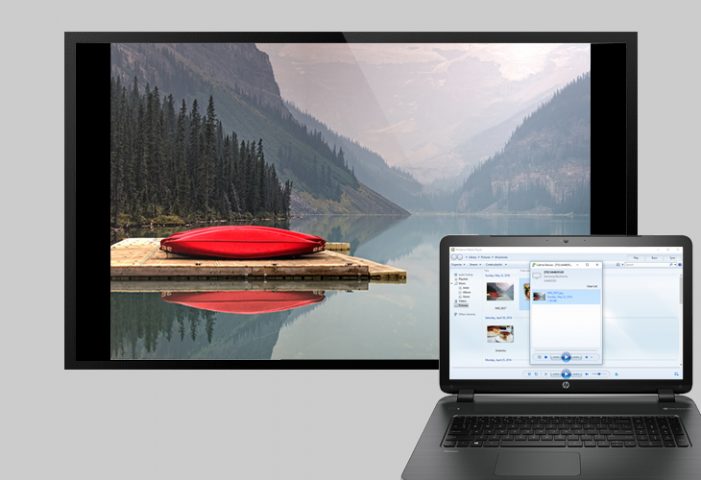
Nhu cầu Chuyển đổi: Tại sao Kết nối Không dây là Giải pháp Bắt buộc cho Doanh nghiệp
Trong bối cảnh công nghệ phát triển nhanh chóng, các doanh nghiệp cần một môi trường làm việc linh hoạt, năng động và hiệu quả. Phương thức kết nối có dây truyền thống không còn đáp ứng được tốc độ và tính tiện dụng. Sự chuyển dịch sang giải pháp cách kết nối laptop với tivi không dây là xu hướng tất yếu.
Tối ưu hóa Hiệu suất và Tính Chuyên nghiệp
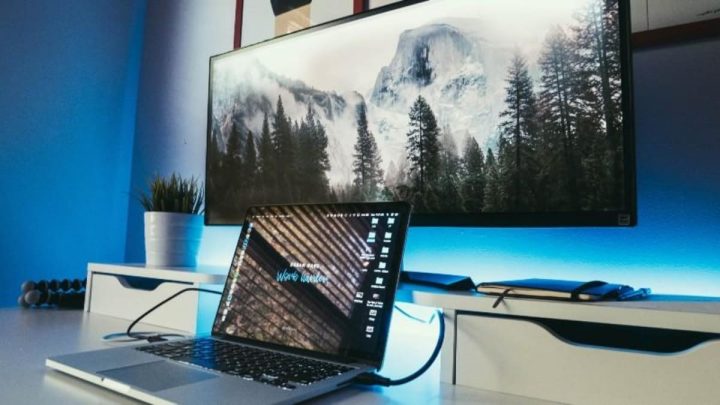
Việc loại bỏ dây cáp giúp phòng họp trở nên gọn gàng, tăng tính thẩm mỹ và dễ dàng di chuyển thiết bị. Một không gian làm việc tối giản tạo ấn tượng tốt hơn với đối tác và khách hàng.
Khả năng kết nối nhanh chóng, tức thời loại bỏ sự gián đoạn trong các cuộc họp. Các thành viên có thể thay phiên nhau trình bày mà không cần phải cắm/rút cáp phức tạp. Điều này cải thiện đáng kể luồng thảo luận.
Thời gian trung bình dành cho việc thiết lập thiết bị có dây có thể lên đến vài phút. Với kết nối không dây, quá trình này rút ngắn còn vài giây. Sự tiết kiệm thời gian này là vô cùng quan trọng đối với các nhà quản lý.
Đảm bảo Tính Linh hoạt và Tương thích Đa nền tảng
Các chuẩn kết nối không dây hiện đại hỗ trợ nhiều hệ điều hành khác nhau. Cho dù người dùng sử dụng Windows, macOS, Android hay iOS, họ đều có thể dễ dàng chia sẻ nội dung.
Tính linh hoạt này loại bỏ rào cản về phần cứng giữa các thiết bị cá nhân (BYOD – Bring Your Own Device). Doanh nghiệp không cần phải trang bị nhiều loại cáp hoặc bộ chuyển đổi khác nhau.
Đầu tư vào các giải pháp không dây còn là sự chuẩn bị cho tương lai. Các thiết bị mới nhất đang dần loại bỏ các cổng kết nối vật lý truyền thống.
Phân tích Chuyên sâu các Chuẩn cách kết nối laptop với tivi không dây Phổ biến
Để lựa chọn cách kết nối laptop với tivi không dây phù hợp, cần hiểu rõ cơ chế và ưu nhược điểm của từng chuẩn. Ba chuẩn phổ biến và được ứng dụng nhiều nhất hiện nay là Miracast, Chromecast và DLNA.
Miracast (Wi-Fi Direct) – Kết nối Trực tiếp không qua Router
Miracast là một tiêu chuẩn do Liên minh Wi-Fi phát triển. Nó cho phép truyền tải nội dung âm thanh và hình ảnh không dây từ thiết bị nguồn (laptop) đến thiết bị nhận (tivi) thông qua công nghệ Wi-Fi Direct.
Cơ chế hoạt động của Miracast
Miracast tạo ra một kết nối ngang hàng (P2P) trực tiếp giữa laptop và tivi. Quá trình này không yêu cầu mạng Wi-Fi trung gian (router) để hoạt động.
Laptop sẽ đóng vai trò là “nguồn” phát, trong khi Smart TV đóng vai trò là “bộ thu”. Nó truyền tải chính xác những gì đang hiển thị trên màn hình laptop sang tivi, còn gọi là màn hình nhân bản (Screen Mirroring).
Miracast hoạt động dựa trên codec H.264, hỗ trợ độ phân giải lên tới Full HD (1080p) và âm thanh vòm 5.1. Đây là chuẩn mặc định trên hầu hết các máy tính Windows 10/11 hiện đại.
Ưu điểm và Nhược điểm
Ưu điểm chính của Miracast là khả năng kết nối không cần mạng ngoài. Điều này đảm bảo tính bảo mật và độc lập cao.
Tuy nhiên, Miracast có nhược điểm về tính tương thích. Cả laptop và tivi đều phải hỗ trợ chuẩn này. Độ trễ (Độ trễ) có thể xảy ra khi truyền tải video có tốc độ khung hình cao.
Chromecast (Casting) – Giải pháp Truyền nội dung qua Internet
Chromecast là công nghệ do Google phát triển, hoạt động thông qua một thiết bị nhỏ gọn hoặc được tích hợp sẵn trong Smart TV. Đây là một phương thức “đẩy” nội dung (casting) thay vì nhân bản màn hình.
Cơ chế hoạt động của Chromecast
Thiết bị nguồn (laptop) sẽ chỉ gửi một đường dẫn (URL) hoặc lệnh điều khiển tới Chromecast. Chromecast sau đó sẽ tự động truy cập vào mạng Internet qua router để tải và phát nội dung trực tiếp.
Laptop của bạn sẽ không phải thực hiện công việc xử lý dữ liệu nặng. Điều này giúp tiết kiệm pin và cho phép người dùng thực hiện các tác vụ khác trên laptop.
Chromecast là giải pháp được ưa chuộng cho việc phát video trực tuyến và các ứng dụng giải trí. Nó hỗ trợ hầu hết các nền tảng và trình duyệt phổ biến như Chrome.
Ưu điểm và Nhược điểm
Chromecast nổi bật với khả năng hỗ trợ đa nền tảng và sự ổn định cao khi có mạng Wi-Fi tốt. Nó ít bị ảnh hưởng bởi độ trễ hơn Miracast khi xem video trực tuyến.
Hạn chế lớn nhất là sự phụ thuộc vào mạng Wi-Fi (router). Nếu mạng yếu hoặc không có kết nối internet, chất lượng truyền tải sẽ bị ảnh hưởng.
DLNA (Digital Living Network Alliance) – Chia sẻ Nội dung Cục bộ
DLNA là một tiêu chuẩn cho phép các thiết bị điện tử trong cùng một mạng gia đình hoặc văn phòng chia sẻ nội dung đa phương tiện. Nó tập trung vào việc truyền tải các tập tin đã lưu trữ.
Cơ chế hoạt động của DLNA
DLNA hoạt động như một máy chủ media (Media Server). Laptop của bạn sẽ đóng vai trò là Server và tivi là Client. Cả hai thiết bị phải được kết nối chung vào một mạng nội bộ.
Nội dung (ảnh, video, nhạc) phải được đặt trong các thư mục chia sẻ. Tivi sẽ sử dụng phần mềm DLNA để truy cập và phát các tệp này trực tiếp từ ổ cứng của laptop.
DLNA không thực hiện tính năng nhân bản màn hình (Mirroring). Nó chỉ chia sẻ các tệp tin đã được chọn trước.
Ứng dụng trong Doanh nghiệp
DLNA rất hữu ích cho các doanh nghiệp cần chia sẻ kho tài liệu hoặc video đào tạo nội bộ. Nó cho phép truy cập nhanh chóng vào nội dung mà không cần phải sao chép qua USB.
Tuy nhiên, DLNA không phù hợp cho các buổi trình chiếu trực tiếp, cập nhật theo thời gian thực hoặc tương tác cao. Nó là giải pháp lưu trữ và truyền tải đơn thuần.
Hướng dẫn Chi tiết cách kết nối laptop với tivi không dây bằng Miracast trên Windows 10/11
Miracast là phương pháp kết nối không dây phổ biến nhất đối với người dùng Windows vì nó là tính năng tích hợp sẵn. Việc thiết lập vô cùng đơn giản và nhanh chóng.
Kiểm tra Yêu cầu Hệ thống và Kích hoạt Tivi
Trước tiên, cần đảm bảo laptop chạy Windows 8.1 trở lên và tivi là Smart TV có hỗ trợ Miracast (thường được gọi là Wi-Fi Direct hoặc Screen Mirroring). Nếu tivi không hỗ trợ, cần sử dụng bộ tiếp nhận Miracast bên ngoài.
Trên tivi, truy cập vào phần Cài đặt Mạng (Network Settings) hoặc Cài đặt Thiết bị (Device Settings). Kích hoạt tính năng Wi-Fi Direct hoặc Screen Mirroring. Tivi sẽ hiển thị thông báo chờ kết nối từ thiết bị.
Đảm bảo rằng Wi-Fi của laptop đã được bật. Ngay cả khi Miracast không cần router, nó vẫn sử dụng mô-đun Wi-Fi của laptop để thiết lập kết nối.
Sử dụng Phím tắt Windows + K để Kết nối
Trên laptop chạy Windows 10 hoặc Windows 11, nhấn tổ hợp phím Windows + K (hoặc mở Action Center và chọn Project). Thao tác này sẽ mở menu kết nối không dây.
Hệ thống sẽ quét và hiển thị danh sách các thiết bị không dây có thể kết nối. Tên tivi đã kích hoạt Miracast sẽ xuất hiện trong danh sách này.
Chọn tên tivi của bạn. Sau khi chọn, laptop sẽ tự động bắt đầu quá trình kết nối.
Điều chỉnh Chế độ Trình chiếu
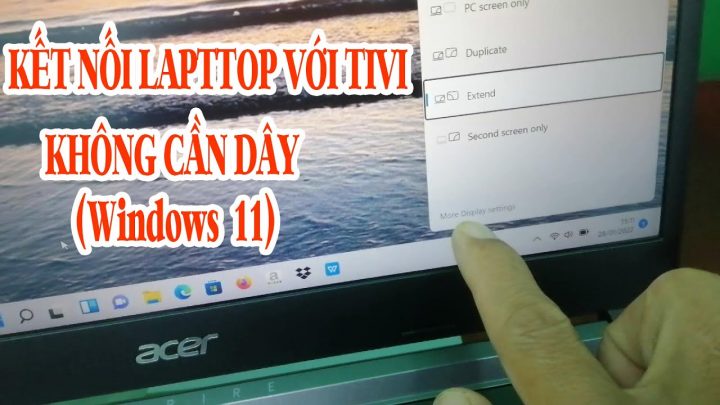
Sau khi kết nối, bạn có thể điều chỉnh chế độ hiển thị bằng cách nhấn tổ hợp phím Windows + P. Các tùy chọn bao gồm:
- Duplicate (Sao chép): Hiển thị cùng một nội dung trên cả laptop và tivi. Đây là chế độ phổ biến nhất cho trình chiếu.
- Extend (Mở rộng): Biến tivi thành màn hình thứ hai, cho phép làm việc đa nhiệm.
- Second screen only (Chỉ màn hình thứ hai): Tắt màn hình laptop và chỉ hiển thị trên tivi.
Chọn chế độ Duplicate để trình chiếu trong phòng họp.
Xử lý Lỗi Cơ bản và Vấn đề Độ trễ
Trong một số trường hợp, kết nối Miracast có thể gặp lỗi hoặc bị ngắt quãng. Nguyên nhân phổ biến là do driver Wi-Fi trên laptop đã lỗi thời.
Cập nhật driver Wi-Fi/Wireless Display adapter lên phiên bản mới nhất từ trang web của nhà sản xuất laptop. Kiểm tra firmware của tivi để đảm bảo tính ổn định.
Vấn đề Độ trễ (Lag) thường xảy ra khi khoảng cách giữa laptop và tivi quá xa. Giảm khoảng cách giữa hai thiết bị và đảm bảo không có vật cản kim loại lớn.
Kiểm tra xem laptop có đang chạy nhiều ứng dụng nặng ngầm không. Đóng bớt các ứng dụng không cần thiết sẽ giúp tăng hiệu suất truyền tải.
Giải pháp Chuyên nghiệp & Tăng cường Bảo mật mạng
Mặc dù các chuẩn Miracast hay Chromecast là đủ cho nhu cầu cá nhân, doanh nghiệp thường yêu cầu các giải pháp trình chiếu không dây chuyên biệt hơn, tập trung vào Bảo mật mạng và sự ổn định.
Bộ Thiết bị Trình chiếu Không dây Chuyên dụng
Các bộ thiết bị này được thiết kế riêng cho môi trường Hội nghị truyền hình và phòng họp. Chúng bao gồm một bộ phát (Transmitter) và một bộ thu (Receiver) cắm trực tiếp vào laptop và tivi.
Các thương hiệu như Barco ClickShare hay các thiết bị Wi-Fi Presentation System khác cung cấp khả năng kết nối không dây chỉ bằng một nút bấm. Chúng thường có độ trễ rất thấp, gần như bằng 0.
Các thiết bị này có thể tích hợp nhiều lớp mã hóa để đảm bảo Bảo mật mạng cho dữ liệu trình chiếu. Điều này cực kỳ quan trọng đối với các thông tin nhạy cảm của doanh nghiệp.
Tích hợp vào Hạ tầng Hội nghị Truyền hình
Trong các phòng họp hiện đại, giải pháp không dây cần phải tích hợp được với các nền tảng như Zoom Rooms hoặc Microsoft Teams. Việc này cho phép chia sẻ màn hình ngay lập tức trong cuộc gọi video.
Các hệ thống AV (Audio/Video) chuyên nghiệp sử dụng công nghệ như mạng LAN không dây (Wireless LAN) để truyền tải. Điều này giúp tận dụng băng thông lớn và quản lý tập trung.
Việc đầu tư vào hạ tầng này giúp doanh nghiệp đảm bảo chất lượng hình ảnh và âm thanh tốt nhất. Đây là yếu tố then chốt cho các giao dịch kinh doanh lớn và sự kiện trực tuyến quan trọng.
Khuyến nghị và So sánh Toàn diện các Phương thức Kết nối
Việc hiểu rõ sự khác biệt giữa các phương pháp giúp doanh nghiệp đưa ra quyết định đầu tư chính xác. Mặc dù bài viết này tập trung vào không dây, việc so sánh với giải pháp có dây (HDMI) là cần thiết để đánh giá toàn diện.
So sánh các Phương thức Truyền tải
| Tiêu chí | Miracast/Wi-Fi Direct | Chromecast | HDMI (Có dây) | Thiết bị Chuyên dụng |
|---|---|---|---|---|
| Cơ chế | P2P (Trực tiếp) | Client/Server (Qua Router) | Vật lý (Cáp) | P2P hoặc qua Network |
| Nền tảng | Windows, Android | Đa nền tảng, ChromeOS | Đa nền tảng | Đa nền tảng |
| Yêu cầu Mạng | Không cần Router | Bắt buộc phải có Router | Không cần mạng | Có thể hoặc không |
| Độ trễ | Trung bình – Cao | Thấp – Trung bình | Rất thấp (Gần 0) | Rất thấp (Gần 0) |
| Bảo mật | Cao (Kết nối riêng) | Trung bình (Qua mạng Wi-Fi) | Cao (Kết nối vật lý) | Rất cao (Mã hóa chuyên biệt) |
| Chi phí | Thấp (Miễn phí tích hợp) | Thấp (Thiết bị) | Thấp (Cáp) | Rất cao |
Khuyến nghị Ứng dụng theo Kịch bản
Đối với các phòng họp nhỏ hoặc mục đích cá nhân, cách kết nối laptop với tivi không dây bằng Miracast là đủ. Nó là giải pháp tiết kiệm chi phí nhất.
Nếu doanh nghiệp có một hạ tầng mạng Wi-Fi mạnh và ổn định, Chromecast là lựa chọn tuyệt vời cho việc chia sẻ video và nội dung đa phương tiện. Nó đảm bảo sự linh hoạt tối đa.
Trong các hội trường lớn, phòng họp cấp cao, hoặc các hệ thống Hội nghị truyền hình đòi hỏi chất lượng tuyệt đối, việc đầu tư vào các thiết bị chuyên dụng là bắt buộc. Chúng giúp loại bỏ gần như hoàn toàn Độ trễ và đảm bảo Bảo mật mạng nghiêm ngặt.
Các chuyên gia IT của ADG.com.vn khuyến nghị việc chuẩn hóa giải pháp không dây trong toàn bộ văn phòng. Sự đồng bộ này sẽ giảm thiểu thời gian hỗ trợ kỹ thuật và tăng năng suất lao động tổng thể.
Các giải pháp truyền tải không dây đã thay đổi cách chúng ta làm việc và giải trí. Việc thành thạo cách kết nối laptop với tivi không dây thông qua các chuẩn tiên tiến như Miracast, Chromecast hay DLNA giúp doanh nghiệp tối ưu hóa hiệu suất trình bày và quản lý không gian hiệu quả. Bằng cách lựa chọn giải pháp phù hợp dựa trên nhu cầu về Độ trễ, Bảo mật mạng và ngân sách, mọi tổ chức đều có thể tận dụng triệt để những lợi ích mà công nghệ không dây mang lại, từ đó nâng cao chất lượng các cuộc họp và Hội nghị truyền hình.
Cập Nhật Lần Cuối Vào Lúc Tháng mười một 26, 2025 by Luân ADG

Nguyễn Minh Duy là chuyên viên biên tập nội dung và SEO tại ADG.COM.VN, với hơn 5 năm kinh nghiệm trong lĩnh vực công nghệ và chuyển đổi số. Anh chuyên viết các nội dung liên quan đến sản phẩm công nghệ, giải pháp hạ tầng, phần cứng – phần mềm doanh nghiệp, giúp người đọc hiểu sâu hơn về cách công nghệ tạo nên giá trị thực tiễn trong kinh doanh.