Contents
- Mục Đích và Lợi Ích Cốt Lõi Khi Kết Nối Laptop và Máy Tính Bàn
- Phương Pháp 1: Chia Sẻ Màn Hình và Thiết Bị Ngoại Vi (Hardware KVM)
- Sử Dụng Bộ Chuyển Đổi KVM (Keyboard, Video, Mouse Switch) Chuyên Dụng
- Giải Pháp USB-C (Thunderbolt) Đa Năng
- Phương Pháp 2: Chia Sẻ Màn Hình Thông Qua Mạng (Software Control)
- Điều Khiển Máy Tính Bàn Từ Laptop Qua Remote Desktop Protocol (RDP)
- Sử Dụng Ứng Dụng Bên Thứ Ba: TeamViewer, AnyDesk
- Phương Pháp 3: Chia Sẻ Dữ Liệu và Tài Nguyên Mạng (Data Sync & Transfer)
- Thiết Lập Mạng Nội Bộ (LAN/Wi-Fi) và Chia Sẻ Thư Mục
- Kết Nối Trực Tiếp Bằng Cáp Ethernet Crossover (Peer-to-Peer)
- Phân Tích Kỹ Thuật Chuyên Sâu và Tối Ưu Hóa
- Đảm Bảo Tính Tương Thích và Hiệu Suất Cáp
- Tối Ưu Hóa Bảo Mật Mạng Nội Bộ
- Vấn Đề Nguồn Điện và Tính Bền Vững Của Kết Nối
Trong môi trường làm việc hiện đại, việc tận dụng tối đa sức mạnh của cả laptop và máy tính bàn là chìa khóa để tối ưu hóa năng suất. Nắm vững cách kết nối laptop với máy tính bàn không chỉ giúp các chuyên gia IT hay doanh nghiệp Việt Nam tăng cường hiệu quả làm việc mà còn mở ra khả năng chia sẻ màn hình và truyền dữ liệu tốc độ cao giữa hai hệ thống. Bài viết này, được biên soạn bởi chuyên gia công nghệ của ADG.com.vn, sẽ đi sâu vào các giải pháp kết nối, từ phần mềm đến phần cứng, giúp bạn thiết lập một không gian làm việc đồng bộ và chuyên nghiệp. Chúng tôi sẽ phân tích các phương pháp Điều khiển KVM và kết nối mạng ngang hàng để mang lại sự linh hoạt tối đa trong quản lý tài nguyên.
Mục Đích và Lợi Ích Cốt Lõi Khi Kết Nối Laptop và Máy Tính Bàn
Việc thiết lập cầu nối giữa laptop và máy tính bàn (Desktop PC) đáp ứng nhiều nhu cầu chiến lược trong công việc và quản lý dữ liệu. Đối với doanh nghiệp, đây là giải pháp tối ưu để tận dụng hiệu suất cao của máy tính bàn (thường dùng cho các tác vụ nặng như đồ họa, lập trình, render) mà vẫn duy trì tính di động của laptop.
Lợi ích chính là khả năng truy cập tài nguyên một cách liền mạch. Thay vì phải di chuyển tệp qua USB hoặc dịch vụ đám mây, bạn có thể thiết lập chia sẻ tài nguyên trực tiếp, giúp tiết kiệm thời gian đáng kể. Ngoài ra, việc sử dụng màn hình, bàn phím và chuột của máy tính bàn để điều khiển laptop (hoặc ngược lại) tạo ra một môi trường làm việc thống nhất và tiện lợi hơn.
Đối với các chuyên gia, việc kết hợp này cho phép tận dụng các cổng kết nối chuyên dụng trên Desktop hoặc sử dụng màn hình kích thước lớn, độ phân giải cao, hỗ trợ đắc lực cho các công việc đòi hỏi độ chính xác và không gian hiển thị rộng. Sự đồng bộ này tạo ra một nền tảng vững chắc cho mọi tác vụ kỹ thuật chuyên sâu.
Phương Pháp 1: Chia Sẻ Màn Hình và Thiết Bị Ngoại Vi (Hardware KVM)
Một trong những ứng dụng phổ biến nhất khi tìm hiểu cách kết nối laptop với máy tính bàn là sử dụng màn hình, bàn phím và chuột của máy tính bàn cho cả hai thiết bị. Laptop thường có màn hình nhỏ, và việc chuyển sang màn hình lớn của Desktop là một cải tiến đáng giá cho trải nghiệm người dùng.
Sử Dụng Bộ Chuyển Đổi KVM (Keyboard, Video, Mouse Switch) Chuyên Dụng
Bộ chuyển đổi KVM là giải pháp phần cứng chuyên nghiệp cho phép người dùng điều khiển nhiều máy tính (trong trường hợp này là laptop và Desktop) chỉ với một bộ màn hình, bàn phím và chuột duy nhất. Thiết bị này hoạt động bằng cách chuyển tín hiệu đầu vào của các thiết bị ngoại vi giữa các máy tính được kết nối.
Lợi thế của KVM là sự đơn giản và hiệu quả. Bạn chỉ cần nhấn một nút hoặc phím tắt để chuyển đổi ngay lập tức giữa việc điều khiển laptop hoặc máy tính bàn. Điều này loại bỏ hoàn toàn sự phức tạp của việc cắm/rút cáp hoặc cài đặt phần mềm, đảm bảo hiệu suất làm việc không bị gián đoạn.
Việc thiết lập KVM yêu cầu kết nối cáp video (HDMI, DisplayPort, hoặc USB-C) và cáp USB (cho bàn phím/chuột) từ cả laptop và máy tính bàn vào bộ chuyển đổi KVM. Sau đó, KVM sẽ kết nối với màn hình và thiết bị ngoại vi. Các doanh nghiệp thường áp dụng giải pháp KVM để tối ưu hóa không gian làm việc và quản lý nhiều máy chủ hoặc máy trạm.
Giải Pháp USB-C (Thunderbolt) Đa Năng
Các laptop và máy tính bàn đời mới, đặc biệt là các dòng máy cao cấp, được trang bị cổng USB-C hỗ trợ chuẩn Thunderbolt. Cổng này cho phép truyền tải đồng thời điện năng, dữ liệu và tín hiệu video qua một sợi cáp duy nhất, tạo điều kiện thuận lợi cho việc kết nối.
Sử dụng Docking Station hoặc Hub USB-C hỗ trợ Power Delivery (PD) và nhiều cổng video là một cách hiệu quả để biến laptop thành trung tâm điều khiển tạm thời. Laptop có thể được kết nối với Dock, và Dock này sau đó kết nối với màn hình, chuột, bàn phím và cả máy tính bàn (qua các cổng USB hoặc mạng). Dù không phải KVM thuần túy, phương pháp này cung cấp một giải pháp quản lý cáp gọn gàng.
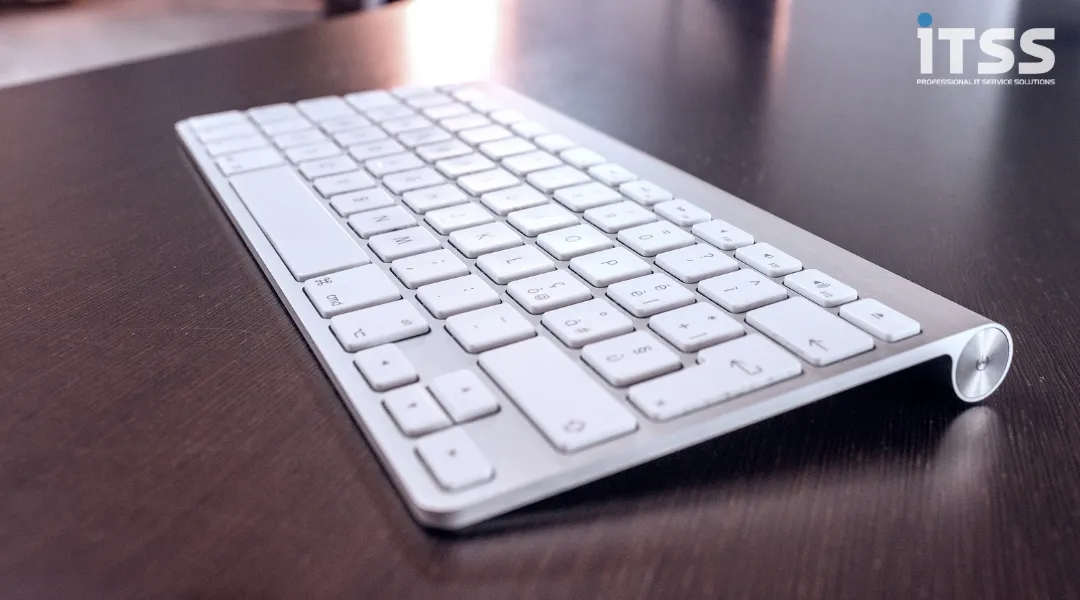
Thiết lập không gian làm việc với màn hình lớn và các thiết bị ngoại vi chia sẻ giữa laptop và máy tính bàn. [alt: Thiết lập không gian làm việc chia sẻ màn hình giữa laptop và máy tính bàn; title: Cách kết nối laptop với máy tính bàn để làm việc hiệu quả]
Phương Pháp 2: Chia Sẻ Màn Hình Thông Qua Mạng (Software Control)
Nếu không muốn đầu tư vào phần cứng KVM, giải pháp dựa trên phần mềm cung cấp khả năng chia sẻ màn hình linh hoạt và tiết kiệm chi phí. Đây là cách tiếp cận lý tưởng cho người dùng cá nhân hoặc các nhóm làm việc nhỏ.
Điều Khiển Máy Tính Bàn Từ Laptop Qua Remote Desktop Protocol (RDP)
RDP là một giao thức độc quyền của Microsoft, cho phép người dùng điều khiển một máy tính Windows (máy tính bàn) từ xa thông qua một máy tính Windows khác (laptop) trên cùng một mạng. Đây là một trong những giải pháp tốt nhất khi cần làm việc với các ứng dụng nặng hoặc truy cập tài nguyên chỉ có trên Desktop.
Để sử dụng RDP, máy tính bàn cần là phiên bản Windows Pro trở lên và cần phải được kích hoạt tính năng “Remote Desktop”. Laptop sẽ đóng vai trò là “máy khách” (client). Ưu điểm vượt trội của RDP là độ trễ thấp và khả năng truyền tải dữ liệu đồ họa tốt, rất phù hợp cho các tác vụ yêu cầu độ phản hồi cao.
Tuy nhiên, RDP chỉ cho phép một phiên hoạt động cùng lúc trên máy chủ (máy tính bàn). Nếu bạn điều khiển từ laptop, màn hình máy tính bàn sẽ bị khóa (hoặc hiển thị thông báo phiên đang được điều khiển từ xa), đảm bảo tính bảo mật và riêng tư của phiên làm việc.
Sử Dụng Ứng Dụng Bên Thứ Ba: TeamViewer, AnyDesk
Các ứng dụng điều khiển từ xa như TeamViewer hay AnyDesk vượt trội về tính đơn giản và khả năng hoạt động đa nền tảng. Chúng không chỉ là một cách kết nối laptop với máy tính bàn mà còn là giải pháp điều khiển mọi thiết bị từ bất kỳ đâu qua Internet.
Quá trình thiết lập đơn giản: cài đặt phần mềm trên cả hai máy, cấp quyền truy cập, và nhập ID/mật khẩu. Các phần mềm này thường nén và mã hóa luồng dữ liệu, cho phép điều khiển mượt mà ngay cả với đường truyền mạng có tốc độ không quá cao. Đây là lựa chọn hàng đầu cho các chuyên gia IT cần hỗ trợ hoặc quản lý hệ thống máy tính bàn từ xa.
Một lợi ích lớn là khả năng truyền tệp tin (File Transfer) tích hợp. Người dùng có thể kéo thả tệp giữa laptop và Desktop mà không cần thiết lập mạng LAN phức tạp. Tuy nhiên, hiệu suất sẽ phụ thuộc nhiều vào chất lượng kết nối Internet.
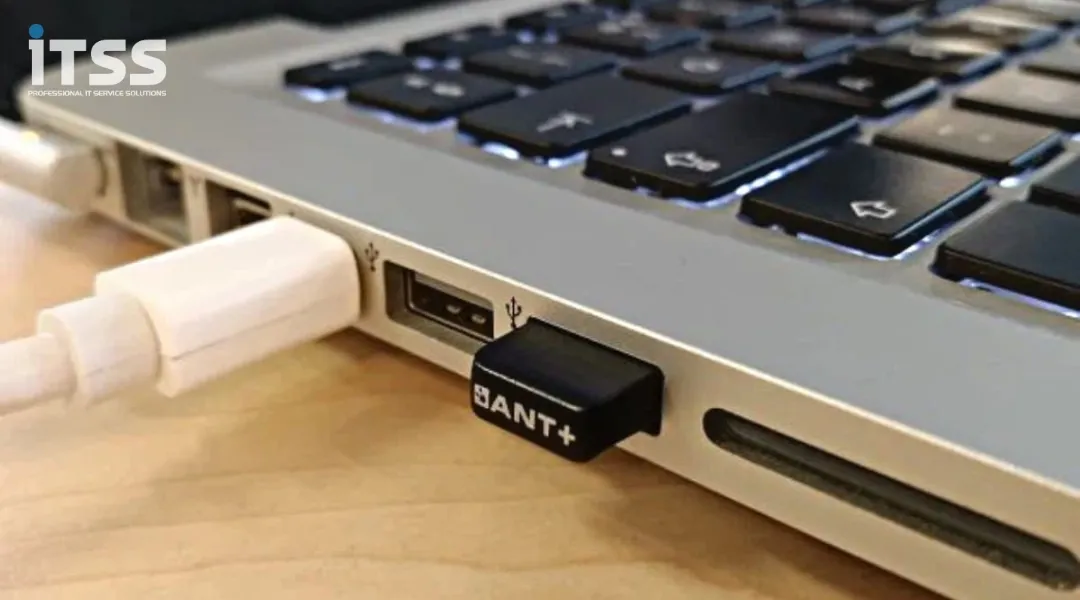
Giao diện một phần mềm điều khiển từ xa, thể hiện khả năng truy cập Desktop từ laptop. [alt: Giao diện phần mềm điều khiển từ xa minh họa cách kết nối laptop với máy tính bàn; title: Kết nối laptop với máy tính bàn bằng phần mềm Remote Desktop]
Phương Pháp 3: Chia Sẻ Dữ Liệu và Tài Nguyên Mạng (Data Sync & Transfer)
Trong bối cảnh doanh nghiệp, việc chia sẻ tệp và thư mục là nhu cầu cơ bản. Dù mục đích chính không phải là điều khiển, nhưng khả năng truyền tải và đồng bộ hóa dữ liệu giữa hai máy là trọng tâm của việc kết nối laptop với máy tính bàn.
Thiết Lập Mạng Nội Bộ (LAN/Wi-Fi) và Chia Sẻ Thư Mục
Phương pháp cổ điển và ổn định nhất là kết nối cả laptop và máy tính bàn vào cùng một mạng nội bộ (mạng LAN hoặc Wi-Fi). Sau đó, người dùng có thể kích hoạt tính năng chia sẻ thư mục trên máy tính bàn để laptop có thể truy cập.
Đối với nhu cầu truyền dữ liệu tốc độ cao (ví dụ: các tệp đồ họa lớn), nên sử dụng kết nối Ethernet có dây. Laptop có thể kết nối Wi-Fi, nhưng nếu Desktop được kết nối bằng dây, việc truyền tải tệp sẽ nhanh hơn nhiều. Điều này đặc biệt quan trọng với các hệ thống cần sao lưu hoặc đồng bộ cơ sở dữ liệu thường xuyên.
Quá trình này đòi hỏi phải thiết lập các quyền truy cập (Permissions) và bảo mật phù hợp để ngăn chặn truy cập trái phép. Chuyên gia IT cần đảm bảo rằng các chính sách bảo mật mạng (Network Security Policies) của ADG.com.vn được áp dụng nghiêm ngặt cho các thư mục được chia sẻ.
Kết Nối Trực Tiếp Bằng Cáp Ethernet Crossover (Peer-to-Peer)
Trong những trường hợp không có bộ định tuyến (Router) hoặc cần tốc độ truyền tải nhanh nhất, bạn có thể kết nối trực tiếp laptop và máy tính bàn bằng một cáp Ethernet. Nếu cả hai máy đều hỗ trợ Auto-MDIX (chuẩn hiện đại), bạn có thể dùng cáp Ethernet thẳng; nếu không, cần dùng cáp Crossover.
Kết nối này tạo thành một mạng ngang hàng (Peer-to-Peer network) khép kín. Sau khi cắm cáp, bạn cần gán thủ công địa chỉ IP tĩnh (Static IP Address) cho mỗi máy trong cùng một dải mạng (ví dụ: 192.168.1.1 và 192.168.1.2) và thiết lập Subnet Mask. Đây là giải pháp kỹ thuật, đòi hỏi kiến thức về mạng, nhưng mang lại tốc độ truyền tải tối đa, không bị ảnh hưởng bởi lưu lượng mạng chung của Router.
Hình ảnh minh họa một thiết lập kết nối mạng có dây giữa hai thiết bị máy tính. [alt: Sơ đồ kết nối mạng ngang hàng giữa laptop và máy tính bàn qua cáp Ethernet; title: Cách kết nối laptop với máy tính bàn để chia sẻ file nhanh nhất]
Phân Tích Kỹ Thuật Chuyên Sâu và Tối Ưu Hóa
Để đảm bảo kết nối hoạt động ổn định và hiệu quả, các chuyên gia cần lưu ý đến các khía cạnh kỹ thuật chi tiết.
Đảm Bảo Tính Tương Thích và Hiệu Suất Cáp
Khi sử dụng cách kết nối laptop với máy tính bàn qua phần cứng (như Docking Station hoặc KVM), chất lượng cáp là yếu tố quyết định.
- Cáp Video: Nếu màn hình Desktop là 4K@60Hz, cáp HDMI hoặc DisplayPort phải hỗ trợ băng thông đủ (ít nhất là HDMI 2.0 hoặc DisplayPort 1.2). Việc sử dụng cáp kém chất lượng có thể dẫn đến hiện tượng nhấp nháy hoặc giới hạn độ phân giải.
- Cáp Mạng: Đối với kết nối LAN hoặc Peer-to-Peer, nên dùng cáp Cat 5e hoặc Cat 6 trở lên. Cáp Cat 6 được khuyến nghị cho tốc độ Gigabit Ethernet trở lên, đảm bảo truyền dữ liệu tốc độ cao không bị nghẽn.
- Cáp USB: Đối với KVM hoặc truyền dữ liệu trực tiếp, cáp USB 3.0 (hoặc USB 3.2 Gen 1) trở lên là cần thiết để tránh tình trạng thắt cổ chai dữ liệu.
Tối Ưu Hóa Bảo Mật Mạng Nội Bộ
Mọi hoạt động chia sẻ tài nguyên đều đi kèm với rủi ro bảo mật. Khi thiết lập chia sẻ thư mục, cần đảm bảo:
- Mật khẩu mạnh: Tất cả tài khoản truy cập mạng phải có mật khẩu phức tạp.
- Nguyên tắc đặc quyền tối thiểu: Chỉ cấp quyền truy cập (đọc/ghi) cho những thư mục và người dùng cần thiết. Tránh chia sẻ ổ đĩa gốc (C:, D:).
- Tường lửa (Firewall): Kích hoạt tường lửa trên cả laptop và máy tính bàn, chỉ cho phép các cổng và ứng dụng cần thiết được kết nối.
Các doanh nghiệp nên sử dụng chính sách Group Policy (trên Windows Server/Domain Controller) để đồng bộ hóa các thiết lập bảo mật, giúp việc quản lý các kết nối laptop và máy tính bàn trở nên tập trung và an toàn hơn. Việc này tuân thủ các tiêu chuẩn bảo mật cao nhất, bảo vệ dữ liệu khỏi các mối đe dọa nội bộ và bên ngoài.
Vấn Đề Nguồn Điện và Tính Bền Vững Của Kết Nối
Khi sử dụng Docking Station hoặc các giải pháp USB-C/Thunderbolt, hãy đảm bảo nguồn điện được cung cấp đủ cho laptop (qua Power Delivery – PD) và các thiết bị ngoại vi khác. Việc cung cấp điện áp không ổn định có thể gây mất kết nối đột ngột, làm hỏng dữ liệu hoặc làm giảm tuổi thọ pin của laptop.
Lựa chọn các thiết bị ngoại vi và giải pháp kết nối có chứng nhận từ các nhà sản xuất uy tín là một yếu tố E-E-A-T quan trọng, thể hiện sự chuyên nghiệp và độ tin cậy của hệ thống. Đây là một chiến lược đầu tư dài hạn, giúp giảm thiểu rủi ro kỹ thuật và tăng tính ổn định của môi trường làm việc.

Các chuyên gia IT đang kiểm tra thiết lập cáp và mạng cho một hệ thống máy tính. [alt: Chuyên gia công nghệ kiểm tra kết nối mạng và cáp nguồn để tối ưu hóa hiệu suất; title: Đảm bảo hiệu suất và bảo mật khi kết nối laptop với máy tính bàn]
Tóm lại, việc thiết lập cách kết nối laptop với máy tính bàn là một quá trình đa dạng, tùy thuộc vào nhu cầu cụ thể: sử dụng KVM vật lý cho điều khiển thiết bị ngoại vi; RDP/AnyDesk cho điều khiển từ xa qua mạng; hoặc thiết lập chia sẻ mạng LAN/Peer-to-Peer để đồng bộ hóa dữ liệu. Mỗi phương pháp đều có ưu điểm riêng, nhưng tất cả đều nhằm mục đích chung là hợp nhất môi trường làm việc, tối đa hóa hiệu suất và khả năng truy cập tài nguyên. Bằng việc lựa chọn và cấu hình chính xác theo hướng dẫn chuyên sâu này, các doanh nghiệp và chuyên gia có thể đạt được sự linh hoạt và chuyên nghiệp cần thiết trong kỷ nguyên công nghệ số.
Cập Nhật Lần Cuối Vào Lúc Tháng mười một 10, 2025 by Luân ADG

Nguyễn Minh Duy là chuyên viên biên tập nội dung và SEO tại ADG.COM.VN, với hơn 5 năm kinh nghiệm trong lĩnh vực công nghệ và chuyển đổi số. Anh chuyên viết các nội dung liên quan đến sản phẩm công nghệ, giải pháp hạ tầng, phần cứng – phần mềm doanh nghiệp, giúp người đọc hiểu sâu hơn về cách công nghệ tạo nên giá trị thực tiễn trong kinh doanh.