Contents
- Nguyên Tắc Nền Tảng: Đảm Bảo Tính Chính Xác Của Việc Hẹn Giờ
- Kiểm tra và đồng bộ hóa múi giờ hệ thống
- Cấu hình chế độ ngủ (Sleep Mode) và ngủ đông (Hibernate)
- Hướng Dẫn Cách Hẹn Giờ Trên Laptop Dành Cho Nền Tảng Windows
- Phương pháp cơ bản: Sử dụng ứng dụng Báo thức & Đồng hồ (Alarms & Clock)
- Phương pháp nâng cao I: Thiết lập lịch tác vụ tự động với Task Scheduler
- Phương pháp nâng cao II: Hẹn giờ tắt máy/khởi động lại bằng Command Prompt và PowerShell
Việc thành thạo cách hẹn giờ trên laptop là một kỹ năng thiết yếu để đạt được hiệu quả làm việc vượt trội, đặc biệt trong môi trường doanh nghiệp năng động. Không chỉ đơn thuần là đặt báo thức nhắc nhở, khả năng lên lịch chính xác còn cho phép tự động hóa các tác vụ hệ thống phức tạp, từ sao lưu dữ liệu đến tắt máy theo lịch trình. Bài viết này, được xây dựng dựa trên chuyên môn của ADG.com.vn, sẽ hướng dẫn chi tiết các phương pháp từ cơ bản đến nâng cao trên cả hai nền tảng Windows và macOS, giúp người dùng tận dụng tối đa khả năng quản lý tác vụ tự động của thiết bị. Chúng ta sẽ đi sâu vào việc sử dụng ứng dụng tích hợp, công cụ Task Scheduler mạnh mẽ, và cách điều chỉnh chế độ ngủ để đảm bảo mọi lịch trình được thực thi hoàn hảo, đồng thời mang lại sự linh hoạt và kiểm soát tối ưu.
Nguyên Tắc Nền Tảng: Đảm Bảo Tính Chính Xác Của Việc Hẹn Giờ
Để mọi tác vụ hẹn giờ, dù là báo thức đơn giản hay một lệnh tự động phức tạp, đều được thực thi đúng lúc, người dùng cần đảm bảo laptop luôn ở trạng thái sẵn sàng và đồng bộ. Hai yếu tố quan trọng nhất là cài đặt thời gian và cấu hình nguồn điện.
Kiểm tra và đồng bộ hóa múi giờ hệ thống
Một múi giờ sai lệch có thể vô hiệu hóa hoàn toàn độ chính xác của các lịch trình đã đặt. Người dùng nên kiểm tra kỹ lưỡng cài đặt ngày giờ và múi giờ, đảm bảo hệ thống đang đồng bộ với thời gian thực tế tại địa phương. Việc bật tính năng tự động đặt thời gian và múi giờ qua Internet là khuyến nghị hàng đầu.
Sự đồng bộ này đặc biệt quan trọng đối với các chuyên gia IT làm việc từ xa hoặc quản lý hệ thống phân tán. Việc xác nhận múi giờ đồng bộ giúp tránh những sai sót nghiêm trọng trong quá trình lập lịch chạy các script bảo trì hay triển khai cập nhật hệ thống. Sai lệch một giờ cũng có thể gây ra gián đoạn dịch vụ không mong muốn.
Cấu hình chế độ ngủ (Sleep Mode) và ngủ đông (Hibernate)
Rất nhiều ứng dụng hẹn giờ mặc định không thể kích hoạt báo thức hoặc tác vụ khi laptop đang ở trạng thái ngủ (Sleep) hoặc ngủ đông (Hibernate). Đây là rào cản kỹ thuật phổ biến nhất khiến việc hẹn giờ bị thất bại. Người dùng cần hiểu rõ sự khác biệt giữa hai chế độ này.
Trong chế độ ngủ, máy tính vẫn duy trì nguồn điện tối thiểu để giữ dữ liệu trong RAM. Ngược lại, ngủ đông lưu trữ mọi phiên làm việc vào ổ đĩa và tắt nguồn hoàn toàn. Cấu hình nguồn điện phải được điều chỉnh để máy tính duy trì trạng thái “thức” hoặc cho phép các ứng dụng lập lịch có quyền đánh thức hệ thống (Wake Timers).
Laptop cần được đảm bảo rằng chúng luôn cắm vào nguồn điện nếu tác vụ hẹn giờ kéo dài trong đêm hoặc khi thiết bị không được giám sát. Điều này ngăn laptop tự động chuyển sang trạng thái ngủ sâu do hết pin, qua đó làm gián đoạn lịch trình đã thiết lập.
Việc điều chỉnh các thiết lập nguồn điện trong Control Panel (hoặc System Settings trên macOS) là bước không thể bỏ qua. Hãy thiết lập thời gian tắt màn hình và thời gian chuyển sang chế độ ngủ ở mức cao, hoặc tắt hoàn toàn đối với những tác vụ cần chạy qua đêm. Cấu hình này giúp đảm bảo sự liên tục trong quá trình thực thi lệnh tự động.
Hướng Dẫn Cách Hẹn Giờ Trên Laptop Dành Cho Nền Tảng Windows
Hệ điều hành Windows cung cấp nhiều công cụ đa dạng để thực hiện việc hẹn giờ, từ những ứng dụng giao diện đơn giản đến các công cụ dòng lệnh mạnh mẽ.
Phương pháp cơ bản: Sử dụng ứng dụng Báo thức & Đồng hồ (Alarms & Clock)
Đây là phương pháp trực quan và dễ sử dụng nhất, phù hợp cho các nhu cầu nhắc nhở cá nhân hàng ngày. Ứng dụng này được tích hợp sẵn trên Windows 10 và Windows 11.
Các bước thiết lập:
- Mở ứng dụng “Báo thức & Đồng hồ” bằng cách tìm kiếm trong menu Start hoặc nhập
alarmsvào hộp tìm kiếm. - Trong tab “Báo thức”, nhấn vào biểu tượng dấu cộng (+) ở góc dưới bên phải để tạo báo thức mới.
- Thiết lập giờ báo thức mong muốn, đặt tên để dễ phân biệt, và chọn kiểu lặp lại (hàng ngày, cuối tuần, v.v.).
Ứng dụng này cho phép tùy chỉnh âm thanh và thời gian báo lại (Snooze time). Sau khi hoàn tất tùy chỉnh, người dùng chỉ cần nhấn biểu tượng Save để lưu lại lịch trình. Lưu ý rằng để báo thức hoạt động, máy tính phải đang hoạt động và không ở trạng thái ngủ sâu.
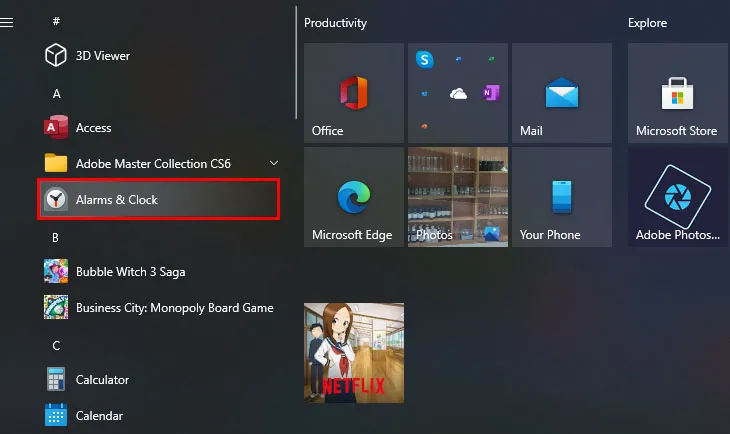 Giao diện tìm kiếm ứng dụng Báo thức và Đồng hồ trong menu Bắt đầu
Phương pháp nâng cao I: Thiết lập lịch tác vụ tự động với Task Scheduler
Đối với các chuyên gia và doanh nghiệp, Task Scheduler (Trình lập lịch tác vụ) là công cụ bắt buộc phải làm chủ. Nó không chỉ đơn thuần là đặt báo thức mà còn cho phép hẹn giờ chạy các chương trình, script (như PowerShell hay Batch files), hoặc thực hiện các lệnh hệ thống. Task Scheduler là xương sống của nhiều quy trình tự động hóa tại chỗ.
Quy trình cơ bản:
- Mở Task Scheduler (Tìm kiếm
Task Schedulertrong menu Start). - Chọn “Create Basic Task…” để tạo một tác vụ đơn giản hoặc “Create Task…” để thiết lập chi tiết hơn.
- Trong cửa sổ cài đặt, xác định “Trigger” (Kích hoạt), ví dụ: “At a specific time” (Vào một thời điểm cụ thể), “On a schedule” (Theo lịch định kỳ), hoặc “On a certain event” (Khi một sự kiện xảy ra).
- Xác định “Action” (Hành động), ví dụ: “Start a program” (Chạy một chương trình), và trỏ đến file
.exehoặc script cần thực thi (ví dụ: chạy một script sao lưu).
Task Scheduler cung cấp khả năng kiểm soát cao hơn nhiều so với ứng dụng Báo thức & Đồng hồ. Người dùng có thể thiết lập các điều kiện chi tiết như chỉ chạy khi máy tính đang cắm nguồn hoặc chỉ chạy khi kết nối với một mạng cụ thể. Điều này cực kỳ hữu ích cho việc lên lịch bảo trì hệ thống và triển khai phần mềm doanh nghiệp.
Phương pháp nâng cao II: Hẹn giờ tắt máy/khởi động lại bằng Command Prompt và PowerShell
Việc hẹn giờ tắt máy (Shutdown) hoặc khởi động lại (Restart) là một nhu cầu phổ biến, đặc biệt để tự động hóa quá trình tối ưu hệ thống hoặc tuân thủ chính sách tiết kiệm năng lượng. Lệnh dòng lệnh cung cấp cách thức linh hoạt để làm điều này.
Người dùng có thể mở Command Prompt hoặc PowerShell và sử dụng lệnh shutdown.
Lệnh cơ bản để hẹn giờ tắt máy:
Cập Nhật Lần Cuối Vào Lúc Tháng mười một 10, 2025 by Luân ADG

Nguyễn Minh Duy là chuyên viên biên tập nội dung và SEO tại ADG.COM.VN, với hơn 5 năm kinh nghiệm trong lĩnh vực công nghệ và chuyển đổi số. Anh chuyên viết các nội dung liên quan đến sản phẩm công nghệ, giải pháp hạ tầng, phần cứng – phần mềm doanh nghiệp, giúp người đọc hiểu sâu hơn về cách công nghệ tạo nên giá trị thực tiễn trong kinh doanh.