Contents
- Hai Phương Thức Cơ Bản Để Gõ Phím Số Trên Laptop
- Phương Thức 1: Sử Dụng Bàn Phím Số Riêng Biệt (Numpad)
- Phương Thức 2: Kích Hoạt Numpad Tích Hợp (Phím Num Lock)
- Chi Tiết Về Cơ Chế Hoạt Động Của Phím Num Lock
- Vai Trò và Ký Hiệu Của Phím Num Lock
- Thao Tác Kích Hoạt và Vô Hiệu Hóa
- Khắc Phục Triệt Để Lỗi Bàn Phím Gõ Số Ra Chữ (Phím Bị Loạn)
- Kiểm Tra Trạng Thái Phím Num Lock
- Sử Dụng Phím Chức Năng (Fn) Kết Hợp
- Giải Pháp Khác: Keyboard Nổi (On-Screen Keyboard)
- Cập Nhật Driver Bàn Phím và Khởi Động Lại Hệ Thống
- Nâng Cao Năng Suất: Tối Ưu Hóa Nhập Liệu Số Cho Doanh Nghiệp
- Tầm Quan Trọng Của Nhập Liệu Nhanh và Chính Xác
- Lựa Chọn Thiết Bị Ngoại Vi Chuyên Dụng
Trong môi trường làm việc hiện đại, đặc biệt với các tác vụ liên quan đến kế toán, tài chính hoặc xử lý nhập liệu nhanh, khả năng gõ số hiệu quả trên máy tính xách tay là yếu tố then chốt quyết định năng suất làm việc. Tuy nhiên, nhiều người dùng thường gặp khó khăn khi gõ các dãy số phức tạp vì thiết kế bàn phím rút gọn của laptop doanh nghiệp thường thiếu khu vực Numpad chuyên dụng. Bài viết này của ADG.com.vn sẽ cung cấp cách gõ phím số trên laptop một cách toàn diện, đồng thời hướng dẫn chi tiết cách khắc phục sự cố bàn phím bị loạn chữ thay vì số. Để tối ưu hóa quy trình nhập liệu, việc hiểu rõ cơ chế hoạt động của Numpad và phím chức năng Fn cùng với việc cân nhắc các thiết bị ngoại vi là vô cùng cần thiết.
Hai Phương Thức Cơ Bản Để Gõ Phím Số Trên Laptop
Sự khác biệt về thiết kế vật lý giữa laptop và máy tính để bàn dẫn đến hai phương thức chính để người dùng có thể nhập dữ liệu số. Việc nắm rõ cả hai sẽ giúp bạn linh hoạt hơn trong mọi tình huống sử dụng.
Việc nhập số liệu chính xác và nhanh chóng là yêu cầu bắt buộc đối với nhiều ngành nghề. Khi làm việc với các bảng tính lớn hoặc phần mềm kế toán, việc phải chuyển đổi liên tục giữa gõ chữ và gõ số có thể gây gián đoạn nghiêm trọng tới luồng công việc. Do đó, người dùng cần làm quen với các tùy chọn nhập số có sẵn trên thiết bị của mình.
Phương Thức 1: Sử Dụng Bàn Phím Số Riêng Biệt (Numpad)
Nhiều dòng laptop lớn (thường là 15.6 inch trở lên), đặc biệt là các mẫu được thiết kế cho người dùng cần nhập liệu nhanh như game thủ hoặc chuyên gia tài chính, được trang bị một khu vực bàn phím số riêng biệt. Khu vực này, được gọi là Numpad, nằm ở phía bên phải của bàn phím chính.
Numpad mô phỏng bố cục của một máy tính bỏ túi truyền thống. Nó bao gồm các phím số từ 0 đến 9, cùng với các ký hiệu toán học cơ bản như cộng (+), trừ (-), nhân (), chia (/) và dấu chấm/phẩy thập phân (.). Đây là phương án lý tưởng nhất cho việc nhập số lượng lớn dữ liệu.
Ưu điểm lớn nhất của Numpad là sự thuận tiện và tốc độ. Người dùng có thể sử dụng chỉ một tay để thao tác, giúp giảm thiểu lỗi nhập liệu và tăng đáng kể tốc độ hoàn thành công việc.
Phương Thức 2: Kích Hoạt Numpad Tích Hợp (Phím Num Lock)
Đối với các dòng laptop nhỏ gọn (14 inch trở xuống) hoặc các dòng ultrabook mỏng nhẹ, không gian vật lý không cho phép tích hợp Numpad riêng biệt. Thay vào đó, nhà sản xuất đã tích hợp chức năng gõ số vào một nhóm phím chữ cái ở khu vực trung tâm bàn phím.
Cơ chế này yêu cầu người dùng kích hoạt một phím chức năng đặc biệt, thường là Num Lock (hoặc NumLk). Khi Num Lock được bật, một phần của các phím chữ cái (thường là M, J, K, L, U, I, O…) sẽ tạm thời chuyển đổi chức năng thành các phím số.
Điều này giải thích cho nguyên nhân phổ biến nhất gây ra lỗi bàn phím gõ số lại ra chữ và ngược lại. Người dùng vô tình kích hoạt Num Lock, khiến các phím chữ cái đang sử dụng chuyển sang chế độ gõ số.
Chi Tiết Về Cơ Chế Hoạt Động Của Phím Num Lock
Phím Num Lock (viết tắt của Number Lock) đóng vai trò là công tắc chuyển đổi chế độ cho một phần bàn phím chính. Đây là tính năng được thiết kế để bù đắp cho sự thiếu vắng của bàn phím số chuyên dụng trên các thiết bị di động.
 Bàn phím laptop hiển thị khu vực Numpad tích hợp và vị trí của phím Num Lock
Hiểu rõ cách thức hoạt động và vị trí của phím Num Lock là bước đầu tiên để làm chủ khả năng gõ số trên laptop của bạn. Sự nhầm lẫn về trạng thái của phím này là nguồn gốc của 90% các sự cố liên quan đến việc gõ chữ ra số.
Vai Trò và Ký Hiệu Của Phím Num Lock
Phím Num Lock là một phím chuyển đổi trạng thái (toggle key). Khi được bật, nó sẽ kích hoạt chức năng gõ số cho các phím chữ cái được chỉ định. Khi tắt, các phím đó sẽ trở lại chức năng gõ chữ mặc định.
Vị trí của phím Num Lock rất đa dạng tùy thuộc vào thương hiệu và mẫu laptop. Nó thường nằm ở hàng phím chức năng (Fn) phía trên (F1-F12), hoặc đôi khi là một phím riêng biệt nằm gần góc trên bên phải của bàn phím. Ký hiệu phổ biến là Num Lock, NumLk, hoặc đôi khi chỉ là một biểu tượng hình khóa nhỏ.
Trên các dòng laptop của Acer, Dell, HP hoặc Lenovo, phím Num Lock thường được chia sẻ với một phím khác như F11 hoặc F12. Điều này yêu cầu người dùng phải kết hợp nó với phím chức năng bổ sung.
Thao Tác Kích Hoạt và Vô Hiệu Hóa
Để kích hoạt hoặc vô hiệu hóa Num Lock, người dùng cần thực hiện một trong hai thao tác sau, tùy thuộc vào thiết kế bàn phím của laptop.
Cách 1: Nhấn trực tiếp vào phím Num Lock (nếu nó là một phím độc lập). Sau khi nhấn, bạn thường sẽ thấy một đèn báo nhỏ (LED) sáng lên hoặc tắt đi trên bàn phím, cho biết trạng thái hiện tại.
Cách 2: Sử dụng tổ hợp Phím Chức Năng (Fn) + Num Lock. Đây là phương pháp phổ biến nhất trên laptop có bàn phím rút gọn. Bạn phải giữ phím Fn (thường nằm ở góc dưới bên trái) và đồng thời nhấn phím Num Lock (hoặc phím có ký hiệu tương ứng như F11/F12).
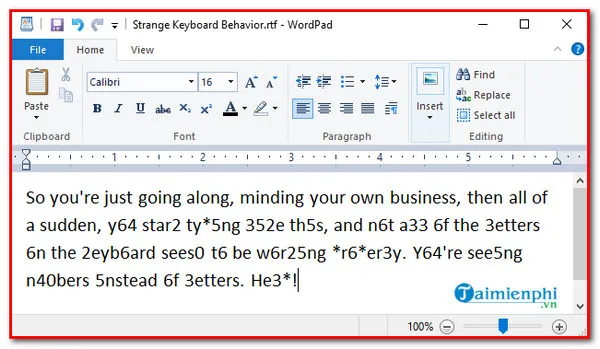 Sơ đồ bố cục bàn phím hiển thị các phím chữ cái được gán chức năng số khi Num Lock được kích hoạt
Nếu không chắc chắn về vị trí hoặc cách kích hoạt, việc tham khảo sách hướng dẫn sử dụng hoặc tìm kiếm thông tin theo tên mẫu laptop cụ thể trên trang hỗ trợ của nhà sản xuất là giải pháp chính xác nhất.
Khắc Phục Triệt Để Lỗi Bàn Phím Gõ Số Ra Chữ (Phím Bị Loạn)
Tình trạng bàn phím bị loạn, gõ chữ cái nhưng lại ra số là lỗi thường gặp, gây cản trở lớn đến hiệu suất công việc. Nguyên nhân chủ yếu nằm ở việc kích hoạt nhầm Num Lock, nhưng đôi khi còn liên quan đến các thiết lập hệ thống hoặc lỗi phần cứng tạm thời.
Các chuyên gia IT khuyến nghị người dùng nên tuân theo một quy trình kiểm tra và khắc phục từng bước để đảm bảo giải quyết vấn đề một cách triệt để, không chỉ đơn thuần là tạm thời tắt đi chức năng này.
Kiểm Tra Trạng Thái Phím Num Lock
Bước đầu tiên và quan trọng nhất là kiểm tra xem phím Num Lock có đang được bật hay không. Dấu hiệu rõ ràng nhất là việc các phím chữ cái (như U, I, O, J, K, L, M) đang in ra các con số tương ứng.
Để tắt Num Lock, hãy nhấn tổ hợp phím đã xác định ở phần trước. Hầu hết các sự cố sẽ được giải quyết ngay lập tức bằng hành động đơn giản này.
Lưu ý rằng trên một số dòng laptop cũ hoặc có thiết kế đặc biệt, đôi khi phải nhấn tổ hợp phím Shift + Num Lock để chuyển đổi trạng thái. Hãy thử nghiệm các tổ hợp phổ biến trước khi chuyển sang các phương pháp phức tạp hơn.
Sử Dụng Phím Chức Năng (Fn) Kết Hợp
Trên những máy tính xách tay hiện đại, phím Num Lock thường không còn là một phím riêng biệt. Nó được gán làm chức năng phụ cho một trong các phím F (F1-F12).
Người dùng cần xác định phím nào có ký hiệu NumLk hoặc hình khóa nhỏ, thường có màu sắc khác biệt (ví dụ: màu xanh lam). Sau đó, nhấn và giữ phím Fn (Function) rồi nhấn phím chức năng đó để chuyển đổi chế độ gõ số.
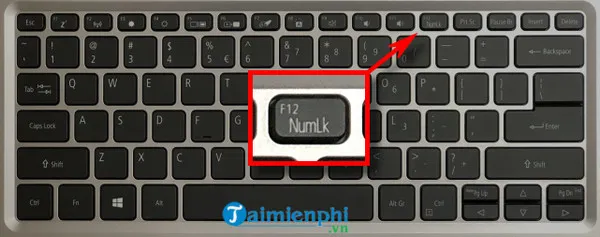 Vị trí điển hình của phím Num Lock được tích hợp chung với phím F12 trên một dòng laptop Acer
Phím Fn là một bộ điều hợp quan trọng trong việc thao tác các tính năng bổ sung của laptop, từ điều chỉnh âm lượng, độ sáng màn hình cho đến kích hoạt chế độ gõ số. Việc nắm vững cách sử dụng phím này là điều cần thiết.
Giải Pháp Khác: Keyboard Nổi (On-Screen Keyboard)
Nếu thao tác phím cứng không mang lại hiệu quả, hoặc trong trường hợp bàn phím vật lý bị hỏng, người dùng có thể sử dụng Bàn phím ảo (On-Screen Keyboard – OSK) tích hợp sẵn trong hệ điều hành Windows hoặc macOS.
Keyboard Nổi là một ứng dụng phần mềm mô phỏng bàn phím trên màn hình. Để mở nó trên Windows, bạn có thể tìm kiếm OSK trong thanh tìm kiếm Start.
Trên bàn phím ảo, bạn sẽ tìm thấy một phím NumLock rõ ràng. Nhấn vào phím này bằng chuột hoặc màn hình cảm ứng (nếu có) để xem trạng thái Num Lock hiện tại và tắt nó đi. Đây là một giải pháp khắc phục khẩn cấp rất hiệu quả.
Cập Nhật Driver Bàn Phím và Khởi Động Lại Hệ Thống
Trong một số trường hợp hiếm gặp, lỗi loạn phím có thể do driver bàn phím bị lỗi thời hoặc xung đột. Người dùng nên kiểm tra Device Manager để cập nhật hoặc cài đặt lại driver bàn phím.
Việc khởi động lại hệ thống máy tính cũng là một phương pháp đơn giản nhưng thường xuyên hiệu quả. Nó giúp xóa bộ nhớ tạm thời và đặt lại các thiết lập phần mềm về trạng thái mặc định, qua đó có thể giải quyết được các lỗi phần mềm nhỏ gây ra xung đột bàn phím.
Nâng Cao Năng Suất: Tối Ưu Hóa Nhập Liệu Số Cho Doanh Nghiệp
Với vai trò là chuyên gia nội dung công nghệ cho ADG.com.vn, chúng tôi khuyến nghị các doanh nghiệp và chuyên gia IT nên xem xét các giải pháp tối ưu hóa nhập liệu. Năng suất lao động tăng lên khi thao tác nhập liệu dữ liệu được thực hiện mượt mà và không gián đoạn.
Việc tối ưu hóa không chỉ dừng lại ở việc biết cách gõ số mà còn ở việc lựa chọn công cụ phù hợp với khối lượng công việc thực tế. Tốc độ và độ chính xác là hai yếu tố không thể thiếu trong môi trường kinh doanh cạnh tranh.
Tầm Quan Trọng Của Nhập Liệu Nhanh và Chính Xác
Đối với các chuyên gia tài chính, kế toán hoặc nhân viên kho vận, việc nhập hàng trăm đầu mục số liệu mỗi ngày là chuyện thường xuyên. Sai sót nhỏ trong quá trình nhập liệu có thể dẫn đến hậu quả lớn về mặt tài chính hoặc quản lý.
Một nghiên cứu gần đây cho thấy, việc sử dụng bàn phím số chuyên dụng có thể tăng tốc độ nhập liệu lên đến 40% so với việc dùng phím số trên hàng ngang phím chữ cái. Điều này làm nổi bật tầm quan trọng của việc có một khu vực Numpad chuyên biệt.
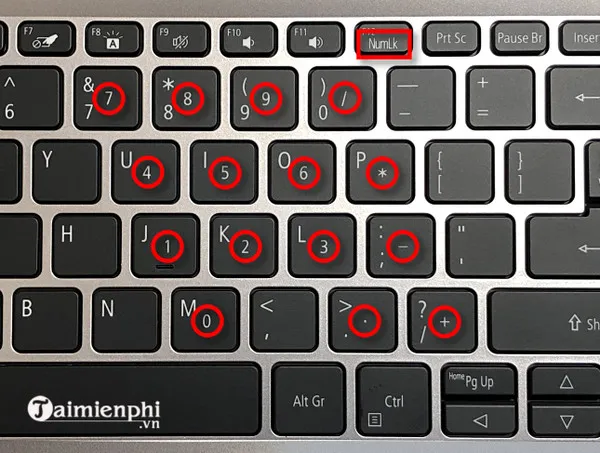 Ví dụ về bàn phím laptop Acer hiển thị khu vực Numpad được gán lên các phím chữ cái (có in màu khác)
Do đó, việc đầu tư vào các giải pháp giúp tăng tốc độ gõ số không chỉ là vấn đề tiện lợi cá nhân mà còn là chiến lược nâng cao hiệu quả tổng thể của doanh nghiệp.
Lựa Chọn Thiết Bị Ngoại Vi Chuyên Dụng
Nếu bạn sử dụng laptop thường xuyên để nhập dữ liệu số nhưng thiết bị lại không có Numpad, giải pháp hiệu quả và chi phí thấp nhất là sử dụng bàn phím số rời (External Numpad).
Bàn phím số rời kết nối với laptop qua cổng USB hoặc Bluetooth. Nó cung cấp đầy đủ các phím chức năng của Numpad mà không làm tăng kích thước và trọng lượng của chiếc laptop chính.
Các bàn phím số rời chuyên dụng thường được thiết kế với độ nảy phím (key travel) và phản hồi xúc giác (tactile feedback) tốt, mang lại trải nghiệm gõ phím thoải mái và chính xác hơn hẳn so với việc sử dụng Num Lock tích hợp. Đây là sự lựa chọn được ưa chuộng bởi những người làm việc với dữ liệu số cường độ cao.
Việc nắm vững cách gõ phím số trên laptop là một kỹ năng cơ bản giúp người dùng máy tính xách tay nâng cao năng suất làm việc, đặc biệt trong các tác vụ liên quan đến nhập liệu dữ liệu. Dù sử dụng Numpad rời hay kích hoạt Numpad tích hợp thông qua phím Num Lock và phím chức năng Fn, mục tiêu cuối cùng vẫn là đảm bảo tốc độ và độ chính xác tối đa. Khi gặp lỗi bàn phím bị loạn, hãy luôn bắt đầu bằng việc kiểm tra trạng thái của phím Num Lock để đưa các phím chữ cái trở về đúng chức năng của chúng.
Cập Nhật Lần Cuối Vào Lúc Tháng mười một 10, 2025 by Luân ADG

Nguyễn Minh Duy là chuyên viên biên tập nội dung và SEO tại ADG.COM.VN, với hơn 5 năm kinh nghiệm trong lĩnh vực công nghệ và chuyển đổi số. Anh chuyên viết các nội dung liên quan đến sản phẩm công nghệ, giải pháp hạ tầng, phần cứng – phần mềm doanh nghiệp, giúp người đọc hiểu sâu hơn về cách công nghệ tạo nên giá trị thực tiễn trong kinh doanh.