Contents
- Phân tích Chuyên sâu về Cơ chế Tăng nhiệt và Rủi ro Hệ thống
- Tác động của Nhiệt độ lên Hiệu suất (Thermal Throttling)
- Các Yếu tố Phần cứng Gây Phát sinh Nhiệt Độ Bất thường
- cách giảm nhiệt laptop Dựa trên Bảo trì Vật lý
- Quy trình Vệ sinh Chuyên nghiệp và Tối ưu Hóa Lưu thông Gió
- Tiêu chuẩn Lựa chọn và Thay thế Keo Tản Nhiệt CPU/GPU
- Kiểm soát và Tối ưu Hóa Phần mềm để Giảm Tải Nhiệt
- Đánh giá và Quản lý Tiến trình Tiêu thụ Tài nguyên CPU
- Vai trò của Phần mềm Diệt Virus và Bảo mật Hệ thống
- Cấu hình BIOS và Phần mềm Điều chỉnh Tốc độ Quạt (Fan Control)
- Giải pháp Giảm Nhiệt Tức thời và Cải thiện Môi trường Làm việc
- Lựa chọn Đế Tản Nhiệt: Các Tiêu chí Kỹ thuật Chuyên sâu
- Tối ưu Không Gian Làm Việc và Nguyên tắc Lưu thông Khí
- Các Biện pháp Nâng cao: Tối ưu Hóa Hệ thống Điện Năng và Phần Cứng
- Quản lý Chế độ Nguồn (Power Plan) để Hạn chế Quá tải
- Nâng cấp Linh kiện (RAM, SSD) để Giảm Tải cho CPU
Vấn đề laptop phát ra tiếng ồn lớn hoặc trở nên quá nóng sau một thời gian dài sử dụng là dấu hiệu cảnh báo nghiêm trọng. Nhiệt độ cao không chỉ gây khó chịu cho người dùng mà còn là mối đe dọa trực tiếp đến tuổi thọ và hiệu năng của các linh kiện bên trong. Hiểu rõ cách giảm nhiệt laptop là điều thiết yếu để duy trì sự ổn định và hiệu suất CPU tối ưu. Bài viết này của ADG.com.vn sẽ cung cấp một phân tích chuyên sâu về nguyên nhân gốc rễ và đưa ra các giải pháp thực tiễn. Việc quản lý nhiệt độ kém có thể dẫn đến hiện tượng thermal throttling làm giảm tốc độ xử lý, ảnh hưởng nghiêm trọng đến năng suất làm việc của doanh nghiệp. Chúng ta sẽ cùng nhau khám phá các chiến lược từ bảo trì vật lý đến tối ưu hóa hệ thống phần mềm để đảm bảo máy tính hoạt động mát mẻ, bền bỉ, tập trung vào quản lý luồng không khí hiệu quả.
Phân tích Chuyên sâu về Cơ chế Tăng nhiệt và Rủi ro Hệ thống
Nhiệt độ là kẻ thù thầm lặng của mọi thiết bị điện tử. Khi laptop hoạt động, các thành phần như CPU và GPU tiêu thụ điện năng và sinh ra nhiệt. Hệ thống làm mát có nhiệm vụ đẩy nhiệt này ra khỏi máy. Khi hệ thống quá tải hoặc bị cản trở, nhiệt độ sẽ tăng vượt ngưỡng an toàn.
Quá nhiệt kéo dài có thể gây hỏng hóc vĩnh viễn cho bo mạch chủ và các chip quan trọng. Điều này làm giảm đáng kể tuổi thọ của thiết bị, đòi hỏi chi phí sửa chữa hoặc thay thế cao. Việc xác định chính xác nguyên nhân là bước đầu tiên để áp dụng cách giảm nhiệt laptop hiệu quả.
Tác động của Nhiệt độ lên Hiệu suất (Thermal Throttling)
Thermal throttling là một cơ chế phòng vệ tự động của CPU và GPU. Khi nhiệt độ vượt quá giới hạn đã định, chip sẽ tự động giảm xung nhịp hoạt động. Điều này giúp ngăn ngừa hư hỏng vật lý nhưng lại làm hiệu suất xử lý giảm đột ngột.
Trong môi trường doanh nghiệp, hiện tượng này có thể làm gián đoạn các tác vụ nặng như rendering, phân tích dữ liệu, hoặc chạy máy ảo. Việc duy trì nhiệt độ ổn định là chìa khóa để đảm bảo hiệu suất làm việc liên tục ở mức cao nhất.
Các Yếu tố Phần cứng Gây Phát sinh Nhiệt Độ Bất thường
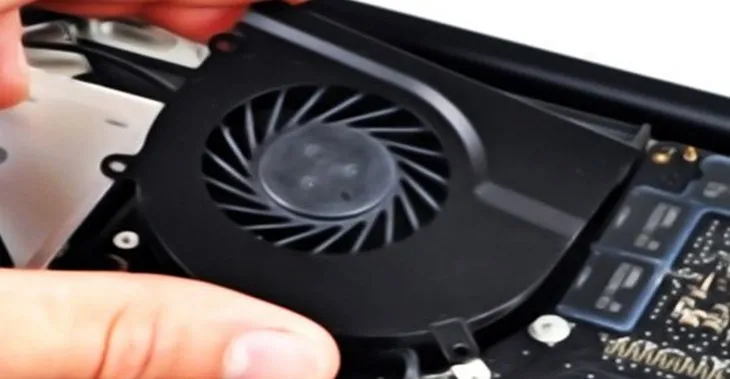
Bụi bẩn bám lâu ngày là nguyên nhân vật lý phổ biến nhất gây ra quá nhiệt. Lớp bụi dày tích tụ trên cánh quạt và khe tản nhiệt sẽ chặn đứng luồng không khí lưu thông. Điều này khiến quạt phải quay nhanh hơn, gây ra tiếng ồn lớn và không thể làm mát kịp thời. Quạt nặng cánh do mất cân bằng cũng làm tăng ma sát, sinh thêm nhiệt.
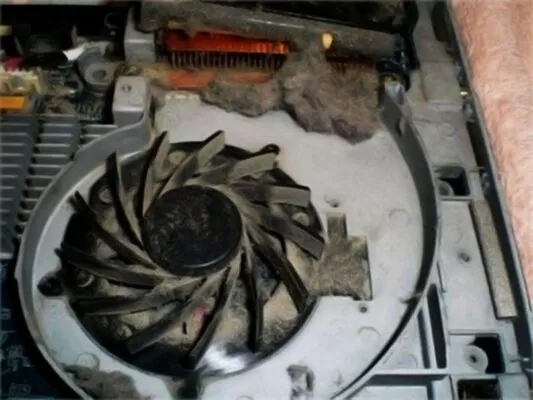
Bên cạnh đó, keo tản nhiệt khô hoặc chai cứng cũng là một yếu tố quan trọng. Keo tản nhiệt đóng vai trò cầu nối truyền nhiệt từ bề mặt chip (CPU/GPU) sang ống đồng tản nhiệt. Khi keo mất khả năng dẫn nhiệt, nhiệt sẽ tích tụ lại trên chip. Quạt sẽ phải hoạt động tối đa công suất nhưng không giải quyết được nhiệt độ lõi.
Một số lỗi cơ học như quạt bị hỏng vòng bi, trục quay hoặc gãy cánh cũng gây ra tiếng kêu bất thường. Quạt quay không đều sẽ tạo ra rung động và không cung cấp đủ lưu lượng gió. Trong trường hợp này, việc thay thế quạt mới là giải pháp bắt buộc.
Quạt hỏng có thể do va đập trong quá trình vận chuyển hoặc lắp đặt sai cách. Thao tác tháo lắp quạt không chuẩn có thể làm cong vênh lá tản nhiệt. Điều này dẫn đến nhiệt bị thổi ngược vào bên trong máy, làm nhiệt độ toàn bộ hệ thống tăng cao hơn.
cách giảm nhiệt laptop Dựa trên Bảo trì Vật lý
Bảo trì vật lý định kỳ là chiến lược cốt lõi trong cách giảm nhiệt laptop. Nó không chỉ giải quyết vấn đề quá nhiệt mà còn kéo dài tuổi thọ của thiết bị.
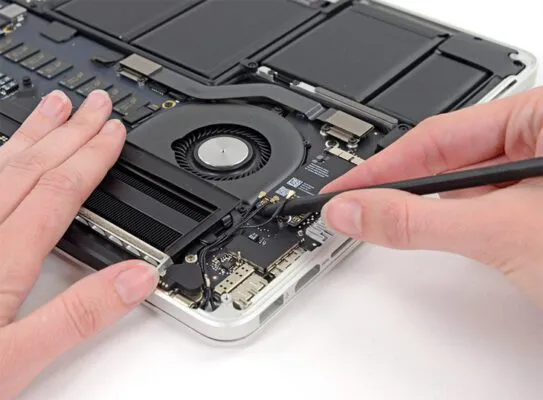
Quy trình này cần được thực hiện bởi người dùng có chuyên môn hoặc tại các trung tâm dịch vụ uy tín. Việc tự ý tháo lắp nếu không có kinh nghiệm có thể làm hỏng các linh kiện nhạy cảm khác.
Quy trình Vệ sinh Chuyên nghiệp và Tối ưu Hóa Lưu thông Gió
Vệ sinh laptop nên được thực hiện tối thiểu mỗi 12 đến 24 tháng một lần. Đối với môi trường nhiều bụi bẩn hoặc nơi có độ ẩm cao, chu kỳ này cần được rút ngắn lại. Việc này bao gồm làm sạch toàn bộ bụi bẩn bám trên mainboard, tản nhiệt và cánh quạt.
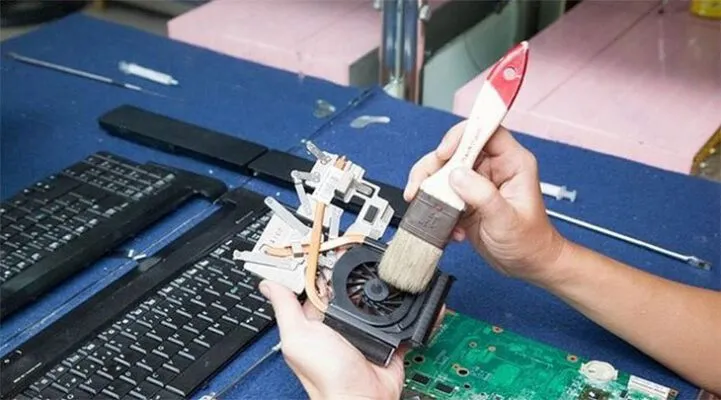
Vệ sinh cần sử dụng khí nén và cọ mềm chuyên dụng để đảm bảo không làm hỏng linh kiện. Sau khi làm sạch, cần tra thêm dầu bôi trơn chuyên dụng vào trục quạt. Điều này giúp giảm ma sát, loại bỏ tiếng ồn khó chịu và ổn định tốc độ quay của quạt. Đây là một bước quan trọng để tối ưu hóa quản lý luồng không khí.
Trong trường hợp quạt bị hỏng hoặc gãy cánh, cần thay thế bằng quạt chính hãng hoặc tương thích. Việc sử dụng quạt kém chất lượng có thể gây ra hiệu suất tản nhiệt không đảm bảo. Nó cũng tiềm ẩn rủi ro về độ bền và tiếng ồn sau này.
Tiêu chuẩn Lựa chọn và Thay thế Keo Tản Nhiệt CPU/GPU
Thay keo tản nhiệt là một phần không thể thiếu trong quy trình bảo trì. Keo tản nhiệt chất lượng cao có thể duy trì khả năng dẫn nhiệt hiệu quả trong khoảng 1 đến 2 năm. Sau thời gian này, chúng có xu hướng khô đi và nứt vỡ.
Khi thay thế, cần loại bỏ hoàn toàn lớp keo cũ bằng dung dịch chuyên dụng. Keo tản nhiệt mới phải là loại dẫn nhiệt tốt, ví dụ như các hợp chất gốc kim loại lỏng (dành cho chuyên gia) hoặc gốm sứ.
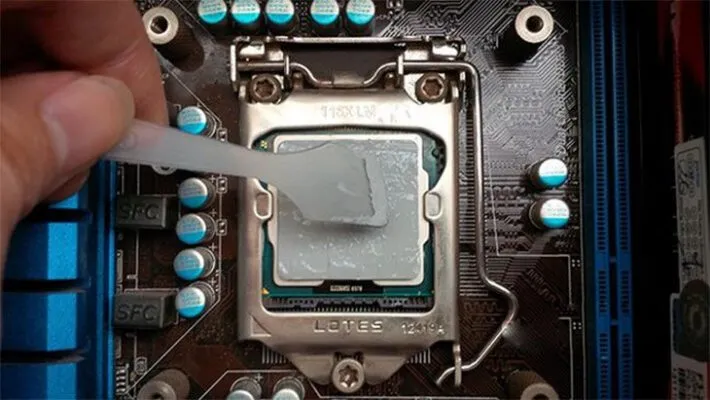
Việc áp dụng keo tản nhiệt cần tuân thủ kỹ thuật để đảm bảo một lớp mỏng, đều. Lớp keo quá dày sẽ phản tác dụng, tạo thành một lớp cách nhiệt không mong muốn. Điều này sẽ làm nhiệt độ CPU tăng nhanh chóng và không thể được giải nhiệt hiệu quả.
Keo chất lượng kém sẽ nhanh chóng xuống cấp và cần thay thế thường xuyên hơn. Người dùng nên ưu tiên các thương hiệu uy tín để đảm bảo độ bền và hiệu quả tản nhiệt lâu dài. Keo tản nhiệt là yếu tố quyết định khả năng truyền nhiệt vật lý của hệ thống.
Kiểm soát và Tối ưu Hóa Phần mềm để Giảm Tải Nhiệt
Nhiều trường hợp quá nhiệt bắt nguồn từ việc quản lý tài nguyên hệ thống kém. Phần mềm chạy ngầm, virus, và các tiến trình lỗi có thể khiến CPU phải hoạt động liên tục. Điều này sinh ra nhiệt lượng lớn ngay cả khi máy không thực hiện tác vụ nặng.
Việc kiểm tra và điều chỉnh các thiết lập phần mềm là một cách giảm nhiệt laptop phi vật lý nhưng cực kỳ hiệu quả. Nó giúp hệ thống giảm tải và duy trì hoạt động ở mức năng lượng thấp hơn.
Đánh giá và Quản lý Tiến trình Tiêu thụ Tài nguyên CPU
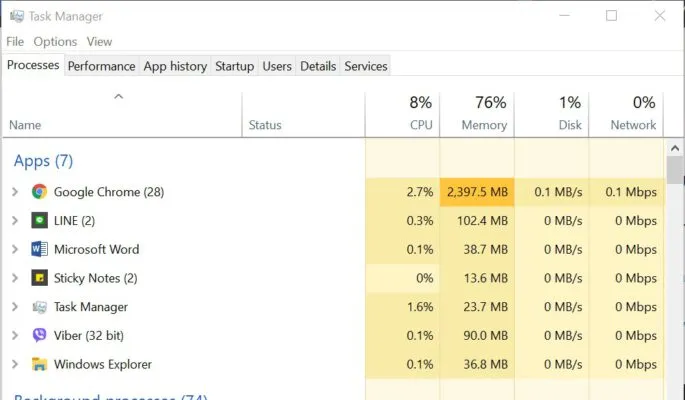
Người dùng cần thường xuyên theo dõi các tiến trình đang chạy trên hệ thống. Trên Windows, sử dụng Task Manager (Ctrl + Shift + Esc) để kiểm tra cột “% CPU”. Mục tiêu là giữ mức sử dụng CPU ở mức thấp (dưới 20%) khi máy ở trạng thái nhàn rỗi.
Các ứng dụng chạy ngầm không cần thiết phải được vô hiệu hóa hoặc gỡ bỏ. Đặc biệt chú ý đến các phần mềm tự khởi động cùng hệ thống. Chúng thường tiêu tốn tài nguyên một cách âm thầm, khiến máy luôn phải làm việc quá sức. Điều này dẫn đến sự gia tăng nhiệt độ không mong muốn.
Nếu phát hiện một tiến trình lạ hoặc một ứng dụng không rõ nguồn gốc chiếm dụng CPU cao, người dùng cần lập tức kết thúc tác vụ đó. Đây có thể là dấu hiệu của phần mềm độc hại đang lợi dụng tài nguyên máy tính.
Vai trò của Phần mềm Diệt Virus và Bảo mật Hệ thống
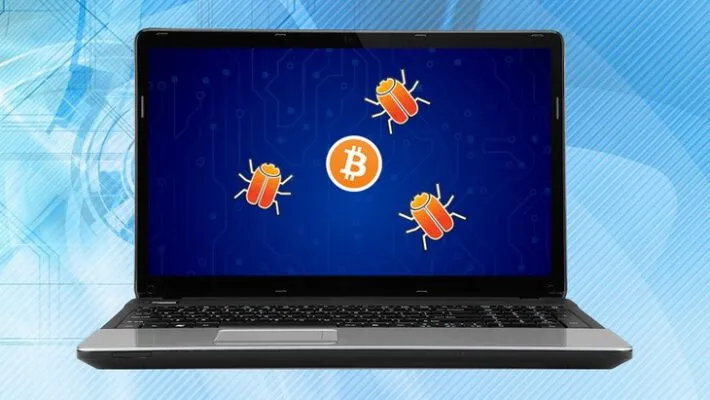
Máy tính bị nhiễm virus hoặc phần mềm độc hại thường là nguyên nhân gây quá nhiệt nghiêm trọng. Các chương trình này thường chạy các tác vụ khai thác tiền điện tử hoặc theo dõi ngầm. Chúng sử dụng tối đa hiệu suất CPU và GPU.
Sử dụng phần mềm diệt virus bản quyền như Windows Defender hoặc các giải pháp chuyên nghiệp là điều bắt buộc. Quét toàn bộ hệ thống định kỳ giúp loại bỏ các mối đe dọa. Điều này ngay lập tức giải phóng tài nguyên CPU và giúp máy chạy mát hơn.
Người dùng cần tránh xa các phần mềm bẻ khóa (crack) và không truy cập vào các trang web không an toàn. Nguồn gốc phần mềm không rõ ràng là cánh cửa mở cho các tác nhân gây quá tải nhiệt. Việc bảo mật hệ thống là một chiến lược giảm nhiệt dài hạn.

Cấu hình BIOS và Phần mềm Điều chỉnh Tốc độ Quạt (Fan Control)
Nhiều bo mạch chủ cho phép người dùng kiểm soát tốc độ quạt thông qua BIOS/UEFI. Việc này giúp thiết lập các ngưỡng nhiệt độ cụ thể để quạt tăng tốc. Người dùng có thể tùy chỉnh để quạt bắt đầu quay mạnh ở nhiệt độ thấp hơn.
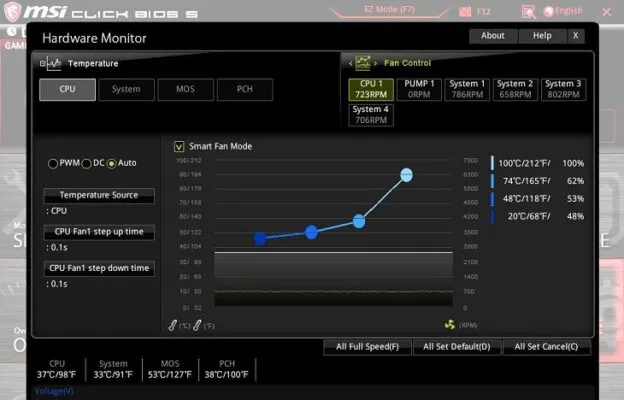
Đối với các hệ thống không hỗ trợ điều chỉnh quạt qua BIOS, các phần mềm bên thứ ba như SpeedFan có thể can thiệp vào. Tuy nhiên, việc điều chỉnh thủ công cần được thực hiện cẩn thận để tránh làm hỏng quạt hoặc linh kiện. Thiết lập tối ưu là đảm bảo quạt hoạt động cân bằng giữa khả năng làm mát và mức độ tiếng ồn.
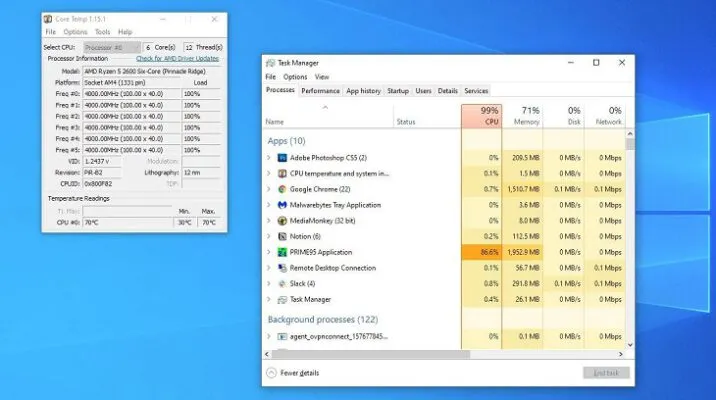
Việc cập nhật BIOS lên phiên bản mới nhất cũng có thể cải thiện thuật toán quản lý quạt. Các nhà sản xuất thường xuyên tinh chỉnh hiệu suất tản nhiệt qua các bản cập nhật firmware.
Giải pháp Giảm Nhiệt Tức thời và Cải thiện Môi trường Làm việc
Bên cạnh các biện pháp bảo trì và tối ưu hóa hệ thống, việc sử dụng các công cụ hỗ trợ và điều chỉnh môi trường làm việc cũng góp phần đáng kể. Những giải pháp này mang lại hiệu quả giảm nhiệt tức thời.
Lựa chọn Đế Tản Nhiệt: Các Tiêu chí Kỹ thuật Chuyên sâu
Đế tản nhiệt rời là một công cụ hỗ trợ hữu ích cho laptop. Nó giúp nâng máy lên khỏi bề mặt, tạo không gian cho luồng không khí đi qua. Đồng thời, quạt tích hợp trên đế sẽ thổi gió làm mát vào mặt dưới của laptop.
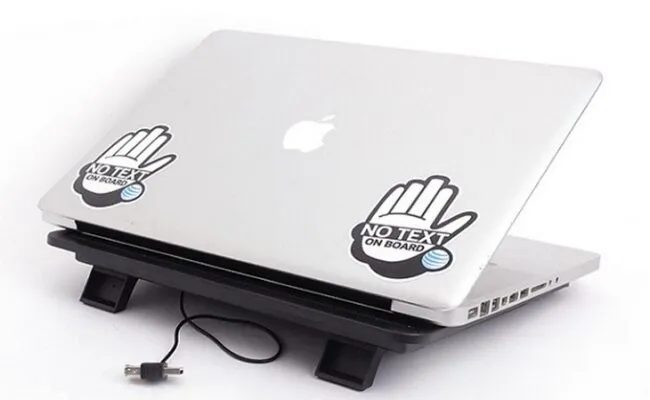
Khi lựa chọn, cần chú ý đến thương hiệu uy tín (Coolcold, Cooler Master) và chất liệu (nhôm thay vì nhựa). Quan trọng hơn, cần đảm bảo vị trí quạt trên đế phải khớp với khe hút gió của laptop. Đế tản nhiệt phải có độ nghiêng hợp lý (khoảng 2.5 cm chiều cao) để tối ưu hóa quản lý luồng không khí.
Hiệu quả của đế tản nhiệt phụ thuộc vào khả năng hút/thổi nhiệt. Một đế tốt phải có khả năng tạo ra luồng khí mạnh mẽ đi qua các khu vực nóng nhất của máy.
Tối ưu Không Gian Làm Việc và Nguyên tắc Lưu thông Khí
Luồng không khí là yếu tố tối quan trọng. Máy tính xách tay cần được đặt trên một bề mặt phẳng, cứng và thoáng khí. Tuyệt đối không sử dụng laptop trên giường, gối, hoặc các bề mặt mềm khác. Những vật liệu này sẽ làm tắc nghẽn hoàn toàn các khe thông gió ở mặt dưới.
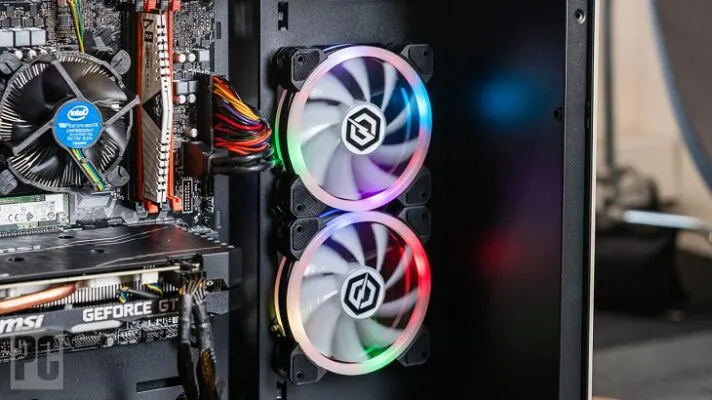
Giữ khu vực xung quanh laptop sạch sẽ và không có vật cản cũng là điều cần thiết. Điều này đảm bảo không khí nóng có thể thoát ra ngoài mà không bị dội ngược lại vào máy. Môi trường làm việc mát mẻ cũng hỗ trợ giảm tải cho hệ thống làm mát bên trong.
Các Biện pháp Nâng cao: Tối ưu Hóa Hệ thống Điện Năng và Phần Cứng
Đối với người dùng chuyên nghiệp và doanh nghiệp, việc can thiệp sâu hơn vào các thiết lập hệ điều hành và nâng cấp phần cứng có thể mang lại hiệu quả giảm nhiệt tối ưu. Những biện pháp này giúp hệ thống hoạt động với hiệu suất cao hơn trong khi vẫn giữ nhiệt độ ổn định.
Quản lý Chế độ Nguồn (Power Plan) để Hạn chế Quá tải
Trên Windows, các chế độ nguồn (Balanced, High Performance) sẽ ảnh hưởng đến mức độ hoạt động tối đa của CPU. Đặt máy ở chế độ “Balanced” (Cân bằng) hoặc điều chỉnh các cài đặt nâng cao. Người dùng có thể giới hạn trạng thái xử lý tối đa của CPU (Maximum processor state) ở mức 90-95%.
Việc giới hạn này sẽ làm giảm đáng kể lượng nhiệt sinh ra mà không ảnh hưởng quá nhiều đến hiệu suất thực tế. Đây là một chiến lược hiệu quả để kiểm soát nhiệt độ trong các tình huống làm việc thông thường.
Nâng cấp Linh kiện (RAM, SSD) để Giảm Tải cho CPU
Nâng cấp RAM sẽ giúp hệ thống tránh tình trạng sử dụng file phân trang (page file) trên ổ cứng. Ổ cứng HDD hoạt động liên tục cũng sinh nhiệt, do đó việc chuyển sang SSD không chỉ tăng tốc độ mà còn giảm nhiệt.
RAM dung lượng lớn hơn giúp máy quản lý đa nhiệm tốt hơn mà không cần CPU phải xử lý quá nhiều dữ liệu đầu vào/đầu ra. Điều này gián tiếp làm giảm tải nhiệt tổng thể cho toàn bộ hệ thống. Các linh kiện hoạt động mượt mà hơn sẽ ít sinh nhiệt hơn.
Tóm lại, cách giảm nhiệt laptop là một tổ hợp các giải pháp từ bảo trì vật lý, tối ưu hóa phần mềm đến điều chỉnh môi trường làm việc. Việc thường xuyên vệ sinh, thay keo tản nhiệt chất lượng cao và kiểm soát các tiến trình hệ thống là ba trụ cột chính để duy trì nhiệt độ ổn định. Áp dụng đồng bộ các biện pháp này không chỉ loại bỏ tiếng ồn khó chịu từ quạt mà còn đảm bảo hiệu suất CPU ở mức cao nhất, kéo dài tuổi thọ của thiết bị, qua đó bảo vệ tài sản công nghệ quan trọng cho doanh nghiệp.
Cập Nhật Lần Cuối Vào Lúc Tháng mười một 14, 2025 by Luân ADG

Nguyễn Minh Duy là chuyên viên biên tập nội dung và SEO tại ADG.COM.VN, với hơn 5 năm kinh nghiệm trong lĩnh vực công nghệ và chuyển đổi số. Anh chuyên viết các nội dung liên quan đến sản phẩm công nghệ, giải pháp hạ tầng, phần cứng – phần mềm doanh nghiệp, giúp người đọc hiểu sâu hơn về cách công nghệ tạo nên giá trị thực tiễn trong kinh doanh.