Contents
- Chẩn Đoán Căn Nguyên: Tại Sao Laptop/PC Bị Giật Lag?
- 1. Hiệu Năng Ổ Cứng (Storage I/O) Suy Giảm
- 2. Cấu Hình Phần Cứng (CPU/GPU/RAM) Không Tương Thích
- 3. Lỗi Tối Ưu Hóa Hệ Thống (Driver, Nhiệt Độ)
- Các Bước Khắc Phục Kỹ Thuật (Phần Cứng & Phần Mềm)
- 1. Nâng Cấp Ổ Cứng Lên SSD NVMe Tối Ưu Tốc Độ
- 2. Nâng Cấp Cấu Hình Phần Cứng: Tăng Hiệu Năng Tổng Thể (CPU, RAM, GPU)
- 3. Tinh Chỉnh Cấu Hình Đồ Họa Trong Game (Game Settings)
- 4. Giải Quyết Vấn Đề Nhiệt Độ (Overheating) và Tối Ưu Hệ Thống
- 4.1. Vệ sinh và Tản nhiệt
- 4.2. Cập Nhật Driver
- 5. Tối Ưu Hóa Màn Hình Gaming (Refresh Rate và Độ Phân Giải)
- Bảo Vệ Dữ Liệu và Hậu Kiểm Sau Khi Khắc Phục
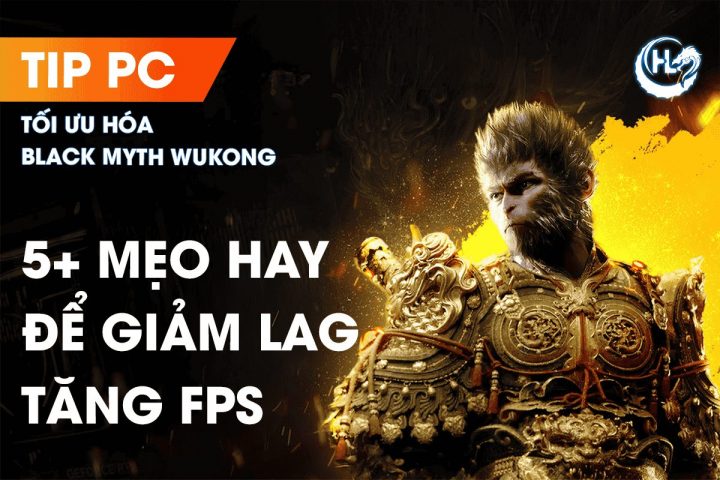
Tình trạng giật lag khi chơi game là một trong những nguyên nhân gây ức chế lớn nhất cho các game thủ. Không có gì khó chịu hơn việc hiệu suất máy tính (FPS) giảm đột ngột hoặc độ trễ mạng (Ping) tăng cao đúng lúc giao tranh căng thẳng. Bài viết này, được tổng hợp dựa trên kinh nghiệm thực tế khắc phục lỗi hiệu năng trên các dòng máy tính xách tay Dell Latitude và PC Gaming, sẽ cung cấp các giải pháp kỹ thuật chi tiết nhằm tối ưu hóa trải nghiệm chơi game của bạn.
Các phương pháp sau đây được kiểm chứng để giải quyết triệt để vấn đề gián đoạn hiệu suất, giúp bạn giảm giật lag khi chơi game thành công 100%.
Chẩn Đoán Căn Nguyên: Tại Sao Laptop/PC Bị Giật Lag?
Trước khi đưa ra giải pháp, một Kỹ sư Hệ thống cần phải xác định đúng Root Cause (Căn nguyên lỗi). Tình trạng giật lag không chỉ xuất phát từ một vấn đề đơn lẻ mà thường là sự kết hợp của nhiều yếu tố phần cứng và phần mềm.
1. Hiệu Năng Ổ Cứng (Storage I/O) Suy Giảm
Ổ cứng đóng vai trò quan trọng trong việc đọc/ghi (I/O) dữ liệu, đặc biệt là khi tải các tài nguyên game (Texture, mô hình 3D). Nếu bạn vẫn đang sử dụng ổ cứng HDD truyền thống, tốc độ truy xuất chậm chạp của nó sẽ trở thành điểm nghẽn hiệu năng (Bottleneck).
- Hiện tượng: Thời gian tải game hoặc chuyển cảnh (Loading Screen) rất lâu, hoặc giật (Stuttering) khi nhân vật di chuyển qua các khu vực mới do máy tính không kịp tải dữ liệu cần thiết từ ổ cứng.
- Vấn đề kỹ thuật: Ổ cứng bị phân mảnh (Fragmentation) hoặc xuất hiện các lỗi Bad Sector sau thời gian dài sử dụng, làm giảm tốc độ truyền tải xuống mức thấp.
2. Cấu Hình Phần Cứng (CPU/GPU/RAM) Không Tương Thích
Mỗi tựa game đều có yêu cầu cấu hình tối thiểu (Minimum Requirements) và đề nghị (Recommended Specifications). Việc chơi game khi các linh kiện chính như CPU (bộ xử lý), GPU (card đồ họa) hoặc RAM không đáp ứng được mức yêu cầu này sẽ dẫn đến tình trạng quá tải (Overload).
- Hiện tượng: Chỉ số FPS (Frames Per Second) luôn ở mức thấp (<30 FPS), hoặc giật cục khi có nhiều hiệu ứng đồ họa phức tạp xuất hiện đồng thời.
- Vấn đề kỹ thuật: Các linh kiện đang chạy gần 100% công suất liên tục, gây ra hiện tượng Bottleneck (thường là GPU hoặc CPU không thể xử lý kịp dữ liệu).
3. Lỗi Tối Ưu Hóa Hệ Thống (Driver, Nhiệt Độ)
Phần mềm và môi trường vận hành cũng là yếu tố then chốt. Việc bỏ qua cập nhật Driver hoặc để máy tính hoạt động trong môi trường nhiệt độ cao sẽ khiến hiệu năng giảm sâu.
- Driver Card Đồ Họa: Driver lỗi thời hoặc không tương thích (thường là Driver NVIDIA hoặc AMD) không thể giao tiếp hiệu quả với hệ điều hành Windows, khiến GPU không thể phát huy hết công suất.
- Nhiệt Độ (Overheating): Bụi bẩn tích tụ trong hệ thống tản nhiệt (quạt CPU, quạt VGA) làm nhiệt độ tăng cao. Khi nhiệt độ vượt ngưỡng an toàn, Chipset sẽ kích hoạt cơ chế giảm xung nhịp (Thermal Throttling) để bảo vệ linh kiện, dẫn đến giật lag tức thì.
Các Bước Khắc Phục Kỹ Thuật (Phần Cứng & Phần Mềm)
Để khắc phục lỗi giật lag, cần thực hiện đồng thời cả nâng cấp phần cứng và tinh chỉnh phần mềm.
1. Nâng Cấp Ổ Cứng Lên SSD NVMe Tối Ưu Tốc Độ
Đây là giải pháp hiệu quả và dễ thực hiện nhất. Thay thế ổ cứng HDD bằng SSD (Solid State Drive), đặc biệt là các dòng SSD NVMe sử dụng giao thức PCIe, sẽ tăng tốc độ tải dữ liệu lên gấp nhiều lần.
- Kiểm tra: Xác định máy tính (ví dụ: Dell Inspiron 15) có hỗ trợ khe cắm M.2 NVMe hay không.
- Lựa chọn: Mua ổ SSD có dung lượng tối thiểu 256GB để cài đặt Windows và các game thường xuyên chơi.
- Di chuyển: Chuyển hệ điều hành sang ổ SSD và sử dụng ổ HDD cũ (nếu có) để lưu trữ dữ liệu phụ. Tốc độ khởi động game và giảm hiện tượng giật khi tải tài nguyên (Texture Streaming) sẽ được cải thiện rõ rệt.
2. Nâng Cấp Cấu Hình Phần Cứng: Tăng Hiệu Năng Tổng Thể (CPU, RAM, GPU)
Nếu hiệu năng máy quá thấp, chỉ có nâng cấp mới giải quyết được.
- Nâng cấp RAM: Kiểm tra loại Bus RAM (DDR4/DDR5) và nâng lên tối thiểu 16GB (chạy Dual Channel để tối ưu băng thông) nếu máy đang dùng 8GB.
- Nâng cấp Card Đồ Họa (GPU): Nếu sử dụng PC, hãy thay thế hoặc bổ sung một card đồ họa rời mạnh hơn (ví dụ: từ GTX 1650 lên RTX 4060) để đáp ứng độ phân giải và chất lượng đồ họa game hiện đại.
- Thay thế CPU: Chỉ thực hiện khi cần thiết và phải đảm bảo Mainboard (Chipset) tương thích với Socket mới.
Kỹ thuật viên đang thực hiện nâng cấp các linh kiện phần cứng cho máy tính
3. Tinh Chỉnh Cấu Hình Đồ Họa Trong Game (Game Settings)
Nếu không thể nâng cấp phần cứng, buộc phải hạ thấp yêu cầu của game.
- Giảm Độ Phân Giải (Resolution): Hạ độ phân giải từ 4K/2K xuống Full HD (1920×1080) hoặc thấp hơn (HD 1280×720) để giảm tải cho GPU.
- Hạ Cấp Đồ Họa: Chuyển các thiết lập như Texture Quality, Shadow, Anti-Aliasing, Post-Processing Effects từ mức High/Ultra xuống Medium hoặc Low.
- Tắt V-Sync: Nếu FPS của bạn thấp hơn Tần số quét của màn hình, tắt V-Sync để loại bỏ độ trễ (Input Lag) không cần thiết.
- Kích Hoạt Card Rời: Đảm bảo game đang chạy bằng Card đồ họa rời (Dedicated GPU) thay vì Card Onboard (Integrated Graphics).
4. Giải Quyết Vấn Đề Nhiệt Độ (Overheating) và Tối Ưu Hệ Thống
4.1. Vệ sinh và Tản nhiệt
Nhiệt độ là kẻ thù lớn nhất của hiệu năng.
- Vệ sinh: Định kỳ vệ sinh laptop/PC (6-12 tháng/lần), loại bỏ bụi bẩn ở các khe tản nhiệt và quạt.
- Keo Tản Nhiệt: Yêu cầu kỹ thuật viên tra lại Keo Tản Nhiệt (Thermal Paste) chất lượng cao cho CPU và GPU để tối ưu khả năng dẫn nhiệt.
- Phần mềm nền: Mở Task Manager (Ctrl+Shift+Esc), kiểm tra và tắt các ứng dụng chạy ngầm không cần thiết để giải phóng RAM và chu trình CPU.
4.2. Cập Nhật Driver
- Kiểm tra Driver GPU: Truy cập trang web chính thức của NVIDIA/AMD hoặc sử dụng phần mềm quản lý Driver như NVIDIA GeForce Experience/AMD Adrenalin Software để đảm bảo driver luôn ở phiên bản ổn định nhất.
5. Tối Ưu Hóa Màn Hình Gaming (Refresh Rate và Độ Phân Giải)
Màn hình có tần số quét (Refresh Rate) thấp là nguyên nhân gây ra cảm giác không mượt mà, ngay cả khi FPS của bạn cao.
- Màn hình quá cũ, có độ phân giải thấp, không thể hiển thị hình ảnh với chất lượng tốt nhất.
- Nếu bạn đang chơi game tốc độ cao, hãy nâng cấp màn hình lên loại có tần số quét từ 75Hz trở lên (lý tưởng là 144Hz) và thời gian đáp ứng (Response Time) nhỏ hơn 5ms.
Màn hình chất lượng cao giúp FPS được đồng bộ hóa tốt hơn, loại bỏ hiện tượng Tearing (xé hình), mang lại trải nghiệm chiến game mượt mà hơn.
Bảo Vệ Dữ Liệu và Hậu Kiểm Sau Khi Khắc Phục
Sau khi áp dụng các bước trên, hãy khởi động lại máy tính và kiểm tra lại chỉ số FPS và Ping trong game. FPS phải ổn định và không có hiện tượng giảm đột ngột (FPS Drop), còn Ping phải duy trì ở mức thấp (dưới 50ms đối với game Server Việt Nam).
Luôn nhớ rằng việc sao lưu dữ liệu (Backup) là một quy tắc vàng trong kỹ thuật máy tính. Trước khi thực hiện bất kỳ nâng cấp phần cứng hoặc tinh chỉnh hệ thống sâu nào, đặc biệt là liên quan đến BIOS/UEFI hoặc ổ cứng, hãy đảm bảo dữ liệu quan trọng của bạn đã được lưu trữ an toàn.
Cập Nhật Lần Cuối Vào Lúc Tháng 12 6, 2025 by Luân ADG

Nguyễn Minh Duy là chuyên viên biên tập nội dung và SEO tại ADG.COM.VN, với hơn 5 năm kinh nghiệm trong lĩnh vực công nghệ và chuyển đổi số. Anh chuyên viết các nội dung liên quan đến sản phẩm công nghệ, giải pháp hạ tầng, phần cứng – phần mềm doanh nghiệp, giúp người đọc hiểu sâu hơn về cách công nghệ tạo nên giá trị thực tiễn trong kinh doanh.