Contents
- Chuẩn Bị Thiết Bị Và Môi Trường Ghi Âm
- Lựa Chọn Thiết Bị Đầu Vào Phù Hợp
- Kiểm Tra và Tối Ưu Cài Đặt Âm Thanh Hệ Thống
- Cách Ghi Âm Trực Tiếp Bằng Ứng Dụng Tích Hợp
- Ghi Âm trên Windows 10/11 với Voice Recorder
- Phương Pháp Ghi Âm Cổ Điển trên Windows 7/8 (Sound Recorder)
- Thủ Thuật Ghi Âm trên Laptop MacBook (QuickTime Player)
- Giải Pháp Ghi Âm Nhanh Chóng: Sử Dụng Công Cụ Trực Tuyến
- Ưu Điểm và Hạn Chế của Web Recorders
- Hướng Dẫn Sử Dụng Online-Voice-Recorder
- Nâng Cao Chất Lượng: Top 5 Phần Mềm Ghi Âm Chuyên Nghiệp Cho Máy Tính
- Audacity: Công Cụ Miễn Phí Đầy Mạnh Mẽ
- Adobe Audition: Giải Pháp Cao Cấp Cho Doanh Nghiệp
- Audio Recorder Pro: Tính Năng Tự Động Hóa
- Free Sound Recorder và Wondershare DemoCreator
- Khắc Phục Lỗi Thường Gặp Và Tối Ưu Hóa Tệp Âm Thanh
- Xử Lý Vấn Đề Không Ghi Được Âm Thanh
- Kỹ Thuật Giảm Tiếng Ồn và Xử Lý Tạp Âm
- Các Định Dạng File Phổ Biến và Lựa Chọn Tối Ưu
Nhu cầu lưu trữ thông tin, tạo nội dung podcast, hay ghi lại các cuộc họp trực tuyến đang trở nên cấp thiết, khiến việc nắm vững cách ghi âm trên máy tính laptop là kỹ năng không thể thiếu. Bài viết này cung cấp một cái nhìn toàn diện về quá trình ghi âm trên các hệ điều hành phổ biến, từ ứng dụng tích hợp sẵn đến các phần mềm thu âm chuyên dụng, giúp bạn đạt được kết quả chất lượng cao nhất. Chúng tôi sẽ đi sâu vào thiết lập ban đầu, tối ưu hóa chất lượng ghi, và giới thiệu các công cụ hàng đầu, đảm bảo rằng mọi bản ghi đều đạt tiêu chuẩn ghi âm chuyên nghiệp. Việc hiểu rõ về các thiết lập input như Microphone USB và biết cách tối ưu hóa chất lượng âm thanh đầu ra là bước quan trọng, đặc biệt khi sử dụng các ứng dụng Voice Recorder cơ bản, nhằm phục vụ hiệu quả cho công việc và học tập.
Chuẩn Bị Thiết Bị Và Môi Trường Ghi Âm
Để đạt được chất lượng âm thanh cao nhất, quá trình ghi âm không chỉ phụ thuộc vào phần mềm mà còn cần sự chuẩn bị kỹ lưỡng về thiết bị và môi trường. Sự chuẩn bị này là yếu tố then chốt, đặc biệt quan trọng đối với các chuyên gia nội dung và doanh nghiệp cần lưu trữ dữ liệu âm thanh quan trọng. Một bản ghi rõ ràng, không tạp âm thể hiện tính chuyên nghiệp và độ tin cậy của thông tin được truyền tải.
Lựa Chọn Thiết Bị Đầu Vào Phù Hợp
Chất lượng bản ghi bắt đầu từ microphone. Laptop thường được trang bị microphone tích hợp, tiện lợi nhưng chất lượng thường chỉ đủ cho các cuộc gọi thoại thông thường. Nếu mục tiêu là ghi âm chuyên nghiệp hoặc tạo podcast, việc đầu tư vào một microphone rời là bắt buộc.
Người dùng nên cân nhắc giữa các loại microphone:
- Microphone USB: Dễ sử dụng, cắm là chạy (plug-and-play), phù hợp với hầu hết người dùng và các tác vụ đơn giản.
- Microphone Condenser (cần nguồn Phantom): Thường cho chất lượng âm thanh chi tiết và ấm hơn, lý tưởng cho ghi âm giọng nói, ca hát, yêu cầu giao diện âm thanh (audio interface) chuyên dụng.
- Tai nghe tích hợp microphone (Headset): Lựa chọn kinh tế cho các buổi họp trực tuyến hoặc thu âm giọng nói đơn giản, nhưng chất lượng không cao bằng microphone rời chuyên dụng.
Đảm bảo rằng thiết bị microphone đã được kết nối chắc chắn và hệ thống đã nhận diện thành công trước khi bắt đầu bất kỳ tác vụ ghi âm nào.
Kiểm Tra và Tối Ưu Cài Đặt Âm Thanh Hệ Thống
Sau khi chọn thiết bị, bước tiếp theo là cấu hình hệ điều hành để nhận và xử lý âm thanh đầu vào một cách tối ưu. Thiết lập này quyết định độ lớn (gain) và chất lượng (sampling rate) của bản ghi.
Trên Windows, truy cập Settings > System > Sound và kiểm tra phần Input.
- Chọn thiết bị: Đảm bảo microphone đã chọn là thiết bị đầu vào mặc định (ví dụ: Microphone USB).
- Mức âm lượng (Volume/Level): Điều chỉnh mức âm lượng đầu vào. Nguyên tắc là giữ cho thanh đo không bao giờ chạm đến mức màu đỏ (clipping) để tránh méo tiếng. Mức lý tưởng là khoảng 70-80% để đảm bảo dải động âm thanh đủ rộng.
- Tắt tính năng Enhancement: Nhiều laptop có tính năng tăng cường âm thanh (enhancements) tích hợp. Các tính năng như Noise Suppression hay Echo Cancellation có thể làm giảm chất lượng bản ghi ghi âm chuyên nghiệp, nên được tắt đi trong cài đặt nâng cao của microphone.
Đối với người dùng macOS, truy cập System Settings > Sound > Input. Điều chỉnh thanh trượt Input Volume để kiểm soát mức độ tín hiệu đầu vào. macOS thường có bộ xử lý âm thanh tốt hơn, nhưng việc kiểm tra vẫn cần thiết.
Cách Ghi Âm Trực Tiếp Bằng Ứng Dụng Tích Hợp
Các hệ điều hành hiện đại đều tích hợp sẵn các công cụ ghi âm cơ bản. Đây là giải pháp nhanh chóng và tiện lợi nhất khi người dùng không muốn cài đặt thêm phần mềm thu âm nào khác.
Ghi Âm trên Windows 10/11 với Voice Recorder
Ứng dụng Voice Recorder là công cụ mặc định và hiệu quả nhất trên Windows 10 và 11. Ứng dụng này có giao diện thân thiện, đơn giản, chỉ tập trung vào chức năng ghi âm cốt lõi.
Để sử dụng, mở Menu Start, tìm kiếm Voice Recorder và khởi động. Giao diện hiện ra chỉ có một nút Micro lớn để bắt đầu ghi.
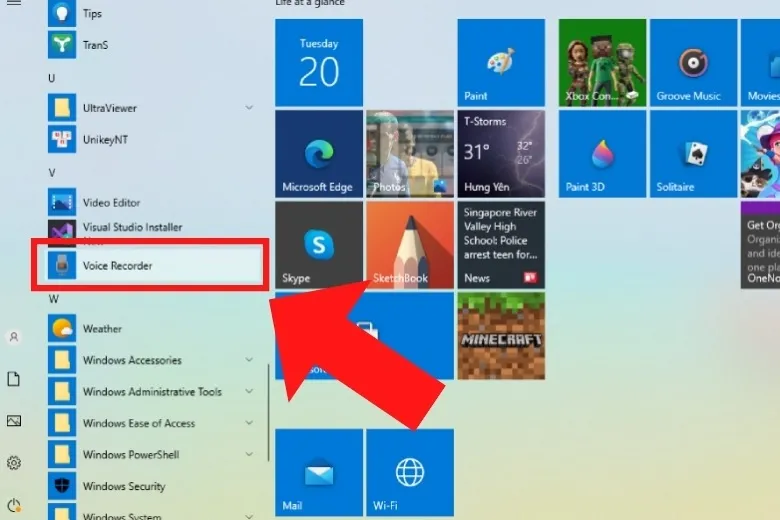 Giao diện khởi động ứng dụng Voice Recorder trên Windows 10
Khi cần tạm dừng, người dùng có thể nhấp vào biểu tượng tạm dừng (Pause) mà không làm ngắt quãng quá trình ghi. Nhấn nút Stop để kết thúc và lưu file. Tất cả các bản ghi sẽ được lưu dưới định dạng M4A trong thư mục “Sound recordings” của người dùng. Ưu điểm lớn nhất của ứng dụng Voice Recorder là khả năng ghi lại các file có dung lượng lớn mà ít gặp lỗi vặt hơn so với công cụ Sound Recorder cũ.
Phương Pháp Ghi Âm Cổ Điển trên Windows 7/8 (Sound Recorder)
Các phiên bản Windows cũ hơn như Windows 7 và 8 sử dụng công cụ Sound Recorder. Công cụ này đơn giản hơn, nhưng vẫn đáp ứng được nhu cầu cơ bản của cách ghi âm trên máy tính laptop thông thường.
Cách thực hiện: Mở Start Menu, tìm và chạy Sound Recorder. Nhấp vào nút Start Recording để bắt đầu. Khi hoàn tất, nhấp Stop Recording và hệ thống sẽ yêu cầu lưu file dưới định dạng WMA.
Lưu ý: Sound Recorder thường giới hạn thời gian ghi âm chỉ trong vài phút, đôi khi không phù hợp cho các buổi họp kéo dài. Đây là hạn chế lớn nhất khi cần tối ưu hóa chất lượng và độ dài của bản ghi.
Thủ Thuật Ghi Âm trên Laptop MacBook (QuickTime Player)
MacBook không có ứng dụng Voice Recorder riêng như Windows, nhưng ứng dụng QuickTime Player tích hợp sẵn cung cấp chức năng ghi âm mạnh mẽ. QuickTime Player là một công cụ đa năng, không chỉ là trình phát media mà còn là công cụ ghi màn hình và ghi âm giọng nói.
Các bước thực hiện trên MacBook:
- Mở Finder, vào mục Applications, khởi động QuickTime Player.
- Trên thanh Menu, chọn File > New Audio Recording.
- Cửa sổ ghi âm xuất hiện. Nhấn nút hình tròn màu đỏ để bắt đầu. Người dùng có thể tùy chỉnh nguồn đầu vào (microphone) và chất lượng (quality) trước khi ghi.
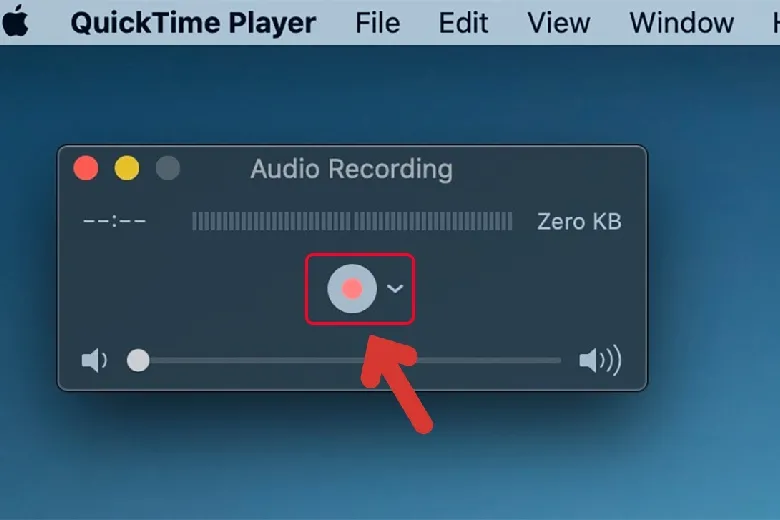 Thực hiện cách ghi âm trên máy tính laptop MacBook bằng QuickTime Player
Sau khi nhấn Stop, file âm thanh sẽ mở ra. Chọn File > Save, đặt tên và chọn vị trí lưu. QuickTime cho phép người dùng kiểm soát tối ưu hóa chất lượng âm thanh đầu ra và lưu dưới định dạng M4A, một định dạng chất lượng cao.
Giải Pháp Ghi Âm Nhanh Chóng: Sử Dụng Công Cụ Trực Tuyến
Ghi âm trực tuyến (Web Recorders) là lựa chọn lý tưởng cho những người cần giải pháp tức thời, không muốn cài đặt thêm phần mềm thu âm trên máy tính. Giải pháp này đặc biệt hữu ích cho người dùng doanh nghiệp khi cần ghi lại những đoạn thoại ngắn mà không cần đến các tính năng chỉnh sửa phức tạp.
Ưu Điểm và Hạn Chế của Web Recorders
Ưu điểm:
- Truy cập nhanh chóng: Không cần cài đặt, chỉ cần trình duyệt web và kết nối internet.
- Đơn giản hóa: Giao diện trực quan, dễ sử dụng, phù hợp cho người dùng không am hiểu kỹ thuật.
- Linh hoạt: Hỗ trợ mọi hệ điều hành (Windows, macOS, Linux).
Hạn chế:
- Bảo mật dữ liệu: Một số dịch vụ có thể yêu cầu tải bản ghi lên server, đặt ra mối lo ngại về bảo mật, đặc biệt là với dữ liệu nhạy cảm của doanh nghiệp.
- Hạn chế tính năng: Thiếu các tính năng ghi âm chuyên nghiệp như chỉnh sửa đa kênh, giảm tiếng ồn chủ động hay tùy chọn định dạng file nâng cao.
- Phụ thuộc Internet: Chất lượng và tính ổn định của bản ghi bị ảnh hưởng bởi tốc độ mạng.
Hướng Dẫn Sử Dụng Online-Voice-Recorder
Một trong những công cụ trực tuyến phổ biến nhất là online-voice-recorder.com. Công cụ này hoạt động trực tiếp trên trình duyệt, yêu cầu quyền truy cập microphone một lần duy nhất.
Quy trình sử dụng:
- Truy cập vào địa chỉ website.
- Bấm vào biểu tượng Microphone để bắt đầu ghi âm. Trình duyệt sẽ yêu cầu cấp quyền sử dụng microphone.
- Nói vào Microphone USB hoặc microphone tích hợp của laptop.
- Bấm Stop để dừng. Website sẽ hiển thị dạng sóng âm thanh.
- Thao tác chỉnh sửa cơ bản (cắt đoạn đầu, cuối) sau đó chọn Save để tải file về máy tính (thường ở định dạng MP3).
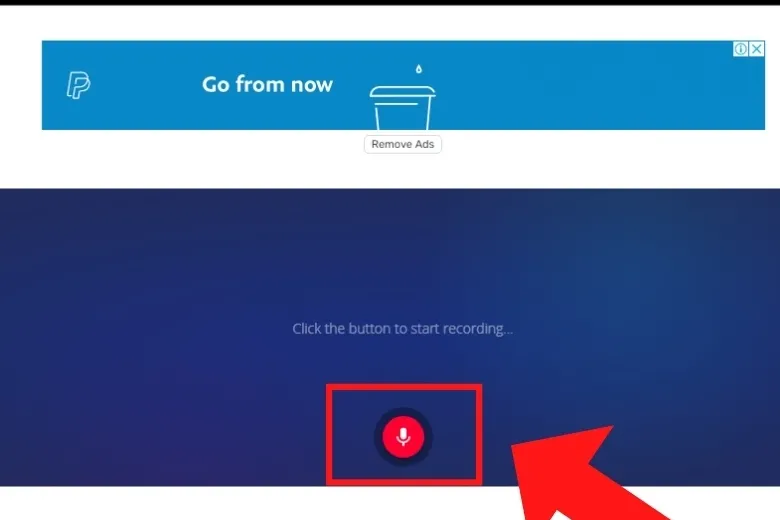 Sử dụng Online Voice Recorder để ghi âm nhanh chóng trên máy tính laptop
Giải pháp này cực kỳ hữu dụng khi người dùng cần ghi lại lời nhắc, ghi chú nhanh hoặc tin nhắn thoại mà không cần mở các ứng dụng Voice Recorder phức tạp.
Nâng Cao Chất Lượng: Top 5 Phần Mềm Ghi Âm Chuyên Nghiệp Cho Máy Tính
Khi yêu cầu về chất lượng và khả năng chỉnh sửa tăng lên, các công cụ tích hợp sẵn sẽ không còn đáp ứng đủ. Lúc này, việc sử dụng các phần mềm thu âm chuyên dụng là lựa chọn bắt buộc để thực hiện cách ghi âm trên máy tính laptop ở mức độ chuyên nghiệp.
Audacity: Công Cụ Miễn Phí Đầy Mạnh Mẽ
Audacity là một trong những phần mềm thu âm và chỉnh sửa âm thanh mã nguồn mở (miễn phí) phổ biến nhất trên thế giới. Nó hỗ trợ đa nền tảng (Windows, macOS, Linux) và là lựa chọn hàng đầu cho những người mới bắt đầu muốn tối ưu hóa chất lượng âm thanh.
Điểm mạnh:
- Hỗ trợ ghi âm đa kênh, chỉnh sửa, cắt ghép, và trộn âm thanh.
- Tích hợp bộ công cụ hiệu ứng mạnh mẽ, bao gồm giảm tiếng ồn (Noise Reduction) và nén âm (Compressor).
- Xuất file ra nhiều định dạng chất lượng cao (WAV, FLAC, MP3).
Sử dụng Audacity giúp người dùng kiểm soát hoàn toàn tín hiệu đầu vào từ Microphone USB và tiến hành xử lý hậu kỳ để loại bỏ tạp âm, làm sạch giọng nói. Đây là công cụ cơ bản cho mọi tác vụ ghi âm chuyên nghiệp.
Adobe Audition: Giải Pháp Cao Cấp Cho Doanh Nghiệp
Adobe Audition (Adobe Audition) đứng đầu danh sách các ứng dụng ghi âm hàng đầu cho máy tính, đặc biệt trong môi trường doanh nghiệp và sản xuất nội dung quy mô lớn. Nó là một trạm làm việc âm thanh kỹ thuật số (DAW) toàn diện.
Sử dụng Adobe Audition, việc sản xuất các tệp ghi âm chất lượng cao với độ chuyên nghiệp sẽ trở nên đơn giản và hiệu quả. Phần mềm này cung cấp môi trường chỉnh sửa sóng âm (waveform) và multitrack (đa rãnh) tiên tiến, cùng với các công cụ phục hồi âm thanh mạnh mẽ.
 Phần mềm Adobe Audition hỗ trợ ghi âm chuyên nghiệp trên máy tính
Đây là lựa chọn lý tưởng cho các studio, podcast chuyên nghiệp, và các doanh nghiệp cần tích hợp quy trình sản xuất âm thanh chất lượng cao vào hệ thống của mình.
Audio Recorder Pro: Tính Năng Tự Động Hóa
Audio Recorder Pro là một phần mềm ghi âm có trả phí, nổi bật với khả năng tự động hóa và các tùy chọn lưu trữ linh hoạt.
Đặc điểm nổi bật:
- Ghi âm với độ phân giải âm thanh cao và hỗ trợ nhiều định dạng file phong phú.
- Tích hợp các chức năng nâng cao như: Cài đặt hạn mức thời gian cho việc ghi âm, phát hiện và loại bỏ các khoảng lặng không cần thiết, tự động tạm dừng khi không có âm thanh (Voice Activation Recording).
Các tính năng tự động này giúp người dùng tiết kiệm thời gian chỉnh sửa hậu kỳ, đặc biệt khi ghi lại các cuộc họp hoặc phỏng vấn có nhiều khoảng dừng.
Free Sound Recorder và Wondershare DemoCreator
Bên cạnh các tên tuổi lớn, thị trường còn có nhiều phần mềm thu âm khác phục vụ các nhu cầu chuyên biệt.
Free Sound Recorder: Phần mềm Free Sound Recorder có chức năng thu âm từ card âm thanh và lưu trữ ngay lập tức dưới dạng các file MP3, WMA hoặc WAV. Nó còn hỗ trợ việc ghi âm từ nhiều nguồn đầu vào khác nhau một cách linh động. Đây là công cụ đơn giản, gọn nhẹ, phù hợp cho người dùng cơ bản cần ghi lại âm thanh hệ thống hoặc từ microphone.
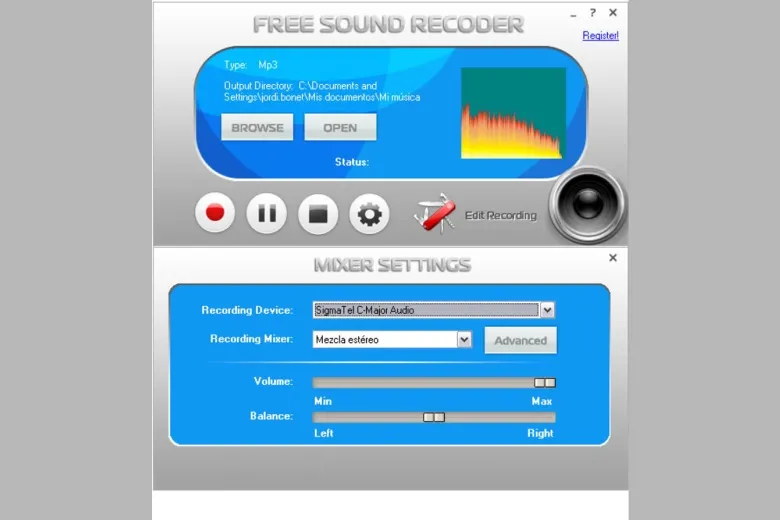 Giao diện phần mềm Free Sound Recorder, một cách ghi âm trên máy tính hiệu quả
Wondershare DemoCreator: Wondershare DemoCreator, một ứng dụng ghi âm dành cho máy tính, nổi bật với giao diện trực quan và dễ dàng thao tác. Nó thường được biết đến là công cụ ghi màn hình nhưng cũng cho phép người dùng thuận lợi tạo các tệp âm thanh hội thoại một cách nhanh chóng. Công cụ này lý tưởng cho việc tạo bài giảng, hướng dẫn hoặc nội dung eLearning.
Khắc Phục Lỗi Thường Gặp Và Tối Ưu Hóa Tệp Âm Thanh
Dù sử dụng ứng dụng tích hợp hay phần mềm thu âm chuyên nghiệp, người dùng vẫn có thể gặp phải các vấn đề về lỗi kỹ thuật hoặc chất lượng âm thanh. Việc nắm được các biện pháp khắc phục sẽ giúp quá trình cách ghi âm trên máy tính laptop diễn ra suôn sẻ.
Xử Lý Vấn Đề Không Ghi Được Âm Thanh
Vấn đề thường gặp nhất là microphone không hoạt động hoặc không ghi lại được âm thanh.
- Kiểm tra Driver: Đảm bảo driver âm thanh và microphone của laptop được cập nhật phiên bản mới nhất. Lỗi driver là nguyên nhân phổ biến nhất gây ra sự cố.
- Cấp Quyền Ứng Dụng: Trên Windows 10/11, kiểm tra Privacy & Security > Microphone để chắc chắn rằng ứng dụng ghi âm (Voice Recorder, Audacity,…) đã được cấp quyền truy cập Microphone USB hoặc microphone tích hợp.
- Kiểm tra Thiết Bị Mặc Định: Trong cài đặt âm thanh, xác nhận rằng thiết bị microphone bạn muốn sử dụng đã được đặt làm thiết bị đầu vào (Input) mặc định và không bị tắt (Mute).
- Khởi động lại dịch vụ Audio: Đôi khi, dịch vụ âm thanh bị treo. Mở Task Manager, tìm kiếm dịch vụ Windows Audio và khởi động lại dịch vụ này.
Kỹ Thuật Giảm Tiếng Ồn và Xử Lý Tạp Âm
Để tối ưu hóa chất lượng bản ghi, không chỉ cần microphone tốt mà còn cần xử lý tạp âm hậu kỳ.
- Sử dụng Filter Noise Gate: Trong các phần mềm thu âm như Audacity hoặc Adobe Audition, thiết lập “cổng tiếng ồn” (Noise Gate) sẽ giúp loại bỏ những âm thanh có cường độ thấp dưới một ngưỡng nhất định (ví dụ: tiếng quạt máy, tiếng điều hòa).
- Hiệu ứng Noise Reduction (Giảm Tiếng Ồn): Đây là kỹ thuật tiên tiến, nơi phần mềm sẽ “học” mẫu tiếng ồn nền (lấy một đoạn tĩnh lặng), sau đó áp dụng thuật toán để loại bỏ mẫu tiếng ồn đó khỏi toàn bộ bản ghi. Kỹ thuật này cần được áp dụng cẩn thận để tránh làm biến dạng giọng nói chính.
- Cách ly môi trường: Biện pháp vật lý luôn là tốt nhất. Ghi âm trong phòng cách âm hoặc nơi yên tĩnh nhất có thể. Microphone Condenser nhạy cảm với âm thanh nền, do đó, môi trường càng yên tĩnh càng dễ đạt được chất lượng ghi âm chuyên nghiệp.
Các Định Dạng File Phổ Biến và Lựa Chọn Tối Ưu
Việc lựa chọn định dạng file đầu ra cũng ảnh hưởng lớn đến chất lượng và dung lượng của bản ghi âm.
- WAV/AIFF (Lossless – Không mất dữ liệu): Chất lượng cao nhất, giữ lại toàn bộ dữ liệu âm thanh gốc. Lý tưởng cho việc chỉnh sửa và ghi âm chuyên nghiệp. Nhược điểm: Dung lượng file rất lớn.
- MP3 (Lossy – Có mất dữ liệu): Định dạng phổ biến nhất. Kích thước file nhỏ, phù hợp cho việc chia sẻ trực tuyến. Đây là định dạng lý tưởng khi không quá chú trọng tối ưu hóa chất lượng ở mức tuyệt đối.
- FLAC/ALAC (Lossless – Không mất dữ liệu, nén): Cung cấp chất lượng gần bằng WAV nhưng có khả năng nén file, giúp tiết kiệm dung lượng hơn.
Đối với nhu cầu cách ghi âm trên máy tính laptop thông thường, MP3 ở bitrate cao (tối thiểu 192 kbps) là đủ. Đối với các tác vụ yêu cầu ghi âm chuyên nghiệp, WAV hoặc FLAC là lựa chọn tối ưu.
Việc nắm vững các bước chuẩn bị, thành thạo các công cụ tích hợp như ứng dụng Voice Recorder, và biết cách khai thác tối đa sức mạnh của Microphone USB và phần mềm thu âm chuyên nghiệp là chìa khóa để thực hiện cách ghi âm trên máy tính laptop một cách hiệu quả nhất. Bất kể mục đích là gì, từ ghi chú cá nhân đến sản xuất podcast, sự chuẩn bị chu đáo và kiến thức về tối ưu hóa chất lượng luôn mang lại kết quả vượt trội.
Cập Nhật Lần Cuối Vào Lúc Tháng mười một 11, 2025 by Luân ADG

Nguyễn Minh Duy là chuyên viên biên tập nội dung và SEO tại ADG.COM.VN, với hơn 5 năm kinh nghiệm trong lĩnh vực công nghệ và chuyển đổi số. Anh chuyên viết các nội dung liên quan đến sản phẩm công nghệ, giải pháp hạ tầng, phần cứng – phần mềm doanh nghiệp, giúp người đọc hiểu sâu hơn về cách công nghệ tạo nên giá trị thực tiễn trong kinh doanh.