Contents
- Cơ chế Vận hành Mặc định của Laptop khi Gập Màn Hình
- Các Trạng Thái Năng Lượng và Tác động lên Ứng dụng
- Hướng Dẫn Chi Tiết cách gập màn hình laptop mà vẫn nghe được nhạc trên Windows
- Truy Cập Cài Đặt Nguồn (Power Options)
- Thay Đổi Tác Vụ Khi Gập Màn Hình sang “Do Nothing”
- Giải Pháp Nâng Cao: Thiết Lập Chế Độ Clamshell và Sử Dụng Nền Tảng Khác
- Kích hoạt Chế độ Clamshell cho Người Dùng Windows/Mac
- Cách Duy Trì Âm Thanh Khi Gập Màn Hình trên macOS và Linux
- Phân Tích Kỹ Thuật và Rủi Ro Quá Nhiệt (E-E-A-T)
- Rủi Ro Quá Nhiệt và Ảnh Hưởng đến Hiệu Suất (Thermal Throttling)
- Biện Pháp Giảm Thiểu Rủi Ro và Bảo Vệ Phần Cứng
- Các Tình Huống Ứng Dụng Thực Tế (Use Cases for Do Nothing)
- So Sánh Chế Độ Nguồn: Sleep, Hibernate và Do Nothing
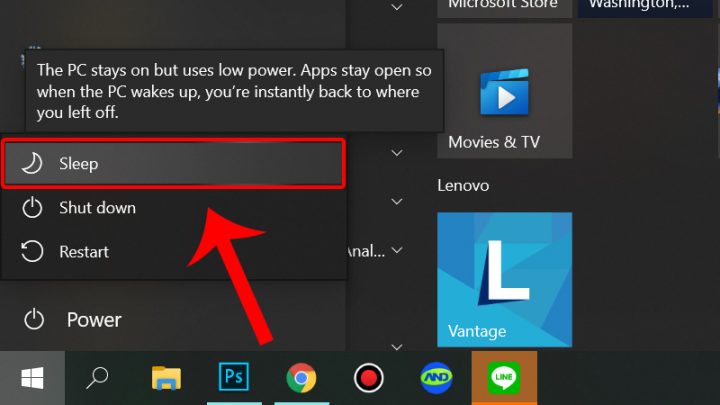
Việc tìm hiểu cách gập màn hình laptop mà vẫn nghe được nhạc là một nhu cầu phổ biến, đặc biệt khi bạn cần tiết kiệm năng lượng, duy trì sự riêng tư hoặc tiếp tục công việc nền mà không cần mở màn hình. Theo mặc định, hầu hết các hệ điều hành đều được cấu hình để chuyển sang chế độ ngủ (Sleep) hoặc trạng thái năng lượng thấp khi màn hình gập lại, điều này sẽ tạm dừng hoặc ngắt kết nối các tác vụ đang chạy như trình phát nhạc. Tuy nhiên, bằng cách tinh chỉnh các thiết lập quản lý năng lượng của hệ thống, người dùng có thể dễ dàng thay đổi hành vi mặc định này, cho phép các ứng dụng như trình phát nhạc hoạt động liên tục ngay cả khi đóng nắp máy. Điều này đặc biệt hữu ích cho các chuyên gia công nghệ muốn chạy các tác vụ nghe nhạc ngoại tuyến hoặc duy trì quá trình tải xuống mà không cần hiển thị màn hình, nhưng cần phải cân nhắc kỹ lưỡng về rủi ro quá nhiệt.
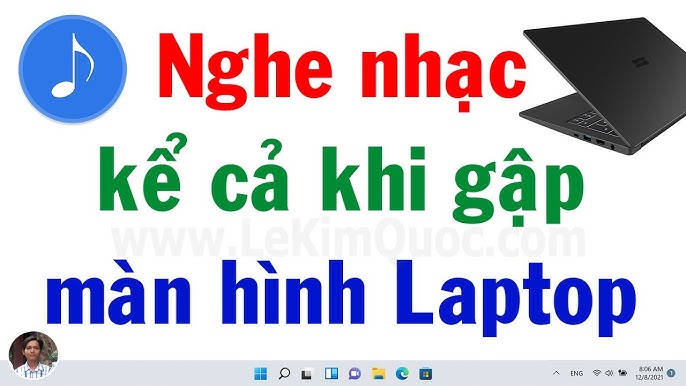
Cơ chế Vận hành Mặc định của Laptop khi Gập Màn Hình
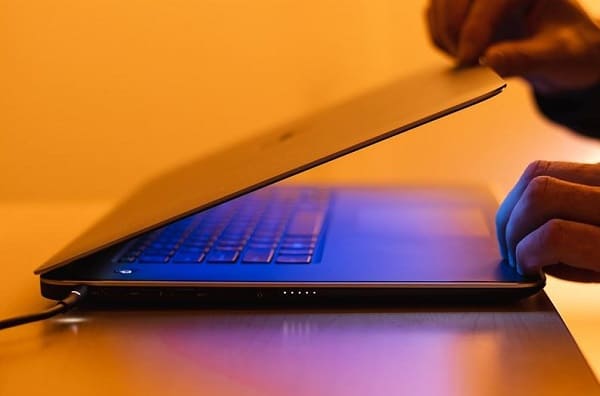
Hành vi tự động ngắt hoạt động khi màn hình laptop được gập xuống là một tính năng được thiết kế để bảo vệ pin và tối ưu hóa năng lượng tiêu thụ. Nó dựa trên một cảm biến từ tính nhỏ được tích hợp gần bản lề màn hình, thông báo cho hệ điều hành biết khi nào nắp máy đóng lại. Hiểu rõ các trạng thái năng lượng này là bước đầu tiên để làm chủ tính năng “Do nothing” (Không làm gì).
Hệ điều hành Windows và các hệ điều hành khác đều có các kịch bản năng lượng được xác định sẵn. Khi cảm biến kích hoạt, hệ thống sẽ thực thi hành động đã được thiết lập trong cài đặt nguồn, thường là Sleep hoặc Hibernate. Cấu hình mặc định này đảm bảo rằng máy không lãng phí tài nguyên khi không được sử dụng và giúp giảm thiểu sự cố do vô tình chạm vào bàn phím khi di chuyển. Mục tiêu của chúng ta là ghi đè lên cấu hình mặc định đó để phục vụ cho các nhu cầu chuyên biệt, chẳng hạn như duy trì luồng âm thanh liên tục.
Các Trạng Thái Năng Lượng và Tác động lên Ứng dụng
Trong Windows, các trạng thái năng lượng chính bao gồm Sleep, Hibernate và Shutdown. Mỗi trạng thái đều có tác động khác nhau đến các ứng dụng đang chạy, đặc biệt là trình phát nhạc.
Chế độ Sleep (Ngủ) là trạng thái tiết kiệm năng lượng, cho phép máy tính nhanh chóng quay lại trạng thái làm việc đầy đủ. Trong chế độ này, CPU và ổ đĩa có thể vẫn hoạt động ở mức tối thiểu, nhưng tất cả các phiên làm việc và trạng thái của ứng dụng đều được lưu vào bộ nhớ RAM. Các chương trình đang chạy, bao gồm cả trình phát nhạc, sẽ tạm ngưng hoạt động để giảm thiểu tiêu thụ năng lượng. Đây là lý do chính khiến âm nhạc bị gián đoạn khi bạn đóng nắp máy theo mặc định.
Trạng thái Hibernate (Ngủ Đông) thậm chí còn tiết kiệm năng lượng hơn, lưu toàn bộ trạng thái hệ thống vào ổ đĩa cứng (thường là file hiberfil.sys) và tắt nguồn hoàn toàn. Trong trạng thái này, mọi ứng dụng đều bị đóng băng. Việc chuyển sang chế độ “Do nothing” là cách duy nhất để hệ thống hoàn toàn bỏ qua tín hiệu gập màn hình từ cảm biến.
Hướng Dẫn Chi Tiết cách gập màn hình laptop mà vẫn nghe được nhạc trên Windows
Đối với người dùng Windows, việc thay đổi hành vi gập màn hình là đơn giản nhất, thông qua công cụ quản lý năng lượng tích hợp sẵn trong Control Panel hoặc cài đặt hệ thống. Quá trình này không yêu cầu phần mềm bên thứ ba và có thể áp dụng cho hầu hết các phiên bản hệ điều hành Windows hiện đại như Windows 10 và Windows 11. Mục tiêu là định cấu hình lại tác vụ mặc định của hệ thống khi nắp máy đóng lại thành “Do nothing”.
Việc này cho phép CPU và card âm thanh tiếp tục hoạt động, duy trì phiên nghe nhạc đang mở, đồng thời tắt màn hình để tiết kiệm điện năng hoặc tránh gây phiền nhiễu ánh sáng. Cấu hình này nên được quản lý cẩn thận, đặc biệt là khi laptop chỉ chạy bằng pin.
Truy Cập Cài Đặt Nguồn (Power Options)
Bước đầu tiên để tùy chỉnh hành động khi gập màn hình là truy cập vào cửa sổ Power Options. Có hai phương pháp phổ biến để thực hiện điều này:
Cách 1: Qua Control Panel
- Mở Control Panel (Gõ “Control Panel” vào ô tìm kiếm Windows).
- Chuyển chế độ xem thành Large icons hoặc Small icons nếu cần.
- Chọn mục Power Options.
Cách 2: Qua Biểu Tượng Pin (Nhanh hơn)
- Click chuột phải lên biểu tượng pin nằm ở góc dưới cùng bên phải trên thanh Taskbar.
- Chọn Power Options hoặc Adjust power settings (tùy thuộc vào phiên bản Windows).
Sau khi cửa sổ Power Options được mở, bạn sẽ thấy danh sách các kế hoạch năng lượng đang được áp dụng cho laptop.
Thay Đổi Tác Vụ Khi Gập Màn Hình sang “Do Nothing”
Trong cửa sổ Power Options, hãy tìm và click vào liên kết Choose what closing the lid does (hoặc Choose what the power buttons do rồi tìm liên kết tương tự).
Một giao diện cài đặt mới sẽ xuất hiện, cho phép bạn thiết lập hành vi của laptop khi nhấn nút nguồn, nút ngủ (Sleep) và quan trọng nhất là khi gập màn hình.
Tại mục When I close the lid, bạn sẽ thấy hai cột tùy chọn riêng biệt:
- On battery: Áp dụng khi laptop đang sử dụng nguồn pin.
- Plugged in: Áp dụng khi laptop được kết nối với nguồn điện sạc.
Để đảm bảo thành công cách gập màn hình laptop mà vẫn nghe được nhạc, bạn cần đặt tùy chọn trong cả hai cột thành Do nothing (Không làm gì).
Thay đổi thiết lập này sẽ hướng dẫn hệ điều hành bỏ qua tín hiệu gập màn hình, giữ cho tất cả các tiến trình, bao gồm trình phát nhạc, tiếp tục hoạt động mà không bị gián đoạn.
Sau khi chọn Do nothing cho cả hai cột (On battery và Plugged in), hãy nhớ nhấn nút Save changes (Lưu thay đổi) để áp dụng cài đặt mới. Nếu bạn chỉ muốn nghe nhạc khi cắm sạc (để tránh hết pin), bạn chỉ cần thay đổi ở cột Plugged in. Tuy nhiên, để đảm bảo tính năng nghe nhạc liên tục được duy trì trong mọi tình huống, việc thay đổi cả hai là cần thiết.
Giải Pháp Nâng Cao: Thiết Lập Chế Độ Clamshell và Sử Dụng Nền Tảng Khác
Vượt ra ngoài nhu cầu nghe nhạc cơ bản, việc giữ máy tính xách tay hoạt động khi đóng nắp còn có một ứng dụng chuyên nghiệp rất quan trọng được gọi là Clamshell Mode (Chế độ Vỏ sò). Chế độ này thường được các chuyên gia IT hoặc người dùng nâng cao sử dụng khi kết nối laptop với màn hình, bàn phím và chuột ngoài để biến chiếc laptop thành một máy tính để bàn hiệu suất cao mà không cần đến màn hình tích hợp.
Clamshell Mode yêu cầu laptop phải được cấp nguồn (cắm sạc) và kết nối với ít nhất một màn hình ngoài. Điều này đảm bảo hệ thống có đủ tài nguyên điện năng và không bị nhầm lẫn về màn hình chính đang hoạt động. Đối với người dùng ADG (doanh nghiệp/chuyên gia công nghệ), việc tận dụng Clamshell Mode giúp tối ưu hóa không gian làm việc và tận dụng hiệu suất của màn hình lớn hơn.
Kích hoạt Chế độ Clamshell cho Người Dùng Windows/Mac
Đối với Windows, việc thiết lập hành động gập màn hình thành “Do nothing” như đã hướng dẫn chính là bước cốt lõi để kích hoạt Clamshell Mode. Khi đó, bạn có thể gập màn hình lại, và hệ thống sẽ tự động chuyển đầu ra hiển thị chính sang màn hình ngoài đã kết nối. Chế độ này thường không cần cài đặt bổ sung ngoài việc thiết lập đa màn hình thông qua Display Settings của Windows.
Ngược lại, người dùng macOS lại có một quy trình kích hoạt Clamshell Mode chặt chẽ hơn, đòi hỏi:
- Macbook phải được cắm sạc (hoặc kết nối với màn hình/Docking Station có tính năng sạc).
- Phải kết nối bàn phím và chuột ngoài.
- Phải kết nối với màn hình ngoài.
Cách Duy Trì Âm Thanh Khi Gập Màn Hình trên macOS và Linux
Người dùng MacBook thường không cần phải tinh chỉnh quá nhiều trong cài đặt nguồn, vì macOS được thiết kế để tự động chuyển sang Clamshell Mode (và duy trì các tác vụ nền như nghe nhạc) ngay khi đáp ứng đủ các điều kiện trên (cắm sạc và kết nối màn hình ngoài). Nếu chỉ muốn nghe nhạc mà không cần màn hình ngoài, họ có thể sử dụng các ứng dụng tiện ích như Amphetamine hoặc Caffeine để ngăn Mac đi vào trạng thái ngủ khi đóng nắp. Đây là một giải pháp quản lý năng lượng rất hiệu quả, đặc biệt là khi không muốn thay đổi cấu hình hệ thống cốt lõi.
Đối với môi trường Linux, việc cấu hình phức tạp hơn một chút, thường liên quan đến việc chỉnh sửa các tệp cấu hình hệ thống như /etc/systemd/logind.conf. Trong tệp này, người dùng cần thay đổi dòng HandleLidSwitch=suspend (hoặc hibernate) thành HandleLidSwitch=ignore để đạt được hành vi “Do nothing” tương tự như trên Windows. Việc này đòi hỏi quyền quản trị (sudo) và hiểu biết cơ bản về cấu hình hệ thống Linux.
Phân Tích Kỹ Thuật và Rủi Ro Quá Nhiệt (E-E-A-T)
Là một chuyên gia công nghệ, ADG khuyến cáo người dùng phải nhận thức rõ các rủi ro đi kèm với việc thiết lập “Do nothing” khi gập màn hình, đặc biệt là các vấn đề liên quan đến nhiệt độ và sức khỏe phần cứng.
Khi laptop hoạt động, các thành phần như CPU, GPU và ổ cứng SSD/HDD tạo ra một lượng nhiệt đáng kể. Hệ thống tản nhiệt được thiết kế để hút không khí mát vào và đẩy không khí nóng ra qua các khe thông gió, vốn thường nằm ở hai bên và phía sau máy.
Rủi Ro Quá Nhiệt và Ảnh Hưởng đến Hiệu Suất (Thermal Throttling)
Việc gập màn hình khi máy vẫn hoạt động sẽ gây ra hai vấn đề nghiêm trọng:
- Hạn chế Lưu thông Khí: Khe thông gió thường nằm gần bản lề và ở mặt trên/dưới của bàn phím. Gập màn hình sẽ làm cản trở đáng kể quá trình lưu thông khí, khiến nhiệt độ bên trong máy tăng vọt nhanh chóng.
- Hội tụ Nhiệt: Màn hình được gập sát vào thân máy tạo ra một lớp cách nhiệt, khiến nhiệt độ bị giữ lại bên trong thay vì tỏa ra môi trường.
Khi nhiệt độ vượt quá ngưỡng an toàn, hệ thống sẽ tự động kích hoạt Thermal Throttling (Giảm tốc độ xử lý). CPU và GPU sẽ tự động giảm xung nhịp để giảm sinh nhiệt, dẫn đến hiệu suất giảm sút đáng kể, thậm chí có thể gây treo máy hoặc tự khởi động lại. Về lâu dài, nhiệt độ cao liên tục có thể làm giảm tuổi thọ của pin, làm hỏng các mối hàn và gây biến dạng các thành phần nhựa.
Biện Pháp Giảm Thiểu Rủi Ro và Bảo Vệ Phần Cứng
Để tận dụng cách gập màn hình laptop mà vẫn nghe được nhạc một cách an toàn, cần áp dụng các biện pháp sau:
- Sử dụng Đế Tản Nhiệt: Đây là giải pháp bắt buộc. Một đế tản nhiệt chủ động (có quạt) sẽ cung cấp luồng khí mát mạnh mẽ, hỗ trợ hệ thống tản nhiệt hoạt động hiệu quả hơn, ngay cả khi nắp máy đóng.
- Đặt Máy ở Nơi Thông Thoáng: Tuyệt đối tránh đặt laptop trên các bề mặt mềm, cách nhiệt như chăn, gối, thảm. Luôn đặt máy trên mặt phẳng cứng, lạnh (như gỗ, kim loại, hoặc kính) và đảm bảo các khe thông gió không bị che chắn.
- Theo Dõi Nhiệt Độ: Sử dụng các phần mềm chuyên dụng như HWMonitor hoặc Core Temp để theo dõi nhiệt độ CPU và GPU. Nếu nhiệt độ vượt quá 85°C trong thời gian dài, bạn nên tạm dừng việc gập màn hình hoặc xem xét bảo trì hệ thống tản nhiệt.
- Tắt Các Ứng Dụng Không Cần Thiết: Khi gập màn hình, chỉ nên chạy những ứng dụng thực sự cần thiết (như trình phát nhạc, tải xuống). Hạn chế chạy các tác vụ ngốn CPU/GPU như render video hoặc game.
Các Tình Huống Ứng Dụng Thực Tế (Use Cases for Do Nothing)
Việc tùy chỉnh hành vi gập màn hình thành “Do nothing” không chỉ đơn thuần là để nghe nhạc. Đối với môi trường doanh nghiệp và người dùng chuyên nghiệp, nó mở ra nhiều khả năng ứng dụng thực tế:
- Tải xuống Dữ liệu Lớn: Cho phép các ứng dụng quản lý tải xuống (ví dụ: torrent, trình quản lý file lớn) tiếp tục hoạt động trong nền suốt đêm mà không cần màn hình mở, giảm thiểu điện năng tiêu thụ không cần thiết cho màn hình.
- Đồng bộ Hóa và Sao Lưu Dữ liệu Đám mây: Đảm bảo quá trình sao lưu hoặc đồng bộ hóa lên các dịch vụ đám mây (Google Drive, OneDrive, Dropbox) không bị gián đoạn, đặc biệt là khi phải xử lý các tập tin có dung lượng hàng trăm gigabyte.
- Vận hành Server Ứng dụng Nhẹ: Trong một số trường hợp, laptop được sử dụng như một máy chủ cục bộ (local server) để chạy các dịch vụ nhỏ (Webserver, Database). Cấu hình này giúp duy trì dịch vụ liên tục.
- Sử dụng Headless (Không Màn Hình): Kết nối laptop với màn hình ngoài hoặc truy cập từ xa qua SSH/Remote Desktop. Việc gập màn hình giúp tập trung hoàn toàn vào màn hình ngoài.
So Sánh Chế Độ Nguồn: Sleep, Hibernate và Do Nothing
Việc chọn chế độ hành động khi gập màn hình phụ thuộc vào mục đích sử dụng. Bảng so sánh sau đây sẽ giúp người dùng ADG đưa ra lựa chọn tối ưu, cân bằng giữa tốc độ, năng lượng và tính liên tục.
| Tính Năng | Sleep (Ngủ) | Hibernate (Ngủ Đông) | Do Nothing (Gập Màn Hình) |
|---|---|---|---|
| Tốc độ Khởi động lại | Rất nhanh (Vài giây) | Chậm (Vài chục giây) | Ngay lập tức (Máy vẫn chạy) |
| Tiêu thụ Điện năng | Thấp (Duy trì RAM) | Rất thấp (Tương đương Tắt máy) | Cao (Hoạt động hoàn toàn) |
| Duy trì Tác vụ nền | Tạm ngưng | Ngừng hoàn toàn | Liên tục hoạt động |
| Rủi ro Nhiệt độ | Thấp (CPU chạy tối thiểu) | Rất thấp | Cao (Cần Tản Nhiệt) |
| Ứng dụng Phù hợp | Nghỉ giải lao ngắn | Kết thúc ngày làm việc | Nghe nhạc, Tải xuống, Clamshell Mode |
Việc cấu hình thành “Do nothing” là hành động duy nhất cho phép bạn thực hiện cách gập màn hình laptop mà vẫn nghe được nhạc thành công. Tuy nhiên, nếu bạn không cần tác vụ nền chạy liên tục, Sleep hoặc Hibernate sẽ là lựa chọn tiết kiệm năng lượng và an toàn hơn cho phần cứng máy tính. Lựa chọn này là sự đánh đổi giữa tiện ích liên tục và rủi ro nhiệt độ.
Bằng cách tuân thủ hướng dẫn cấu hình chi tiết và áp dụng các biện pháp an toàn về nhiệt độ, người dùng hoàn toàn có thể tùy chỉnh hành vi của laptop để duy trì các tác vụ nền, đặc biệt là để nghe nhạc, ngay cả khi nắp máy đã được gập. Nắm vững kỹ thuật này không chỉ giúp bạn làm chủ được thiết bị của mình mà còn hỗ trợ đắc lực cho các tác vụ chuyên nghiệp, đòi hỏi tính liên tục cao. Đây là một giải pháp kỹ thuật cần thiết cho những ai đang tìm kiếm cách gập màn hình laptop mà vẫn nghe được nhạc một cách hiệu quả và an toàn.
Cập Nhật Lần Cuối Vào Lúc Tháng mười một 26, 2025 by Luân ADG

Nguyễn Minh Duy là chuyên viên biên tập nội dung và SEO tại ADG.COM.VN, với hơn 5 năm kinh nghiệm trong lĩnh vực công nghệ và chuyển đổi số. Anh chuyên viết các nội dung liên quan đến sản phẩm công nghệ, giải pháp hạ tầng, phần cứng – phần mềm doanh nghiệp, giúp người đọc hiểu sâu hơn về cách công nghệ tạo nên giá trị thực tiễn trong kinh doanh.