Contents
- Phân Loại Thẻ Nhớ và Cổng Kết Nối Phổ Biến trên Laptop
- Các Loại Thẻ Nhớ Thông Dụng và Ứng Dụng Chuyên Biệt
- Thẻ SD (Secure Digital Card) và SDHC/SDXC
- Thẻ MicroSD (Micro Secure Digital Card)
- Thẻ CompactFlash (CF) và CFexpress
- Xác Định Khe Cắm Thẻ Nhớ Trên Các Dòng Laptop Phổ Biến
- Khe Cắm SD Tích Hợp
- Laptop Siêu Mỏng và Các Dòng MacBook Mới
- Hướng Dẫn Chi Tiết Cách Gắn Thẻ Nhớ Vào Laptop Bằng Khe Tích Hợp
- Trường Hợp 1: Sử Dụng Thẻ SD Tiêu Chuẩn
- Trường Hợp 2: Sử Dụng MicroSD Qua Adapter
- Lưu Ý Quan Trọng Khi Gắn Thẻ Trực Tiếp
- Phương Pháp Gắn Thẻ Nhớ Khi Laptop Không Có Khe Đọc (Sử Dụng Đầu Đọc Ngoài)
- Lựa Chọn Đầu Đọc Thẻ Đa Năng
- Quy Trình Kết Nối và Truy Cập Dữ Liệu qua Đầu Đọc Ngoài
- Các Thao Tác Quản Lý và An Toàn Dữ Liệu Sau Khi Gắn Thẻ
- Cách Truy Cập Thẻ Nhớ trong Hệ Điều Hành
- Quy Trình “Eject” (Ngắt Kết Nối An Toàn) Thẻ Nhớ
- Khắc Phục Sự Cố Thường Gặp
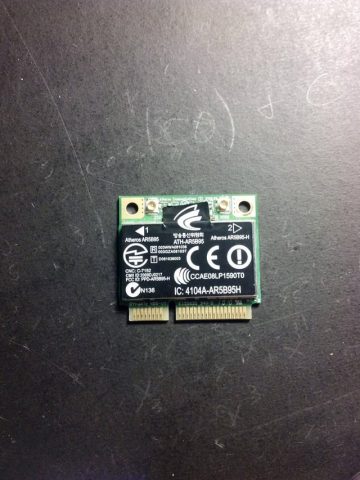
Phân Loại Thẻ Nhớ và Cổng Kết Nối Phổ Biến trên Laptop
Việc kết nối thẻ nhớ với laptop là một thao tác cơ bản nhưng cần sự chuẩn xác để đảm bảo an toàn cho dữ liệu và thiết bị. Hướng dẫn chi tiết về cách gắn thẻ nhớ vào laptop này sẽ giúp các chuyên gia IT và người dùng doanh nghiệp thực hiện quy trình một cách chuẩn mực. Thẻ nhớ là giải pháp lưu trữ di động tiện lợi, thường được sử dụng để chuyển hình ảnh, video chất lượng cao từ máy ảnh, drone hoặc các thiết bị di động khác. Việc hiểu rõ về các loại thẻ và cổng kết nối sẽ tối ưu hóa tốc độ truyền dữ liệu và tránh hỏng hóc không đáng có, đặc biệt quan trọng trong các quy trình nghiệp vụ yêu cầu tính chính xác cao.
Các Loại Thẻ Nhớ Thông Dụng và Ứng Dụng Chuyên Biệt
Thị trường có nhiều chuẩn thẻ nhớ khác nhau, mỗi loại phù hợp với một mục đích sử dụng riêng, từ thiết bị chuyên dụng đến các dòng máy phổ thông.
Thẻ SD (Secure Digital Card) và SDHC/SDXC
Đây là loại thẻ nhớ có kích thước lớn nhất, khoảng 32mm x 24mm. Thẻ SD thường được dùng cho các dòng máy ảnh DSLR, máy quay phim chuyên nghiệp và một số dòng laptop cao cấp có khe đọc thẻ tích hợp. Các phiên bản SDHC (High Capacity) và SDXC (eXtended Capacity) cho phép dung lượng lưu trữ lớn hơn và tốc độ nhanh hơn, phù hợp cho việc quay video 4K hoặc chụp ảnh RAW liên tục. Việc gắn thẻ SD trực tiếp vào khe cắm SD trên laptop là thao tác đơn giản và phổ biến nhất, đảm bảo tính ổn định cao trong quá trình sao lưu.
Thẻ MicroSD (Micro Secure Digital Card)
MicroSD là chuẩn thẻ nhớ nhỏ gọn nhất, chỉ khoảng 15mm x 11mm. Loại thẻ này là lựa chọn hàng đầu cho điện thoại thông minh, máy chơi game cầm tay, camera hành trình và flycam. Do kích thước siêu nhỏ, hầu hết các laptop chỉ có khe cắm SD tiêu chuẩn, do đó, khi thực hiện cách gắn thẻ nhớ vào laptop với MicroSD, người dùng bắt buộc phải sử dụng adapter chuyển đổi từ MicroSD sang SD.
Thẻ CompactFlash (CF) và CFexpress
Mặc dù ít phổ biến trên laptop, thẻ CF và đặc biệt là CFexpress vẫn là chuẩn mực trong nhiếp ảnh và quay phim chuyên nghiệp, yêu cầu tốc độ đọc/ghi dữ liệu cực cao. Để kết nối các loại thẻ này với laptop, người dùng cần sử dụng đầu đọc thẻ ngoài chuyên dụng, thường kết nối qua cổng USB 3.0 hoặc Thunderbolt.
Xác Định Khe Cắm Thẻ Nhớ Trên Các Dòng Laptop Phổ Biến
Vị trí và loại khe cắm thẻ nhớ có thể khác nhau đáng kể tùy thuộc vào dòng máy và nhà sản xuất. Việc xác định đúng loại khe cắm là bước đầu tiên và quan trọng nhất.
Khe Cắm SD Tích Hợp
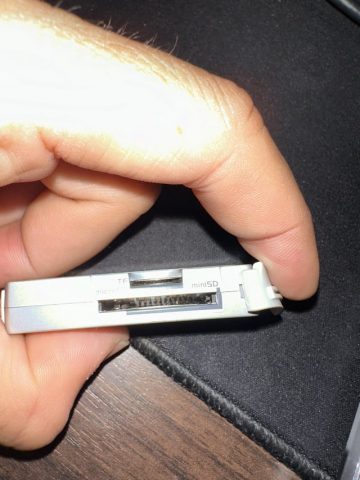
Đa số laptop phổ thông và laptop văn phòng của các hãng như Dell, HP, và Lenovo đều trang bị khe đọc thẻ SD tiêu chuẩn, thường nằm ở cạnh trái hoặc cạnh phải của máy. Khe cắm này cho phép thẻ SD được nhét vào một phần, và chỉ một phần nhỏ của thẻ lộ ra ngoài, giúp việc truyền dữ liệu diễn ra nhanh chóng mà không cần thiết bị trung gian.
Laptop Siêu Mỏng và Các Dòng MacBook Mới
Nhiều dòng laptop siêu mỏng, laptop cao cấp, và MacBook Pro/Air đời mới đã loại bỏ khe cắm thẻ nhớ SD truyền thống để tối ưu hóa thiết kế. Trong trường hợp này, phương án duy nhất để thực hiện cách gắn thẻ nhớ vào laptop là sử dụng Hub chuyển đổi hoặc Đầu đọc thẻ nhớ USB gắn ngoài. Đây là một sự đánh đổi giữa tính thẩm mỹ và tính tiện dụng, yêu cầu người dùng cần có phụ kiện bổ sung.
Hướng Dẫn Chi Tiết Cách Gắn Thẻ Nhớ Vào Laptop Bằng Khe Tích Hợp
Quy trình gắn thẻ nhớ vào khe tích hợp của laptop đòi hỏi sự cẩn thận và thao tác chính xác để tránh làm hỏng chân tiếp xúc hoặc kẹt thẻ.
Trường Hợp 1: Sử Dụng Thẻ SD Tiêu Chuẩn
Đối với thẻ SD có kích thước lớn, thao tác gắn thẻ tương đối đơn giản:
Bước 1: Kiểm Tra Hướng Thẻ
Thẻ SD có một mặt tiếp xúc bằng đồng và một mặt in nhãn. Hầu hết các khe cắm trên laptop được thiết kế để mặt tiếp xúc hướng xuống dưới hoặc vào phía trong máy. Quan sát khe cắm để xác định hình dạng và hướng của thẻ.
Bước 2: Đưa Thẻ Vào Khe Cắm
Đẩy thẻ SD vào khe cắm một cách từ từ và nhẹ nhàng. Cấm sử dụng lực mạnh, nếu thẻ không vào dễ dàng, có thể bạn đã lắp sai hướng. Khi thẻ vào đúng vị trí, sẽ có một tiếng “cạch” nhỏ hoặc một cơ chế lò xo giữ thẻ lại, giúp thẻ được cố định chắc chắn bên trong.
Bước 3: Kiểm Tra Kết Nối
Sau khi thẻ được gắn, hệ điều hành (Windows hoặc macOS) sẽ tự động nhận diện và hiển thị thẻ nhớ như một ổ đĩa di động mới trong File Explorer hoặc Finder. Lúc này, bạn có thể bắt đầu chuyển dữ liệu một cách an toàn.
Trường Hợp 2: Sử Dụng MicroSD Qua Adapter
Đây là trường hợp phổ biến khi người dùng muốn sao chép dữ liệu từ điện thoại hoặc drone sang laptop, đòi hỏi một bước chuyển đổi trung gian.
Bước 1: Lắp MicroSD Vào Adapter SD
Adapter chuyển đổi MicroSD sang SD có một khe cắm nhỏ ở cạnh bên. Lắp thẻ MicroSD vào khe này, đảm bảo thẻ được đặt khít và khóa chắc chắn bên trong adapter. Adapter SD có kích thước tương đương thẻ SD tiêu chuẩn.
Bước 2: Kiểm Tra Nút Khóa (Lock Switch)
Kiểm tra nút gạt “Lock” (khóa bảo vệ ghi) ở cạnh adapter SD. Đảm bảo nút này được gạt về vị trí “Mở khóa” (Unlock) để laptop có thể ghi dữ liệu lên thẻ. Nếu nút này đang ở vị trí khóa, bạn sẽ chỉ có thể đọc mà không thể xóa hoặc thêm dữ liệu mới.
Bước 3: Gắn Adapter Vào Khe Cắm Laptop
Tiến hành gắn Adapter SD (đã có MicroSD bên trong) vào khe cắm SD trên laptop theo quy trình tương tự như gắn thẻ SD tiêu chuẩn.
Lưu Ý Quan Trọng Khi Gắn Thẻ Trực Tiếp
Độ bền của khe cắm thẻ nhớ trên laptop không cao như cổng USB. Người dùng nên tránh thao tác quá mạnh hoặc nghiêng thẻ khi gắn.
- Không Dùng Lực: Nếu cảm thấy lực cản, hãy rút thẻ ra và kiểm tra lại hướng. Ép thẻ vào có thể làm cong hoặc gãy chân tiếp xúc bên trong khe cắm.
- Tránh Kẹt Thẻ: Đối với thẻ MicroSD, tuyệt đối không cố gắng nhét thẻ trực tiếp vào khe SD mà không có adapter. Hành động này có thể khiến thẻ bị kẹt sâu và phải can thiệp kỹ thuật để lấy ra.
Phương Pháp Gắn Thẻ Nhớ Khi Laptop Không Có Khe Đọc (Sử Dụng Đầu Đọc Ngoài)
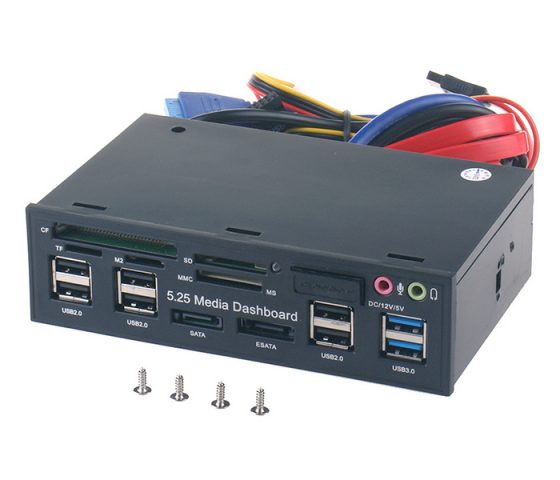
Nếu laptop của bạn thuộc dòng máy siêu mỏng không tích hợp khe đọc thẻ, hoặc nếu bạn muốn kết nối các loại thẻ chuyên dụng như CompactFlash, việc sử dụng đầu đọc thẻ ngoài là giải pháp tối ưu và bắt buộc.
Lựa Chọn Đầu Đọc Thẻ Đa Năng
Để đảm bảo hiệu quả cho doanh nghiệp, nên chọn các đầu đọc thẻ nhớ có khả năng đọc đa dạng các chuẩn thẻ (SD, MicroSD, CF) và hỗ trợ giao tiếp tốc độ cao.
- USB 3.0/3.1 (Tốc độ cao): Đây là tiêu chuẩn tối thiểu để đảm bảo tốc độ truyền dữ liệu nhanh chóng, đặc biệt khi sao chép các tệp video dung lượng lớn từ thẻ nhớ.
- USB-C/Thunderbolt: Lựa chọn tốt nhất cho các dòng MacBook và laptop cao cấp, tận dụng tối đa băng thông để giảm thời gian chờ đợi.
- Đầu đọc thẻ Multi-Card: Đầu đọc này hỗ trợ nhiều khe cắm khác nhau, cho phép bạn thao tác với nhiều loại thẻ nhớ khác nhau mà không cần nhiều thiết bị.
Quy Trình Kết Nối và Truy Cập Dữ Liệu qua Đầu Đọc Ngoài
Quy trình kết nối qua đầu đọc ngoài được xem là phương pháp linh hoạt và ít rủi ro nhất đối với laptop.
Bước 1: Lắp Thẻ Nhớ Vào Đầu Đọc
Lắp thẻ nhớ (SD, MicroSD hoặc các loại khác) vào khe tương ứng trên đầu đọc thẻ. Đảm bảo thẻ được lắp chắc chắn, không bị lỏng lẻo.
Bước 2: Kết Nối Đầu Đọc Với Laptop
Cắm đầu đọc thẻ USB vào một cổng USB trống trên laptop (ưu tiên cổng USB 3.0/3.1 trở lên).
Bước 3: Hệ Thống Nhận Diện
Laptop sẽ tự động nhận diện đầu đọc thẻ như một thiết bị ngoại vi sau vài giây. Sau khi quá trình nhận diện hoàn tất, thẻ nhớ sẽ xuất hiện trong File Explorer (Windows) hoặc Finder (macOS). Bạn có thể tiến hành sao chép, chỉnh sửa hoặc quản lý tệp tin.
Các Thao Tác Quản Lý và An Toàn Dữ Liệu Sau Khi Gắn Thẻ
Sau khi hoàn thành cách gắn thẻ nhớ vào laptop, điều quan trọng tiếp theo là thực hiện các thao tác quản lý dữ liệu một cách an toàn để tránh mất mát hoặc hỏng hóc thiết bị.
Cách Truy Cập Thẻ Nhớ trong Hệ Điều Hành
Khi thẻ nhớ đã được gắn đúng cách, nó sẽ được gán một ký tự ổ đĩa (trên Windows) hoặc xuất hiện như một biểu tượng ổ đĩa ngoài (trên macOS).
- Trên Windows: Mở File Explorer và tìm kiếm thẻ nhớ trong danh sách “This PC” (Máy tính này). Thẻ nhớ sẽ hiển thị bằng tên do nhà sản xuất đặt hoặc một ký tự ổ đĩa duy nhất.
- Trên macOS: Thẻ nhớ thường xuất hiện trên màn hình nền hoặc trong cửa sổ Finder dưới mục “Locations” (Vị trí).
Quy Trình “Eject” (Ngắt Kết Nối An Toàn) Thẻ Nhớ
Đây là thao tác bắt buộc để bảo vệ dữ liệu trên thẻ nhớ và khe cắm/đầu đọc. Nếu rút thẻ nhớ trực tiếp khi dữ liệu đang được truyền tải hoặc hệ thống vẫn đang truy cập, nguy cơ mất mát dữ liệu hoặc làm hỏng cấu trúc tệp là rất cao.
Quy trình chuẩn:
- Đóng các cửa sổ: Đảm bảo không còn chương trình nào đang sử dụng tệp trên thẻ nhớ.
- Ngắt kết nối an toàn (Eject):
- Trên Windows: Nhấp chuột phải vào biểu tượng thẻ nhớ trong File Explorer và chọn Eject (Ngắt kết nối an toàn). Hoặc sử dụng biểu tượng “Safely Remove Hardware” trên thanh tác vụ.
- Trên macOS: Kéo biểu tượng ổ đĩa thẻ nhớ vào biểu tượng thùng rác (biểu tượng này sẽ chuyển thành biểu tượng Eject) hoặc nhấp vào mũi tên Eject bên cạnh tên thẻ nhớ trong Finder.
- Rút Thẻ: Sau khi hệ thống thông báo “Safe to Remove Hardware” (An toàn để gỡ bỏ thiết bị), bạn có thể rút thẻ nhớ ra khỏi khe cắm hoặc đầu đọc một cách an toàn.
Khắc Phục Sự Cố Thường Gặp
Trong quá trình cách gắn thẻ nhớ vào laptop, một số vấn đề có thể xảy ra.
Laptop Không Nhận Thẻ:
- Kiểm tra Adapter: Đảm bảo thẻ MicroSD được lắp khít vào adapter, và adapter được lắp đúng hướng vào khe cắm.
- Kiểm tra Đầu đọc: Thử cắm đầu đọc vào cổng USB khác hoặc thử thẻ nhớ với một laptop khác.
- Kiểm tra Nút Khóa: Đảm bảo nút Lock không bị gạt.
- Cập nhật Driver: Đảm bảo driver cho đầu đọc thẻ nhớ tích hợp của laptop được cập nhật phiên bản mới nhất.
Thẻ Nhớ Bị Lỗi hoặc Yêu Cầu Định Dạng:
- Nếu thẻ nhớ đã được gắn vào laptop và vẫn không thể đọc được dữ liệu, có thể thẻ đã bị lỗi hoặc cần định dạng lại.
- Lưu ý: Việc định dạng (Format) thẻ nhớ sẽ xóa toàn bộ dữ liệu trên thẻ. Chỉ thực hiện khi đã sao lưu hoặc chấp nhận mất dữ liệu.
- Trong trường hợp thẻ chứa dữ liệu quan trọng, hãy tham khảo dịch vụ khôi phục dữ liệu chuyên nghiệp trước khi định dạng.
Thao tác đúng theo quy trình chuẩn mực không chỉ giúp bảo vệ thiết bị mà còn đảm bảo dữ liệu luôn được an toàn và tối ưu hóa tốc độ truyền dữ liệu.
Để tối ưu hóa quy trình làm việc, đặc biệt trong môi trường doanh nghiệp nơi việc sao chép và quản lý dữ liệu là công việc thường xuyên, việc nắm vững cách gắn thẻ nhớ vào laptop một cách an toàn và chính xác là vô cùng cần thiết. Bằng cách hiểu rõ về các loại thẻ, khe cắm tích hợp và các giải pháp sử dụng đầu đọc ngoài tốc độ cao, người dùng có thể đảm bảo hiệu suất công việc liên tục và tránh được các rủi ro mất mát dữ liệu không đáng có. Việc tuân thủ quy trình Eject an toàn là bước cuối cùng quan trọng nhất để bảo vệ cả thẻ nhớ và hệ thống laptop.
Cập Nhật Lần Cuối Vào Lúc Tháng mười một 26, 2025 by Luân ADG

Nguyễn Minh Duy là chuyên viên biên tập nội dung và SEO tại ADG.COM.VN, với hơn 5 năm kinh nghiệm trong lĩnh vực công nghệ và chuyển đổi số. Anh chuyên viết các nội dung liên quan đến sản phẩm công nghệ, giải pháp hạ tầng, phần cứng – phần mềm doanh nghiệp, giúp người đọc hiểu sâu hơn về cách công nghệ tạo nên giá trị thực tiễn trong kinh doanh.