Contents
- Tại sao Cần Thực hiện Format Laptop và Lợi Ích Mang Lại
- Định Nghĩa Chính Xác: Format Là Gì Trong Ngữ Cảnh Laptop?
- Các Trường Hợp Bắt Buộc Phải Format Laptop
- Phân Tích Lợi Ích Về Hiệu Suất và Bảo Mật Dữ Liệu
- Chuẩn Bị Toàn Diện Trước Khi Tiến Hành Format Laptop
- Bước 1: Sao Lưu Dữ Liệu Quan Trọng (The Ultimate Backup)
- Bước 2: Chuẩn Bị Công Cụ Cài Đặt (USB/DVD Khởi động)
- Bước 3: Thu Thập Key Bản Quyền và Driver
- Bước 4: Đảm Bảo Nguồn Điện và Cấu Hình Hệ Thống
- cách format laptop Chi Tiết: Các Phương Pháp Thực Hiện
- Phương Pháp 1: Reset Windows (Khôi Phục Cài Đặt Gốc)
- Phương Pháp 2: Format Phân Vùng Dữ Liệu Trong Windows
- Sử Dụng This PC (File Explorer)
- Sử Dụng Disk Management
- Phương Pháp 3: Format và Cài Đặt Lại Hệ Điều Hành Mới (The Clean Install)
- Thiết Lập Khởi Động Ưu Tiên trong BIOS/UEFI
- Xóa và Format Phân Vùng trong Quá Trình Cài Đặt
- Kỹ Thuật Chuyên Sâu: Xử Lý Lỗi Phân Vùng và Khôi Phục
- Lỗi Không Thể Format Phân Vùng Hệ Thống
- Chuyển Đổi Kiểu Phân Vùng: MBR sang GPT (và Ngược Lại)
- Tầm Quan Trọng Của Phân Vùng Phục Hồi (Recovery Partition)
- Tối Ưu Hóa Hệ Thống Sau Khi Format Laptop
- Cài Đặt và Cập Nhật Driver Chính Xác
- Thiết Lập Bảo Mật Nền Tảng
- Cài Đặt Phần Mềm Cần Thiết và Tổ Chức Dữ Liệu
- Phân Tích Chuyên Sâu: Sự Khác Biệt Giữa Format Cũ và Reset Hiện Đại
- Format Truyền Thống: Ưu và Nhược Điểm
- Reset Hiện Đại: Tính Năng Khôi Phục Của Windows
- Lựa Chọn Phương Pháp Tối Ưu Cho Doanh Nghiệp
- cách format laptop và Duy Trì Hiệu Suất Bền Vững
- Quản Lý Tài Nguyên Hệ Thống
- Lịch Trình Format và Thay Thế Linh Kiện
- Tầm Quan Trọng Của Kiến Thức Chuyên Môn
- Chuẩn Bị Toàn Diện Trước Khi Format (Chi Tiết)
- Đánh Giá Tình Trạng Hiện Tại Của Laptop
- Lựa Chọn Phương Thức Format Phù Hợp
- Quản Lý Key Bản Quyền và Tải Về File ISO
- cách format laptop Bằng USB Boot (Quy Trình Clean Install)
- Bước 1: Tạo Thiết Bị Khởi Động (USB Boot)
- Bước 2: Cấu Hình BIOS/UEFI
- Bước 3: Thực Hiện Format và Cài Đặt
- Khắc Phục Lỗi Phổ Biến và Bảo Mật Sau Format
- Lỗi Không Nhận Diện Ổ Đĩa (Driver Thiếu)
- Xử Lý Vấn Đề Về Bản Quyền Sau Format
- Tăng Cường Bảo Mật Dữ Liệu Ngay Sau Cài Đặt
- Những Lưu Ý Cốt Lõi Về Dữ Liệu và cách format laptop
- Hiểu Về Các Loại Format: Quick Format và Full Format
- Nguy Cơ Mất Dữ Liệu Vĩnh Viễn
- cách format laptop và Ảnh Hưởng Đến Linh Kiện
- cách format laptop Từ Góc Độ Doanh Nghiệp
- Tiêu Chuẩn Hóa Quá Trình Format
- Quản Lý Tài Sản Công Nghệ và Bảo Mật Dữ Liệu Khi Thanh Lý
- Đào Tạo Nhân Viên Về An Toàn Dữ Liệu
Trong kỷ nguyên số hóa, cách format laptop là một quy trình bảo trì máy tính thiết yếu, giúp khôi phục hiệu suất tối ưu và đảm bảo tính bảo mật dữ liệu, đặc biệt quan trọng đối với các doanh nghiệp Việt Nam. Việc hiểu rõ quy trình này, từ việc sao lưu dữ liệu quan trọng đến lựa chọn phương pháp khôi phục cài đặt gốc phù hợp, là chìa khóa để duy trì sự ổn định của hệ điều hành. Bài viết này của ADG.com.vn, được xây dựng dựa trên chuyên môn công nghệ sâu rộng, sẽ cung cấp hướng dẫn toàn diện, giúp bạn thực hiện format một cách an toàn và đạt được mục tiêu tối ưu hiệu suất máy. Việc nắm vững quy trình format bằng USB Boot không chỉ là một kỹ năng cá nhân mà còn là một phần trong quản lý tài sản công nghệ hiệu quả.
Tại sao Cần Thực hiện Format Laptop và Lợi Ích Mang Lại
Format laptop, hay còn gọi là cài đặt lại hệ điều hành, là quá trình đưa máy tính trở về trạng thái “sạch” như khi xuất xưởng, giúp xóa bỏ hoàn toàn dữ liệu cũ trên phân vùng hệ thống. Việc này khác biệt với “Reset” (Khôi phục cài đặt gốc) ở mức độ can thiệp và hiệu quả làm sạch triệt để.
Định Nghĩa Chính Xác: Format Là Gì Trong Ngữ Cảnh Laptop?
Format (Định dạng) là hành động thiết lập một cấu trúc hệ thống tập tin (File System) mới, chẳng hạn như NTFS, cho một phân vùng ổ đĩa. Khi áp dụng cho laptop, nó thường được hiểu là quá trình xóa phân vùng chứa hệ điều hành cũ và cài đặt một hệ điều hành mới lên phân vùng đã được format.
Quá trình này loại bỏ tận gốc mọi phần mềm độc hại, tập tin rác và lỗi hệ thống tích lũy theo thời gian. Đây là giải pháp triệt để khi máy tính bắt đầu có các dấu hiệu chậm chạp hoặc không ổn định. Người dùng cần phân biệt rõ giữa việc format một phân vùng dữ liệu và format phân vùng hệ thống.
Các Trường Hợp Bắt Buộc Phải Format Laptop
Laptop cần được format khi hiệu suất suy giảm nghiêm trọng, thường xuyên bị lỗi màn hình xanh (BSOD) hoặc khởi động quá lâu. Đây là các dấu hiệu rõ ràng cho thấy hệ thống đã bị tổn hại.
Nhiễm virus hoặc phần mềm độc hại không thể loại bỏ bằng các công cụ diệt virus thông thường cũng là một lý do cấp thiết. Format laptop là cách duy nhất để đảm bảo máy sạch hoàn toàn.
Việc nâng cấp lên phiên bản Windows mới hơn (ví dụ: từ Windows 10 lên Windows 11) đôi khi cũng cần format để có một bản cài đặt sạch, tránh xung đột phần mềm. Khi bán hoặc chuyển giao laptop, format cũng là bước bắt buộc để xóa dữ liệu cá nhân nhạy cảm.
Phân Tích Lợi Ích Về Hiệu Suất và Bảo Mật Dữ Liệu
Lợi ích lớn nhất của việc format laptop là khôi phục tốc độ xử lý gần như ban đầu. Các ứng dụng, dịch vụ nền, và tập tin tạm không cần thiết sẽ bị loại bỏ, giúp giải phóng tài nguyên hệ thống.
Format cũng đóng vai trò quan trọng trong bảo mật thông tin. Khi dữ liệu cũ được ghi đè bằng dữ liệu mới của hệ điều hành, khả năng phục hồi dữ liệu nhạy cảm giảm đáng kể, bảo vệ doanh nghiệp khỏi rủi ro rò rỉ thông tin.
Quá trình format giúp tối ưu hóa cấu trúc ổ đĩa, đặc biệt quan trọng với ổ đĩa SSD. Nó đảm bảo các khối dữ liệu được quản lý hiệu quả hơn, kéo dài tuổi thọ của ổ đĩa.
Chuẩn Bị Toàn Diện Trước Khi Tiến Hành Format Laptop
Quy trình format laptop đòi hỏi sự chuẩn bị kỹ lưỡng để tránh mất mát dữ liệu và đảm bảo quá trình cài đặt lại diễn ra suôn sẻ. Giai đoạn chuẩn bị quyết định đến 80% thành công của toàn bộ công việc.
Bước 1: Sao Lưu Dữ Liệu Quan Trọng (The Ultimate Backup)
Trước khi format, hãy đảm bảo mọi dữ liệu cá nhân, tài liệu công việc, và các thiết lập quan trọng đã được sao lưu an toàn. Dữ liệu cần sao lưu bao gồm tài liệu, hình ảnh, video, và các tệp cấu hình phần mềm chuyên biệt.
Sử dụng các giải pháp lưu trữ đám mây (Google Drive, OneDrive) hoặc ổ cứng ngoài để sao lưu. Đối với dữ liệu doanh nghiệp, hãy kiểm tra lại quy trình sao lưu theo chính sách của công ty.
Tuyệt đối không để dữ liệu trong phân vùng chứa hệ điều hành (thường là ổ C:) khi format. Mọi thứ trong phân vùng này sẽ bị xóa vĩnh viễn và không thể khôi phục.
Bước 2: Chuẩn Bị Công Cụ Cài Đặt (USB/DVD Khởi động)
Bạn cần một thiết bị lưu trữ khởi động được (bootable drive) chứa file cài đặt hệ điều hành. USB là lựa chọn phổ biến nhất hiện nay do tốc độ và tính tiện dụng.
Sử dụng công cụ chính thức của Microsoft như Media Creation Tool để tạo USB Boot cho Windows 10 hoặc Windows 11. Yêu cầu một USB có dung lượng tối thiểu 8GB.
Kiểm tra xem file cài đặt có bị hỏng hay không bằng cách thử khởi động trên một máy tính khác, nếu có thể. Điều này giúp loại trừ lỗi do phương tiện cài đặt.
Bước 3: Thu Thập Key Bản Quyền và Driver
Ghi lại (hoặc kiểm tra lại) key bản quyền (Product Key) của hệ điều hành Windows và các phần mềm quan trọng. Mặc dù Windows hiện đại thường tự động kích hoạt dựa trên phần cứng, việc có key dự phòng vẫn rất cần thiết.
Tìm và tải xuống các driver quan trọng như driver mạng (LAN/Wi-Fi) và driver chipset từ trang web chính thức của nhà sản xuất laptop. Các driver này cần được lưu trữ vào một phân vùng dữ liệu an toàn hoặc USB khác.
Driver mạng là tối quan trọng vì nếu không có, bạn sẽ không thể kết nối Internet để tải các driver còn lại sau khi format.
Bước 4: Đảm Bảo Nguồn Điện và Cấu Hình Hệ Thống
Hãy đảm bảo laptop được cắm sạc trong suốt quá trình format để tránh mất điện đột ngột. Sự cố mất điện có thể làm hỏng quá trình cài đặt và khiến laptop không thể khởi động.
Kiểm tra cấu hình BIOS/UEFI. Xác định xem hệ thống đang chạy ở chế độ Legacy (MBR) hay UEFI (GPT) để chuẩn bị USB Boot phù hợp. Chế độ UEFI là tiêu chuẩn hiện tại và được khuyến khích sử dụng.
cách format laptop Chi Tiết: Các Phương Pháp Thực Hiện
Có ba phương pháp chính để format và khôi phục hệ thống trên laptop, tùy thuộc vào mục tiêu và tình trạng hiện tại của máy. Mỗi phương pháp có ưu điểm và nhược điểm riêng.
Phương Pháp 1: Reset Windows (Khôi Phục Cài Đặt Gốc)
Phương pháp này là cách format laptop đơn giản nhất và không cần thiết bị ngoài. Nó cho phép bạn giữ lại hoặc xóa tất cả dữ liệu cá nhân, nhưng luôn giữ lại bản quyền Windows.
Quy trình thực hiện thông qua cài đặt của Windows: Settings -> Update & Security (hoặc System trong Win 11) -> Recovery -> Reset this PC. Chọn tùy chọn “Remove everything” để xóa sạch dữ liệu.
Ưu điểm của phương pháp này là tốc độ nhanh, dễ thực hiện và ít rủi ro. Tuy nhiên, nó có thể không loại bỏ triệt để các lỗi hệ thống nếu lỗi đó đã ăn sâu vào các tập tin phục hồi của Windows.
Phương Pháp 2: Format Phân Vùng Dữ Liệu Trong Windows
Đây là cách format chỉ áp dụng cho các ổ đĩa hoặc phân vùng không chứa hệ điều hành đang chạy (ví dụ: ổ D, E). Nó thường được dùng để xóa dữ liệu lưu trữ không còn cần thiết.
Sử Dụng This PC (File Explorer)
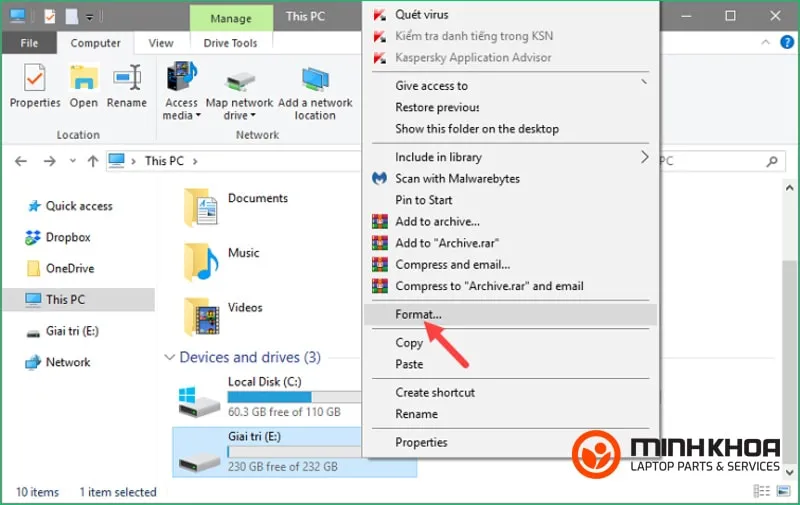
Mở This PC trên màn hình máy tính. Click chuột phải vào phân vùng ổ đĩa muốn format và chọn Format.
Xuất hiện một cửa sổ cho phép bạn chọn File System (thường là NTFS) và Allocation unit size. Chọn Quick Format để định dạng nhanh hoặc bỏ chọn để định dạng chậm (xóa an toàn hơn). Nhấn Start để bắt đầu.
Sử Dụng Disk Management
Nhấn tổ hợp phím Windows + X và chọn Disk Management. Giao diện này hiển thị tổng quan về tất cả các ổ đĩa và phân vùng trên laptop.
Click chuột phải vào phân vùng dữ liệu và chọn Format. Disk Management cung cấp cái nhìn chi tiết hơn về cấu trúc ổ đĩa vật lý, rất hữu ích cho các chuyên gia công nghệ.
Phương Pháp 3: Format và Cài Đặt Lại Hệ Điều Hành Mới (The Clean Install)
Đây là phương pháp format laptop toàn diện nhất, sử dụng USB Boot để khởi động máy tính ngoài môi trường Windows. Nó đảm bảo loại bỏ hoàn toàn hệ thống cũ.
Thiết Lập Khởi Động Ưu Tiên trong BIOS/UEFI
Khởi động lại laptop và nhấn phím tắt để truy cập BIOS/UEFI (thường là F2, F10, F12, Del tùy theo hãng). Điều hướng đến phần Boot hoặc Startup và đặt thiết bị USB Boot làm ưu tiên khởi động đầu tiên.
Lưu lại thiết lập và thoát khỏi BIOS/UEFI. Laptop sẽ tự động khởi động từ USB cài đặt. Đây là bước quan trọng nhất để bắt đầu quá trình cài đặt.
Xóa và Format Phân Vùng trong Quá Trình Cài Đặt
Khi đến màn hình “Where do you want to install Windows?”, bạn sẽ thấy danh sách các phân vùng hiện có. Chọn phân vùng chứa hệ điều hành cũ (thường là phân vùng chính có kích thước lớn nhất và còn nhiều dung lượng trống) và nhấn Delete.
Sau khi xóa, phân vùng đó sẽ trở thành “Unallocated Space” (Không gian chưa được cấp phát). Chọn không gian này và nhấn New để tạo phân vùng mới hoặc chỉ cần nhấn Next. Việc này sẽ tự động format phân vùng mới theo chuẩn NTFS và bắt đầu quá trình cài đặt Windows sạch.
Kỹ Thuật Chuyên Sâu: Xử Lý Lỗi Phân Vùng và Khôi Phục
Trong quá trình format laptop, người dùng có thể gặp phải các vấn đề liên quan đến cấu trúc ổ đĩa, đặc biệt là lỗi không thể format hoặc chuyển đổi giữa MBR và GPT.
Lỗi Không Thể Format Phân Vùng Hệ Thống
Bạn không thể format phân vùng chứa hệ điều hành đang chạy từ bên trong Windows. Hệ thống sẽ báo lỗi vì đang sử dụng các tập tin trên phân vùng đó.
Giải pháp là luôn sử dụng Phương Pháp 3 (Clean Install) bằng USB Boot. Khi khởi động ngoài môi trường Windows, phân vùng hệ thống sẽ không bị khóa và có thể dễ dàng xóa/format.
Trong một số trường hợp, phân vùng có thể bị khóa do lỗi đĩa hoặc phần mềm độc hại. Lúc này, cần sử dụng công cụ DiskPart trong Command Prompt (môi trường cài đặt Windows) để buộc xóa phân vùng.
Chuyển Đổi Kiểu Phân Vùng: MBR sang GPT (và Ngược Lại)
Ổ cứng sử dụng kiểu phân vùng MBR (Master Boot Record) cũ chỉ hỗ trợ tối đa 4 phân vùng chính và không tương thích hoàn toàn với chế độ UEFI. Tiêu chuẩn mới là GPT (GUID Partition Table), hỗ trợ nhiều phân vùng hơn và là bắt buộc cho hệ điều hành 64-bit mới.
Nếu muốn chuyển đổi, bạn phải xóa toàn bộ dữ liệu trên ổ đĩa đó (hoặc sử dụng phần mềm chuyên dụng). Trong quá trình cài đặt Windows, khi bạn xóa hết các phân vùng và tạo mới trên ổ đĩa trống, Windows sẽ tự động chọn GPT nếu BIOS đang ở chế độ UEFI.
Sử dụng lệnh convert gpt trong DiskPart là cách an toàn và nhanh chóng nhất để chuyển đổi. Tuy nhiên, thao tác này sẽ xóa sạch dữ liệu trên toàn bộ ổ đĩa vật lý.
Tầm Quan Trọng Của Phân Vùng Phục Hồi (Recovery Partition)
Khi format laptop, người dùng thường xóa cả các phân vùng ẩn như Recovery Partition. Phân vùng này giúp khôi phục hệ thống về trạng thái nhà sản xuất mà không cần đĩa ngoài.
Mặc dù việc xóa phân vùng này giúp tận dụng tối đa dung lượng ổ đĩa, ADG.com.vn khuyên nên giữ lại hoặc tạo lại một phân vùng phục hồi (nếu cần thiết) để đảm bảo khả năng khôi phục cài đặt gốc nhanh chóng trong tương lai.
Tối Ưu Hóa Hệ Thống Sau Khi Format Laptop
Quá trình format laptop thành công chỉ là bước khởi đầu. Các bước tiếp theo, tập trung vào tối ưu hóa và bảo mật, sẽ đảm bảo hệ thống hoạt động ổn định và an toàn về lâu dài.
Cài Đặt và Cập Nhật Driver Chính Xác
Sau khi cài đặt lại hệ điều hành, việc đầu tiên là cài đặt driver mạng (Wi-Fi/LAN) đã chuẩn bị từ trước. Sau đó, kết nối Internet và sử dụng công cụ Windows Update để hệ thống tự động tìm và cài đặt hầu hết các driver còn lại.
Kiểm tra Driver còn thiếu bằng cách mở Device Manager (Quản lý Thiết bị). Các thiết bị có dấu chấm than vàng cần được cài đặt driver thủ công từ trang web của nhà sản xuất laptop.
Việc cài đặt driver không chính xác hoặc lỗi thời là nguyên nhân phổ biến gây ra hiệu suất kém hoặc lỗi hệ thống sau khi format. Luôn ưu tiên driver từ nhà sản xuất gốc.
Thiết Lập Bảo Mật Nền Tảng
Ngay sau khi cài đặt, hãy kích hoạt các tính năng bảo mật cơ bản. Bật Windows Defender (hoặc cài đặt một phần mềm diệt virus uy tín) và đảm bảo tường lửa (Firewall) được bật.
Thiết lập tài khoản người dùng với mật khẩu mạnh và sử dụng tài khoản người dùng tiêu chuẩn (Standard User) cho công việc hàng ngày, chỉ sử dụng tài khoản quản trị (Administrator) khi thực sự cần cài đặt hoặc thay đổi hệ thống.
Cài đặt các bản cập nhật bảo mật mới nhất của Windows ngay lập tức. Các bản vá này giúp bảo vệ laptop khỏi các lỗ hổng bảo mật đã biết.
Cài Đặt Phần Mềm Cần Thiết và Tổ Chức Dữ Liệu
Chỉ cài đặt các phần mềm thực sự cần thiết, tránh xa các ứng dụng miễn phí không rõ nguồn gốc. Đối với doanh nghiệp Việt Nam, hãy ưu tiên phần mềm bản quyền hoặc mã nguồn mở có uy tín.
Khi cài đặt, hãy đảm bảo rằng các ứng dụng được cài đặt vào phân vùng hệ điều hành (ổ C:), còn dữ liệu công việc và cá nhân nên được lưu trữ trong các phân vùng khác (ổ D:, E:). Việc này giúp cho việc format lần sau đơn giản hơn nhiều.
Việc tổ chức dữ liệu hợp lý sau khi format giúp quản lý thông tin hiệu quả và hỗ trợ quá trình tối ưu hiệu suất lâu dài.
Phân Tích Chuyên Sâu: Sự Khác Biệt Giữa Format Cũ và Reset Hiện Đại
Sự phát triển của hệ điều hành đã làm thay đổi đáng kể quy trình format laptop. Trong khi format truyền thống yêu cầu người dùng phải tự tay xóa phân vùng và cài đặt, thì phương pháp reset hiện đại đã tích hợp quá trình này vào ngay trong Windows.
Format Truyền Thống: Ưu và Nhược Điểm
Format truyền thống, hay Clean Install, là phương pháp tốt nhất để đạt được sự sạch sẽ tuyệt đối. Nó xóa bỏ mọi thứ và chỉ giữ lại một hệ điều hành hoàn toàn mới.
Ưu điểm: Khắc phục lỗi sâu, loại bỏ triệt để virus/malware, tối ưu hóa ổ đĩa vật lý.
Nhược điểm: Tốn thời gian, yêu cầu người dùng có kiến thức kỹ thuật (tạo USB Boot, cấu hình BIOS/UEFI), có nguy cơ mất key bản quyền nếu không chuẩn bị kỹ.
Reset Hiện Đại: Tính Năng Khôi Phục Của Windows
Tính năng Reset this PC của Windows (từ Windows 8 trở lên) cho phép người dùng khôi phục hệ thống mà không cần thiết bị cài đặt bên ngoài. Nó là một hình thức format laptop tự động, có điều kiện.
Tùy chọn “Cloud download” (Tải xuống từ đám mây) trong tính năng Reset hiện đại giúp tải về một bản Windows sạch nhất từ máy chủ Microsoft, tránh sử dụng các tập tin khôi phục cục bộ có thể đã bị lỗi.
Phương pháp Reset phù hợp với người dùng cá nhân hoặc doanh nghiệp cần một giải pháp khôi phục nhanh chóng, tiện lợi, và không quá đòi hỏi tính sạch sẽ tuyệt đối như Clean Install.
Lựa Chọn Phương Pháp Tối Ưu Cho Doanh Nghiệp
Đối với môi trường doanh nghiệp Việt Nam, nơi tính bảo mật và sự ổn định là ưu tiên hàng đầu, phương pháp Clean Install (Format và cài đặt lại hoàn toàn bằng USB Boot) vẫn được khuyến nghị. Điều này đảm bảo laptop được loại bỏ hoàn toàn các cấu hình, phần mềm và lỗi từ người dùng trước.
Việc chuẩn hóa một quy trình cách format laptop dựa trên Clean Install sẽ giúp bộ phận IT quản lý và triển khai hệ thống một cách đồng bộ và an toàn hơn.
cách format laptop và Duy Trì Hiệu Suất Bền Vững
Format laptop không phải là giải pháp một lần mà là một phần của chiến lược bảo trì hệ thống dài hạn. Sau khi format, việc duy trì hệ thống sạch sẽ là yếu tố quyết định đến tuổi thọ và hiệu suất của máy.
Quản Lý Tài Nguyên Hệ Thống
Thường xuyên kiểm tra các ứng dụng khởi động cùng Windows (Startup Apps) và tắt các ứng dụng không cần thiết để giảm tải cho hệ thống khi khởi động. Đây là một trong những cách hiệu quả nhất để giữ máy luôn nhanh.
Sử dụng tính năng Storage Sense của Windows để tự động dọn dẹp các tập tin tạm, rác hệ thống và các tệp tin trong thùng rác. Tính năng này giúp tối ưu hiệu suất ổ đĩa tự động.
Tránh cài đặt các phần mềm tối ưu hóa hoặc dọn dẹp hệ thống không rõ nguồn gốc. Hầu hết các công cụ này thường làm máy tính chậm hơn hoặc chứa phần mềm quảng cáo.
Lịch Trình Format và Thay Thế Linh Kiện
Không có một lịch trình cứng nhắc cho việc format, nhưng đối với laptop doanh nghiệp sử dụng cường độ cao, việc format 6-12 tháng một lần có thể là cần thiết. Đối với người dùng cá nhân, chỉ cần format khi hệ thống gặp vấn đề nghiêm trọng.
Nếu sau khi format mà hiệu suất vẫn không được cải thiện, hãy cân nhắc nâng cấp linh kiện. Chuyển từ HDD sang SSD hoặc nâng cấp RAM là hai giải pháp tối ưu hóa hiệu suất vật lý hiệu quả nhất.
Việc format không gây hại đến tuổi thọ của ổ cứng, nhưng việc sử dụng ổ cứng lỗi thời hoặc sắp hỏng sẽ khiến quá trình format trở nên vô nghĩa. Thường xuyên kiểm tra sức khỏe ổ đĩa bằng các công cụ chuyên dụng.
Tầm Quan Trọng Của Kiến Thức Chuyên Môn
Việc hiểu rõ cách format laptop không chỉ là thao tác kỹ thuật mà còn là kiến thức nền tảng trong quản lý tài sản công nghệ. Đối với các vấn đề phức tạp như lỗi phân vùng GPT/MBR hoặc lỗi driver chipset, việc tham khảo ý kiến chuyên gia công nghệ là cần thiết.
Nếu bạn gặp khó khăn trong bất kỳ bước nào của quy trình, đặc biệt là các vấn đề liên quan đến sao lưu dữ liệu và phân vùng, hãy tìm sự hỗ trợ từ các đơn vị kỹ thuật uy tín. Điều này giúp tránh rủi ro mất mát dữ liệu không đáng có.
Quá trình cách format laptop là một quy trình kỹ thuật đòi hỏi sự chuẩn bị kỹ lưỡng về sao lưu dữ liệu, công cụ USB Boot, và hiểu biết cơ bản về cấu trúc hệ điều hành. Bằng cách áp dụng phương pháp Clean Install qua USB hoặc sử dụng tính năng Khôi phục cài đặt gốc của Windows, bạn có thể khắc phục triệt để các vấn đề về hiệu suất, loại bỏ phần mềm độc hại, và đảm bảo tính bảo mật. Luôn ưu tiên cài đặt driver chính xác và thiết lập bảo mật nền tảng để đạt được mục tiêu tối ưu hiệu suất lâu dài sau khi format.
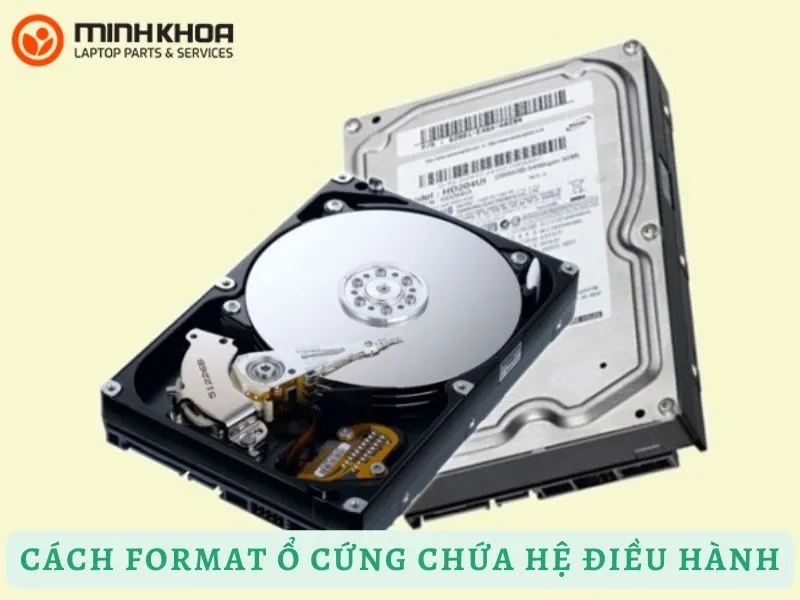 Tổng quan các bước chuẩn bị cần thiết trước khi format laptop
Chuẩn Bị Toàn Diện Trước Khi Format (Chi Tiết)
Để format laptop một cách an toàn, bạn không thể bỏ qua các bước chuẩn bị. Sự kỹ lưỡng ở giai đoạn này sẽ giảm thiểu rủi ro và tiết kiệm thời gian đáng kể.
Đánh Giá Tình Trạng Hiện Tại Của Laptop
Trước khi quyết định format laptop, hãy xác định chính xác nguyên nhân gây ra vấn đề. Nếu chỉ là lỗi phần mềm nhỏ, có thể chỉ cần gỡ cài đặt ứng dụng hoặc chạy công cụ sửa lỗi của Windows.
Nếu laptop quá cũ, việc format có thể không cải thiện được nhiều về tốc độ mà chỉ lãng phí thời gian. Trong trường hợp này, việc nâng cấp RAM hoặc SSD sẽ hiệu quả hơn.
Kiểm tra dung lượng ổ đĩa còn lại và đảm bảo rằng dung lượng của phân vùng hệ thống (thường là ổ C:) không quá đầy. Dung lượng trống quá ít cũng là một nguyên nhân gây chậm máy.
Lựa Chọn Phương Thức Format Phù Hợp
Nếu laptop của bạn có vấn đề về hệ điều hành (ví dụ: lỗi Windows), chọn Clean Install bằng USB Boot là tốt nhất. Phương pháp này đảm bảo toàn bộ tập tin hệ thống đều là mới.
Nếu máy chỉ chậm do tập tin rác và phần mềm không cần thiết, tính năng Reset this PC là đủ. Nó là một dạng khôi phục cài đặt gốc nhẹ nhàng hơn, giữ lại các cài đặt cơ bản.
Đối với người dùng doanh nghiệp, nên sử dụng ảnh đĩa (Image) đã được chuẩn hóa để cài đặt, thay vì cài đặt thủ công. Việc này giúp tiết kiệm thời gian và đảm bảo tính đồng bộ.
Quản Lý Key Bản Quyền và Tải Về File ISO
Nếu hệ điều hành của bạn chưa được kích hoạt kỹ thuật số (Digital License), bạn cần phải tìm lại Product Key. Bạn có thể sử dụng các công cụ miễn phí để lấy key từ Registry của Windows.
Nếu bạn chưa có file cài đặt Windows, hãy sử dụng Media Creation Tool của Microsoft để tải về file ISO chính thức. Việc này đảm bảo bạn có một bản cài đặt hợp pháp và không chứa phần mềm độc hại.
File ISO nên được kiểm tra mã Hash (SHA-256) để đảm bảo tính toàn vẹn và không bị can thiệp. Đây là một bước quan trọng trong bảo mật công nghệ.
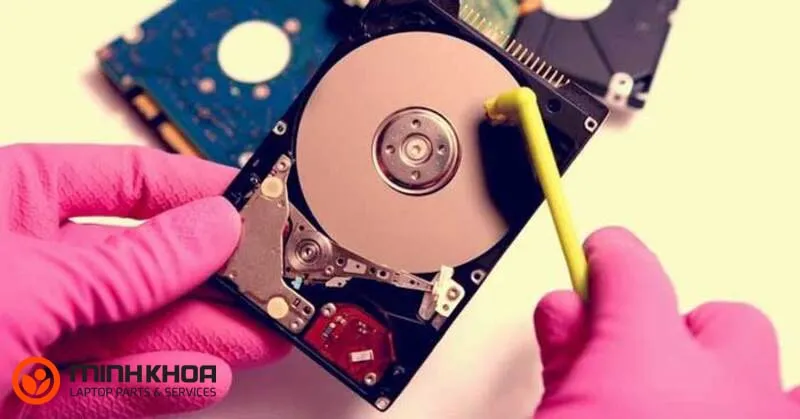 Khởi tạo USB Boot bằng công cụ Media Creation Tool cho quá trình cách format laptop
cách format laptop Bằng USB Boot (Quy Trình Clean Install)
Quy trình format laptop bằng USB Boot là quy trình chuẩn mực và chuyên nghiệp, được khuyến nghị cho mọi người dùng muốn đạt được tối ưu hiệu suất cao nhất.
Bước 1: Tạo Thiết Bị Khởi Động (USB Boot)
Sử dụng Media Creation Tool hoặc công cụ bên thứ ba như Rufus để ghi file ISO Windows vào USB. Đảm bảo bạn chọn đúng kiểu phân vùng (MBR cho Legacy, GPT cho UEFI).
Việc chọn sai kiểu phân vùng sẽ dẫn đến lỗi không thể khởi động hoặc không thể cài đặt Windows. Nếu không chắc chắn, hãy chọn cấu hình cho cả hai (tính năng của Rufus).
Đảm bảo rằng USB bạn sử dụng đã được format sạch, tốt nhất là nên sử dụng một USB mới, có tốc độ đọc/ghi tốt để tăng tốc độ cài đặt.
Bước 2: Cấu Hình BIOS/UEFI
Kết nối USB Boot vào laptop và khởi động lại. Nhấn phím tắt vào BIOS/UEFI (thường là F2, F12, Del). Trong môi trường BIOS, bạn cần thực hiện hai thiết lập chính.
Thiết lập thứ nhất: Chuyển sang chế độ UEFI (nếu máy hỗ trợ) và tắt Secure Boot (tùy chọn, đôi khi cần thiết).
Thiết lập thứ hai: Đặt USB làm thiết bị khởi động ưu tiên hàng đầu. Lưu lại cấu hình và thoát.
Bước 3: Thực Hiện Format và Cài Đặt
Laptop sẽ khởi động vào màn hình cài đặt Windows. Chọn ngôn ngữ, định dạng thời gian và bàn phím, sau đó nhấn Install Now.
Đến màn hình phân vùng, đây là nơi bạn thực hiện format ổ đĩa. Chọn phân vùng chứa hệ điều hành cũ (thường là System Partition và Recovery Partition) và lần lượt nhấn Delete cho tất cả.
Sau khi xóa, toàn bộ ổ đĩa vật lý sẽ trở thành không gian chưa được cấp phát. Chọn không gian này và nhấn Next. Windows sẽ tự động tạo các phân vùng hệ thống cần thiết và bắt đầu quá trình cài đặt.
 Các nguyên nhân khiến bạn phải format ổ đĩa hoặc cài đặt lại hệ điều hành
Khắc Phục Lỗi Phổ Biến và Bảo Mật Sau Format
Ngay cả khi bạn đã thực hiện cách format laptop một cách cẩn thận, một số lỗi vẫn có thể xảy ra. Việc biết cách khắc phục sẽ giúp quá trình trở nên hoàn hảo.
Lỗi Không Nhận Diện Ổ Đĩa (Driver Thiếu)
Trong quá trình cài đặt Windows, nếu màn hình phân vùng không hiển thị ổ đĩa, đó có thể là do thiếu driver SSD hoặc Controller. Điều này thường xảy ra với laptop thế hệ mới sử dụng công nghệ lưu trữ tiên tiến.
Bạn cần tải driver chipset (thường là driver VMD hoặc IRST) từ trang web nhà sản xuất, sao chép vào USB và trong màn hình cài đặt, chọn Load driver để cài đặt thủ công.
Đây là một rào cản kỹ thuật phổ biến mà các chuyên gia công nghệ thường gặp phải khi thực hiện Clean Install.
Xử Lý Vấn Đề Về Bản Quyền Sau Format
Nếu laptop của bạn có bản quyền số (Digital License), Windows sẽ tự động kích hoạt ngay khi kết nối Internet. Nếu không, bạn cần nhập Product Key đã chuẩn bị từ trước.
Nếu gặp lỗi kích hoạt, hãy thử chạy công cụ khắc phục sự cố kích hoạt (Troubleshooter) trong phần Settings -> Update & Security -> Activation.
Trong môi trường doanh nghiệp, việc sử dụng máy chủ KMS (Key Management Service) để quản lý bản quyền số lượng lớn là giải pháp tối ưu.
Tăng Cường Bảo Mật Dữ Liệu Ngay Sau Cài Đặt
Sau khi format, hệ thống đã sạch nhưng cũng rất dễ bị tấn công nếu không được bảo vệ. Ngay lập tức cấu hình Windows Hello (dấu vân tay, khuôn mặt) để tăng cường bảo mật đăng nhập.
Cài đặt các ứng dụng bảo mật cần thiết, tránh cài đặt những phần mềm không rõ nguồn gốc. Đối với dữ liệu nhạy cảm, nên sử dụng tính năng mã hóa ổ đĩa BitLocker có sẵn trong Windows Pro trở lên.
Thường xuyên thực hiện sao lưu dữ liệu tự động lên các giải pháp đám mây hoặc máy chủ cục bộ để đảm bảo an toàn thông tin kinh doanh.
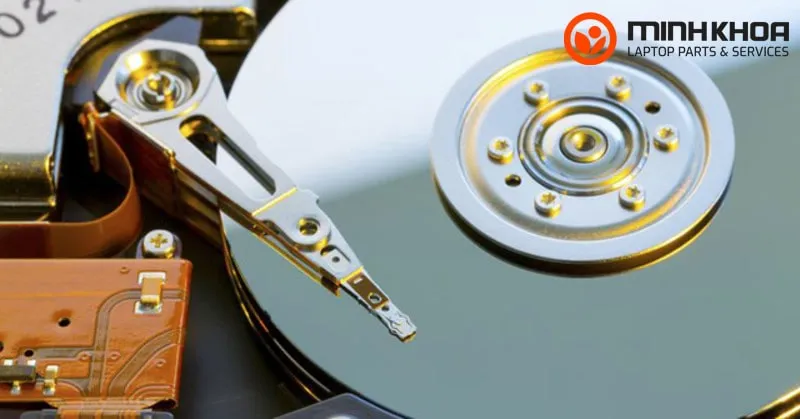 Cần lưu ý các rủi ro liên quan đến mất dữ liệu khi thực hiện format ổ cứng
Những Lưu Ý Cốt Lõi Về Dữ Liệu và cách format laptop
Format laptop là quá trình không thể đảo ngược, liên quan mật thiết đến sự an toàn của dữ liệu. Do đó, cần có các lưu ý đặc biệt về cách thức dữ liệu bị xóa và khả năng khôi phục.
Hiểu Về Các Loại Format: Quick Format và Full Format
Quick Format (Định dạng nhanh) chỉ xóa bảng hệ thống tập tin (File System Table) và đánh dấu không gian đó là trống. Dữ liệu thực tế vẫn còn đó và có thể được khôi phục bằng phần mềm chuyên dụng.
Full Format (Định dạng đầy đủ) thực hiện kiểm tra bad sector và ghi đè lên toàn bộ ổ đĩa bằng số 0, khiến dữ liệu khó khôi phục hơn nhiều. Tuy nhiên, quá trình này tốn rất nhiều thời gian.
Đối với các dữ liệu cực kỳ nhạy cảm cần loại bỏ hoàn toàn, người dùng cần sử dụng các công cụ xóa dữ liệu chuyên biệt để ghi đè nhiều lần (Multiple-pass overwrite).
Nguy Cơ Mất Dữ Liệu Vĩnh Viễn
Nguy cơ lớn nhất khi format laptop là mất dữ liệu vĩnh viễn do bỏ qua bước sao lưu dữ liệu. Dù bạn chọn Quick Format hay Full Format, dữ liệu vẫn không thể được truy cập theo cách thông thường.
Tuyệt đối không thực hiện format khi đang trong tình trạng vội vàng hoặc thiếu tập trung. Luôn xác nhận lại phân vùng cần format để tránh format nhầm vào ổ đĩa lưu trữ dữ liệu.
Nếu chẳng may format nhầm ổ đĩa, hãy ngừng mọi hoạt động trên ổ đĩa đó và tìm đến dịch vụ khôi phục dữ liệu chuyên nghiệp càng sớm càng tốt.
cách format laptop và Ảnh Hưởng Đến Linh Kiện
Quá trình format hoàn toàn không gây hại đến tuổi thọ của ổ cứng HDD hoặc SSD. Chu kỳ đọc/ghi khi format là rất nhỏ so với tổng chu kỳ đọc/ghi mà một ổ đĩa có thể chịu đựng.
Tuy nhiên, việc format quá thường xuyên có thể là dấu hiệu cho thấy có vấn đề về phần cứng hoặc thói quen sử dụng máy tính không tốt. Cần giải quyết vấn đề gốc rễ thay vì format liên tục.
Nên sử dụng các phần mềm kiểm tra sức khỏe ổ đĩa (ví dụ: CrystalDiskInfo) trước và sau khi format để giám định tình trạng vật lý của laptop.
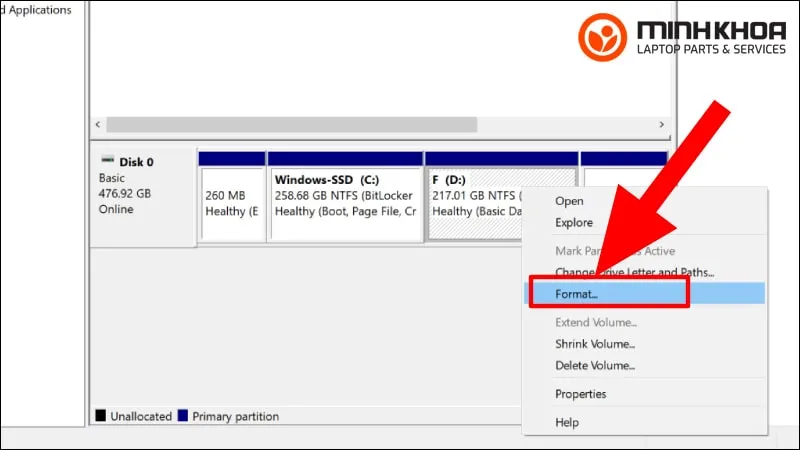 Chọn Format trong Disk Management để tiến hành định dạng ổ đĩa
cách format laptop Từ Góc Độ Doanh Nghiệp
Đối với doanh nghiệp Việt Nam, việc quản lý quy trình format laptop cần tuân thủ các quy tắc nghiêm ngặt về bảo mật và tiêu chuẩn hóa.
Tiêu Chuẩn Hóa Quá Trình Format
Các doanh nghiệp nên xây dựng một quy trình chuẩn (SOP – Standard Operating Procedure) cho việc format laptop của nhân viên. Điều này bao gồm việc sử dụng cùng một file cài đặt Windows, cùng một bộ driver và cùng một bộ phần mềm ứng dụng.
Việc tiêu chuẩn hóa giúp bộ phận IT triển khai hệ thống nhanh chóng, đảm bảo tính đồng bộ và dễ dàng hỗ trợ kỹ thuật hơn. Nó cũng đảm bảo mọi laptop đều có cùng cấp độ bảo mật.
Sử dụng các công cụ quản lý tập trung để tự động hóa quá trình cài đặt lại hệ điều hành, giúp tiết kiệm thời gian và tài nguyên nhân sự.
Quản Lý Tài Sản Công Nghệ và Bảo Mật Dữ Liệu Khi Thanh Lý
Khi thanh lý laptop cũ, quy trình format laptop phải được thực hiện với mức độ bảo mật cao nhất. Không chỉ Quick Format, mà cần phải sử dụng các tiêu chuẩn xóa dữ liệu an toàn để ghi đè nhiều lần.
Việc này là bắt buộc để ngăn chặn các dữ liệu bí mật kinh doanh, thông tin khách hàng hoặc tài chính bị rò rỉ cho bên thứ ba. Sử dụng phần mềm xóa dữ liệu tuân thủ tiêu chuẩn quốc tế (ví dụ: DoD 5220.22-M).
Lưu trữ bằng chứng về việc xóa dữ liệu (ví dụ: nhật ký xóa) như một phần của hồ sơ thanh lý tài sản.
Đào Tạo Nhân Viên Về An Toàn Dữ Liệu
Đào tạo nhân viên về tầm quan trọng của sao lưu dữ liệu trước khi gửi laptop đi bảo hành hoặc format. Nhân viên cần hiểu rằng dữ liệu trên máy tính là tài sản của công ty và cần được bảo vệ.
Khuyến khích nhân viên lưu trữ dữ liệu trên máy chủ hoặc dịch vụ đám mây được quản lý, thay vì lưu trữ cục bộ trên ổ đĩa hệ thống. Điều này giúp giảm thiểu rủi ro mất dữ liệu khi thực hiện cách format laptop.
Việc format chỉ là một biện pháp khắc phục; việc phòng ngừa (sử dụng phần mềm diệt virus, không truy cập trang web độc hại) mới là chiến lược bảo mật lâu dài và hiệu quả.
Như vậy, cách format laptop là một kỹ năng quản lý hệ thống cần thiết, từ việc sao lưu dữ liệu cẩn thận, lựa chọn phương pháp khôi phục cài đặt gốc phù hợp (Reset hoặc Clean Install bằng USB Boot), cho đến việc tối ưu hiệu suất sau cài đặt. Bài viết này đã cung cấp một quy trình chi tiết, chuyên sâu, vượt xa hướng dẫn cơ bản, nhằm giúp người dùng cá nhân và doanh nghiệp Việt Nam đạt được sự ổn định, tốc độ và bảo mật cao nhất cho thiết bị của mình. Việc làm chủ quy trình format không chỉ khôi phục máy tính mà còn nâng cao năng suất làm việc một cách bền vững.
Cập Nhật Lần Cuối Vào Lúc Tháng mười một 11, 2025 by Luân ADG

Nguyễn Minh Duy là chuyên viên biên tập nội dung và SEO tại ADG.COM.VN, với hơn 5 năm kinh nghiệm trong lĩnh vực công nghệ và chuyển đổi số. Anh chuyên viết các nội dung liên quan đến sản phẩm công nghệ, giải pháp hạ tầng, phần cứng – phần mềm doanh nghiệp, giúp người đọc hiểu sâu hơn về cách công nghệ tạo nên giá trị thực tiễn trong kinh doanh.