Contents
- Phân Tích Nguyên Nhân Gốc Rễ (Root Cause Analysis)
- 1. Vấn đề Phần cứng (Hardware Issues)
- 2. Vấn đề Tương thích (Compatibility and BIOS)
- 3. Vấn đề Hệ thống (Software/OS Limitation)
- Quy Trình Xử Lý Chi Tiết Từng Bước (Khắc phục từ A-Z)
- I. Khắc phục Lỗi Phần cứng (Physical Fix)
- II. Khắc phục Lỗi Hệ thống (OS/Software Fix)
- Nâng Cấp Tối Ưu Hiệu Năng và Bảo Vệ Dữ Liệu
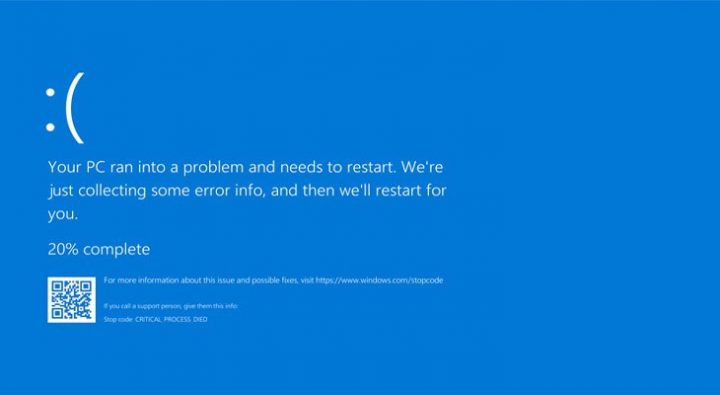
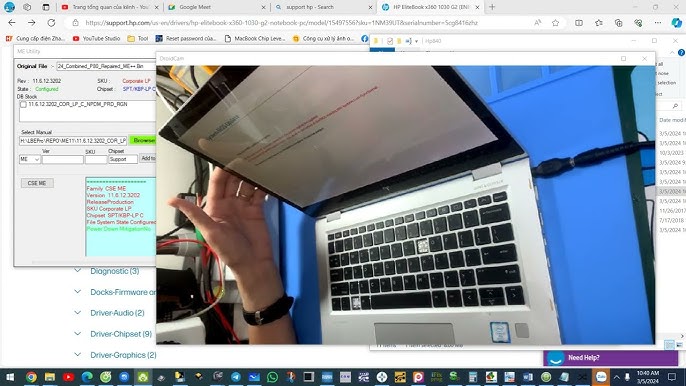
Tình trạng máy tính, đặc biệt là các dòng laptop như Dell Inspiron hay HP EliteBook, đột nhiên không nhận diện đủ dung lượng RAM (chỉ nhận 4GB thay vì 8GB, hoặc không thể Boot) là một lỗi phần cứng phổ biến nhưng gây nhiều khó khăn. Nguyên nhân có thể xuất phát từ việc nâng cấp RAM sai cách, xung đột hệ thống hoặc lỗi vật lý của thanh RAM/khe cắm trên Mainboard. Bài viết này, được tổng hợp từ kinh nghiệm thực tế trên các dòng máy Dell Latitude và XPS, sẽ cung cấp quy trình chẩn đoán và Khắc phục lỗi máy tính không nhận RAM từng bước một, tập trung vào cả yếu tố phần cứng và phần mềm.
Phân Tích Nguyên Nhân Gốc Rễ (Root Cause Analysis)
Trước khi thực hiện bất kỳ giải pháp nào, một Kỹ sư IT cần xác định đúng vấn đề để tiết kiệm thời gian và tránh can thiệp sâu vào BIOS hoặc Registry không cần thiết.
1. Vấn đề Phần cứng (Hardware Issues)
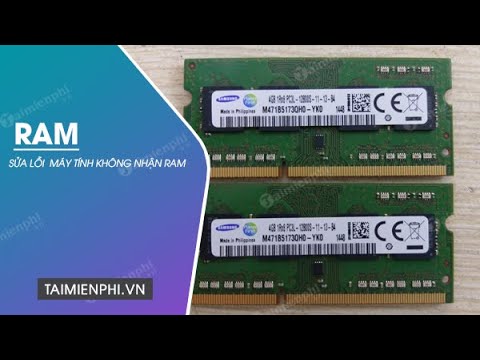
Phần lớn các trường hợp máy tính không nhận RAM hoặc nhận thiếu đều do lỗi vật lý:
- Lắp đặt lỏng lẻo: Thanh RAM chưa được cắm chặt vào khe cắm (Slot) trên Bo mạch chủ (Mainboard), khiến chân tiếp xúc (Pin) không truyền tải dữ liệu.
- Bụi bẩn/Oxi hóa: Chân RAM hoặc khe cắm bị bám bụi, cặn bẩn làm giảm khả năng tiếp xúc điện.
- Hỏng hóc: Thanh RAM bị hỏng (lỗi chip nhớ) hoặc khe RAM trên Mainboard bị lỗi.
- Lỗi Dual Channel: Cắm sai vị trí để kích hoạt chế độ Dual Channel (Ví dụ: cắm vào Slot 1 và 3 thay vì 1 và 2 theo thiết kế của Mainboard).
2. Vấn đề Tương thích (Compatibility and BIOS)
Khi nâng cấp, nếu thanh RAM mới không tương thích với CPU và Mainboard, lỗi sẽ xảy ra:
- Tốc độ Bus RAM: Mainboard chỉ hỗ trợ tối đa Bus 2666MHz nhưng bạn lắp RAM 3200MHz, có thể máy sẽ chạy ở tốc độ thấp hơn hoặc hoàn toàn không nhận diện.
- Thế hệ RAM: Lắp DDR4 vào khe DDR3 (hoặc ngược lại, điều này hiếm xảy ra do thiết kế chống cắm sai).
- Phiên bản BIOS: BIOS/UEFI quá cũ không thể nhận diện được các loại chip nhớ RAM dung lượng lớn hoặc tần số cao hơn.
3. Vấn đề Hệ thống (Software/OS Limitation)
Lỗi này thường khiến máy nhận “thiếu” RAM chứ không phải “không nhận”:
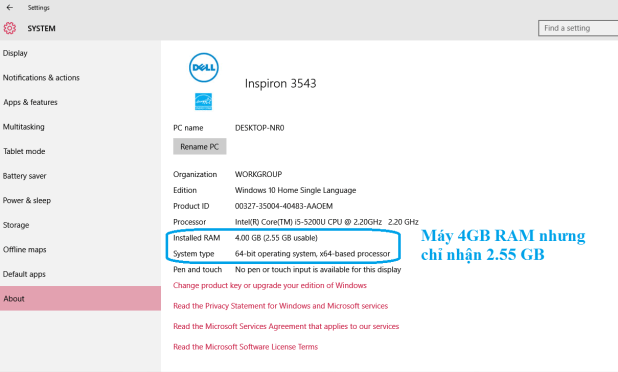
- Giới hạn Windows 32-bit: Hệ điều hành 32-bit (x86) chỉ có thể quản lý tối đa khoảng 3.2GB đến 4GB bộ nhớ vật lý.
- Thiết lập msconfig: Người dùng đã vô tình giới hạn dung lượng RAM tối đa trong cài đặt hệ thống.
Quy Trình Xử Lý Chi Tiết Từng Bước (Khắc phục từ A-Z)
Luôn ưu tiên khắc phục các lỗi vật lý (Hardware) trước khi can thiệp vào Hệ điều hành (OS).
I. Khắc phục Lỗi Phần cứng (Physical Fix)
Vệ sinh và Lắp đặt lại Thanh RAM:
- Tắt máy hoàn toàn, rút nguồn điện, tháo pin (đối với laptop Dell).
- Mở nắp che RAM. Tháo thanh RAM ra khỏi khe cắm.
- Sử dụng cọ mềm và bình khí nén để làm sạch khe cắm RAM trên Mainboard.
- Dùng tẩy bút chì mềm (eraser) để làm sạch nhẹ nhàng các chân tiếp xúc vàng (Pin) trên thanh RAM, sau đó lau sạch bằng vải khô.
- Lắp lại thanh RAM, đảm bảo cả hai khóa kẹp đã đóng chặt.
- Lưu ý: Nếu máy có nhiều thanh RAM (ví dụ: Dual Channel 8GBx2), thử cắm từng thanh RAM vào từng khe cắm riêng biệt để cô lập thanh RAM hoặc khe cắm bị lỗi.
Kiểm tra Tương thích và Sắp xếp (Đối với Multiple Stick):
- Tham khảo Sách hướng dẫn sử dụng (User Manual) của Mainboard hoặc Laptop (như Dell Latitude series) để xác định thứ tự khe cắm chuẩn cho chế độ Dual Channel.
- Thông thường là khe 1 và 3, hoặc 2 và 4. Đảm bảo các thanh RAM có cùng thông số (Bus, Dung lượng, Timing) để tối ưu hiệu năng.
[IMG: Hình ảnh các khe cắm RAM trên bo mạch chủ đã được vệ sinh sạch sẽ và chuẩn bị lắp RAM | Alt: Vệ sinh chân RAM và kiểm tra khe cắm Dual Channel]
- Reset BIOS về Mặc định (Tùy chọn):
- Nếu lỗi xảy ra sau khi can thiệp vào BIOS (Ví dụ: ép xung XMP/DOCP), hãy reset BIOS về trạng thái mặc định.
- Truy cập vào BIOS/UEFI (Thường nhấn
F2hoặcDELkhi khởi động máy Dell/Asus). - Tìm mục Load Setup Defaults hoặc Restore Factory Settings.
- Lưu lại thiết lập và khởi động lại.
II. Khắc phục Lỗi Hệ thống (OS/Software Fix)
Nếu lỗi vẫn tồn tại sau khi xác minh phần cứng, tiến hành kiểm tra trên Windows 10/11 (áp dụng cho kiến trúc 64-bit):
- Kiểm tra Giới hạn Bộ nhớ trong msconfig:
- Nhấn tổ hợp phím
Windows + R, gõmsconfigvà nhấn Enter. - Trong cửa sổ System Configuration, chọn tab Boot.
- Nhấn Advanced options….
- Bỏ chọn (Uncheck) mục Maximum memory. Nếu đã chọn, hãy bỏ chọn và nhấn OK.
- Nhấn Apply, OK và chọn Restart để áp dụng thay đổi.
- Nhấn tổ hợp phím
[IMG: Ảnh chụp cửa sổ msconfig tab Boot > Advanced options và đang bỏ chọn Maximum memory | Alt: Sửa lỗi máy tính không nhận RAM bằng msconfig]
Sử dụng Registry Editor (Giải pháp Nâng cao):
- Nhấn
Windows + R, gõregeditvà nhấn Enter. - Điều hướng đến khóa sau:
HKEY_LOCAL_MACHINESYSTEMCurrentControlSetControlSession ManagerMemory Management - Tìm và xóa (hoặc đổi tên) các giá trị có thể đang giới hạn bộ nhớ (ví dụ:
PhysicalAddressExtension). Nếu bạn không chắc chắn, KHÔNG can thiệp vào Registry.
- Nhấn
Cập nhật BIOS/Chipset Driver:
- Đối với các dòng laptop Dell, hãy sử dụng công cụ Dell SupportAssist để quét và cập nhật BIOS cũng như Chipset Driver mới nhất.
- Việc cập nhật BIOS có thể sửa các lỗi liên quan đến quản lý bộ nhớ, giúp Mainboard nhận diện chính xác các thanh RAM DDR4/DDR5 mới.
Nâng Cấp Tối Ưu Hiệu Năng và Bảo Vệ Dữ Liệu
Nếu sau khi thực hiện tất cả các bước trên mà máy tính vẫn không nhận RAM (hoặc nhận thiếu), có khả năng thanh RAM hoặc khe cắm trên Mainboard đã bị hỏng vĩnh viễn. Lúc này, bạn cần liên hệ trung tâm bảo hành để thay thế Mainboard hoặc nâng cấp thanh RAM mới.
Để tối ưu hóa hiệu năng, hãy đảm bảo bạn đang sử dụng hai thanh RAM giống nhau để kích hoạt chế độ Dual Channel. Đồng thời, trước khi thực hiện bất kỳ thao tác can thiệp phần cứng nào (tháo lắp RAM, cập nhật BIOS), hãy luôn sao lưu dữ liệu quan trọng sang một ổ cứng SSD ngoài hoặc dịch vụ đám mây. Điều này giúp đảm bảo an toàn dữ liệu tuyệt đối trong quá trình khắc phục sự cố.
Cập Nhật Lần Cuối Vào Lúc Tháng mười một 26, 2025 by Luân ADG

Nguyễn Minh Duy là chuyên viên biên tập nội dung và SEO tại ADG.COM.VN, với hơn 5 năm kinh nghiệm trong lĩnh vực công nghệ và chuyển đổi số. Anh chuyên viết các nội dung liên quan đến sản phẩm công nghệ, giải pháp hạ tầng, phần cứng – phần mềm doanh nghiệp, giúp người đọc hiểu sâu hơn về cách công nghệ tạo nên giá trị thực tiễn trong kinh doanh.