Contents
- Tầm quan trọng của Đèn nền RGB trên Laptop Gaming Asus
- Giới thiệu chuyên sâu về Phần mềm Quản lý Armoury Crate
- Yêu cầu Tiên quyết để Kích hoạt Tính năng Đổi màu
- Quy trình Chuẩn bị và Cài đặt Armoury Crate
- Tải và Cài đặt Phần mềm Hỗ trợ
- Khởi chạy và Đồng ý Điều khoản Sử dụng
- cách đổi màu bàn phím laptop asus: Tùy chỉnh Ánh sáng Cơ bản
- Truy cập Cài đặt Chiếu sáng (Lighting)
- Thiết lập Hiệu ứng Cơ bản (Basic Effects)
- Tùy chỉnh Màu sắc và Cường độ
- Khám phá Tính năng Tùy chỉnh Nâng cao và Aura Sync
- Sử dụng Advanced Effects (Hiệu ứng Nâng cao)
- Đồng bộ hóa Thiết bị với Hệ thống Aura Sync
- cách đổi màu bàn phím laptop asus trên các dòng máy khác
- Tùy chỉnh trên Laptop Asus Phổ thông (Zenbook, Vivobook)
- Khắc phục sự cố và Reset Cài đặt
- cách đổi màu bàn phím laptop asus và những lưu ý về thời lượng pin
- Tác động của Đèn nền đến Điện năng Tiêu thụ
- Lời khuyên Chuyên gia để Tối ưu hóa Thiết lập RGB
cách đổi màu bàn phím laptop asus là một tính năng cốt lõi giúp người dùng cá nhân hóa thiết bị, đặc biệt trên các dòng laptop gaming hiệu năng cao. Việc tinh chỉnh đèn nền RGB không chỉ nâng cao tính thẩm mỹ mà còn giúp tối ưu trải nghiệm sử dụng, đồng thời thể hiện phong cách riêng biệt của người dùng. Bài viết này, được thực hiện bởi chuyên gia của ADG.com.vn, sẽ đi sâu vào hướng dẫn chi tiết về cách sử dụng phần mềm Armoury Crate để khai thác tối đa Hệ thống Aura Sync, biến chiếc máy tính xách tay của bạn trở nên độc đáo và ấn tượng. Chúng tôi sẽ cung cấp kiến thức chuyên sâu về tính năng tùy chỉnh nâng cao và khắc phục sự cố, giúp bạn làm chủ hoàn toàn khả năng cá nhân hóa trải nghiệm trên thiết bị laptop gaming Asus của mình.
Tầm quan trọng của Đèn nền RGB trên Laptop Gaming Asus
Đèn nền RGB đã trở thành một tiêu chuẩn không thể thiếu đối với mọi thiết bị gaming hiện đại, bao gồm cả các dòng laptop mạnh mẽ của Asus. Tính năng này không chỉ đơn thuần là yếu tố trang trí, tạo nên vẻ ngoài ấn tượng, hầm hố cho máy. Nó còn giúp cải thiện trải nghiệm chơi game và làm việc trong điều kiện ánh sáng yếu một cách hiệu quả.
Sự khác biệt giữa bàn phím có đèn và không đèn là rất lớn trong môi trường thiếu sáng. Đối với các game thủ chuyên nghiệp, việc định hình các phím chức năng quan trọng bằng màu sắc riêng biệt giúp phản xạ nhanh chóng. Đèn nền bàn phím RGB Asus hỗ trợ người dùng tạo ra các cấu hình màu sắc độc đáo cho từng trò chơi.
Màu sắc cũng đóng vai trò trong việc thông báo trạng thái hoạt động của máy. Ví dụ, thiết lập màu đỏ khi CPU quá nóng hoặc màu xanh lá khi hệ thống đang ở chế độ tiết kiệm năng lượng. Sự kết hợp giữa cách đổi màu bàn phím laptop asus và hiệu suất tạo nên một hệ sinh thái đồng bộ. Khả năng tùy chỉnh nâng cao này mang lại giá trị thiết thực cho cả người dùng doanh nghiệp lẫn cá nhân.
Giới thiệu chuyên sâu về Phần mềm Quản lý Armoury Crate
Armoury Crate là ứng dụng quản lý trung tâm được Asus phát triển dành riêng cho các dòng sản phẩm ROG và TUF Gaming. Đây không chỉ là công cụ để thực hiện cách đổi màu bàn phím laptop asus mà còn là bộ điều khiển toàn diện cho hệ thống. Ứng dụng này giúp người dùng kiểm soát hiệu suất, hệ thống làm mát, và tất nhiên, cả hệ thống chiếu sáng Aura Sync.
Phần mềm này tích hợp nhiều tính năng quan trọng khác nhau, hỗ trợ người dùng tùy chỉnh sâu. Nó cho phép điều chỉnh các chế độ hoạt động của CPU và GPU, quản lý quạt tản nhiệt, và tạo ra các Game Profiles riêng biệt. Mỗi hồ sơ có thể được thiết lập để tự động kích hoạt khi người dùng mở một trò chơi cụ thể.
Mục tiêu chính của Armoury Crate là đơn giản hóa việc quản lý hệ thống phức tạp. Nó cung cấp một giao diện trực quan, dễ sử dụng, cho phép người dùng theo dõi trạng thái hệ thống. Từ nhiệt độ, tốc độ quạt cho đến các thông số kỹ thuật chuyên sâu đều được hiển thị rõ ràng. Nắm vững cách sử dụng Armoury Crate là chìa khóa để khai thác triệt để sức mạnh của laptop gaming Asus.
Yêu cầu Tiên quyết để Kích hoạt Tính năng Đổi màu
Không phải tất cả các dòng laptop Asus đều hỗ trợ đèn nền RGB đa màu. Người dùng cần kiểm tra kỹ thông số kỹ thuật của thiết bị để xác định khả năng tùy chỉnh. Các dòng máy như TUF Gaming, ROG Strix, Zephyrus thường được trang bị ít nhất là RGB 4-Zone hoặc Per-Key RGB.
Để bắt đầu quá trình tùy chỉnh, người dùng cần đảm bảo rằng driver hệ thống và firmware của laptop đã được cập nhật phiên bản mới nhất. Các bản cập nhật này thường khắc phục lỗi và thêm các tính năng mới cho Armoury Crate. Luôn sử dụng Windows Update và MyASUS để kiểm tra và cài đặt các bản vá lỗi cần thiết.
Nếu máy tính của bạn không cài đặt sẵn Armoury Crate, bạn cần phải tải và cài đặt nó. Đây là bước quan trọng đầu tiên trong quy trình thực hiện cách đổi màu bàn phím laptop asus một cách chuyên nghiệp. Ứng dụng có thể được tìm thấy dễ dàng trên Microsoft Store hoặc trang hỗ trợ chính thức của Asus.
Quy trình Chuẩn bị và Cài đặt Armoury Crate
Việc chuẩn bị phần mềm là bước không thể bỏ qua để đảm bảo tính năng Hệ thống Aura Sync hoạt động ổn định. Người dùng phải xác nhận rằng họ đã có tài khoản Microsoft để truy cập vào Microsoft Store. Quá trình tải về và cài đặt là hoàn toàn miễn phí và tương đối nhanh chóng.
Tải và Cài đặt Phần mềm Hỗ trợ
Người dùng có thể tải Armoury Crate trực tiếp từ Microsoft Store bằng cách tìm kiếm với từ khóa “Armoury Crate”. Sau khi tìm thấy, nhấn nút “Get” hoặc “Tải về” để bắt đầu quá trình tải và cài đặt tự động.
Trường hợp không sử dụng Microsoft Store, Asus cũng cung cấp gói cài đặt trực tiếp trên trang web hỗ trợ của họ. Việc tải trực tiếp từ trang chính thức đảm bảo rằng bạn nhận được phiên bản phần mềm đáng tin cậy và tương thích nhất với model máy của mình. Điều này đặc biệt quan trọng để tránh các vấn đề về driver không tương thích.
Sau khi quá trình cài đặt hoàn tất, người dùng sẽ được nhắc nhở khởi động ứng dụng. Bước tiếp theo là chấp nhận các điều khoản dịch vụ để khởi chạy Armoury Crate.
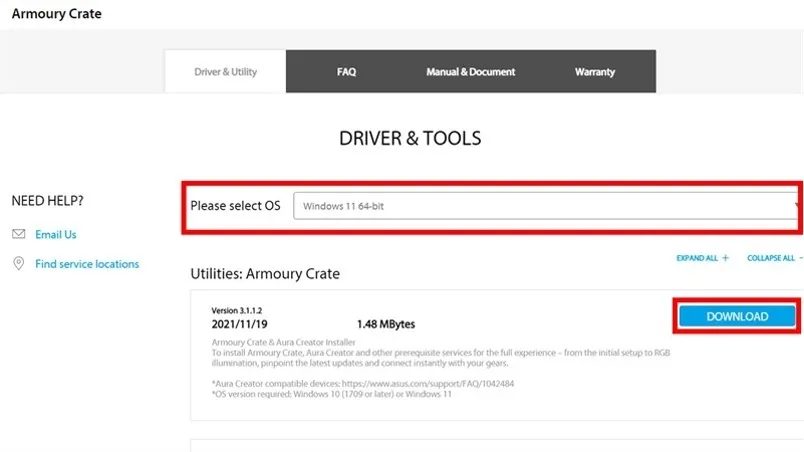 Giao diện Microsoft Store hiển thị ứng dụng Armoury Crate sẵn sàng để tải về
Khởi chạy và Đồng ý Điều khoản Sử dụng
Khi mở Armoury Crate lần đầu, một cửa sổ điều khoản sử dụng sẽ xuất hiện. Người dùng cần đọc và bấm chọn “Tick” vào ô đồng ý với các điều khoản này. Sau đó, nhấn “I agree” hoặc “Đồng ý” để xác nhận và cấp quyền truy cập cần thiết cho ứng dụng.
Việc cấp quyền là bắt buộc để Armoury Crate có thể can thiệp sâu vào các cài đặt phần cứng. Điều này bao gồm cả việc điều chỉnh hiệu suất và thiết lập ánh sáng đèn LED. Nếu không đồng ý, ứng dụng sẽ không thể hoạt động đầy đủ chức năng.
Sau khi hoàn tất việc chấp nhận điều khoản, ứng dụng sẽ tiến hành tải xuống và cài đặt các gói Driver và Service cần thiết. Quá trình này có thể mất vài phút. Trong thời gian này, laptop có thể hoạt động chậm hơn một chút.
cách đổi màu bàn phím laptop asus: Tùy chỉnh Ánh sáng Cơ bản
Phần mềm Armoury Crate cung cấp một giao diện trực quan để thực hiện cách đổi màu bàn phím laptop asus chỉ với vài cú nhấp chuột. Mọi thao tác đều tập trung tại mục “Device” và sau đó là “System”. Đây là nơi chứa tất cả các tùy chọn cấu hình phần cứng.
Truy cập Cài đặt Chiếu sáng (Lighting)
Trong giao diện chính của Armoury Crate, người dùng cần tìm và chọn mục “Device”. Sau đó, bấm vào “System” để mở ra menu cài đặt nền cho các thành phần của laptop.
Tiếp theo, chọn mục “Lighting” (Chiếu sáng) để truy cập vào các tùy chọn điều khiển đèn nền bàn phím. Tại đây, bạn sẽ thấy các mục “Basic Effects” (Hiệu ứng Cơ bản) và “Settings” (Cài đặt). Đây là trung tâm để cá nhân hóa trải nghiệm ánh sáng của bạn.
Việc truy cập đúng mục là bước quan trọng để đảm bảo bạn không vô tình thay đổi các cài đặt hiệu suất khác. Luôn kiểm tra lại các bước nếu bạn gặp khó khăn trong việc tìm kiếm tùy chọn này.
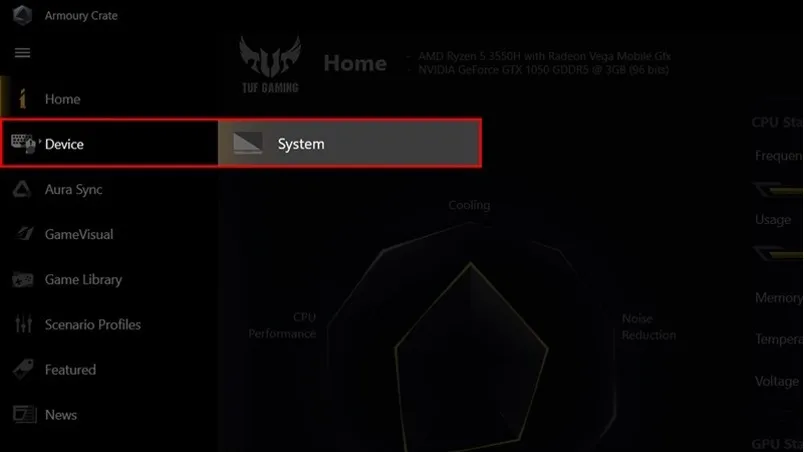 Giao diện Armoury Crate, chỉ vào mục 'Device' và chọn 'System'
Thiết lập Hiệu ứng Cơ bản (Basic Effects)
Tại mục “Basic Effects”, Armoury Crate cung cấp sẵn một loạt các hiệu ứng ánh sáng phổ biến. Các hiệu ứng này bao gồm Static (Tĩnh), Breathing (Thở), Strobing (Nhấp nháy) và Rainbow (Cầu vồng). Mỗi hiệu ứng có thể được tùy chỉnh sâu hơn về tốc độ và hướng di chuyển của ánh sáng.
Người dùng nên thử nghiệm từng hiệu ứng để tìm ra lựa chọn phù hợp nhất với phong cách cá nhân. Ví dụ, hiệu ứng Static giữ một màu cố định, lý tưởng cho môi trường làm việc chuyên nghiệp. Ngược lại, hiệu ứng Rainbow phù hợp với những người yêu thích sự nổi bật và năng động.
Sau khi chọn hiệu ứng mong muốn, bấm “OK” hoặc “Apply” để lưu lại cài đặt. Quá trình này sẽ ngay lập tức thay đổi hiệu ứng đèn nền trên bàn phím.
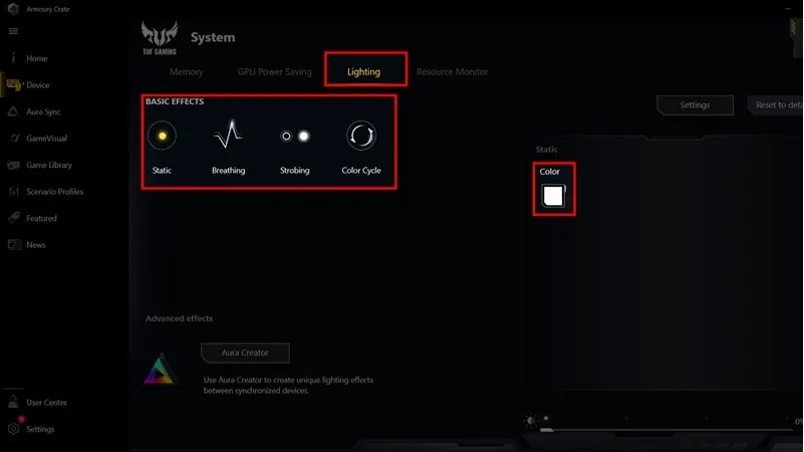 Menu tùy chỉnh hiệu ứng đèn nền (Lighting) trong Armoury Crate
Tùy chỉnh Màu sắc và Cường độ
Dưới mục “Color” (Màu sắc), người dùng có thể chọn màu cụ thể mà họ muốn hiển thị trên bàn phím. Armoury Crate cung cấp một bảng màu đầy đủ (Color Palette) hoặc khả năng nhập mã màu RGB/HEX chính xác. Điều này cho phép tạo ra các màu sắc độc quyền.
Sau khi chọn màu, người dùng cũng cần điều chỉnh cường độ sáng của đèn nền (Brightness). Cường độ sáng có thể được tăng giảm trong mục Lighting hoặc thông qua tổ hợp phím tắt. Việc kiểm soát độ sáng giúp cân bằng giữa thẩm mỹ và vấn đề tiết kiệm pin.
Tổ hợp phím tắt phổ biến trên các dòng Asus là Fn + Mũi tên lên (↑) để tăng độ sáng và Fn + Mũi tên xuống (↓) để giảm. Việc này cho phép điều chỉnh nhanh chóng mà không cần mở lại phần mềm.
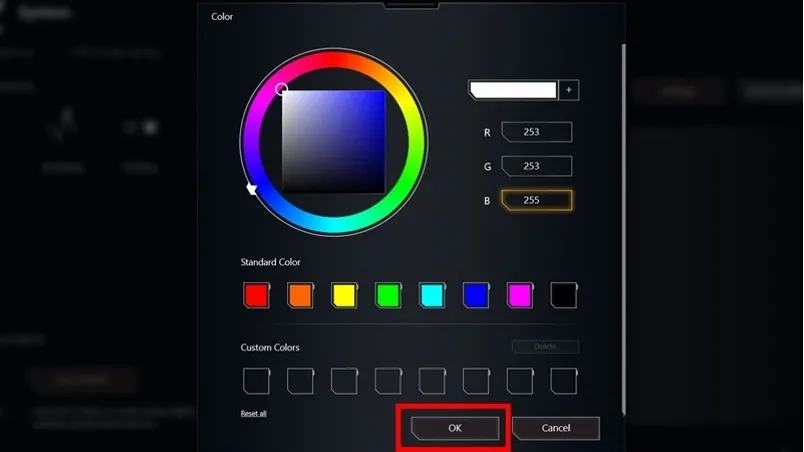 Menu tùy chỉnh màu sắc và hiệu ứng ánh sáng trong Armoury Crate
Khám phá Tính năng Tùy chỉnh Nâng cao và Aura Sync
Đối với những người muốn đi xa hơn cách đổi màu bàn phím laptop asus cơ bản, tính năng Advanced Effects (Hiệu ứng Nâng cao) là lựa chọn tối ưu. Đây là nơi thể hiện rõ nhất chuyên môn và khả năng sáng tạo của người dùng.
Sử dụng Advanced Effects (Hiệu ứng Nâng cao)
Trong mục Advanced Effects, người dùng có quyền kiểm soát từng phím (Per-Key RGB) hoặc từng vùng (4-Zone RGB) một cách độc lập. Điều này cho phép tạo ra các mẫu ánh sáng phức tạp, các hiệu ứng sóng, mưa, hoặc lửa cháy. Người dùng có thể thiết kế một bố cục ánh sáng hoàn toàn mới, phản ánh cá tính độc nhất.
Tính năng này yêu cầu sự kiên nhẫn và thử nghiệm để đạt được kết quả như ý. Nó thường đi kèm với một trình chỉnh sửa đồ họa (Graphical Editor) trực quan trong Armoury Crate. Người dùng có thể vẽ và gán màu sắc trực tiếp lên sơ đồ bàn phím ảo. Việc này giúp việc cá nhân hóa trải nghiệm trở nên dễ dàng hơn.
Các hiệu ứng nâng cao mang lại khả năng tương tác ánh sáng theo âm thanh hoặc nhiệt độ hệ thống. Chế độ ánh sáng phản ứng theo nhịp điệu âm nhạc hoặc màu sắc thay đổi tùy theo mức tải của CPU.
Đồng bộ hóa Thiết bị với Hệ thống Aura Sync
Aura Sync là công nghệ đồng bộ hóa ánh sáng độc quyền của Asus, cho phép tất cả các thiết bị tương thích phát sáng đồng nhất. Nếu bạn sử dụng chuột, tai nghe, màn hình hoặc các linh kiện PC khác từ Asus có hỗ trợ Aura Sync. Bạn có thể kết nối chúng với nhau thông qua Armoury Crate.
Để kích hoạt, người dùng cần chuyển sang tab “Aura Sync” trong Armoury Crate và đảm bảo tất cả các thiết bị ngoại vi được nhận diện. Sau đó, chọn một hiệu ứng chung để áp dụng cho toàn bộ hệ thống. Sự đồng bộ này tạo ra một không gian laptop gaming thống nhất và vô cùng ấn tượng.
Hệ thống Aura Sync đóng vai trò quan trọng trong việc xây dựng một dàn máy tính hoàn chỉnh. Nó thể hiện tính chuyên nghiệp và sự đầu tư nghiêm túc của người dùng vào trải nghiệm công nghệ.
cách đổi màu bàn phím laptop asus trên các dòng máy khác
Mặc dù trọng tâm là dòng laptop gaming như TUF và ROG, nhưng nhiều dòng máy Asus phổ thông khác cũng có đèn nền. Tuy nhiên, tính năng cách đổi màu bàn phím laptop asus sẽ có giới hạn hơn.
Tùy chỉnh trên Laptop Asus Phổ thông (Zenbook, Vivobook)
Các dòng laptop phổ thông như Zenbook hoặc Vivobook thường chỉ được trang bị đèn nền màu trắng hoặc một màu duy nhất (1-Zone Backlight). Người dùng trên các dòng máy này sẽ không thể đổi màu đèn nền, mà chỉ có thể điều chỉnh cường độ sáng.
Việc điều chỉnh độ sáng được thực hiện trực tiếp bằng các phím chức năng trên bàn phím. Thông thường là tổ hợp Fn + F3/F4 hoặc F7 (tùy thuộc vào model máy). Các biểu tượng hình chiếc đèn hoặc tia sáng thường được in trên phím để chỉ dẫn.
Mục đích chính của đèn nền trên các dòng máy này là hỗ trợ làm việc trong điều kiện thiếu sáng. Nó không tập trung vào tính thẩm mỹ hay cá nhân hóa trải nghiệm như các dòng gaming. Đây là một điểm khác biệt quan trọng cần lưu ý khi thực hiện cách đổi màu bàn phím laptop asus.
Khắc phục sự cố và Reset Cài đặt
Trong quá trình tùy chỉnh nâng cao, có thể xảy ra trường hợp đèn nền không hoạt động hoặc không đổi màu theo ý muốn. Điều đầu tiên cần làm là kiểm tra xem Armoury Crate đã được cập nhật chưa và các Service có đang chạy nền không.
Nếu sự cố vẫn tiếp diễn, người dùng nên thử tùy chọn “Reset to default” (Đặt lại mặc định) trong mục Lighting. Việc này sẽ đưa tất cả cài đặt ánh sáng về trạng thái ban đầu và thường khắc phục được các lỗi do xung đột cài đặt.
Nếu bàn phím vẫn không sáng sau khi reset, hãy kiểm tra lại Driver Keyboard thông qua Device Manager của Windows. Cần đảm bảo rằng driver này là phiên bản mới nhất và không có biểu tượng cảnh báo lỗi.
cách đổi màu bàn phím laptop asus và những lưu ý về thời lượng pin
Việc sử dụng đèn nền bàn phím, đặc biệt là chế độ RGB, tiêu thụ một lượng điện năng đáng kể. Người dùng cần cân nhắc giữa thẩm mỹ và thời lượng pin của laptop khi không kết nối sạc.
Tác động của Đèn nền đến Điện năng Tiêu thụ
Cường độ sáng của đèn nền tỷ lệ thuận với lượng pin bị tiêu hao. Chế độ sáng tối đa với hiệu ứng nhấp nháy phức tạp sẽ làm giảm đáng kể thời gian sử dụng pin. Điều này đặc biệt quan trọng đối với những người dùng thường xuyên di chuyển và làm việc.
Để tối ưu hóa, người dùng nên thiết lập chế độ đèn nền ở mức sáng thấp hoặc tắt hoàn toàn khi không cần thiết. Nhiều người dùng đặt cấu hình đèn nền tự động tắt sau một khoảng thời gian không hoạt động. Đây là một cách đơn giản để kéo dài thời lượng pin cho thiết bị laptop gaming của bạn.
Trong Armoury Crate, người dùng có thể tạo một Power Profile (Hồ sơ Năng lượng) riêng. Hồ sơ này sẽ tự động giảm độ sáng hoặc tắt đèn nền khi máy chuyển sang chế độ pin.
Lời khuyên Chuyên gia để Tối ưu hóa Thiết lập RGB
Các chuyên gia ADG.com.vn khuyến nghị người dùng nên tạo cấu hình màu sắc tĩnh cho công việc. Khi đó, chỉ cần một màu cố định ở độ sáng vừa phải. Điều này giúp giảm tải cho CPU và GPU, vốn phải tính toán hiệu ứng ánh sáng phức tạp.
Sử dụng chế độ Dynamic (Động) hoặc các hiệu ứng phức tạp chỉ nên dành cho lúc giải trí, chơi game. Luôn tận dụng khả năng lưu trữ Game Profiles của Armoury Crate. Điều này giúp tự động chuyển đổi giữa chế độ làm việc và giải trí một cách liền mạch.
Việc làm chủ cách đổi màu bàn phím laptop asus không chỉ là thay đổi màu sắc. Nó còn là việc quản lý và tối ưu hóa hệ thống chiếu sáng để phù hợp với mọi tình huống sử dụng. Đây chính là yếu tố thể hiện chuyên môn và sự hiểu biết của người dùng về thiết bị của mình.
Việc thực hiện thành công cách đổi màu bàn phím laptop asus thông qua Armoury Crate là một bước quan trọng giúp người dùng làm chủ hoàn toàn thiết bị của mình. Bằng cách áp dụng các hướng dẫn chi tiết từ cơ bản đến tùy chỉnh nâng cao về Hệ thống Aura Sync và các tính năng quản lý hiệu suất khác, người dùng có thể đạt được sự cân bằng tối ưu giữa thẩm mỹ và hiệu năng. Hãy nhớ rằng việc cá nhân hóa trải nghiệm luôn đi đôi với việc quản lý thời lượng pin một cách thông minh, đảm bảo chiếc laptop gaming Asus của bạn không chỉ nổi bật mà còn hoạt động hiệu quả trong mọi tác vụ.
Cập Nhật Lần Cuối Vào Lúc Tháng mười một 13, 2025 by Luân ADG

Nguyễn Minh Duy là chuyên viên biên tập nội dung và SEO tại ADG.COM.VN, với hơn 5 năm kinh nghiệm trong lĩnh vực công nghệ và chuyển đổi số. Anh chuyên viết các nội dung liên quan đến sản phẩm công nghệ, giải pháp hạ tầng, phần cứng – phần mềm doanh nghiệp, giúp người đọc hiểu sâu hơn về cách công nghệ tạo nên giá trị thực tiễn trong kinh doanh.