Contents
- Chuẩn Bị Tối Ưu: Các Yếu Tố Tiên Quyết Để Định Vị Laptop Thành Công
- Vai Trò Của Tài Khoản Microsoft và Dịch Vụ Vị Trí (Location Service)
- Tầm Quan Trọng Của Kết Nối Internet và Nguồn Điện
- Thiết Lập Chính Sách An Toàn Thông Tin (Corporate Security Policy)
- Hướng Dẫn Chi Tiết Kích Hoạt Tính Năng Find My Device Trên Windows 10/11
- Kích Hoạt Dịch Vụ Định Vị (Location Service)
- Kích Hoạt Tính Năng Tìm Thiết Bị (Find My Device)
- Quy Trình Phản Ứng Khẩn Cấp: Định Vị và Khoá Laptop Bị Mất
- Truy Cập và Xem Vị Trí Hiện Tại Của Thiết Bị
- Thực Hiện Khóa Thiết Bị Từ Xa Để Bảo Mật Dữ Liệu
- Phân Tích Dữ Liệu Vị Trí Cuối Cùng (Last Known Location)
- Giải Pháp Nâng Cao: Bảo Mật Dữ Liệu và Quản Lý Thiết Bị Di Động (MDM)
- Sử Dụng BitLocker Để Mã Hóa Dữ Liệu Ổ Cứng
- Tích Hợp Find My Device Trong Môi Trường Doanh Nghiệp (Intune, RMM)
- Kịch Bản Xóa Dữ Liệu Từ Xa (Remote Wipe)
- Những Hạn Chế Cần Lưu Ý và Phương Án Thay Thế
- Trường Hợp Thiết Bị Bị Tắt Nguồn hoặc Cài Lại Hệ Điều Hành
- Phân Biệt Giữa Định Vị GPS và Định Vị IP
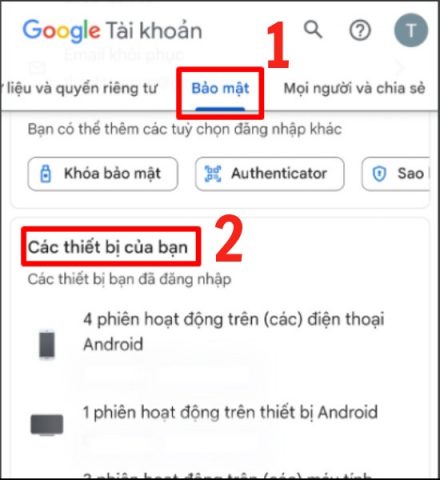
Sự cố mất laptop không chỉ là thiệt hại về phần cứng. Đây còn là một rủi ro an ninh mạng nghiêm trọng, đe dọa trực tiếp đến bí mật kinh doanh và dữ liệu cá nhân. Nắm vững cách định vị laptop bị mất là hành động thiết yếu, giúp doanh nghiệp và người dùng giảm thiểu tổn thất. Tính năng Find My Device của Windows cung cấp giải pháp tìm kiếm và bảo mật thiết bị từ xa. Để tối ưu hiệu quả, cần thiết lập chính sách bảo mật nghiêm ngặt và hiểu rõ cơ chế khoá dữ liệu từ xa. Đây là quy trình bắt buộc trong quản lý thiết bị toàn diện của mọi tổ chức.
Chuẩn Bị Tối Ưu: Các Yếu Tố Tiên Quyết Để Định Vị Laptop Thành Công
Hiệu quả của việc định vị laptop bị mất phụ thuộc hoàn toàn vào quá trình thiết lập ban đầu. Việc chủ động bật các tính năng bảo mật trước khi sự cố xảy ra là yếu tố then chốt. Đừng đợi đến khi thiết bị mất mới bắt đầu tìm hiểu về các cài đặt này.
Vai Trò Của Tài Khoản Microsoft và Dịch Vụ Vị Trí (Location Service)
Find My Device hoạt động dựa trên sự liên kết chặt chẽ với Tài khoản Microsoft. Laptop cần phải được đăng nhập bằng một Tài khoản Microsoft đang hoạt động. Tài khoản này đóng vai trò là điểm neo bảo mật, cho phép truy cập từ xa.
Dịch vụ định vị (Location Service) phải luôn được kích hoạt. Tính năng này cho phép hệ thống sử dụng GPS, Wi-Fi và các dữ liệu mạng khác để xác định vị trí địa lý của thiết bị. Nếu dịch vụ này bị tắt, Microsoft chỉ có thể ghi lại vị trí cuối cùng trước khi bị tắt.
Tầm Quan Trọng Của Kết Nối Internet và Nguồn Điện
Để Find My Device gửi vị trí hiện tại về máy chủ Microsoft, laptop bắt buộc phải có kết nối Internet (Wi-Fi hoặc mạng di động). Nếu không có mạng, hệ thống chỉ lưu trữ vị trí cuối cùng được ghi nhận. Đây là một hạn chế lớn cần được hiểu rõ.
Thiết bị cũng phải còn pin hoặc đang được kết nối nguồn điện. Một chiếc laptop bị tắt nguồn hoàn toàn không thể gửi tín hiệu định vị. Việc cấu hình chế độ ngủ (sleep mode) hợp lý là cần thiết để kéo dài khả năng định vị.
Thiết Lập Chính Sách An Toàn Thông Tin (Corporate Security Policy)
Đối với môi trường doanh nghiệp, việc thiết lập các chính sách bảo mật cho laptop là bắt buộc. Chính sách nên bao gồm việc yêu cầu tất cả nhân viên kích hoạt Find My Device. Nó cũng cần quy định rõ ràng về việc sử dụng mật khẩu mạnh, mã hóa ổ đĩa (BitLocker) và quy trình báo cáo mất cắp. Việc này đảm bảo tính nhất quán và khả năng phục hồi dữ liệu cao nhất.
Hướng Dẫn Chi Tiết Kích Hoạt Tính Năng Find My Device Trên Windows 10/11
Quy trình kích hoạt tính năng định vị trên Windows 10 và Windows 11 là tương tự nhau. Người dùng cần thực hiện hai bước quan trọng: bật Dịch vụ Vị trí (Location Service) và bật Tìm Thiết bị (Find My Device).
Kích Hoạt Dịch Vụ Định Vị (Location Service)
Đây là bước nền tảng, cho phép hệ điều hành theo dõi vị trí của laptop. Nếu bước này bị bỏ qua, Find My Device sẽ không thể hoạt động.
Bước đầu tiên, truy cập vào menu Settings của Windows. Sau đó, chọn mục Privacy & security (hoặc Privacy trên Windows 10). Màn hình sẽ hiển thị các tùy chọn về quyền riêng tư và bảo mật.
Trong menu bên trái, tìm và chọn Location (Vị trí). Đảm bảo rằng mục Location service đã được chuyển sang trạng thái On (Bật). Một số máy tính xách tay yêu cầu cả việc bật vị trí ở cấp độ hệ thống và cấp độ người dùng.
Mở Cài đặt > Chọn Privacy & security để quản lý các quyền truy cập hệ thống. Đây là nơi thiết lập quyền định vị.
Kế tiếp, nhấp vào Change để thay đổi cài đặt truy cập vị trí cho thiết bị này. Chuyển trạng thái tùy chọn này sang On để cấp quyền truy cập vị trí cho hệ thống. Sau khi bật, tất cả các ứng dụng có quyền sẽ có thể sử dụng thông tin vị trí của laptop.
Kích Hoạt Tính Năng Tìm Thiết Bị (Find My Device)
Sau khi dịch vụ định vị đã hoạt động, chúng ta cần kích hoạt chính tính năng Find My Device. Đây là công cụ do Microsoft cung cấp, kết nối vị trí với Tài khoản Microsoft cá nhân hoặc doanh nghiệp.
Trở lại giao diện Settings (Cài đặt). Chọn Update & Security (Cập nhật & Bảo mật). Trên Windows 11, mục này có thể là một phần trong Privacy & security.
Tìm và chọn tab Find My Device (Tìm thiết bị của tôi). Hệ thống sẽ hiển thị trạng thái của tính năng. Nhấn vào Change và chuyển trạng thái sang On. Tính năng này ngay lập tức liên kết vị trí của laptop với Tài khoản Microsoft đã đăng nhập.
Đảm bảo dịch vụ định vị được bật ở cấp độ hệ thống để chức năng Find My Device hoạt động chính xác. Đây là bước quan trọng nhất trong việc thiết lập.
Khi tính năng này được bật, một thông báo xác nhận sẽ xuất hiện, cho thấy thiết bị đã sẵn sàng được theo dõi. Hệ thống sẽ bắt đầu định kỳ ghi lại vị trí của laptop khi nó kết nối Internet. Đây là cơ sở để thực hiện cách định vị laptop bị mất khi cần thiết.
Bật tính năng Find My Device là cầu nối giữa vị trí vật lý của laptop và giao diện quản lý trên tài khoản Microsoft. Thao tác này hoàn tất quá trình chuẩn bị.
Quy Trình Phản Ứng Khẩn Cấp: Định Vị và Khoá Laptop Bị Mất
Khi phát hiện laptop bị thất lạc hoặc bị đánh cắp, người dùng cần hành động nhanh chóng. Việc truy cập công cụ định vị và khóa thiết bị từ xa là ưu tiên hàng đầu. Tốc độ phản ứng quyết định khả năng thu hồi thiết bị và bảo toàn dữ liệu.
Truy Cập và Xem Vị Trí Hiện Tại Của Thiết Bị
Để bắt đầu quá trình định vị, cần truy cập vào trang quản lý thiết bị của Microsoft. Địa chỉ cụ thể là account.microsoft.com/devices. Người dùng phải đăng nhập bằng Tài khoản Microsoft đã được liên kết với chiếc laptop bị mất.
Sau khi đăng nhập thành công, chọn tab All devices hoặc Thiết bị. Danh sách tất cả các thiết bị đã liên kết sẽ xuất hiện. Xác định chiếc laptop cần tìm trong danh sách này.
Nhấp vào tên thiết bị, sau đó chọn Find My Device (Tìm thiết bị của tôi). Trang web sẽ chuyển sang giao diện bản đồ. Nhấn vào Find (Tìm) để buộc thiết bị gửi tín hiệu vị trí mới nhất. Vị trí sẽ hiển thị dưới dạng chấm tròn trên bản đồ.
Giao diện quản lý thiết bị cho phép người dùng xem trạng thái và thực hiện các hành động bảo mật từ xa. Chọn đúng thiết bị là bước cần thiết.
Việc theo dõi vị trí này cần được thực hiện liên tục nếu thiết bị đang di chuyển. Tuy nhiên, người dùng nên lưu ý rằng việc tự ý tiếp cận địa điểm nguy hiểm là không nên. Hãy thông báo cho cơ quan chức năng khi xác định được vị trí rõ ràng.
Thực Hiện Khóa Thiết Bị Từ Xa Để Bảo Mật Dữ Liệu
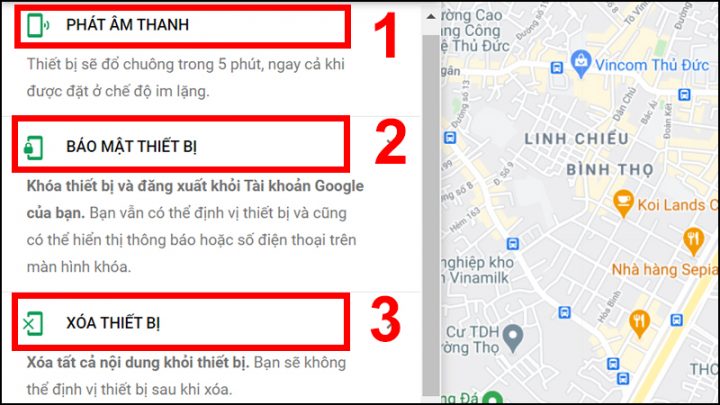
Bảo vệ dữ liệu quan trọng là mục tiêu song song với việc định vị. Tính năng Lock (Khóa) giúp ngăn chặn kẻ xấu truy cập vào hệ thống. Hành động này sẽ khóa màn hình laptop và yêu cầu mật khẩu để mở khóa.
Từ trang bản đồ định vị, ngoài tùy chọn Find, còn có tùy chọn Lock. Khi nhấp vào Lock, Microsoft cho phép người dùng nhập một tin nhắn tùy chỉnh. Tin nhắn này sẽ hiển thị trên màn hình khóa của laptop.
Tin nhắn nên chứa thông tin liên hệ của chủ sở hữu và lời yêu cầu trả lại. Việc khóa thiết bị là một biện pháp khẩn cấp, đảm bảo rằng dữ liệu không bị xâm phạm. Thao tác này là một phần thiết yếu của cách định vị laptop bị mất và bảo vệ thông tin.
Bản đồ cung cấp thông tin vị trí chính xác nhất có thể. Dữ liệu này là bằng chứng quan trọng khi làm việc với cơ quan cảnh sát.
Phân Tích Dữ Liệu Vị Trí Cuối Cùng (Last Known Location)
Trong nhiều trường hợp, laptop bị tắt nguồn hoặc mất kết nối mạng ngay sau khi bị mất cắp. Lúc này, hệ thống chỉ cung cấp vị trí cuối cùng (Last Known Location). Dữ liệu này vẫn có giá trị chiến lược.
Vị trí cuối cùng cho biết khu vực mà laptop đã ở trước khi bị ngắt kết nối. Đây là manh mối quan trọng để khoanh vùng tìm kiếm và cung cấp thông tin cho cơ quan điều tra. Người dùng nên ghi lại chi tiết vị trí này, bao gồm cả thời gian được ghi nhận.
Khả năng định vị lại thiết bị sau khi nó đã mất kết nối Internet hoặc bị tắt nguồn là không thể. Do đó, việc hành động ngay lập tức khi nhận thấy dấu hiệu bị mất là cực kỳ quan trọng.
Khóa thiết bị từ xa là lớp bảo vệ cuối cùng cho dữ liệu, giữ cho thông tin nhạy cảm không rơi vào tay kẻ gian.
Giải Pháp Nâng Cao: Bảo Mật Dữ Liệu và Quản Lý Thiết Bị Di Động (MDM)
Đối với các tổ chức và doanh nghiệp, việc chỉ dựa vào Find My Device là không đủ. Cần có các giải pháp bảo mật dữ liệu và quản lý thiết bị nâng cao. Các công cụ này cung cấp khả năng kiểm soát sâu hơn và tuân thủ các quy định bảo mật nghiêm ngặt.
Sử Dụng BitLocker Để Mã Hóa Dữ Liệu Ổ Cứng
Mã hóa ổ đĩa là biện pháp bảo mật dữ liệu mạnh mẽ nhất. BitLocker là công cụ mã hóa tích hợp sẵn trên các phiên bản Windows Pro và Enterprise. Nó bảo vệ dữ liệu bằng cách mã hóa toàn bộ ổ đĩa hệ thống.
Khi một chiếc laptop bị mất, dù kẻ xấu có tháo ổ cứng và lắp vào máy khác, dữ liệu vẫn không thể đọc được nếu không có khóa giải mã. Việc triển khai BitLocker là một chính sách bắt buộc đối với tất cả các thiết bị mang dữ liệu nhạy cảm của doanh nghiệp.
Chính sách IT cần đảm bảo rằng khóa phục hồi BitLocker (Recovery Key) được sao lưu an toàn. Trong môi trường doanh nghiệp, khóa này thường được lưu trữ trên Azure AD hoặc hệ thống quản lý tập trung.
Tích Hợp Find My Device Trong Môi Trường Doanh Nghiệp (Intune, RMM)
Các công cụ Quản lý Thiết bị Di động (MDM) như Microsoft Intune hoặc các nền tảng Quản lý và Giám sát Từ xa (RMM) là tiêu chuẩn cho doanh nghiệp. Các giải pháp này cung cấp chức năng định vị và bảo mật vượt trội hơn Find My Device đơn thuần.
Intune, ví dụ, cho phép chuyên viên IT định vị thiết bị trên bản đồ. Đồng thời, nó thực hiện các hành động bảo mật phức tạp như xóa dữ liệu chọn lọc (Selective Wipe) hoặc xóa toàn bộ thiết bị (Full Wipe). Các công cụ này cho phép quản trị viên thực hiện cách định vị laptop bị mất và phản ứng một cách tập trung và chuyên nghiệp.
Việc tích hợp MDM giúp tự động hóa việc áp dụng chính sách bảo mật. Nó cũng giúp giám sát trạng thái tuân thủ của tất cả các thiết bị trong mạng lưới công ty.
Kịch Bản Xóa Dữ Liệu Từ Xa (Remote Wipe)
Xóa dữ liệu từ xa (Remote Wipe) là phương án cuối cùng khi xác định rằng không thể thu hồi laptop. Hành động này được thiết kế để bảo vệ thông tin doanh nghiệp khỏi bị rò rỉ. Nó được kích hoạt thông qua các công cụ MDM hoặc các dịch vụ bảo mật cao cấp.
Có hai loại xóa dữ liệu:
- Xóa Dữ Liệu Chọn Lọc (Selective Wipe): Chỉ xóa dữ liệu và ứng dụng của công ty (ví dụ: email công việc, tài liệu OneDrive for Business).
- Xóa Dữ Liệu Toàn Bộ (Full Wipe): Đặt lại thiết bị về trạng thái ban đầu, xóa sạch mọi dữ liệu cá nhân và doanh nghiệp.
Chính sách của công ty phải xác định rõ khi nào nên áp dụng Full Wipe. Thông thường, nó được sử dụng khi laptop bị mất cắp và không thể khóa từ xa, hoặc khi thiết bị nằm ngoài vùng kiểm soát trong một thời gian dài.
Những Hạn Chế Cần Lưu Ý và Phương Án Thay Thế
Mặc dù Find My Device là một công cụ hữu ích, người dùng cần hiểu rõ những giới hạn của nó. Sự hiểu biết này giúp đưa ra quyết định kịp thời và chuẩn bị các phương án dự phòng.
Trường Hợp Thiết Bị Bị Tắt Nguồn hoặc Cài Lại Hệ Điều Hành
Đây là hai rào cản lớn nhất đối với tính năng định vị:
- Tắt Nguồn/Không Kết Nối: Nếu kẻ xấu tắt nguồn hoặc ngắt kết nối mạng ngay lập tức, thiết bị không thể gửi vị trí. Chỉ có thể xem được vị trí cuối cùng.
- Cài Lại Windows (Reinstall Win): Nếu kẻ xấu cài đặt lại hệ điều hành Windows, mọi liên kết với Tài khoản Microsoft cũ đều bị xóa. Dữ liệu định vị sẽ biến mất hoàn toàn. Trong trường hợp này, việc tìm lại thiết bị bằng phần mềm là không thể.
Trong trường hợp bị cài lại hệ điều hành, hy vọng cuối cùng là thiết bị có tích hợp chip bảo mật phần cứng (ví dụ: chip TPM) và các giải pháp chống trộm cấp độ BIOS.
Phân Biệt Giữa Định Vị GPS và Định Vị IP
Vị trí được hiển thị bởi Find My Device thường là sự kết hợp của nhiều nguồn dữ liệu. Điều này có thể gây ra sai lệch trong một số tình huống:
- Định Vị GPS (Accuracy): Chỉ các laptop có tích hợp chip GPS mới cung cấp vị trí cực kỳ chính xác.
- Định Vị Wi-Fi/IP (Approximation): Hầu hết các laptop định vị bằng cách sử dụng dữ liệu Wi-Fi và địa chỉ IP. Vị trí dựa trên Wi-Fi có thể chính xác đến vài mét (nếu là mạng đã biết). Trong khi đó, định vị qua IP chỉ chính xác đến cấp độ thành phố hoặc khu vực mạng.
Khi xem bản đồ định vị, người dùng phải cân nhắc mức độ chính xác này. Không nên hành động dựa trên một vị trí IP có độ chính xác thấp. Điều này tránh rủi ro về an toàn cá nhân và pháp lý.
Việc hiểu rõ cách định vị laptop bị mất và các giới hạn liên quan là rất quan trọng. Nó giúp các tổ chức có thể thiết lập các giao thức bảo mật thực tế và hiệu quả hơn.
Việc thiết lập và duy trì khả năng định vị cho laptop là một phần cơ bản của chiến lược bảo mật hiện đại. Nắm vững cách định vị laptop bị mất thông qua Find My Device giúp người dùng và doanh nghiệp có được cơ hội cuối cùng để thu hồi thiết bị. Tuy nhiên, tính năng này phải luôn được bổ sung bằng các biện pháp bảo mật nâng cao như mã hóa BitLocker và chính sách khóa thiết bị từ xa. Sự chủ động trong việc áp dụng các tiêu chuẩn an ninh mạng là yếu tố quyết định để bảo vệ tài sản và thông tin quan trọng khỏi những rủi ro không lường trước.
Cập Nhật Lần Cuối Vào Lúc Tháng mười một 26, 2025 by Luân ADG

Nguyễn Minh Duy là chuyên viên biên tập nội dung và SEO tại ADG.COM.VN, với hơn 5 năm kinh nghiệm trong lĩnh vực công nghệ và chuyển đổi số. Anh chuyên viết các nội dung liên quan đến sản phẩm công nghệ, giải pháp hạ tầng, phần cứng – phần mềm doanh nghiệp, giúp người đọc hiểu sâu hơn về cách công nghệ tạo nên giá trị thực tiễn trong kinh doanh.