Contents
- Cơ Chế Hoạt Động Cơ Bản Của Touchpad Laptop
- Nguyên Lý Cảm Ứng Điện Dung
- Các Chức Năng Tương Tác Cốt Lõi
- Kích Hoạt, Vô Hiệu Hóa và Tùy Chỉnh Touchpad Chuyên Sâu
- Kích Hoạt Và Vô Hiệu Hóa Touchpad Bằng Phím Tắt
- Thiết Lập Chi Tiết Trong Windows Settings
- Cấu Hình Nâng Cao Cử Chỉ Đa Điểm Precision Touchpad
- Các Giải Pháp Thay Thế và Bổ Sung Cho Việc Di Chuột
- Tối Ưu Hóa Chuột Rời (External Mouse)
- Tương Tác Bằng Bàn Phím (Keyboard Navigation)
- Xử Lý Sự Cố Khi Di Chuột Không Hoạt Động
- Kiểm Tra Và Cập Nhật Drivers Thiết Bị
- Khắc Phục Lỗi Driver và Thiết Bị Chuột Rời
- Chẩn Đoán Lỗi Phần Cứng và Vệ Sinh
- Tăng Tốc Độ Di Chuột và Độ Chính Xác Cao
- Điều Chỉnh Tốc Độ Con Trỏ Trong Windows
- Kỹ Thuật Di Chuột Dành Cho Chuyên Gia
Khả năng tương tác linh hoạt với con trỏ chuột là yếu tố then chốt quyết định hiệu suất làm việc trên laptop. Trong môi trường doanh nghiệp và công nghệ cao, việc làm chủ các phương thức điều khiển con trỏ là cách di chuột trên laptop một cách hiệu quả nhất. Bài viết này, dành cho độc giả của ADG.com.vn, sẽ cung cấp hướng dẫn chuyên sâu về touchpad, chuột rời, và các giải pháp khắc phục sự cố liên quan đến việc điều hướng. Mục tiêu là giúp người dùng cá nhân và chuyên gia IT tối ưu hóa trải nghiệm, tận dụng các cử chỉ đa điểm nâng cao, và xử lý triệt để các vấn đề drivers thường gặp.
Cơ Chế Hoạt Động Cơ Bản Của Touchpad Laptop
Touchpad, hay bàn di chuột, là một thiết bị nhập liệu được tích hợp sẵn trên mọi chiếc laptop. Nó thay thế cho chuột rời truyền thống, cho phép người dùng điều khiển con trỏ trên màn hình. Hiểu rõ cơ chế hoạt động của touchpad là bước đầu tiên để làm chủ cách di chuột trên laptop một cách chính xác.
Nguyên Lý Cảm Ứng Điện Dung
Hầu hết các touchpad hiện đại đều hoạt động dựa trên nguyên lý cảm ứng điện dung (capacitive sensing). Bề mặt touchpad được phủ một lớp mạng lưới điện cực siêu nhỏ. Khi ngón tay của người dùng tiếp xúc, sự thay đổi về điện dung tại điểm chạm sẽ được bộ điều khiển ghi nhận. Hệ thống sau đó dịch chuyển tín hiệu này thành chuyển động của con trỏ trên màn hình. Độ chính xác và độ nhạy của quá trình này phụ thuộc vào chất lượng phần cứng và phần mềm drivers.
Các Chức Năng Tương Tác Cốt Lõi
Ngoài việc di chuyển con trỏ, touchpad còn hỗ trợ nhiều chức năng tương tác cốt lõi. Nhấp (click) chuột trái và chuột phải có thể được thực hiện bằng cách nhấn vào hai nút vật lý hoặc nhấn trực tiếp vào khu vực cảm ứng. Cuộn trang (scrolling) là một tính năng thiết yếu, thường được thực hiện bằng cử chỉ vuốt hai ngón tay. Các thao tác này giúp tăng tốc độ làm việc đáng kể, đặc biệt khi xử lý các tài liệu dài hoặc duyệt web chuyên sâu.
Kích Hoạt, Vô Hiệu Hóa và Tùy Chỉnh Touchpad Chuyên Sâu
Trong nhiều tình huống, người dùng cần bật hoặc tắt touchpad để tránh chạm nhầm, đặc biệt khi sử dụng chuột rời ngoài. Quá trình kiểm soát touchpad là một kỹ năng cơ bản và cần thiết cho mọi chuyên gia IT.
Kích Hoạt Và Vô Hiệu Hóa Touchpad Bằng Phím Tắt
Các nhà sản xuất laptop thường trang bị một tổ hợp phím tắt (shortcut) để bật/tắt touchpad nhanh chóng. Đây là phương pháp tiện lợi nhất để kiểm soát trạng thái của bàn di chuột.
Trên nhiều dòng laptop hiện đại, đặc biệt là các mẫu Acer, phím chức năng F10 thường được chỉ định cho nhiệm vụ này. Người dùng chỉ cần nhấn F10 một lần để vô hiệu hóa và nhấn thêm lần nữa để kích hoạt lại. Nếu chỉ nhấn F10 không hoạt động, cần kết hợp giữ phím Fn và nhấn phím F10. Việc sử dụng phím tắt giúp chuyển đổi trạng thái ngay lập tức mà không cần truy cập vào cài đặt hệ thống.
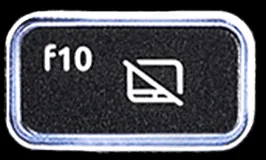 Hình ảnh minh họa phím chức năng F10 có biểu tượng bàn di chuột để bật tắt cách di chuột trên laptop
Đối với các mẫu laptop đời cũ hơn, tổ hợp phím thường là Fn kết hợp với một phím F-key khác, chẳng hạn như F2, F6, hoặc F7. Phím này sẽ có biểu tượng touchpad nhỏ được gạch chéo hoặc có một ngón tay chạm vào. Người dùng cần nhấn giữ phím Fn, thường nằm ở góc dưới bên trái, sau đó nhấn phím chức năng tương ứng để hoàn thành thao tác. Việc nắm rõ tổ hợp phím này là rất quan trọng để khắc phục sự cố tức thời.
Thiết Lập Chi Tiết Trong Windows Settings
Nếu phím tắt không hoạt động do lỗi phần mềm hoặc tùy chỉnh, người dùng có thể kiểm soát touchpad thông qua cài đặt của hệ điều hành Windows. Đây là cách tiếp cận sâu hơn, cho phép điều chỉnh các thông số phức tạp hơn.
Trong Windows 10 và Windows 11, truy cập vào Cài đặt (Settings) > Bluetooth & thiết bị (Bluetooth & devices) > Bàn di chuột (Touchpad). Tại đây, người dùng sẽ thấy một công tắc cho phép bật hoặc tắt touchpad hoàn toàn. Ngoài ra, mục này còn cho phép điều chỉnh độ nhạy của touchpad (Touchpad sensitivity). Việc giảm độ nhạy có thể hữu ích khi người dùng hay vô tình chạm vào touchpad trong lúc gõ phím.
Hơn nữa, trong phần cài đặt này, có thể tùy chỉnh các cử chỉ đa điểm nâng cao. Người dùng có thể quy định hành vi của các thao tác vuốt hai, ba, hoặc bốn ngón tay. Ví dụ, thiết lập vuốt ba ngón tay để chuyển đổi giữa các cửa sổ ứng dụng hoặc mở Cortana/Search. Việc tùy chỉnh này giúp tối ưu hóa luồng công việc cho các tác vụ phức tạp, nâng cao năng suất đáng kể.
 Hình ảnh minh họa tổ hợp phím Fn và phím chức năng để vô hiệu hóa cách di chuột trên laptop trên các mẫu máy cũ hơn
Cấu Hình Nâng Cao Cử Chỉ Đa Điểm Precision Touchpad
Các laptop hiện đại thường trang bị Precision Touchpad, một chuẩn của Microsoft cho phép cử chỉ chính xác hơn. Trong cài đặt Touchpad, người dùng có thể tìm thấy phần tùy chỉnh các cử chỉ cuộn và thu phóng. Điều chỉnh tốc độ cuộn hai ngón tay và cường độ thu phóng có thể giúp trải nghiệm duyệt web và xem tài liệu mượt mà hơn. Nắm vững các thiết lập này là chìa khóa để tận dụng tối đa tiềm năng của cách di chuột trên laptop tích hợp.
Các Giải Pháp Thay Thế và Bổ Sung Cho Việc Di Chuột
Mặc dù touchpad là tiện lợi, nhưng đối với các tác vụ yêu cầu độ chính xác cao như thiết kế đồ họa, lập trình, hoặc chơi game, chuột rời vẫn là giải pháp không thể thiếu. Việc kết hợp cả hai phương thức này mang lại sự linh hoạt tối đa.
Tối Ưu Hóa Chuột Rời (External Mouse)
Chuột rời có thể là chuột có dây (USB) hoặc chuột không dây (Bluetooth/Receiver 2.4GHz). Đối với các chuyên gia IT, chuột rời cung cấp độ chính xác cao hơn, tốc độ phản hồi nhanh hơn và các nút tùy chỉnh hữu ích. Việc kết nối chuột rời rất đơn giản: chỉ cần cắm vào cổng USB hoặc ghép nối qua Bluetooth.
Sau khi kết nối, người dùng nên truy cập vào Cài đặt > Bluetooth & thiết bị > Chuột (Mouse) để tinh chỉnh tốc độ con trỏ (Pointer speed). Điều chỉnh tốc độ này cho phép người dùng tùy biến độ nhạy của chuột phù hợp với thói quen cá nhân. Chuột rời chất lượng cao thường đi kèm với phần mềm riêng để thiết lập các macro và chức năng bổ sung.
Tương Tác Bằng Bàn Phím (Keyboard Navigation)
Trong một số trường hợp, người dùng có thể cần di chuyển con trỏ mà không dùng đến chuột hoặc touchpad. Windows cung cấp tính năng Phím chuột (Mouse Keys) cho phép sử dụng bàn phím số (Numeric Keypad) để điều khiển con trỏ.
Để kích hoạt, vào Cài đặt > Trợ năng (Accessibility) > Chuột (Mouse). Bật công tắc Phím chuột. Sau khi kích hoạt, các phím trên bàn phím số (2, 4, 6, 8) sẽ tương ứng với các hướng lên, xuống, trái, phải. Các phím 5 và + được dùng để nhấp chuột. Đây là một giải pháp hữu ích cho những người gặp khó khăn về vận động hoặc trong trường hợp touchpad và chuột rời tạm thời bị lỗi.
Xử Lý Sự Cố Khi Di Chuột Không Hoạt Động
Việc con trỏ chuột trên laptop bỗng dưng không di chuyển là một vấn đề phổ biến và gây gián đoạn công việc nghiêm trọng. Việc chẩn đoán và khắc phục sự cố đòi hỏi sự hiểu biết về cả phần cứng và phần mềm.
Kiểm Tra Và Cập Nhật Drivers Thiết Bị
Nguyên nhân phổ biến nhất khiến touchpad hoặc chuột rời không hoạt động là do lỗi driver (trình điều khiển). Driver là cầu nối giữa phần cứng và hệ điều hành, và nếu nó bị lỗi thời hoặc hỏng, thiết bị sẽ ngừng phản hồi.
Người dùng cần truy cập vào Device Manager (Quản lý Thiết bị) bằng cách nhấn tổ hợp phím Windows + X, sau đó chọn Device Manager. Tìm đến mục Mice and other pointing devices (Chuột và các thiết bị trỏ khác). Kiểm tra xem có biểu tượng dấu chấm than màu vàng nào bên cạnh thiết bị touchpad (thường là Synaptics, ELAN, hoặc HID-compliant mouse) hay không. Nếu có, hãy nhấp chuột phải và chọn Update driver (Cập nhật trình điều khiển) hoặc Uninstall device (Gỡ cài đặt thiết bị) và khởi động lại máy.
Nếu gỡ cài đặt và khởi động lại không khắc phục được, người dùng nên tải driver mới nhất từ trang web hỗ trợ chính thức của nhà sản xuất laptop (ví dụ: Acer Support, Dell Support). Luôn ưu tiên driver do nhà sản xuất cung cấp thay vì dựa vào driver tự động của Windows.
Khắc Phục Lỗi Driver và Thiết Bị Chuột Rời
Trong trường hợp chuột rời không hoạt động, cần kiểm tra kết nối vật lý trước. Đối với chuột có dây, thử cắm vào một cổng USB khác. Đối với chuột không dây, kiểm tra pin và đảm bảo bộ thu (receiver) đã được cắm đúng cách. Nếu là chuột Bluetooth, kiểm tra xem laptop đã bật Bluetooth và thiết bị đã được ghép nối thành công hay chưa.
Nếu vấn đề vẫn tiếp diễn, cần lặp lại quy trình kiểm tra driver trong Device Manager cho chuột rời. Đôi khi, xung đột giữa driver touchpad và driver chuột rời có thể gây ra lỗi. Việc vô hiệu hóa touchpad tạm thời khi sử dụng chuột rời có thể là một giải pháp khắc phục.
Chẩn Đoán Lỗi Phần Cứng và Vệ Sinh
Nếu các giải pháp phần mềm không hiệu quả, có khả năng lỗi nằm ở phần cứng. Touchpad có thể bị hỏng do va đập hoặc tiếp xúc với chất lỏng. Một vấn đề phổ biến khác là việc cáp kết nối touchpad bên trong laptop bị lỏng. Đối với người dùng cá nhân, việc vệ sinh bề mặt touchpad là rất quan trọng. Bụi bẩn và dầu từ ngón tay có thể làm giảm độ nhạy của cảm biến điện dung.
Sử dụng vải mềm không xơ và dung dịch vệ sinh chuyên dụng để làm sạch bề mặt. Đối với các vấn đề phần cứng bên trong, cần liên hệ với bộ phận hỗ trợ kỹ thuật hoặc mang thiết bị đến trung tâm bảo hành để kiểm tra và thay thế.
Tăng Tốc Độ Di Chuột và Độ Chính Xác Cao
Người dùng chuyên nghiệp luôn tìm cách tối ưu hóa tốc độ và độ chính xác của con trỏ để giảm thiểu thời gian thao tác. Việc điều chỉnh các thông số này là một phần thiết yếu trong việc làm chủ cách di chuột trên laptop.
Điều Chỉnh Tốc Độ Con Trỏ Trong Windows
Ngoài việc điều chỉnh tốc độ chuột trong Cài đặt, người dùng có thể truy cập vào Control Panel (Bảng điều khiển) để có thêm tùy chọn. Gõ “Mouse” vào thanh tìm kiếm của Control Panel và chọn Mouse Settings. Trong tab Pointer Options (Tùy chọn Con trỏ), người dùng có thể điều chỉnh thanh trượt Select a pointer speed (Chọn tốc độ con trỏ). Tăng tốc độ này giúp con trỏ di chuyển nhanh hơn với cùng một khoảng cách vật lý trên touchpad hoặc bàn di chuột. Tuy nhiên, tốc độ quá nhanh có thể làm giảm độ chính xác khi nhấp vào các mục nhỏ.
Một tùy chọn quan trọng khác là Enhance pointer precision (Tăng cường độ chính xác của con trỏ). Khi được bật, Windows sẽ tăng tốc độ di chuyển của con trỏ khi tay người dùng di chuyển chậm và giảm tốc độ khi di chuyển nhanh. Đây là một dạng gia tốc được lập trình để cải thiện khả năng kiểm soát. Việc bật hay tắt tính năng này hoàn toàn phụ thuộc vào sở thích và thói quen cá nhân của người dùng.
Kỹ Thuật Di Chuột Dành Cho Chuyên Gia
Đối với các chuyên gia lập trình, thiết kế, hoặc biên tập video, kỹ thuật di chuột đòi hỏi sự ổn định và chính xác tuyệt đối. Việc sử dụng chuột có DPI (Dots Per Inch) cao có thể giúp di chuyển con trỏ trên các màn hình có độ phân giải lớn một cách dễ dàng. Hơn nữa, việc tạo các hotkey tùy chỉnh cho các chức năng thường xuyên sử dụng có thể thay thế cho nhiều thao tác nhấp chuột. Ví dụ, sử dụng Alt + Tab để chuyển đổi cửa sổ thay vì di chuột đến thanh tác vụ.
Tận dụng tối đa cách di chuột trên laptop đòi hỏi sự kết hợp giữa hiểu biết về các thiết lập phần mềm chuyên sâu và việc áp dụng các kỹ năng thao tác hiệu quả. Từ việc kích hoạt touchpad nhanh chóng bằng phím tắt, đến việc tinh chỉnh driver và làm chủ các cử chỉ đa điểm, mọi yếu tố đều góp phần tạo nên một trải nghiệm làm việc liền mạch và chuyên nghiệp.
Làm chủ các phương pháp cách di chuột trên laptop từ cơ bản đến nâng cao là một kỹ năng không thể thiếu để tối ưu hóa hiệu suất làm việc. Bằng việc áp dụng các hướng dẫn chi tiết về kích hoạt, tùy chỉnh cử chỉ đa điểm, và đặc biệt là quy trình xử lý lỗi driver hoặc phần cứng, người dùng có thể đảm bảo rằng con trỏ chuột luôn hoạt động ổn định và chính xác. Đây là nền tảng vững chắc giúp các doanh nghiệp và chuyên gia công nghệ tại ADG.com.vn duy trì năng suất và kiểm soát hoàn toàn môi trường làm việc số của mình.
Cập Nhật Lần Cuối Vào Lúc Tháng mười một 12, 2025 by Luân ADG

Nguyễn Minh Duy là chuyên viên biên tập nội dung và SEO tại ADG.COM.VN, với hơn 5 năm kinh nghiệm trong lĩnh vực công nghệ và chuyển đổi số. Anh chuyên viết các nội dung liên quan đến sản phẩm công nghệ, giải pháp hạ tầng, phần cứng – phần mềm doanh nghiệp, giúp người đọc hiểu sâu hơn về cách công nghệ tạo nên giá trị thực tiễn trong kinh doanh.