Contents
- Phân Tích Ý Định Chuyển Dữ Liệu và Yêu Cầu Kỹ Thuật
- Các Yếu Tố Quyết Định Phương Pháp Chuyển Giao
- Phương Pháp 1: Tận Dụng Thiết Bị Lưu Trữ Ngoài Chuyên Nghiệp
- Ưu Điểm và Hạn Chế của Ổ Đĩa Ngoài
- Quy Trình Thực Hiện Tối Ưu
- Phương Pháp 2: Truyền Tải Tốc Độ Cao qua Mạng Nội Bộ (LAN/Ethernet)
- Thiết Lập Chia Sẻ Mạng trên Windows
- Tối Ưu Hóa Tốc Độ Truyền qua Ethernet
- Phương Pháp 3: Ứng Dụng Đám Mây Chuyên Nghiệp và Đồng Bộ Hóa Hệ Thống
- Lợi Ích của Các Nền Tảng Đồng Bộ
- Cân Nhắc về Dung Lượng và Bảo Mật Dữ Liệu
- Phương Pháp 4: Sử Dụng Cáp Chuyển Đổi Chuyên Dụng và Phần Mềm Di Trú
- Các Loại Cáp Chuyển Đổi và Khả Năng Tương Thích
- Ứng Dụng Chuyên Dụng Cho Di Trú Hệ Thống
- Phương Pháp 5: Sử Dụng Ổ Đĩa Mạng (NAS) và Sao Lưu Ảnh Đĩa (Disk Imaging)
- Tối Ưu Hóa Tốc Độ với NAS
- Tạo và Khôi Phục Bản Sao Ổ Đĩa
- Phân Tích Kỹ Thuật và Khuyến Nghị Chuyên Môn
- So Sánh Tốc Độ và Tính Linh Hoạt
- Các Biện Pháp Bảo Mật Dữ Liệu Cần Thiết
Việc nâng cấp thiết bị hoặc đồng bộ hóa hệ thống là nhu cầu thiết yếu trong môi trường làm việc hiện đại. Đối với các chuyên gia IT hay doanh nghiệp, việc tìm ra cách chuyển dữ liệu từ laptop sang pc hiệu quả là ưu tiên hàng đầu. Một phương pháp truyền tải an toàn và nhanh chóng không chỉ tiết kiệm thời gian mà còn đảm bảo tính toàn vẹn và bảo mật dữ liệu quan trọng. Bài viết này sẽ phân tích chuyên sâu các phương pháp truyền tải dữ liệu từ máy tính xách tay sang máy tính để bàn, bao gồm cả các công cụ chuyên dụng và giải pháp mạng, nhằm đáp ứng tiêu chuẩn E-E-A-T cao nhất.
Phân Tích Ý Định Chuyển Dữ Liệu và Yêu Cầu Kỹ Thuật
Trước khi tiến hành bất kỳ thao tác nào, việc xác định rõ khối lượng, loại hình dữ liệu và mục đích chuyển đổi là vô cùng quan trọng. Dữ liệu có thể là các tệp cá nhân, dự án kinh doanh, hay toàn bộ cấu hình hệ thống cần di chuyển dữ liệu. Sự lựa chọn phương pháp phải dựa trên tốc độ yêu cầu, độ bảo mật mong muốn và chi phí đầu tư.
Nhu cầu chuyển đổi thường phát sinh khi doanh nghiệp thực hiện nâng cấp phần cứng. Chuyển từ laptop sang PC thường đi kèm với việc di chuyển các tài liệu mật. Do đó, phương pháp được chọn phải tối ưu hóa cả về hiệu suất và khả năng mã hóa. Việc hiểu rõ môi trường mạng hiện tại cũng giúp quyết định giải pháp mạng nội bộ hay giải pháp đám mây.
Các Yếu Tố Quyết Định Phương Pháp Chuyển Giao
Các yếu tố như kích thước tổng thể của tập dữ liệu ảnh hưởng trực tiếp đến thời gian thực hiện. Đối với các dự án lớn, phương pháp dựa trên mạng có dây hoặc ổ cứng ngoài thường được ưu tiên hơn. Yếu tố khoảng cách địa lý giữa laptop và PC cũng là một cân nhắc quan trọng.
Tính tương thích của hệ điều hành trên hai máy (ví dụ: Windows 10 sang Windows 11) cần được kiểm tra kỹ lưỡng. Điều này đặc biệt quan trọng khi sử dụng các phần mềm di chuyển chuyên dụng. Bất kỳ lỗi tương thích nào cũng có thể dẫn đến hỏng hóc hoặc mất mát dữ liệu không thể phục hồi.
Phương Pháp 1: Tận Dụng Thiết Bị Lưu Trữ Ngoài Chuyên Nghiệp
Sử dụng ổ cứng gắn ngoài (External HDD/SSD) là phương pháp cổ điển nhưng vẫn rất hiệu quả và đáng tin cậy. Đây là giải pháp lý tưởng cho việc di chuyển dữ liệu có dung lượng lớn, cung cấp tốc độ cao và tính linh hoạt. Ổ SSD gắn ngoài với giao tiếp USB 3.1 Gen 2 hoặc Thunderbolt là lựa chọn hàng đầu cho hiệu suất.
Ưu Điểm và Hạn Chế của Ổ Đĩa Ngoài
Ưu điểm chính là sự đơn giản, không phụ thuộc vào kết nối mạng và khả năng di chuyển lượng dữ liệu khổng lồ. Ổ đĩa ngoài còn đóng vai trò là bản sao lưu tức thời, gia tăng tính an toàn cho dữ liệu gốc. Các chuyên gia IT thường dùng phương pháp này cho các thao tác sao chép đơn giản.
Tuy nhiên, phương pháp này đòi hỏi chi phí đầu tư vào thiết bị lưu trữ chất lượng cao. Việc di chuyển thủ công cũng tiềm ẩn rủi ro về mặt vật lý nếu ổ đĩa bị va đập trong quá trình vận chuyển. Người dùng cần đảm bảo ổ đĩa được định dạng tương thích với cả hai hệ điều hành.
Quy Trình Thực Hiện Tối Ưu
Đầu tiên, kết nối ổ cứng ngoài vào laptop bằng cổng USB có tốc độ cao nhất (ưu tiên USB-C hoặc USB 3.0 trở lên). Kế đến, tổ chức dữ liệu thành các thư mục rõ ràng trước khi sao chép. Thao tác này giúp việc tìm kiếm và khôi phục dữ liệu trên PC đích được dễ dàng hơn.
Sau khi quá trình sao chép hoàn tất, ngắt kết nối ổ đĩa khỏi laptop theo quy trình an toàn của hệ điều hành. Tiếp theo, kết nối ổ đĩa đó vào PC và tiến hành sao chép ngược lại. Luôn kiểm tra tính toàn vẹn của dữ liệu bằng cách so sánh dung lượng hoặc sử dụng các thuật toán checksum.
Phương Pháp 2: Truyền Tải Tốc Độ Cao qua Mạng Nội Bộ (LAN/Ethernet)
Trong môi trường doanh nghiệp, cách chuyển dữ liệu từ laptop sang pc nhanh nhất và ổn định nhất là thông qua mạng nội bộ. Việc sử dụng cáp Ethernet (LAN) kết nối trực tiếp hai máy tính hoặc thông qua một bộ chuyển mạch (Switch/Router) đảm bảo băng thông tối đa.
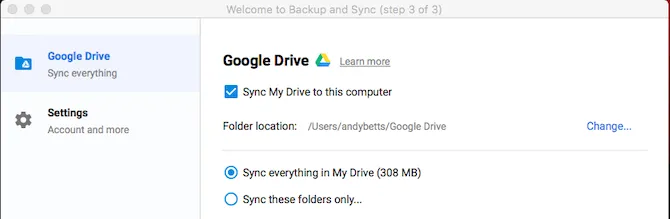 Đồng bộ hóa thư mục Drive trên máy tính giúp quản lý file xuyên thiết bị một cách hiệu quả.
Thiết Lập Chia Sẻ Mạng trên Windows
Để chia sẻ file qua mạng nội bộ, cả laptop và PC phải được kết nối vào cùng một mạng và cùng một nhóm làm việc (Workgroup). Trên Windows, truy cập vào Network and Sharing Center và bật tính năng chia sẻ tệp (File Sharing). Sau đó, đặt quyền truy cập cụ thể cho thư mục cần chia sẻ.
Việc thiết lập quyền truy cập chỉ đọc (Read-only) hoặc đọc/ghi (Read/Write) cần được cân nhắc kỹ lưỡng. Điều này nhằm hạn chế rủi ro an ninh mạng và ngăn chặn việc thay đổi dữ liệu trái phép. Luôn sử dụng mật khẩu mạnh cho các tài khoản truy cập chia sẻ.
Tối Ưu Hóa Tốc Độ Truyền qua Ethernet
Sử dụng cáp Ethernet Cat 5e hoặc Cat 6 là điều kiện tiên quyết để đạt tốc độ Gigabit (1000 Mbps). Đảm bảo cạc mạng (NIC) của cả hai máy đều hỗ trợ tốc độ này. Tốc độ truyền tải thực tế có thể lên tới 100 MB/s hoặc hơn, vượt trội so với hầu hết các kết nối không dây.
Trong trường hợp cần chuyển khối lượng dữ liệu cực lớn, việc tạm thời vô hiệu hóa tường lửa (Firewall) có thể giúp tăng tốc. Tuy nhiên, thao tác này chỉ nên thực hiện trong mạng nội bộ an toàn và cần được kích hoạt lại ngay sau khi hoàn tất. Ưu tiên các cổng mạng trên Switch/Router hỗ trợ Quality of Service (QoS) cho việc truyền tệp.
Phương Pháp 3: Ứng Dụng Đám Mây Chuyên Nghiệp và Đồng Bộ Hóa Hệ Thống
Các dịch vụ lưu trữ đám mây như Google Drive, OneDrive Business hoặc Dropbox không chỉ là nơi lưu trữ mà còn là công cụ đồng bộ hóa hệ thống mạnh mẽ. Giải pháp này đặc biệt hữu ích cho việc di chuyển các tệp nhỏ và cần đồng bộ hóa liên tục giữa hai máy.
Lợi Ích của Các Nền Tảng Đồng Bộ
Lợi ích lớn nhất là khả năng truy cập dữ liệu mọi lúc mọi nơi, không phụ thuộc vào tình trạng vật lý của thiết bị. Các nền tảng đám mây chuyên nghiệp thường tích hợp sẵn tính năng kiểm soát phiên bản (Version Control). Điều này cho phép phục hồi các phiên bản tệp trước đó nếu xảy ra lỗi sao chép.
Việc thiết lập các thư mục được đồng bộ hóa cũng đơn giản hóa quy trình chuyển giao. Người dùng chỉ cần kéo và thả tệp vào thư mục Drive trên laptop, và chúng sẽ tự động xuất hiện trên PC sau khi đồng bộ. Điều này loại bỏ hoàn toàn các bước thủ công rườm rà.
 Thiết lập sao lưu tệp lên đám mây thông qua ứng dụng chuyên biệt là bước cơ bản của quá trình chuyển đổi.
Cân Nhắc về Dung Lượng và Bảo Mật Dữ Liệu
Mặc dù tiện lợi, giải pháp đám mây bị giới hạn bởi dung lượng lưu trữ miễn phí hoặc đã mua. Đối với khối lượng dữ liệu lớn (terabyte), tốc độ tải lên/tải xuống có thể là một rào cản đáng kể. Việc này yêu cầu kết nối Internet băng thông rộng và ổn định.
Về bảo mật dữ liệu, các dịch vụ đám mây uy tín đều cung cấp mã hóa đầu cuối (end-to-end encryption). Tuy nhiên, các chuyên gia IT vẫn nên sử dụng thêm các công cụ mã hóa độc lập (ví dụ: VeraCrypt) trước khi tải lên. Điều này tăng cường lớp bảo vệ, đảm bảo tính riêng tư tuyệt đối cho các tệp nhạy cảm.
 Lựa chọn tệp ngoại tuyến trong dịch vụ lưu trữ đám mây giúp truy cập nhanh chóng mà không cần kết nối mạng.
Phương Pháp 4: Sử Dụng Cáp Chuyển Đổi Chuyên Dụng và Phần Mềm Di Trú
Đây là một giải pháp ít phổ biến hơn nhưng cực kỳ hữu ích trong các tình huống kỹ thuật cụ thể. Cáp chuyển đổi dữ liệu (Data Transfer Cable), thường là USB-to-USB Bridge Cable, được thiết kế để kết nối trực tiếp hai máy tính. Nó tạo ra một “cầu nối” giúp truyền dữ liệu trực tiếp.
Các Loại Cáp Chuyển Đổi và Khả Năng Tương Thích
Cáp chuyển đổi dữ liệu hoạt động dựa trên việc mô phỏng một kết nối mạng tạm thời giữa hai máy. Chúng thường đi kèm với phần mềm riêng, cho phép người dùng kéo và thả tệp qua lại giữa giao diện của hai máy. Điều này giúp giảm thiểu rủi ro từ việc cấu hình mạng phức tạp.
Tuy nhiên, các loại cáp này có thể yêu cầu driver đặc biệt và chỉ hoạt động tốt trên các hệ điều hành được hỗ trợ. Trước khi mua, cần kiểm tra kỹ lưỡng sự tương thích giữa cáp, phần mềm đi kèm, và phiên bản Windows của cả laptop và PC.
Ứng Dụng Chuyên Dụng Cho Di Trú Hệ Thống
Bên cạnh cáp, nhiều công cụ chuyên dụng như PCmover hoặc các công cụ tích hợp của Windows (ví dụ: Windows Easy Transfer, mặc dù đã bị khai tử nhưng các công cụ thay thế vẫn tồn tại) được thiết kế cho việc di trú toàn bộ cấu hình người dùng. Các phần mềm này không chỉ chuyển tệp mà còn sao chép cả cài đặt ứng dụng, hồ sơ người dùng, và các thiết lập cá nhân.
Giải pháp di trú hệ thống này là lựa chọn tốt nhất khi người dùng muốn giữ lại môi trường làm việc y hệt trên máy tính mới. Tuy nhiên, nó đòi hỏi sự cẩn trọng cao và nên được thực hiện bởi các kỹ thuật viên có kinh nghiệm. Việc di trú ứng dụng đòi hỏi sự tương thích tuyệt đối của phần mềm.
Phương Pháp 5: Sử Dụng Ổ Đĩa Mạng (NAS) và Sao Lưu Ảnh Đĩa (Disk Imaging)
Trong môi trường doanh nghiệp quy mô lớn, cách chuyển dữ liệu từ laptop sang pc thông qua Ổ đĩa Mạng (NAS – Network Attached Storage) là một quy trình chuẩn. Thiết bị NAS hoạt động như một máy chủ file tập trung, cung cấp tốc độ truyền tải cực kỳ cao trong mạng nội bộ.
Tối Ưu Hóa Tốc Độ với NAS
Laptop và PC đều có thể truy cập NAS như một ổ đĩa dùng chung. Việc di chuyển dữ liệu trở thành quy trình sao chép từ laptop lên NAS, sau đó từ NAS xuống PC. Tốc độ sẽ được tối ưu hóa vì cả hai thao tác đều diễn ra trong mạng nội bộ tốc độ cao. NAS cũng cung cấp các tính năng RAID để tăng cường độ bền bỉ của dữ liệu.
Các thiết bị NAS hiện đại hỗ trợ nhiều giao thức chia sẻ file (SMB, FTP, WebDAV), cho phép quản trị viên lựa chọn giao thức tối ưu nhất. Thao tác này giúp đảm bảo sự đồng bộ giữa các máy trạm trong văn phòng. NAS là một phần không thể thiếu của chiến lược sao lưu toàn diện.
Tạo và Khôi Phục Bản Sao Ổ Đĩa
Đối với nhu cầu di chuyển toàn bộ hệ điều hành, cấu hình, và dữ liệu một cách tuyệt đối, phương pháp tạo Bản Sao Ổ Đĩa (Disk Imaging) là tối ưu. Các phần mềm như Acronis True Image hay Macrium Reflect có thể tạo ra một bản sao chính xác của ổ đĩa laptop. Bản sao này sau đó sẽ được khôi phục lên ổ đĩa của PC.
Việc này đảm bảo môi trường làm việc trên PC mới hoàn toàn giống với laptop cũ, giảm thiểu thời gian thiết lập lại. Đây là một phương pháp truyền tải dữ liệu cực kỳ chi tiết, thường được các kỹ thuật viên sử dụng trong quy trình triển khai máy tính mới hàng loạt. Mặc dù có tính phức tạp, độ tin cậy của nó là cao nhất.
 Thiết lập ghép nối thiết bị Bluetooth trên Windows là cần thiết cho các tệp dữ liệu nhỏ.
Phân Tích Kỹ Thuật và Khuyến Nghị Chuyên Môn
Việc lựa chọn phương pháp cách chuyển dữ liệu từ laptop sang pc cuối cùng phải cân bằng giữa tốc độ, độ bảo mật và tính tiện dụng. Trong hầu hết các tình huống chuyên nghiệp, giải pháp sử dụng Mạng Nội Bộ (LAN/NAS) hoặc Ổ Đĩa Ngoài SSD là hai lựa chọn hàng đầu. Các phương án này mang lại hiệu suất vượt trội và kiểm soát dữ liệu tốt hơn.
So Sánh Tốc Độ và Tính Linh Hoạt
| Phương Pháp | Tốc Độ Truyền Tải Ước Tính | Tính Linh Hoạt | Trường Hợp Ứng Dụng Tốt Nhất |
|---|---|---|---|
| Ổ Đĩa Ngoài SSD (USB 3.1) | Rất Nhanh (400-1000 MB/s) | Rất Cao | Di chuyển dữ liệu dung lượng lớn, sao lưu ban đầu. |
| Mạng Nội Bộ (Gigabit Ethernet) | Rất Nhanh (80-120 MB/s) | Cao | Đồng bộ hóa liên tục, môi trường văn phòng. |
| Dịch Vụ Đám Mây (Internet) | Chậm (Phụ thuộc vào Internet) | Rất Cao (Truy cập mọi nơi) | Đồng bộ hóa tệp nhỏ, kiểm soát phiên bản. |
| Cáp Chuyển Đổi (Bridge Cable) | Trung bình (10-40 MB/s) | Thấp | Di chuyển ứng dụng/cấu hình người dùng cụ thể. |
| Bluetooth (V4.0+) | Rất Chậm (1-3 MB/s) | Thấp | Chỉ dành cho tệp cực nhỏ, không chuyên nghiệp. |
 Quá trình gửi file thông qua kết nối Bluetooth chỉ nên áp dụng cho dữ liệu dung lượng rất nhỏ.
Các Biện Pháp Bảo Mật Dữ Liệu Cần Thiết
Bảo mật là khía cạnh không thể bỏ qua trong quá trình di chuyển dữ liệu. Luôn sử dụng mã hóa AES-256 cho các tệp nhạy cảm trước khi truyền. Việc mã hóa giúp ngăn chặn sự truy cập trái phép ngay cả khi dữ liệu bị chặn lại trong quá trình truyền tải qua mạng.
Đối với kết nối mạng, đảm bảo rằng giao thức truyền tải được mã hóa (ví dụ: sử dụng SFTP thay vì FTP). Thường xuyên thay đổi mật khẩu chia sẻ mạng và giới hạn phạm vi IP được phép truy cập. Các chuyên gia cần kiểm tra log hệ thống sau mỗi lần chuyển để đảm bảo không có hoạt động bất thường nào xảy ra.
 Giao diện dịch vụ chuyển tệp lớn qua email như WeTransfer có thể hữu ích cho các tệp không nhạy cảm.
Việc nắm vững các phương pháp truyền tải và ứng dụng công cụ chuyên dụng sẽ giúp doanh nghiệp thực hiện quá trình chuyển đổi một cách an toàn và nhanh chóng. Lựa chọn đúng cách chuyển dữ liệu từ laptop sang pc là yếu tố then chốt để đảm bảo hoạt động kinh doanh diễn ra suôn sẻ. Mọi quy trình đều phải tuân thủ nghiêm ngặt các tiêu chuẩn bảo mật nội bộ và quốc tế. Bằng việc áp dụng các giải pháp đã phân tích, người dùng có thể tối ưu hóa hiệu suất và nâng cao tính chuyên nghiệp.
Cập Nhật Lần Cuối Vào Lúc Tháng mười một 12, 2025 by Luân ADG

Nguyễn Minh Duy là chuyên viên biên tập nội dung và SEO tại ADG.COM.VN, với hơn 5 năm kinh nghiệm trong lĩnh vực công nghệ và chuyển đổi số. Anh chuyên viết các nội dung liên quan đến sản phẩm công nghệ, giải pháp hạ tầng, phần cứng – phần mềm doanh nghiệp, giúp người đọc hiểu sâu hơn về cách công nghệ tạo nên giá trị thực tiễn trong kinh doanh.