Contents
- Phân Tích Các Phương Pháp Chuyển Dữ Liệu Phổ Biến
- Phương Pháp 1: Sử Dụng Thiết Bị Lưu Trữ Bên Ngoài
- Ổ Cứng Di Động (HDD/SSD) Tốc Độ Cao
- USB Flash Drive và Ổ Đĩa Quang (CD/DVD)
- Lợi Ích Của Việc Kết Nối Trực Tiếp Ổ Đĩa Cũ
- Phương Pháp 2: Chuyển Dữ Liệu Qua Mạng Cục Bộ (LAN) và Cáp Chuyên Dụng
- Sử Dụng Cáp Ethernet (Mạng Có Dây)
- Cáp Chuyển Dữ Liệu Chuyên Dụng (Transfer Cable)
- Chuyển Dữ Liệu Qua Mạng Wi-Fi (Home Network)
- Phương Pháp 3: Tận Dụng Nền Tảng Dịch Vụ Đám Mây
- Các Nền Tảng Đồng Bộ Dữ Liệu Phổ Biến
- Cân Nhắc Về Băng Thông và Bảo Mật Cloud
- Phương Pháp 4: Sử Dụng Các Công Cụ Truyền Tải Dựa Trên Web
- Giải Pháp Peer-to-Peer Trực Tuyến
- Dịch Vụ Gửi File Lớn (Email-Based)
- Hướng Dẫn Chi Tiết: Chuẩn Bị và Hoàn Thiện Quy Trình
- Bước Chuẩn Bị Trước Khi Chuyển Giao
- Kiểm Tra và Xác Minh Sau Chuyển Đổi
- Bảo Mật Tuyệt Đối: Xóa Sạch Dữ Liệu Laptop Cũ
- Lựa Chọn Phương Pháp Tối Ưu Dựa Trên Khối Lượng Dữ Liệu
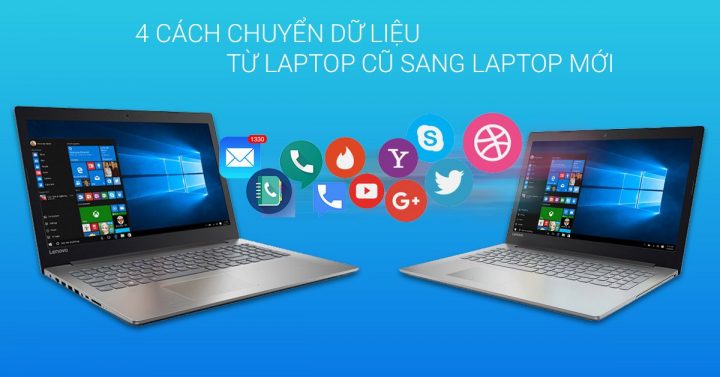
Quá trình nâng cấp thiết bị là một phần tất yếu trong chu kỳ vận hành của mọi doanh nghiệp và cá nhân. Tuy nhiên, việc chuyển giao hàng terabyte dữ liệu quan trọng từ máy cũ sang máy mới luôn đặt ra thách thức về tốc độ và tính an toàn. Nắm vững cách chuyển dữ liệu từ laptop cũ sang laptop mới là chìa khóa để đảm bảo thời gian chết (downtime) được giảm thiểu tối đa. Bài viết này sẽ phân tích chuyên sâu các phương pháp di chuyển dữ liệu, giúp bạn đưa ra lựa chọn phù hợp nhất giữa nhu cầu tốc độ truyền tải, bảo mật dữ liệu và tính tiện lợi của thiết bị lưu trữ bên ngoài, mạng ngang hàng, hay dịch vụ đám mây.
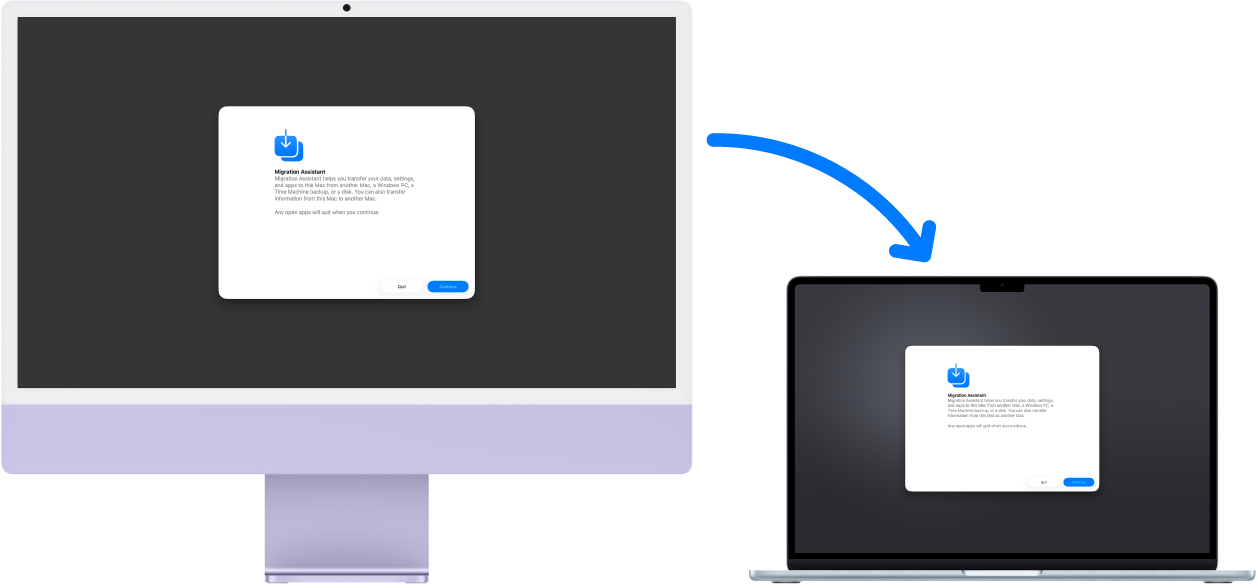
Phân Tích Các Phương Pháp Chuyển Dữ Liệu Phổ Biến
Việc lựa chọn phương pháp chuyển dữ liệu tối ưu cần dựa trên khối lượng dữ liệu, yêu cầu bảo mật, và hạ tầng IT sẵn có của người dùng. Ba kênh truyền tải chính được sử dụng rộng rãi bao gồm vật lý, mạng cục bộ (LAN), và nền tảng Internet (Cloud). Mỗi kênh đều có ưu điểm và nhược điểm riêng cần được cân nhắc kỹ lưỡng trước khi triển khai.
Phương Pháp 1: Sử Dụng Thiết Bị Lưu Trữ Bên Ngoài
Đây là phương pháp truyền thống và vẫn rất đáng tin cậy cho cả dữ liệu nhỏ lẻ và khối lượng lớn. Thiết bị lưu trữ bên ngoài cung cấp giải pháp di động, độc lập với tốc độ mạng, đảm bảo tính kiểm soát dữ liệu vật lý tối đa.
Ổ Cứng Di Động (HDD/SSD) Tốc Độ Cao
Ổ cứng di động hiện đại, đặc biệt là SSD gắn ngoài qua cổng USB 3.1 hoặc Thunderbolt, là lựa chọn hàng đầu cho các file dung lượng lớn. Tốc độ sao chép có thể đạt từ 500 MB/s đến trên 2000 MB/s, giúp rút ngắn đáng kể thời gian chuyển dữ liệu tổng thể. Quá trình chỉ đơn giản là kéo thả file từ laptop cũ vào ổ đĩa, sau đó cắm ổ đĩa vào laptop mới để sao chép ngược lại.
Việc này còn tạo ra một bản sao dự phòng tạm thời (backup) cho dữ liệu quan trọng. Trong trường hợp xảy ra lỗi trong quá trình chuyển, bạn vẫn có thể phục hồi dữ liệu từ bản sao lưu này. Đối với các tệp tin hệ thống và ứng dụng, một số phần mềm sao lưu chuyên biệt còn cho phép tạo ảnh đĩa (disk image) để di chuyển toàn bộ cấu hình máy tính cũ.
USB Flash Drive và Ổ Đĩa Quang (CD/DVD)
USB Flash Drive vẫn là giải pháp nhanh chóng cho việc di chuyển các file văn bản hoặc thư mục nhỏ. Tuy nhiên, với các USB chuẩn cũ (2.0), tốc độ sẽ rất chậm và không phù hợp với nhu cầu di chuyển dữ liệu hàng chục gigabyte. Ổ đĩa quang CD/DVD gần như đã lỗi thời vì dung lượng hạn chế và nhiều laptop mới đã loại bỏ ổ đĩa. Chúng chỉ nên được xem xét nếu bạn bắt buộc phải đọc lại các dữ liệu lưu trữ trên đĩa cũ mà không có phương tiện nào khác.
Lợi Ích Của Việc Kết Nối Trực Tiếp Ổ Đĩa Cũ
Một kỹ thuật nâng cao là tháo ổ đĩa cứng (HDD hoặc SSD) từ laptop cũ ra và kết nối nó với laptop mới thông qua bộ chuyển đổi SATA/IDE sang USB (Docking Station). Cách làm này cung cấp tốc độ truyền dữ liệu tối đa, chỉ bị giới hạn bởi chuẩn kết nối USB. Phương pháp này rất hữu ích khi laptop cũ gặp sự cố hệ điều hành nhưng ổ cứng vẫn còn nguyên vẹn.
Phương Pháp 2: Chuyển Dữ Liệu Qua Mạng Cục Bộ (LAN) và Cáp Chuyên Dụng
Kết nối trực tiếp hai laptop tạo thành một mạng ngang hàng (Peer-to-Peer) loại bỏ sự phụ thuộc vào dung lượng của thiết bị trung gian. Đây là phương pháp lý tưởng để chuyển dữ liệu trực tiếp, đặc biệt trong môi trường văn phòng.
Sử Dụng Cáp Ethernet (Mạng Có Dây)
Việc kết nối hai laptop bằng cáp Ethernet chéo (hoặc cáp thẳng thông qua router) là cách hiệu quả nhất để truyền tải dữ liệu lớn mà không cần mua thiết bị chuyên dụng. Sau khi kết nối vật lý, bạn cần thiết lập cấu hình mạng IP thủ công trên cả hai máy và chia sẻ thư mục. Tốc độ truyền tải qua mạng Gigabit Ethernet có thể đạt tới 100-120 MB/s, nhanh hơn nhiều so với hầu hết các cổng USB 2.0.
Việc thiết lập mạng cục bộ đảm bảo tính riêng tư và bảo mật dữ liệu cao hơn so với việc tải lên/tải xuống Internet. Kỹ thuật viên IT doanh nghiệp thường ưu tiên cách này để triển khai hàng loạt máy tính mới.
Cáp Chuyển Dữ Liệu Chuyên Dụng (Transfer Cable)
Các loại cáp USB chuyên dụng như Belkin’s Easy Transfer Cable (cho Windows) có tích hợp sẵn chip và phần mềm để quản lý quy trình. Khi kết nối, phần mềm sẽ tự động nhận diện và cung cấp giao diện trực quan để người dùng lựa chọn file cần chuyển. Mặc dù tiện lợi, loại cáp này không còn phổ biến như trước do tốc độ bị giới hạn bởi chuẩn USB cũ.
Chuyển Dữ Liệu Qua Mạng Wi-Fi (Home Network)
Bạn có thể chia sẻ tệp qua mạng Wi-Fi bằng cách sử dụng tính năng Network Sharing có sẵn trong hệ điều hành Windows hoặc macOS. Cả hai laptop phải được kết nối chung một mạng. Tốc độ sẽ phụ thuộc rất nhiều vào chất lượng tín hiệu và chuẩn Wi-Fi của router (ví dụ: Wi-Fi 6 sẽ nhanh hơn Wi-Fi 4). Đây là một giải pháp tiện lợi, không cần mua thêm phụ kiện, nhưng thường có tốc độ chậm hơn cáp Ethernet trực tiếp.
Phương Pháp 3: Tận Dụng Nền Tảng Dịch Vụ Đám Mây
Đối với các doanh nghiệp đã sử dụng các giải pháp làm việc trên nền tảng Cloud, việc di chuyển dữ liệu trở nên đơn giản và liền mạch. Dịch vụ đám mây mang lại sự linh hoạt và khả năng đồng bộ dữ liệu tức thời.
Các Nền Tảng Đồng Bộ Dữ Liệu Phổ Biến
Các dịch vụ như Dropbox, Microsoft OneDrive, và Google Drive là những công cụ mạnh mẽ trong quy trình này. Bạn chỉ cần đồng bộ hóa dữ liệu từ laptop cũ lên nền tảng đám mây, sau đó đăng nhập tài khoản trên laptop mới và dữ liệu sẽ tự động được tải về hoặc truy cập trực tiếp. Quá trình này không yêu cầu bạn phải ngồi chờ đợi, mà diễn ra ngầm trong nền (background synchronization).
OneDrive, đặc biệt trên các hệ điều hành Windows 8.1 trở lên, được tích hợp sâu vào File Explorer. Điều này giúp tối ưu hóa việc sử dụng, giảm thiểu các bước thao tác thủ công. Với tài khoản doanh nghiệp (Google Workspace, Microsoft 365), dung lượng lưu trữ thường là không giới hạn, rất phù hợp cho việc chuyển giao toàn bộ kho dữ liệu.
Cân Nhắc Về Băng Thông và Bảo Mật Cloud
Hạn chế lớn nhất là tốc độ tải lên (upload) bị giới hạn bởi băng thông Internet của bạn. Việc chuyển hàng trăm GB dữ liệu có thể mất nhiều giờ hoặc thậm chí là vài ngày. Về mặt bảo mật, các nhà cung cấp uy tín đã có cơ chế mã hóa. Tuy nhiên, người dùng cần đảm bảo mật khẩu tài khoản đủ mạnh và kích hoạt xác thực hai yếu tố (2FA) để tăng cường lớp bảo mật dữ liệu.
Phương Pháp 4: Sử Dụng Các Công Cụ Truyền Tải Dựa Trên Web
Đối với các file có dung lượng trung bình và không quá quan trọng về mặt bảo mật tuyệt đối, các công cụ chuyển file trực tuyến là một giải pháp nhanh chóng, không cần cài đặt phần mềm.
Giải Pháp Peer-to-Peer Trực Tuyến
Các dịch vụ như Send Anywhere, Snapdrop, và File.pizza hoạt động dựa trên công nghệ peer-to-peer (P2P) qua trình duyệt. Khi bạn tải file lên, một mã hoặc đường link sẽ được tạo ra. Laptop mới chỉ cần nhập mã đó hoặc truy cập đường link để tải file về. Ưu điểm là tốc độ nhanh (khi hai máy ở cùng mạng LAN) và dữ liệu không cần lưu trữ vĩnh viễn trên máy chủ bên thứ ba. Snapdrop hoạt động tương tự AirDrop của Apple, rất đơn giản và tiện lợi.
Dịch Vụ Gửi File Lớn (Email-Based)
Plustransfer hoặc WeTransfer cho phép bạn gửi file thông qua email. Người gửi tải file lên và người nhận sẽ nhận được một đường link tải xuống trong hộp thư. Loại hình này thường giới hạn dung lượng (ví dụ: 5GB cho bản miễn phí) và chỉ phù hợp với các file riêng lẻ, không thích hợp cho việc di chuyển thư viện dữ liệu lớn.
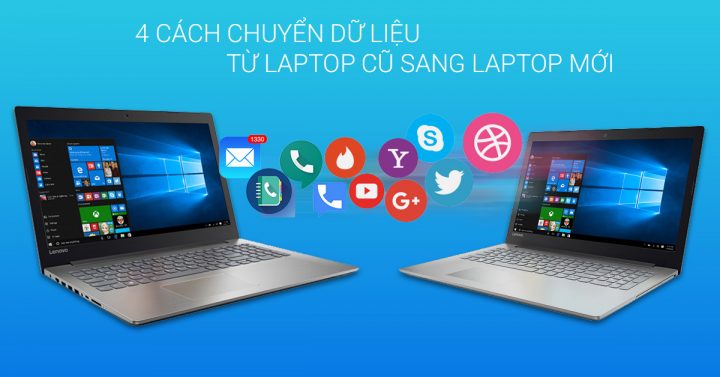
Hướng Dẫn Chi Tiết: Chuẩn Bị và Hoàn Thiện Quy Trình
Để đảm bảo quá trình chuyển giao dữ liệu diễn ra suôn sẻ và an toàn, cần thực hiện một quy trình chuẩn bị và hậu kỳ kỹ lưỡng.
Bước Chuẩn Bị Trước Khi Chuyển Giao
Kiểm tra tính toàn vẹn của dữ liệu trên laptop cũ trước khi sao chép. Hãy đảm bảo tất cả tài liệu quan trọng đã được đồng bộ hóa lần cuối. Việc lập danh sách các phần mềm và giấy phép bản quyền (license keys) đã cài đặt cũng vô cùng cần thiết. Điều này giúp quá trình cài đặt lại trên laptop mới diễn ra nhanh chóng và không bị gián đoạn.
Kiểm Tra và Xác Minh Sau Chuyển Đổi
Sau khi hoàn tất quá trình sao chép, bạn cần so sánh dung lượng tổng thể và số lượng tệp giữa thư mục nguồn và thư mục đích. Sử dụng các công cụ so sánh thư mục chuyên dụng (như Beyond Compare) để đảm bảo không có bất kỳ tệp nào bị thiếu hoặc bị lỗi trong quá trình di chuyển dữ liệu. Đây là bước quan trọng để xác nhận tính chính xác và đầy đủ của dữ liệu.
Bảo Mật Tuyệt Đối: Xóa Sạch Dữ Liệu Laptop Cũ
Đây là bước bắt buộc đối với mọi doanh nghiệp hoặc cá nhân khi bán hoặc thanh lý laptop cũ. Việc xóa file thông thường (Move to Trash/Recycle Bin) không đủ để loại bỏ vĩnh viễn dữ liệu. Thông tin vẫn có thể được khôi phục bằng các phần mềm chuyên nghiệp.
Cần sử dụng các thuật toán ghi đè dữ liệu (Data Wiping) theo tiêu chuẩn quốc tế (như DoD 5220.22-M). Các công cụ như Darik’s Boot And Nuke (DBAN) là lựa chọn miễn phí và hiệu quả để xóa triệt để mọi thông tin trên ổ đĩa. Quá trình này đảm bảo không ai có thể truy cập trái phép vào các thông tin nội bộ công ty hoặc thông tin cá nhân của bạn, giữ vững nguyên tắc bảo mật dữ liệu tuyệt đối.
Lựa Chọn Phương Pháp Tối Ưu Dựa Trên Khối Lượng Dữ Liệu
Việc chọn lựa đúng phương pháp giúp tiết kiệm thời gian và tài nguyên IT.
| Khối Lượng Dữ Liệu | Phương Pháp Đề Xuất | Ưu Điểm Chính |
|---|---|---|
| Dưới 5 GB | USB Flash Drive (USB 3.0 trở lên) hoặc Ứng dụng Web P2P (Snapdrop) | Nhanh, tiện lợi, không cần cài đặt. |
| 5 GB – 100 GB | Ổ Cứng SSD Gắn Ngoài (USB 3.1/Thunderbolt) hoặc Dịch Vụ Đám Mây (Cloud) | Tốc độ cao, tạo bản sao lưu, linh hoạt. |
| Trên 100 GB (Enterprise) | Mạng Ethernet Cục Bộ (LAN) hoặc Clone Disk qua Docking Station | Tốc độ ổn định nhất, bảo mật dữ liệu cao, không phụ thuộc Internet. |
Dựa vào bảng trên, doanh nghiệp với khối lượng dữ liệu lớn luôn nên ưu tiên kết nối vật lý. Trong khi người dùng cá nhân có thể linh hoạt sử dụng giải pháp dịch vụ đám mây hoặc ổ cứng di động.
Việc nắm vững cách chuyển dữ liệu từ laptop cũ sang laptop mới là một kỹ năng cơ bản nhưng thiết yếu trong kỷ nguyên số. Tùy thuộc vào khối lượng dữ liệu, tốc độ Internet và yêu cầu bảo mật dữ liệu của bạn, có thể lựa chọn giải pháp vật lý thông qua thiết bị lưu trữ bên ngoài, kết nối mạng ngang hàng qua cáp Ethernet, hoặc sử dụng dịch vụ đám mây linh hoạt. Điều quan trọng nhất là phải luôn xác minh tính toàn vẹn của dữ liệu sau khi chuyển và thực hiện quy trình xóa dữ liệu chuyên sâu trên thiết bị cũ để đảm bảo an ninh thông tin tuyệt đối.

Cập Nhật Lần Cuối Vào Lúc Tháng mười một 26, 2025 by Luân ADG

Nguyễn Minh Duy là chuyên viên biên tập nội dung và SEO tại ADG.COM.VN, với hơn 5 năm kinh nghiệm trong lĩnh vực công nghệ và chuyển đổi số. Anh chuyên viết các nội dung liên quan đến sản phẩm công nghệ, giải pháp hạ tầng, phần cứng – phần mềm doanh nghiệp, giúp người đọc hiểu sâu hơn về cách công nghệ tạo nên giá trị thực tiễn trong kinh doanh.