Contents
- I. Cách Chụp Ảnh Màn Hình Dell Cơ Bản Bằng Phím PrtSc (Print Screen)
- 1. PrtSc và Dán vào Paint (Lưu vào Clipboard)
- 2. Windows + PrtSc (Lưu Trực Tiếp vào Thư Mục Screenshots)
- II. Sử Dụng Công Cụ Chụp Màn Hình Tích Hợp Chuyên Nghiệp (Snip & Sketch)
- 1. Kích Hoạt Snip & Sketch (Windows + Shift + S)
- 2. Công cụ Snipping Tool Cũ (Windows 7/8)
- III. Các Phương Pháp Chụp Ảnh Màn Hình Nâng Cao Khác
- 1. Chụp Màn Hình Ứng Dụng Cụ Thể với Game Bar (Xbox Game Bar)
- 2. Sử Dụng Phần Mềm Bên Thứ Ba: Lightshot
- Lưu Ý Kỹ Thuật và Bảo Vệ Dữ Liệu Sau Khi Chụp
Trong quá trình sử dụng các dòng máy tính xách tay Dell như Dell Latitude, XPS hay Vostro, việc cần chụp lại một khoảnh khắc trên màn hình để lưu lại thông tin hoặc báo cáo lỗi kỹ thuật là nhu cầu thiết yếu. Nhiều người dùng mới thường lúng túng không biết nút chụp màn hình trên laptop Dell là gì và cách lưu trữ chúng ra sao. Là Kỹ sư hệ thống am hiểu về Windows và phần cứng, chúng tôi sẽ hướng dẫn chi tiết các phương pháp chụp màn hình đã được kiểm chứng thành công trên mọi cấu hình Dell, từ Windows 7 cho đến Windows 11 mới nhất.
Bài viết này tập trung vào các giải pháp tích hợp sẵn trong hệ điều hành Windows, giúp bạn thao tác nhanh chóng mà không cần cài đặt thêm phần mềm.
I. Cách Chụp Ảnh Màn Hình Dell Cơ Bản Bằng Phím PrtSc (Print Screen)
Phím PrtSc (hoặc Print Screen) là phím chức năng cơ bản nhất để chụp toàn bộ màn hình trên mọi laptop, bao gồm cả Dell. Tuy nhiên, thao tác lưu trữ sẽ khác nhau tùy thuộc vào tổ hợp phím bạn sử dụng.
1. PrtSc và Dán vào Paint (Lưu vào Clipboard)
Phương pháp này chụp toàn bộ màn hình và tạm thời lưu vào bộ nhớ đệm (Clipboard) của hệ thống.
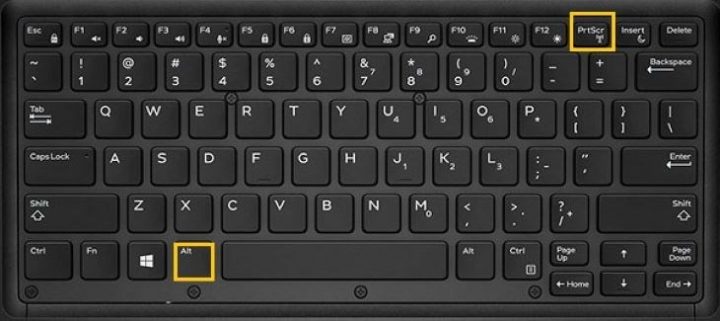
- Nhấn phím PrtSc (Thường nằm ở góc trên bên phải bàn phím). Trên một số mẫu Dell Latitude hoặc XPS, bạn có thể cần nhấn tổ hợp
Fn + PrtSc. - Mở ứng dụng xử lý ảnh bất kỳ, phổ biến nhất là Paint (hoặc Paint 3D, Word, Photoshop).
- Nhấn tổ hợp phím
Ctrl + Vđể dán hình ảnh đã chụp từ Clipboard vào ứng dụng. - Nhấn
File(hoặc biểu tượng đĩa mềm) và chọnSave(hoặcCtrl + S). - Chọn định dạng ảnh mong muốn (thường là PNG hoặc JPEG) và lưu vào thư mục.
[IMG: Ảnh chụp màn hình giao diện ứng dụng Paint đang dán hình ảnh đã chụp | Alt: Cách dán ảnh chụp màn hình laptop Dell vào Paint bằng Ctrl V]
2. Windows + PrtSc (Lưu Trực Tiếp vào Thư Mục Screenshots)
Đây là phương pháp hiệu quả nhất để lưu ảnh chụp màn hình Dell trực tiếp mà không cần qua bước dán vào Paint.
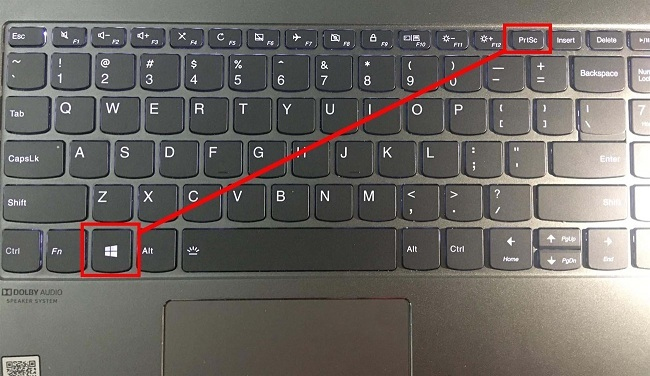
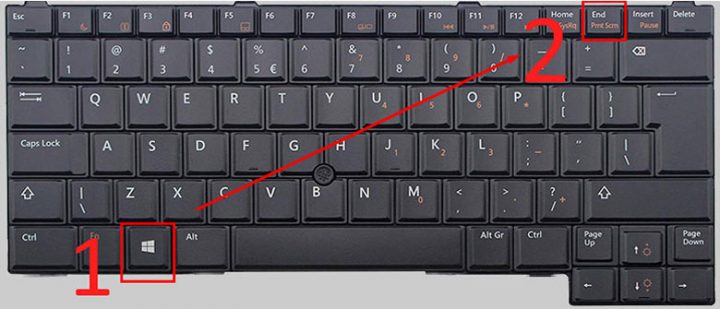
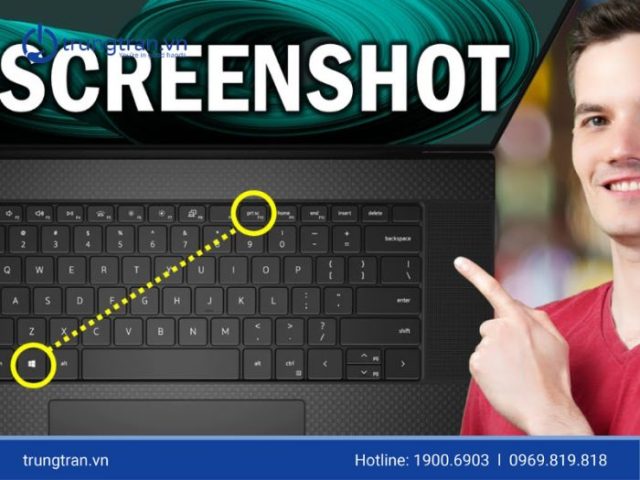
- Nhấn tổ hợp phím
Windows + PrtSc. - Màn hình sẽ nháy sáng (hoặc mờ đi trong giây lát) báo hiệu quá trình chụp thành công.
- Hệ thống Windows (áp dụng cho Windows 8, 10, 11) sẽ tự động lưu ảnh dưới dạng tệp PNG.
- Tìm ảnh đã lưu tại đường dẫn mặc định:
This PC->Pictures->Screenshots.
[IMG: Ảnh chụp màn hình thư mục Pictures hiển thị thư mục Screenshots chứa các tệp ảnh chụp | Alt: Ảnh chụp màn hình laptop Dell được lưu trực tiếp trong thư mục Screenshots]
II. Sử Dụng Công Cụ Chụp Màn Hình Tích Hợp Chuyên Nghiệp (Snip & Sketch)
Đối với các Kỹ sư IT, việc chụp một phần cụ thể của màn hình hoặc một cửa sổ là rất quan trọng. Công cụ Snip & Sketch (trên Windows 10/11) hoặc Snipping Tool (trên Windows cũ) là lựa chọn tối ưu.
1. Kích Hoạt Snip & Sketch (Windows + Shift + S)
Snip & Sketch là công cụ hiện đại và linh hoạt nhất, cho phép chụp ảnh với kích thước tùy ý.
- Nhấn tổ hợp phím
Windows + Shift + S. - Màn hình sẽ tối lại và xuất hiện thanh công cụ nhỏ ở phía trên.
- Chọn một trong các chế độ chụp:
- Rectangular Snip (Cắt theo hình chữ nhật)
- Free-form Snip (Cắt tự do theo đường vẽ)
- Window Snip (Chụp một cửa sổ cụ thể)
- Full-screen Snip (Chụp toàn bộ màn hình)
- Dùng chuột kéo và chọn vùng cần chụp.
- Hình ảnh sẽ tự động được sao chép vào Clipboard và một thông báo sẽ xuất hiện ở góc phải màn hình, cho phép bạn nhấp vào để chỉnh sửa (Annotate) trước khi lưu.
- Nếu không chỉnh sửa, bạn chỉ cần mở bất kỳ ứng dụng nào và nhấn
Ctrl + Vđể dán và lưu.
[IMG: Ảnh chụp màn hình công cụ Snipping Tool (hoặc Snip & Sketch) đang chọn chế độ chụp | Alt: Chụp màn hình laptop Dell bằng công cụ Snipping Tool tích hợp trên Windows 10]
2. Công cụ Snipping Tool Cũ (Windows 7/8)
Nếu đang dùng hệ điều hành Windows cũ hơn trên máy Dell Vostro hoặc Inspiron đời trước, bạn có thể dùng Snipping Tool bằng cách:
- Mở Start Menu và gõ
Snipping Tool, sau đó nhấnEnter. - Chọn
Newvà sau đó chọn chế độ cắt mong muốn (Free-form, Rectangular, Window, Full-screen). - Thao tác chụp và lưu hình ảnh như bình thường.
III. Các Phương Pháp Chụp Ảnh Màn Hình Nâng Cao Khác
Ngoài các phím tắt và công cụ cơ bản, người dùng Dell (đặc biệt là các dòng Gaming như Dell G series) còn có thể sử dụng các tính năng tích hợp khác.
1. Chụp Màn Hình Ứng Dụng Cụ Thể với Game Bar (Xbox Game Bar)
Game Bar là tính năng được tích hợp sẵn trên Windows 10/11 (ví dụ trên các dòng Dell G7) cho phép quay video và chụp ảnh màn hình của một ứng dụng/game đang chạy.
- Nhấn tổ hợp phím
Windows + Gđể mở giao diện Xbox Game Bar. - Trong bảng điều khiển
Capture, nhấn vào biểu tượng máy ảnh để chụp ảnh màn hình của cửa sổ đang hoạt động. - Ảnh chụp sẽ được lưu tự động tại đường dẫn:
This PC->Videos->Captures.
[IMG: Ảnh chụp màn hình giao diện Game Bar (Xbox Game Bar) với nút chụp ảnh camera đang nổi bật | Alt: Chụp ảnh màn hình máy tính Dell bằng cách sử dụng Game Bar trên Windows 11]
2. Sử Dụng Phần Mềm Bên Thứ Ba: Lightshot
Đối với các Kỹ sư thường xuyên cần đánh dấu, ghi chú (annotation) hoặc chia sẻ ảnh chụp màn hình nhanh chóng lên máy chủ đám mây, Lightshot là lựa chọn phổ biến.
- Sau khi cài đặt Lightshot, bạn có thể thiết lập phím tắt chụp ảnh mặc định là
PrtSc. - Nhấn
PrtScđể kích hoạt vùng chọn. - Kéo chuột để chọn vùng cần chụp, sau đó sử dụng các công cụ chú thích (mũi tên, chữ, khung…) ở thanh công cụ bên trái.
- Nhấn nút
Saveđể lưu ảnh vào ổ SSD hoặc HDD của máy tính, hoặc nútUploadđể chia sẻ nhanh.
[IMG: Ảnh chụp màn hình giao diện phần mềm Lightshot đang chọn vùng chụp và hiển thị các công cụ chỉnh sửa | Alt: Phần mềm chụp màn hình laptop Dell Lightshot với thanh công cụ chỉnh sửa nhanh]
Lưu Ý Kỹ Thuật và Bảo Vệ Dữ Liệu Sau Khi Chụp
Việc nắm vững các phím tắt chụp màn hình là bước đầu tiên để tối ưu hóa công việc trên laptop Dell. Luôn nhớ rằng, khi ảnh được lưu vào Clipboard (như khi dùng Alt + PrtSc hoặc Windows + Shift + S), bạn bắt buộc phải thực hiện thao tác Dán (Ctrl + V) vào một ứng dụng và Lưu (Ctrl + S) để chuyển dữ liệu từ bộ nhớ tạm thời sang tệp tin vật lý trên ổ đĩa cứng (SSD/HDD).
Trong môi trường làm việc kỹ thuật, luôn tạo thói quen:
- Đổi tên tệp ảnh theo định dạng
[Mã lỗi/Tên dự án]-[Ngày]để dễ dàng quản lý và truy xuất sau này. - Kiểm tra độ phân giải của ảnh chụp (đặc biệt là ảnh chụp màn hình BIOS/UEFI) để đảm bảo độ rõ nét cho mục đích báo cáo.
Tận dụng các công cụ tích hợp như Snip & Sketch hoặc Game Bar trên Windows 10/11 là cách hiệu quả nhất để tăng cường năng suất và duy trì tính ổn định của hệ thống, tránh cài đặt quá nhiều phần mềm bên thứ ba không cần thiết.
Cập Nhật Lần Cuối Vào Lúc Tháng 12 19, 2025 by Luân ADG

Nguyễn Minh Duy là chuyên viên biên tập nội dung và SEO tại ADG.COM.VN, với hơn 5 năm kinh nghiệm trong lĩnh vực công nghệ và chuyển đổi số. Anh chuyên viết các nội dung liên quan đến sản phẩm công nghệ, giải pháp hạ tầng, phần cứng – phần mềm doanh nghiệp, giúp người đọc hiểu sâu hơn về cách công nghệ tạo nên giá trị thực tiễn trong kinh doanh.