Contents
- Phím Tắt Truyền Thống: Chụp Toàn Màn Hình vào Clipboard
- Chụp Ảnh Toàn Màn Hình Bằng Phím PrtSc
- Chỉ Chụp Cửa Sổ Đang Hoạt Động (Alt + PrtSc)
- Phương Pháp Chụp và Lưu Trực Tiếp: Windows + PrtSc
- Chụp Ảnh Màn Hình Tự Động Lưu
- Công Cụ Chuyên Nghiệp: Snipping Tool và Snip & Sketch
- Sử Dụng Snipping Tool (Windows 7/8/10)
- Phím Tắt Hiện Đại: Snip & Sketch (Windows + Shift + S)
- Ứng Dụng Chụp Ảnh Màn Hình Cho Game Thủ: Xbox Game Bar
- Sử Dụng Game Bar Để Chụp Ảnh Nhanh
- Bảng So Sánh Các Phương Pháp Chụp Màn Hình Chính
- Ứng Dụng Thực Tiễn và Khuyến Nghị Chuyên Môn
- Lựa Chọn Công Cụ Theo Mục Đích Sử Dụng
Trong môi trường làm việc kỹ thuật số hiện đại, nhu cầu chụp ảnh màn hình tùy chỉnh để lưu trữ thông tin, báo cáo lỗi hay chia sẻ nội dung đang trở nên thiết yếu. Laptop Dell, một trong những dòng máy tính xách tay phổ biến nhất cho cả người dùng cá nhân lẫn doanh nghiệp, cung cấp nhiều phím tắt và công cụ tích hợp giúp thực hiện thao tác này một cách nhanh chóng và hiệu quả. Bài viết này, dành cho người dùng đang tìm kiếm cách chụp màn hình laptop dell tối ưu, sẽ cung cấp hướng dẫn toàn diện từ cơ bản đến nâng cao. Chúng tôi sẽ đi sâu vào các giải pháp trên mọi hệ điều hành từ Windows 7 đến Windows 11, nhằm giúp bạn tối ưu hóa quy trình làm việc và tận dụng triệt để các tính năng có sẵn, đặc biệt là công cụ Snipping Tool được cải tiến.
Phím Tắt Truyền Thống: Chụp Toàn Màn Hình vào Clipboard
Phương pháp sử dụng phím tắt là cách chụp màn hình laptop Dell cơ bản và nhanh chóng nhất, áp dụng cho mọi phiên bản hệ điều hành Windows. Đây là lựa chọn lý tưởng khi người dùng cần sao chép nhanh hình ảnh toàn bộ màn hình để dán vào tài liệu hoặc ứng dụng chỉnh sửa tức thì.
Chụp Ảnh Toàn Màn Hình Bằng Phím PrtSc
Phím PrtSc (Print Screen), thường nằm ở góc trên bên phải bàn phím, là chìa khóa để thực hiện thao tác chụp màn hình cổ điển. Khi nhấn phím này, hệ thống sẽ tự động chụp toàn bộ nội dung hiển thị và sao chép nó vào Clipboard (bộ nhớ tạm).
Cơ chế hoạt động và các bước thực hiện:
- Nhấn PrtSc: Nhấn phím
PrtSchoặcPrtScnđể chụp lại toàn bộ màn hình đang hoạt động. Trên một số mẫu laptop Dell, có thể cần nhấn tổ hợpFn+PrtScdo phím này thường được gán chức năng kép. - Paste ảnh: Mở một ứng dụng chỉnh sửa hình ảnh cơ bản như Paint (đi kèm với Windows) hoặc các công cụ văn phòng như Microsoft Word, sau đó nhấn tổ hợp
Ctrl + Vđể dán hình ảnh đã chụp. Hình ảnh sẽ xuất hiện với đầy đủ độ phân giải của màn hình. - Chỉnh sửa và Lưu: Tiến hành cắt, chỉnh sửa hoặc thêm ghi chú nếu cần. Cuối cùng, chọn File > Save và đặt tên cho tệp tin, chọn định dạng lưu trữ mong muốn (JPEG, PNG) để hoàn tất quá trình.
Phương pháp này đảm bảo tính tương thích cao và cực kỳ nhanh chóng, nhưng yêu cầu thêm bước dán vào một ứng dụng khác, phù hợp với các tác vụ chụp ảnh và chỉnh sửa đơn giản.
Chỉ Chụp Cửa Sổ Đang Hoạt Động (Alt + PrtSc)
Để tập trung vào một ứng dụng cụ thể mà không cần chụp toàn bộ màn hình desktop, tổ hợp phím Alt + PrtSc là giải pháp tối ưu. Nó giúp người dùng loại bỏ các yếu tố gây mất tập trung trên màn hình ngay từ bước chụp.
Thực hiện Chụp Cửa Sổ Chính Xác:
- Chọn cửa sổ: Nhấp chuột vào cửa sổ ứng dụng hoặc chương trình bạn muốn chụp để đảm bảo nó đang là cửa sổ hoạt động (Active Window).
- Tổ hợp phím: Nhấn và giữ phím
Altsau đó nhấn phímPrtSc. Hình ảnh của riêng cửa sổ này sẽ được sao chép vào Clipboard.
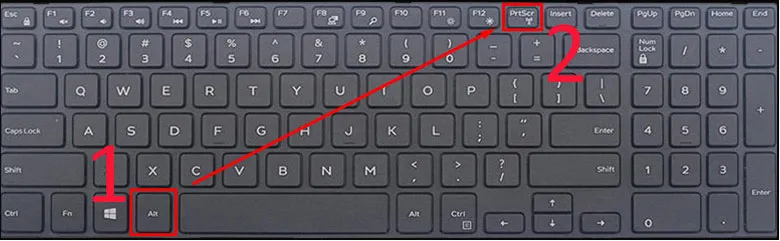 Sử dụng tổ hợp phím Alt + PrtSc để chụp ảnh toàn bộ màn hình Dell
- Dán vào Paint: Tương tự như phương pháp trên, bạn cần mở ứng dụng Paint hoặc một trình chỉnh sửa khác. Nhấn
Ctrl + Vđể dán ảnh đã chụp.
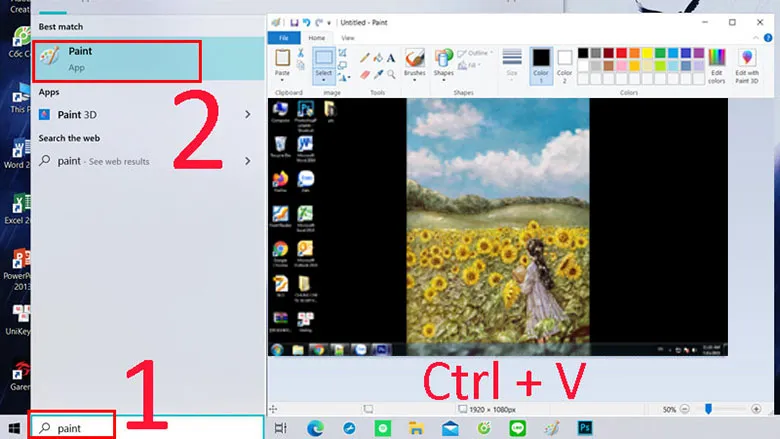 Dán ảnh vừa chụp vào ứng dụng Paint để chỉnh sửa và lưu trữ
- Lưu tệp: Sau khi dán, bạn có thể xem lại và lưu tệp ảnh dưới các định dạng thông dụng như JPG, PNG. Phương pháp này đặc biệt hữu ích khi cần chụp giao diện chương trình phức tạp mà không muốn bị lẫn các thanh tác vụ hay biểu tượng desktop khác.
Phương Pháp Chụp và Lưu Trực Tiếp: Windows + PrtSc
Đối với người dùng cần cách chụp màn hình laptop Dell nhanh và lưu trữ tự động, đặc biệt trên Windows 8, 10 và Windows 11, tổ hợp phím Windows + PrtSc là lựa chọn tuyệt vời.
Chụp Ảnh Màn Hình Tự Động Lưu
Khác với việc chỉ lưu vào Clipboard, tổ hợp phím này sẽ thực hiện hai hành động cùng lúc: chụp màn hình và tự động lưu tệp ảnh vào một thư mục được định sẵn trên máy tính Dell của bạn.
Quy trình chỉ với một tổ hợp phím:
- Thao tác chụp: Nhấn và giữ phím
Windows(phím có biểu tượng cửa sổ) sau đó nhấn phímPrtSc. - Dấu hiệu nhận biết: Màn hình laptop Dell sẽ nháy sáng hoặc chuyển tối trong giây lát để xác nhận rằng quá trình chụp ảnh đã được thực hiện thành công.
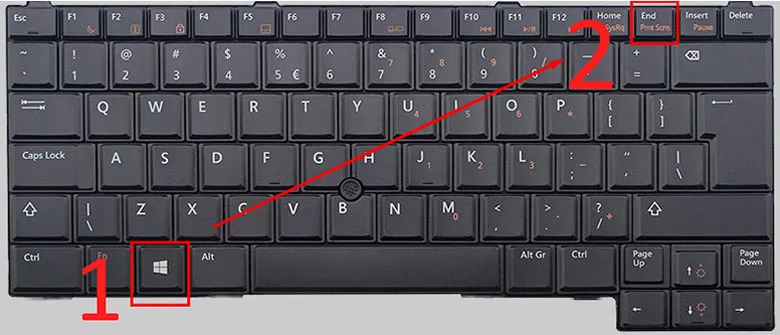 Tổ hợp phím Windows + PrtSc để chụp màn hình và lưu trực tiếp vào thư mục Screenshot
- Vị trí lưu trữ: Các tệp ảnh được lưu trữ tự động trong thư mục Screenshots (Ảnh chụp màn hình). Để truy cập, bạn chỉ cần mở This PC (hoặc My Computer) > chọn thư mục Pictures (Hình ảnh) > tìm thư mục Screenshots.
Tên tệp ảnh sẽ được đánh số thứ tự tự động (ví dụ: Screenshot (1).png), giúp người dùng không cần đặt tên thủ công cho từng ảnh, tiết kiệm đáng kể thời gian trong các tác vụ chụp nhiều ảnh liên tiếp. Đây là một phương pháp chụp ảnh màn hình tùy chỉnh không cần phần mềm lý tưởng.
Công Cụ Chuyên Nghiệp: Snipping Tool và Snip & Sketch
Từ Windows Vista, Microsoft đã tích hợp sẵn công cụ Snipping Tool, sau này được cải tiến thành Snip & Sketch (trên Windows 10/11), cung cấp khả năng cách chụp màn hình laptop Dell linh hoạt và mạnh mẽ hơn so với các phím tắt đơn thuần.
Sử Dụng Snipping Tool (Windows 7/8/10)
Snipping Tool cho phép người dùng chụp ảnh theo nhiều chế độ khác nhau như hình tự do, hình chữ nhật, cửa sổ hoặc toàn màn hình. Điều này mang lại sự kiểm soát chi tiết hơn đối với khu vực cần chụp.
Các bước sử dụng công cụ tích hợp:
- Mở công cụ: Nhấn phím
Windows, gõ Snipping Tool vào thanh tìm kiếm và mở ứng dụng.
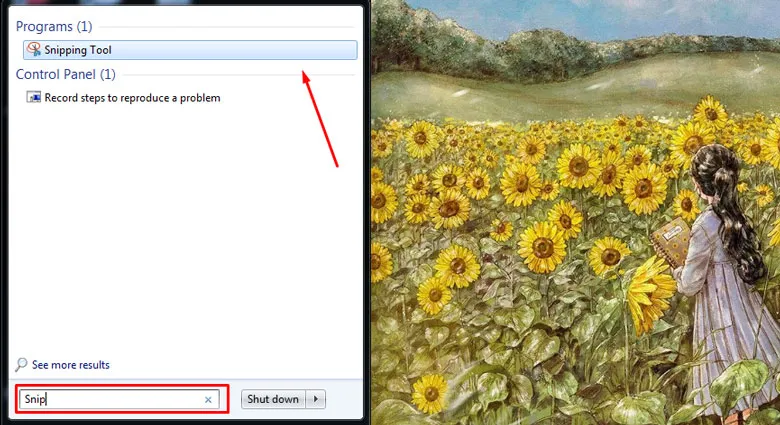 Biểu tượng công cụ Snipping Tool (hình cây kéo) trên Windows 10
- Lựa chọn Chế độ: Nhấp vào mục Mode (hoặc mũi tên bên cạnh New), bạn sẽ thấy các tùy chọn sau:
- Free-form Snip: Chụp ảnh theo hình dạng bất kỳ mà bạn vẽ.
- Rectangular Snip: Chụp ảnh theo hình chữ nhật/vuông (thường là chế độ mặc định).
- Window Snip: Chụp một cửa sổ cụ thể (tương đương
Alt + PrtSc). - Full-screen Snip: Chụp toàn bộ màn hình.
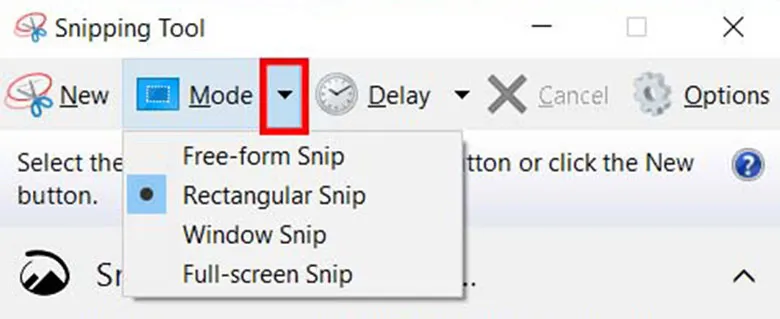 Các chế độ chụp màn hình đa dạng của công cụ Snipping Tool
- Tiến hành chụp: Chọn New (Tạo mới) và dùng chuột để kéo tạo vùng chọn (nếu chọn Free-form hoặc Rectangular).
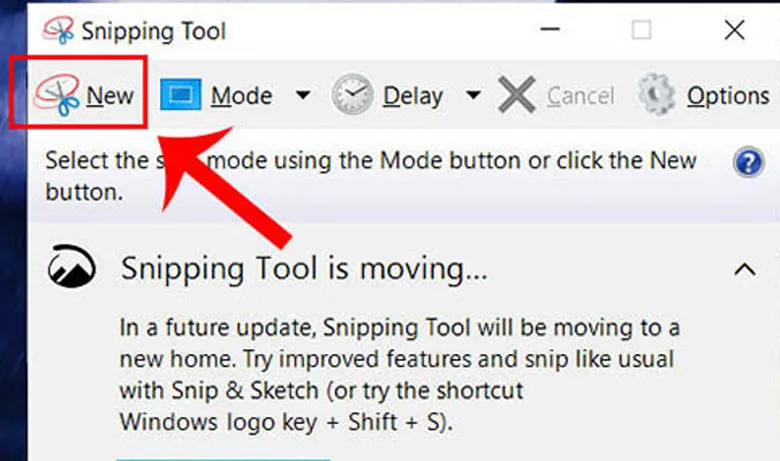 Cách thức dùng Snipping Tool tạo vùng chọn chụp ảnh màn hình laptop Dell
- Chỉnh sửa và Lưu: Sau khi chụp, ảnh sẽ hiển thị trong cửa sổ Snipping Tool. Tại đây, bạn có thể dùng các công cụ như bút, bút highlight để đánh dấu hoặc ghi chú trước khi lưu lại. Công cụ này là một phần quan trọng trong việc tối ưu hóa quy trình làm việc cho các chuyên gia công nghệ.
Phím Tắt Hiện Đại: Snip & Sketch (Windows + Shift + S)
Trên các hệ thống Windows 11 và Windows 10 mới hơn, Microsoft đã thay thế Snipping Tool bằng Snip & Sketch (hoặc tích hợp tính năng này vào Snipping Tool mới). Tổ hợp phím Windows + Shift + S là phương thức kích hoạt nhanh nhất.
Cách chụp màn hình tùy chỉnh bằng Snip & Sketch:
- Kích hoạt: Nhấn tổ hợp phím
Windows + Shift + S. Màn hình sẽ mờ đi và một thanh công cụ nhỏ xuất hiện ở phía trên.
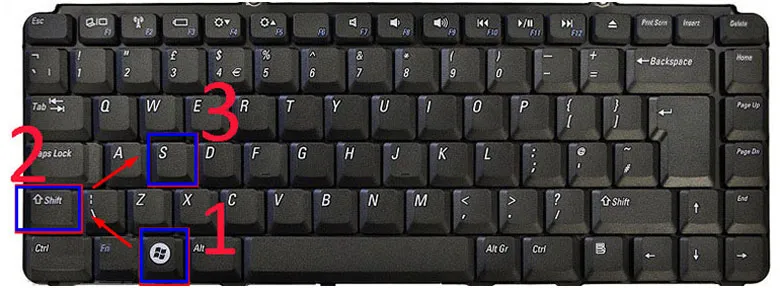 Tổ hợp phím Windows + Shift + S kích hoạt công cụ chụp màn hình tùy chọn (Snip & Sketch)
- Chọn loại Snip: Thanh công cụ cho phép bạn chọn giữa các chế độ chụp hình chữ nhật, hình tự do, cửa sổ hoặc toàn màn hình.
- Tạo vùng chụp: Sử dụng chuột để kéo và chọn khu vực cần chụp. Hình ảnh sẽ tự động được sao chép vào Clipboard và một thông báo sẽ xuất hiện ở góc dưới bên phải màn hình.
- Chỉnh sửa: Nhấp vào thông báo để mở ảnh trong giao diện Snip & Sketch. Từ đây, bạn có thể thực hiện chỉnh sửa chuyên sâu, thêm mũi tên, hoặc crop ảnh trước khi lưu tệp hoặc chia sẻ trực tiếp.
Phương pháp này kết hợp tốc độ của phím tắt với tính linh hoạt của công cụ chuyên dụng, đáp ứng nhu cầu chụp ảnh màn hình tùy chỉnh cao cấp hơn.
Ứng Dụng Chụp Ảnh Màn Hình Cho Game Thủ: Xbox Game Bar
Xbox Game Bar, một tính năng mặc định trên Windows 10 và Windows 11, ban đầu được thiết kế để hỗ trợ game thủ quay video và chụp ảnh trong game, nhưng cũng có thể được sử dụng như một cách chụp màn hình laptop Dell cho các ứng dụng thông thường.
Sử Dụng Game Bar Để Chụp Ảnh Nhanh
Game Bar cung cấp một giao diện overlay (lớp phủ) tiện lợi, cho phép người dùng truy cập nhanh các chức năng như chụp ảnh màn hình hoặc quay video.
Thực hiện Chụp bằng Game Bar:
- Kích hoạt Game Bar: Nhấn tổ hợp phím
Windows + Gđể mở giao diện Xbox Game Bar overlay. Lần đầu sử dụng, bạn có thể cần xác nhận Yes, This is a game nếu đang ở trong một ứng dụng không phải game. - Chọn Chức năng Chụp: Trong cửa sổ Game Bar, tìm đến mục Capture (Chụp lại). Nhấn vào biểu tượng máy ảnh để chụp ảnh màn hình.
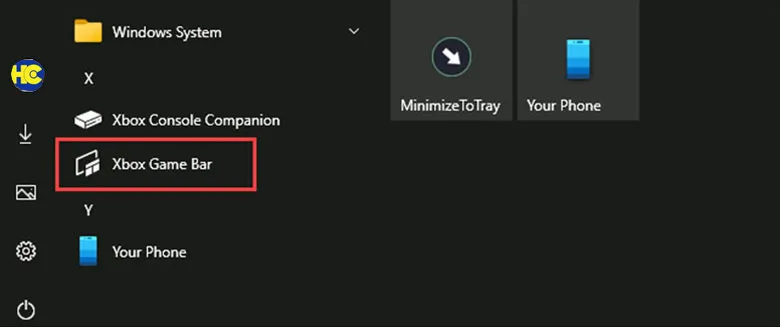 Sử dụng tính năng chụp ảnh màn hình thông qua Game Bar trên Windows 10 và Windows 11
- Tổ hợp phím tắt thay thế: Bạn cũng có thể sử dụng tổ hợp phím
Windows + Alt + PrtSckhi Game Bar đang hoạt động để chụp ảnh cửa sổ đang chạy nhanh hơn. - Vị trí tệp: Ảnh chụp bằng Game Bar sẽ được tự động lưu vào thư mục Captures (một thư mục con trong Video).
Phương pháp này cung cấp một lựa chọn khác biệt, đặc biệt hữu ích khi người dùng cần ghi lại các khoảnh khắc trong quá trình chơi game hoặc các ứng dụng đa phương tiện.
Bảng So Sánh Các Phương Pháp Chụp Màn Hình Chính
Để tối ưu hóa quy trình làm việc, người dùng cần nắm rõ ưu và nhược điểm của từng phương pháp.
| Phương Pháp | Tổ Hợp Phím | Phạm Vi Chụp | Vị Trí Lưu Trữ | Ưu Điểm Chính | Nhược Điểm Chính |
|---|---|---|---|---|---|
| PrtSc (Cổ điển) | PrtSc hoặc Alt + PrtSc | Toàn màn hình/Cửa sổ hoạt động | Clipboard (Bộ nhớ tạm) | Tương thích cao, nhanh nhất. | Cần thêm bước dán vào ứng dụng khác để lưu. |
| Lưu Trực Tiếp | Windows + PrtSc | Toàn màn hình | Thư mục Screenshots | Tự động lưu, không cần ứng dụng bên thứ ba. | Chỉ chụp toàn màn hình, không linh hoạt vùng chọn. |
| Snip & Sketch | Windows + Shift + S | Vùng tùy chỉnh/Cửa sổ/Toàn màn hình | Clipboard và thông báo chỉnh sửa | Chụp tùy biến, tích hợp chỉnh sửa nhanh. | Không có sẵn trên Windows XP/Vista. |
| Xbox Game Bar | Windows + G và click chụp | Chỉ cửa sổ ứng dụng/game | Thư mục Captures (trong Videos) | Giao diện trực quan, hữu ích cho game thủ. | Phức tạp hơn cho các tác vụ văn phòng cơ bản. |
Ứng Dụng Thực Tiễn và Khuyến Nghị Chuyên Môn
Việc nắm vững cách chụp màn hình laptop dell không chỉ đơn thuần là biết phím tắt, mà còn là hiểu rõ khi nào nên sử dụng công cụ nào để đạt hiệu suất cao nhất. Trong bối cảnh công nghệ thông tin ngày càng phát triển, việc chuyển giao thông tin qua hình ảnh là một phần không thể thiếu trong giao tiếp và làm việc nhóm.
Lựa Chọn Công Cụ Theo Mục Đích Sử Dụng
- Ghi lại lỗi hệ thống nhanh: Sử dụng
Windows + PrtScđể có ngay một tệp ảnh lưu tự động, giúp giảm thiểu thời gian xử lý sự cố. - Tạo hướng dẫn chi tiết: Ưu tiên Snipping Tool hoặc
Windows + Shift + S. Các công cụ này cho phép chụp ảnh màn hình tùy chỉnh từng bước, giúp người hướng dẫn dễ dàng làm nổi bật các khu vực quan trọng. - Chụp ảnh cần chỉnh sửa ngay: Dùng
PrtSchoặcAlt + PrtScvà dán ngay vào công cụ chỉnh sửa chuyên nghiệp hơn như Photoshop hoặc GIMP.
Việc tích hợp các thao tác chụp màn hình vào quy trình làm việc hằng ngày sẽ giúp các chuyên gia IT và người dùng doanh nghiệp tại Việt Nam tối ưu hóa hiệu suất, giảm thiểu sự mơ hồ trong giao tiếp và tăng cường tính xác đáng của các báo cáo kỹ thuật. Khả năng tận dụng triệt để các công cụ sẵn có trên hệ điều hành như Windows 11 hay Windows 10 là một tín hiệu E-E-A-T mạnh mẽ, thể hiện sự am hiểu sâu sắc về nền tảng công nghệ đang sử dụng.
Như vậy, bài viết đã cung cấp một cái nhìn tổng quan và hướng dẫn chi tiết về các cách chụp màn hình laptop dell khác nhau, từ các phím tắt cơ bản đến việc sử dụng các công cụ chuyên nghiệp như Snipping Tool và Game Bar. Việc nắm vững những phương pháp này không chỉ giúp bạn lưu lại thông tin quan trọng một cách nhanh chóng mà còn tối ưu hóa quy trình làm việc, nâng cao hiệu suất sử dụng chiếc laptop Dell của mình. Dù bạn đang sử dụng phiên bản Windows nào, luôn có một giải pháp chụp ảnh màn hình tích hợp sẵn, hiệu quả, đáp ứng mọi nhu cầu từ cơ bản đến nâng cao.
Cập Nhật Lần Cuối Vào Lúc Tháng mười một 17, 2025 by Luân ADG

Nguyễn Minh Duy là chuyên viên biên tập nội dung và SEO tại ADG.COM.VN, với hơn 5 năm kinh nghiệm trong lĩnh vực công nghệ và chuyển đổi số. Anh chuyên viết các nội dung liên quan đến sản phẩm công nghệ, giải pháp hạ tầng, phần cứng – phần mềm doanh nghiệp, giúp người đọc hiểu sâu hơn về cách công nghệ tạo nên giá trị thực tiễn trong kinh doanh.