Contents
- Chẩn đoán sơ bộ và các giải pháp phần mềm
- Kiểm tra khóa chức năng (Num Lock, Fn Key)
- Khắc phục sự cố Driver bàn phím
- Quét và loại bỏ phần mềm độc hại (Virus)
- Xử lý sự cố vật lý đơn giản
- Vệ sinh bàn phím chuyên sâu và loại bỏ dị vật
- Kiểm tra và căn chỉnh lại các phím bị kẹt
- Các biện pháp can thiệp khi bàn phím bị hỏng do chất lỏng
- Quy trình xử lý khẩn cấp khi đổ chất lỏng
- Sấy khô và kiểm tra chức năng
- Sửa chữa phần cứng nâng cao
- Phục hồi đường mạch bàn phím bị đứt
- Kiểm tra và kết nối lại cáp bàn phím (Ribbon Cable)
- Khi nào cần thay thế bàn phím mới
- Giải pháp thay thế tạm thời và lời khuyên sử dụng
- Tận dụng bàn phím ảo (On-Screen Keyboard)
- Sử dụng bàn phím ngoài
- Thói quen bảo dưỡng để phòng ngừa lỗi
Lỗi bàn phím laptop bị liệt là một trong những sự cố phần cứng phổ biến nhất, gây gián đoạn nghiêm trọng đến công việc và trải nghiệm người dùng. Việc chữa bàn phím bị liệt laptop đòi hỏi một quy trình chẩn đoán hệ thống, bắt đầu từ những kiểm tra phần mềm đơn giản cho đến việc can thiệp vào sự cố phần cứng phức tạp hơn. Bài viết này, được xây dựng dựa trên chuyên môn của ADG.com.vn, sẽ cung cấp hướng dẫn toàn diện từ A đến Z, giúp người dùng và chuyên gia IT có thể tự mình thực hiện vệ sinh chuyên sâu, cập nhật Driver, hoặc đưa ra quyết định thay thế bàn phím phù hợp. Việc nắm rõ cách chữa bàn phím bị liệt laptop không chỉ giúp bạn tiết kiệm thời gian mà còn đảm bảo máy tính hoạt động ổn định và bền bỉ trong môi trường làm việc doanh nghiệp.
Chẩn đoán sơ bộ và các giải pháp phần mềm
Trước khi tiến hành các can thiệp phần cứng tốn thời gian, việc kiểm tra và khắc phục các vấn đề phần mềm luôn là bước ưu tiên. Nhiều trường hợp bàn phím bị liệt hoặc hoạt động sai chức năng chỉ đơn giản là do thiết lập hệ thống hoặc xung đột phần mềm.
Kiểm tra khóa chức năng (Num Lock, Fn Key)
Nhiều người dùng lầm tưởng bàn phím bị liệt khi một số phím số (hoặc phím chức năng) không hoạt động, nhưng nguyên nhân thực tế lại là do các khóa chức năng bị vô hiệu hóa.
Khóa Num Lock (Number Lock) có vai trò kích hoạt hoặc vô hiệu hóa bàn phím số phụ (nằm bên phải của bàn phím chính). Nếu khu vực phím số này bị liệt, hãy kiểm tra xem đèn báo Num Lock có sáng hay không. Chỉ cần nhấn phím “Num Lk” (thường nằm ở góc trên bên phải) để kích hoạt lại chức năng bàn phím số, giải quyết ngay lập tức vấn đề. Tương tự, một số phím chức năng (F1-F12) yêu cầu nhấn kèm phím Fn để hoạt động, nếu không nhấn đúng tổ hợp, phím sẽ không phản hồi.
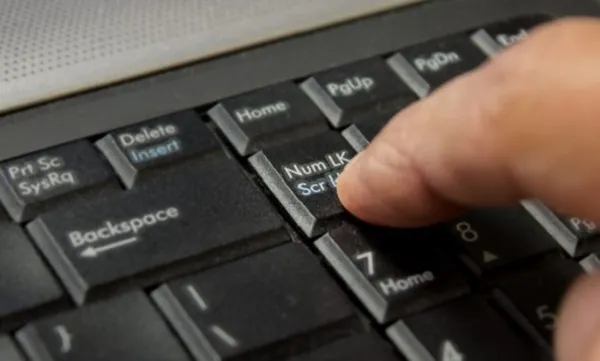 Khóa Num Lock trên bàn phím laptop giúp chữa bàn phím bị liệt
Khắc phục sự cố Driver bàn phím
Driver (trình điều khiển) là cầu nối giúp hệ điều hành giao tiếp với phần cứng. Driver bị lỗi, cũ, hoặc xung đột là một trong những nguyên nhân phổ biến nhất gây ra tình trạng bàn phím bị liệt một phần hoặc toàn bộ.
Quy trình chuẩn hóa Driver:
- Mở Device Manager bằng cách gõ vào thanh tìm kiếm Windows.
- Tìm và mở rộng mục Keyboards (Bàn phím).
- Click chuột phải vào thiết bị bàn phím đang gặp lỗi (thường là
Standard PS/2 Keyboardhoặc tên model cụ thể của laptop). - Chọn Update Driver Software (Cập nhật phần mềm trình điều khiển) và để Windows tự động tìm kiếm phiên bản mới nhất.
- Nếu cập nhật không hiệu quả, hãy chọn Uninstall device (Gỡ cài đặt thiết bị), sau đó khởi động lại máy tính. Hệ điều hành sẽ tự động cài đặt lại Driver chuẩn sau khi khởi động, giúp khắc phục các lỗi Driver tạm thời.
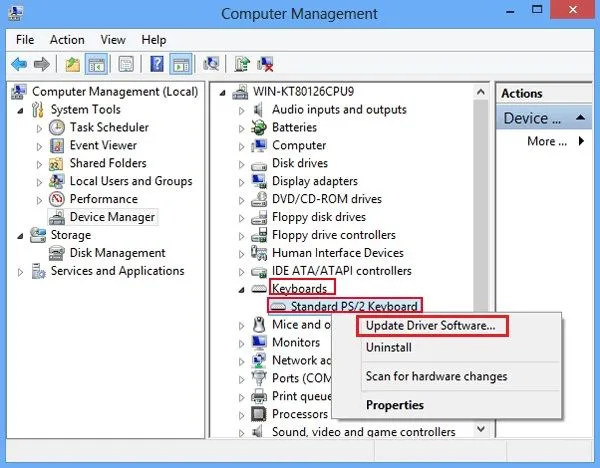 Cập nhật Driver bàn phím trong Device Manager để khắc phục bàn phím bị liệt
Quét và loại bỏ phần mềm độc hại (Virus)
Trong một số trường hợp hiếm hoi nhưng nghiêm trọng, phần mềm độc hại hoặc virus có thể can thiệp trực tiếp vào chức năng nhập liệu của hệ thống. Chúng có thể khóa các phím, gây ra hiện tượng gõ phím không chính xác, hoặc làm tê liệt hoàn toàn bàn phím.
Việc chẩn đoán lỗi bàn phím liên quan đến virus cần được thực hiện bằng phần mềm diệt virus uy tín. Hãy chạy một bản quét hệ thống toàn diện (Full Scan) để phát hiện và loại bỏ bất kỳ mối đe dọa nào đang kiểm soát các thành phần phần cứng. Sau khi hoàn tất quá trình dọn dẹp, cần khởi động lại máy tính để các thay đổi có hiệu lực. Điều này đảm bảo rằng không có ứng dụng hoặc mã độc nào đang ngầm gây ra sự cố với bàn phím của bạn.
 Chạy phần mềm diệt Virus để kiểm tra lỗi bàn phím laptop
Xử lý sự cố vật lý đơn giản
Sự tích tụ của bụi bẩn và các mảnh vụn nhỏ là nguyên nhân vật lý hàng đầu gây ra hiện tượng liệt phím cục bộ. Độ ẩm cao cũng có thể làm giảm độ nhạy của các phím.
Vệ sinh bàn phím chuyên sâu và loại bỏ dị vật
Bàn phím laptop có các khe hở rất nhỏ, dễ dàng trở thành nơi tích tụ của bụi, tóc, vụn thức ăn hoặc các mảnh vụn khác. Theo thời gian, những dị vật này sẽ gây cản trở tiếp xúc giữa nút nhấn và bảng mạch, dẫn đến hiện tượng phím bị kẹt hoặc không phản hồi.
Kỹ thuật vệ sinh an toàn:
- Tắt hoàn toàn laptop và ngắt kết nối nguồn.
- Sử dụng bình khí nén (Air Duster) để xịt vào các khe hở phím từ nhiều góc độ khác nhau. Việc này giúp đẩy bụi bẩn và dị vật ra ngoài.
- Đối với các phím bị liệt nặng (1-3 phím), có thể dùng dụng cụ mỏng và mềm để cạy nhẹ nắp phím lên.
- Sử dụng tăm bông hoặc khăn lau chuyên dụng (đã tẩm cồn isopropyl) để làm sạch khu vực dưới chân phím và các cơ cấu cao su tiếp xúc.
 Hình ảnh vệ sinh và cậy nắp phím để chữa bàn phím bị liệt laptop
Kiểm tra và căn chỉnh lại các phím bị kẹt
Một số phím có thể không bị liệt do bẩn mà do bị kẹt cơ học. Điều này xảy ra khi cơ chế lò xo hoặc chữ X (scissor mechanism) bên dưới phím bị lệch.
Sau khi cậy nắp phím, hãy kiểm tra kỹ cơ chế dưới phím. Nếu thấy có dấu hiệu bị cong, vênh, hoặc bị kẹt, hãy nhẹ nhàng điều chỉnh lại. Đảm bảo rằng cơ chế cao su (mái vòm cao su) không bị rách hoặc biến dạng. Nếu các bộ phận này bị hư hỏng, cần phải thay thế keycap hoặc cơ chế riêng biệt, thay vì thay cả bàn phím, để tiết kiệm chi phí.
 Dụng cụ vệ sinh laptop chuyên dụng hỗ trợ cách chữa bàn phím bị liệt laptop
Các biện pháp can thiệp khi bàn phím bị hỏng do chất lỏng
Đổ chất lỏng lên laptop là nguyên nhân gây hư hỏng nghiêm trọng nhất. Tốc độ xử lý khẩn cấp quyết định khả năng phục hồi của thiết bị.
Quy trình xử lý khẩn cấp khi đổ chất lỏng
Khi chất lỏng (nước, cà phê, nước ngọt) tiếp xúc với bàn phím, quá trình oxy hóa và đoản mạch sẽ diễn ra rất nhanh.
Các bước hành động ngay lập tức:
- Ngắt nguồn ngay lập tức: Tắt máy bằng cách nhấn giữ nút nguồn cho đến khi máy tắt hoàn toàn.
- Rút mọi kết nối: Ngắt cáp sạc, pin (nếu có thể tháo rời), USB, chuột, và mọi thiết bị ngoại vi.
- Lật ngược laptop: Lật úp laptop theo hình chữ V ngược (tạo thành mái nhà) để chất lỏng chảy ra ngoài theo trọng lực.
- Lau sạch: Dùng khăn khô, thấm hút tốt để lau toàn bộ khu vực bàn phím và các bề mặt bị ướt. Không lắc mạnh máy vì sẽ làm chất lỏng lan rộng hơn vào các khu vực mainboard.
Sấy khô và kiểm tra chức năng
Sau khi đã rút hết chất lỏng ra ngoài, cần phải đảm bảo mọi linh kiện đã khô hoàn toàn trước khi khởi động lại.
Sử dụng máy sấy tóc ở chế độ mát (hoặc nhiệt độ thấp nhất) để hong khô khu vực bàn phím và các khe thông gió. TUYỆT ĐỐI không sử dụng nhiệt độ cao vì nó có thể làm tan chảy các linh kiện nhựa hoặc làm hỏng các bảng mạch nhạy cảm. Quá trình sấy nên kéo dài khoảng 10-15 phút, sau đó để laptop ở nơi khô ráo, thoáng mát trong ít nhất 24 giờ. Chỉ khởi động lại máy khi bạn chắc chắn rằng không còn bất kỳ dấu vết ẩm ướt nào. Nếu bàn phím vẫn bị liệt sau khi khô, có khả năng bảng mạch đã bị ăn mòn và cần phải thay thế.
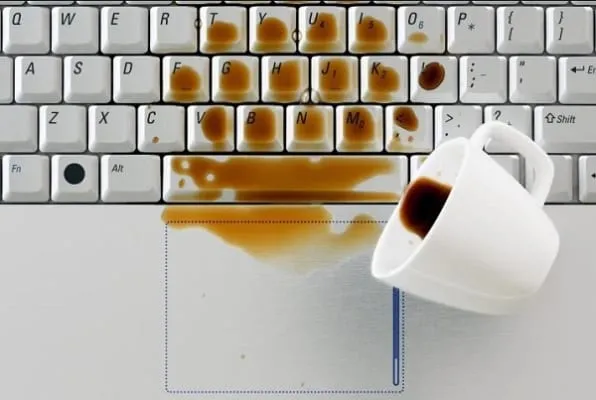 Quy trình sấy khô laptop sau khi bị đổ nước, áp dụng cách chữa bàn phím bị liệt laptop
Sửa chữa phần cứng nâng cao
Đối với các sự cố phần cứng phức tạp như đứt mạch hoặc lỗi cáp kết nối, cần có kiến thức kỹ thuật và dụng cụ chuyên dụng. Đây là các biện pháp cuối cùng trước khi quyết định thay thế.
Phục hồi đường mạch bàn phím bị đứt
Bàn phím laptop hoạt động dựa trên một ma trận mạch điện in trên các tấm film mỏng. Khi bị ẩm ướt hoặc va đập mạnh, những đường mạch này có thể bị đứt hoặc bị oxy hóa, dẫn đến tình trạng liệt một nhóm phím hoặc toàn bộ bàn phím.
Thao tác sửa chữa mạch:
- Tháo rời bàn phím khỏi laptop một cách cẩn thận.
- Xác định vị trí các phím bị liệt và tìm kiếm đường mạch tương ứng trên tấm film.
- Nếu phát hiện đường mạch bị đứt (thường là một vết rạn hoặc vết cháy nhỏ), có thể dùng bút chì có hàm lượng chì cao (ví dụ: 5B) để tô lại đường mạch. Than chì là chất dẫn điện, có thể tạo ra một cầu nối tạm thời.
- Sau khi tô, có thể sử dụng một lớp keo dẫn điện hoặc keo Siliconne phủ lên trên để cố định và bảo vệ đường mạch vừa phục hồi.
- Đợi keo khô hoàn toàn (thường mất vài giờ) trước khi lắp bàn phím lại và kiểm tra chức năng.
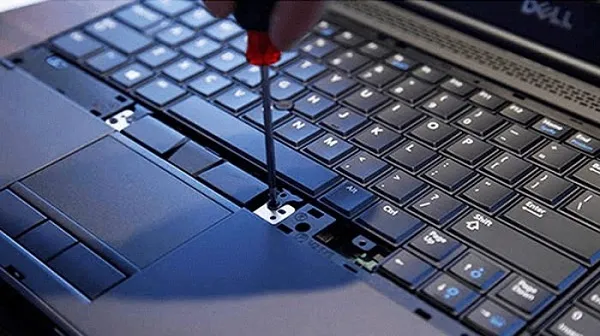 Sử dụng bút chì than chì để phục hồi đường mạch bàn phím theo cách chữa bàn phím bị liệt laptop
Kiểm tra và kết nối lại cáp bàn phím (Ribbon Cable)
Bàn phím được kết nối với mainboard thông qua một cáp dẹt mỏng (Ribbon Cable). Đôi khi, cáp này có thể bị lỏng, tuột ra khỏi cổng kết nối (ZIF connector) do va chạm hoặc quá trình tháo lắp.
Việc kiểm tra này yêu cầu phải tháo vỏ máy (palmrest) hoặc tháo bàn phím. Cần đảm bảo rằng cáp Ribbon được cắm chắc chắn, vuông góc, và không bị rách hay biến dạng. Cổng kết nối cũng cần được kiểm tra xem có bị bám bụi hay oxy hóa không. Nếu cáp bị rách hoặc có dấu hiệu hư hỏng vật lý, nó cần được thay thế để đảm bảo tín hiệu truyền tải ổn định giữa bàn phím và bo mạch chủ.
Khi nào cần thay thế bàn phím mới
Nếu đã thực hiện tất cả các bước khắc phục từ phần mềm đến sửa chữa mạch mà bàn phím vẫn liệt nhiều phím, hoặc liệt toàn bộ, giải pháp cuối cùng và tối ưu nhất là thay thế bàn phím mới.
Việc thay bàn phím cần đảm bảo mua đúng loại tương thích với model laptop. Đối với các dòng laptop hiện đại, bàn phím thường được gắn liền vào phần vỏ trên (palmrest), khiến việc thay thế trở nên phức tạp và tốn kém hơn. Trong trường hợp này, nên tìm đến các trung tâm bảo hành hoặc sửa chữa uy tín, đặc biệt nếu máy vẫn còn trong thời hạn bảo hành. Chi phí cho một bàn phím mới thường thấp hơn nhiều so với việc sửa chữa lỗi mạch điện trên mainboard.
Giải pháp thay thế tạm thời và lời khuyên sử dụng
Trong quá trình chờ đợi sửa chữa hoặc thay thế bàn phím, người dùng cần có các giải pháp tạm thời để không làm gián đoạn công việc. Đồng thời, việc áp dụng thói quen sử dụng đúng đắn sẽ giúp phòng ngừa các lỗi tái diễn.
Tận dụng bàn phím ảo (On-Screen Keyboard)
Bàn phím ảo là một tính năng tích hợp sẵn trong hệ điều hành Windows, cho phép người dùng nhập liệu bằng cách click chuột vào các phím hiển thị trên màn hình.
Đây là một giải pháp hữu ích để nhập các chuỗi ký tự ngắn, mật khẩu, hoặc khi chỉ một vài phím trên bàn phím vật lý bị liệt. Để mở Bàn phím ảo, người dùng chỉ cần tìm kiếm “On-Screen Keyboard” trong thanh tìm kiếm của Windows. Mặc dù không thể thay thế hoàn toàn tốc độ nhập liệu của bàn phím vật lý, đây vẫn là một công cụ tạm thời hiệu quả trong tình huống khẩn cấp.
Sử dụng bàn phím ngoài
Sử dụng bàn phím rời (có dây hoặc không dây, qua cổng USB hoặc Bluetooth) là giải pháp thay thế tối ưu nhất. Đây không chỉ là giải pháp tạm thời mà còn là cách thức bảo vệ bàn phím tích hợp của laptop khỏi hao mòn theo thời gian.
Các chuyên gia IT thường khuyến nghị sử dụng bàn phím ngoài cho công việc kéo dài, vì nó cải thiện đáng kể trải nghiệm gõ, giảm tải cho bàn phím tích hợp và giúp người dùng duy trì tư thế làm việc thoải mái hơn. Đây là một khoản đầu tư nhỏ nhưng mang lại hiệu quả lớn về năng suất và độ bền của thiết bị.
Thói quen bảo dưỡng để phòng ngừa lỗi
Lỗi bàn phím thường là hệ quả của thói quen sử dụng chưa hợp lý. Để phòng ngừa cách chữa bàn phím bị liệt laptop lặp lại, hãy áp dụng các nguyên tắc bảo dưỡng sau:
- Vệ sinh định kỳ: Thổi bụi và lau sạch bề mặt bàn phím ít nhất mỗi quý một lần.
- Không ăn uống gần laptop: Tránh tuyệt đối đặt chất lỏng hoặc thức ăn gần khu vực làm việc để phòng ngừa sự cố đổ tràn.
- Cập nhật Driver thường xuyên: Đảm bảo hệ điều hành và các Driver phần cứng luôn được cập nhật phiên bản ổn định nhất.
Việc nắm vững cách chữa bàn phím bị liệt laptop là kỹ năng thiết yếu đối với bất kỳ người dùng máy tính nào, đặc biệt trong môi trường làm việc đòi hỏi sự liên tục. Bằng cách tiếp cận vấn đề một cách hệ thống, từ chẩn đoán lỗi phần mềm đơn giản như kiểm tra Num Lock và cập nhật Driver, đến can thiệp vào các sự cố phần cứng phức tạp như vệ sinh chuyên sâu hay phục hồi đường mạch, bạn hoàn toàn có thể tự mình giải quyết hầu hết các sự cố. Nếu đã áp dụng mọi giải pháp mà bàn phím vẫn bị liệt, đó là tín hiệu rõ ràng cho thấy đã đến lúc cần phải thay thế bàn phím hoặc tìm kiếm sự hỗ trợ chuyên nghiệp.
Cập Nhật Lần Cuối Vào Lúc Tháng mười một 18, 2025 by Luân ADG

Nguyễn Minh Duy là chuyên viên biên tập nội dung và SEO tại ADG.COM.VN, với hơn 5 năm kinh nghiệm trong lĩnh vực công nghệ và chuyển đổi số. Anh chuyên viết các nội dung liên quan đến sản phẩm công nghệ, giải pháp hạ tầng, phần cứng – phần mềm doanh nghiệp, giúp người đọc hiểu sâu hơn về cách công nghệ tạo nên giá trị thực tiễn trong kinh doanh.