Contents
- I. Nguyên Lý Kỹ Thuật và Tầm Quan Trọng Của Chuẩn Màu D65
- 1. Nhiệt Độ Màu: Từ Ám Xanh 9300K đến Chuẩn Trung Tính 6500K
- 2. Tối Ưu Gamma và Dải Màu (Gamut)
- II. Chuẩn Bị Kỹ Thuật Trước Khi Hiệu Chỉnh
- III. Hướng Dẫn Chỉnh Màu Sắc Trên Hệ Điều Hành Windows
- 1. Kích Hoạt Display Color Calibration
- 2. Quy Trình Chỉnh Màu Sắc Chi Tiết
- 2.1. Điều chỉnh Gamma (Kiểm soát Mid-tones)
- 2.2. Điều chỉnh Độ Sáng (Brightness)
- 2.3. Điều chỉnh Độ Tương Phản (Contrast)
- 2.4. Cân bằng Màu Sắc (Color Balance – Chuẩn 6500K)
- 3. Tối Ưu Hiển Thị Văn Bản (ClearType)
- IV. Phương Pháp Chỉnh Màu Chuyên Nghiệp (Hardware Calibration)
- 1. Sử Dụng Colorimeter (Thiết Bị Đo Màu)
- 2. Chỉnh Màu Sắc Trên macOS
- V. Nâng Cấp và Duy Trì Độ Chính Xác Màn Hình
Màn hình laptop của bạn đang hiển thị màu sắc bị ám xanh, quá rực hoặc không trung thực? Đây là tình trạng rất phổ biến do hầu hết các nhà sản xuất máy tính như Dell, HP hay Asus đều thiết lập nhiệt độ màu mặc định quá cao, thường là 9300K, dẫn đến sai lệch nghiêm trọng. Đối với kỹ sư đồ họa, nhiếp ảnh gia hay bất kỳ người dùng nào làm việc trên các dòng máy Dell XPS hoặc Latitude yêu cầu độ chính xác cao, việc này ảnh hưởng trực tiếp đến chất lượng sản phẩm. Bài viết này, được biên soạn bởi chuyên gia IT, sẽ cung cấp hướng dẫn chỉnh màu sắc màn hình laptop chi tiết bằng các công cụ tích hợp sẵn và giải thích nguyên lý kỹ thuật để đạt được chuẩn màu lý tưởng 6500K (D65).
I. Nguyên Lý Kỹ Thuật và Tầm Quan Trọng Của Chuẩn Màu D65
Trước khi tiến hành hiệu chỉnh, cần hiểu rõ các yếu tố kỹ thuật ảnh hưởng đến hiển thị màu trên tấm nền Panel LCD.
1. Nhiệt Độ Màu: Từ Ám Xanh 9300K đến Chuẩn Trung Tính 6500K
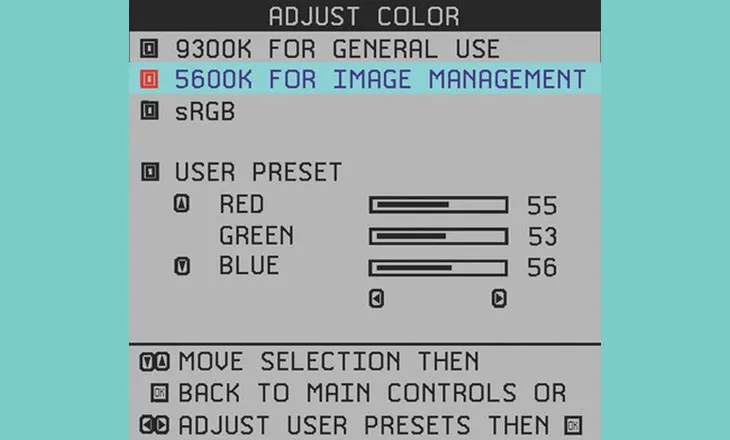
Mức độ “ấm” hay “lạnh” của màu sắc được đo bằng Nhiệt độ màu (Color Temperature) theo đơn vị Kelvin (K).
- Mặc định (≈9300K): Hầu hết laptop chạy Windows được thiết lập ở mức này. Kết quả là màu trắng sẽ bị ám xanh, hình ảnh trông lạnh, gây mỏi mắt và làm sai lệch màu sắc khi in ấn hoặc xuất bản.
- Tiêu chuẩn Lý tưởng (6500K): Đây là chuẩn D65, mô phỏng ánh sáng ban ngày. Ở mức này, màu trắng sẽ hiển thị trung tính nhất, cân bằng giữa ba màu cơ bản RGB (Red, Green, Blue), giảm tối đa tình trạng mỏi mắt khi sử dụng lâu dài trên các dòng laptop chuyên nghiệp.
[IMG: Ảnh chụp màn hình giao diện Biểu đồ nhiệt độ màu hiển thị trên màn hình máy tính | Alt: Biểu đồ nhiệt độ màu 6500K và 9300K khi chỉnh màu sắc màn hình laptop]
Biểu đồ nhiệt độ màu hiển thị trên màn hình máy tính
2. Tối Ưu Gamma và Dải Màu (Gamut)
Chỉ số Gamma (thường là 2.2) kiểm soát độ sáng của các vùng trung tính (mid-tones) và độ chuyển màu. Gamma không chuẩn sẽ làm mất chi tiết vùng tối/sáng hoặc khiến hình ảnh bị bệt.
Đối với chuyên gia, cần quan tâm đến Gam màu (Color Gamut):
- sRGB: Chuẩn phổ biến cho internet và hầu hết các tác vụ thông thường.
- Adobe RGB/DCI-P3: Dải màu rộng hơn, thiết yếu cho công việc đồ họa, video chuyên nghiệp, đảm bảo độ chính xác màu tối đa.
II. Chuẩn Bị Kỹ Thuật Trước Khi Hiệu Chỉnh
Để quá trình căn chỉnh màu sắc màn hình laptop đạt hiệu quả cao nhất, cần tuân thủ các điều kiện kỹ thuật sau:
- Làm nóng Panel: Bật laptop và để màn hình hoạt động ít nhất 30 phút. Việc này giúp tấm nền LCD đạt đến nhiệt độ và điều kiện hoạt động ổn định.
- Thiết lập Độ phân giải gốc: Luôn đảm bảo màn hình đang chạy ở độ phân giải gốc (Native Resolution) được nhà sản xuất khuyến nghị.
- Môi trường Ánh sáng: Thực hiện trong phòng có ánh sáng xung quanh vừa phải, ổn định (ánh sáng đèn huỳnh quang hoặc ánh sáng tự nhiên dịu nhẹ), tránh ánh sáng mặt trời chiếu trực tiếp.
[IMG: Ảnh chụp màn hình giao diện Các lưu ý quan trọng trước khi chỉnh màu sắc màn hình laptop | Alt: Các lưu ý kỹ thuật trước khi căn chỉnh màu sắc màn hình laptop Dell]
III. Hướng Dẫn Chỉnh Màu Sắc Trên Hệ Điều Hành Windows
Windows tích hợp sẵn công cụ Display Color Calibration (dccw) giúp bạn tạo ra một ICC Profile cá nhân hóa cho màn hình.
1. Kích Hoạt Display Color Calibration
- Nhấn tổ hợp phím Windows + R để mở hộp thoại Run.
- Gõ lệnh
dccwvà nhấn Enter để mở trực tiếp công cụ căn chỉnh màu màn hình.
2. Quy Trình Chỉnh Màu Sắc Chi Tiết
Sau khi nhấn Next qua phần giới thiệu:
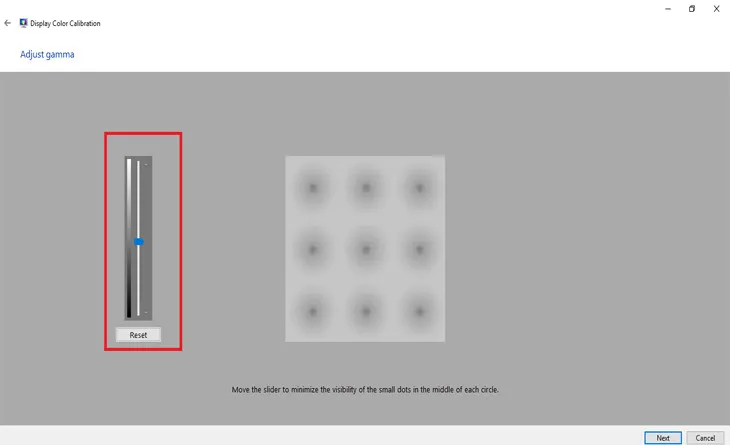
2.1. Điều chỉnh Gamma (Kiểm soát Mid-tones)
- Sử dụng thanh trượt để điều chỉnh.
- Mục tiêu: Làm cho chấm tròn ở giữa hình mẫu gần như biến mất (trùng với màu nền). Việc này đảm bảo độ chi tiết vùng tối và sáng được phân bổ hợp lý theo chuẩn Gamma 2.2.
[IMG: Ảnh chụp màn hình giao diện Điều chỉnh gamma khi chỉnh màu sắc màn hình laptop | Alt: Chỉnh Gamma chuẩn 2.2 trong Display Color Calibration cho laptop HP]
Äiá»?u chá»?nh gamma khi chá»?nh mà u sắc mà n hình laptop
2.2. Điều chỉnh Độ Sáng (Brightness)
- Sử dụng các phím chức năng vật lý trên bàn phím laptop (thường là Fn + phím F) để điều chỉnh.
- Mục tiêu: Chỉnh mức sáng sao cho biểu tượng áo sơ mi và chữ X trong hình mẫu phân biệt rõ ràng, nhưng không làm vùng tối bị “nổi” lên.
2.3. Điều chỉnh Độ Tương Phản (Contrast)
- Sử dụng các phím/cài đặt vật lý của màn hình (nếu có) hoặc driver card đồ họa.
- Mục tiêu: Đảm bảo có thể phân biệt rõ ràng giữa các cấp độ màu từ sáng nhất đến tối nhất mà không bị mất chi tiết (cháy sáng hoặc bệt đen).
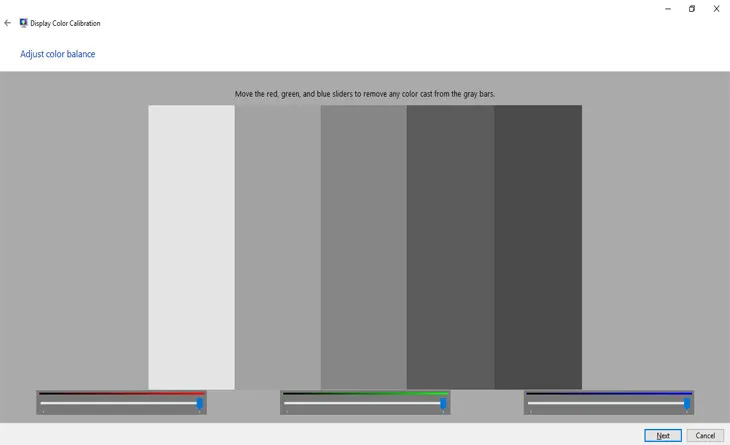
2.4. Cân bằng Màu Sắc (Color Balance – Chuẩn 6500K)
- Di chuyển ba thanh trượt (Red, Green, Blue) để điều chỉnh.
- Mục tiêu: Cân bằng màu màn hình sao cho vùng màu trắng hiển thị trung tính nhất có thể, loại bỏ hoàn toàn hiện tượng ám vàng hoặc ám xanh (9300K).
[IMG: Ảnh chụp màn hình giao diện Cân bằng màu sắc màn hình laptop với thanh trượt RGB | Alt: Cân bằng màu sắc RGB để chỉnh nhiệt độ màu 6500K trên laptop Dell]
3. Tối Ưu Hiển Thị Văn Bản (ClearType)
Sau khi hoàn tất hiệu chỉnh màu, công cụ sẽ chuyển sang ClearType Text Tuner.
- Kích hoạt ClearType: Tích vào ô “Turn on ClearType” và nhấn Next.
- Lựa chọn mẫu: Chọn mẫu văn bản hiển thị rõ ràng và sắc nét nhất theo cảm quan của mắt. Việc này tối ưu hóa font chữ và độ nén pixel để giảm thiểu mỏi mắt khi đọc.
IV. Phương Pháp Chỉnh Màu Chuyên Nghiệp (Hardware Calibration)
Đối với các kỹ sư cần độ chính xác màu tuyệt đối, đặc biệt khi làm việc với các tiêu chuẩn Adobe RGB hoặc DCI-P3, việc sử dụng phần cứng đo màu là bắt buộc.
1. Sử Dụng Colorimeter (Thiết Bị Đo Màu)
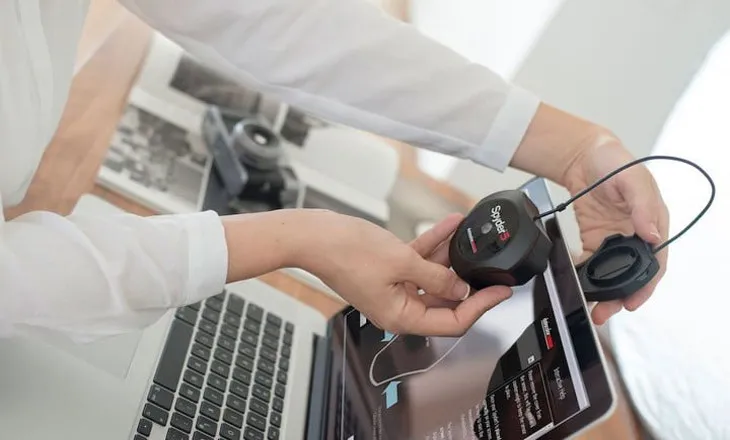
Các thiết bị như Datacolor SpyderX Pro hoặc X-Rite i1Display hoạt động bằng cách:
- Đo lường trực tiếp ánh sáng và màu sắc phát ra từ màn hình.
- Tự động tạo ra một Profile màu ICC (Color Profile) cực kỳ chính xác.
- Hệ điều hành Windows/macOS sẽ sử dụng ICC Profile này để tái tạo màu, đảm bảo màu sắc nhất quán và trung thực trên mọi thiết bị đầu ra (máy in, màn hình khác).
[IMG: Ảnh chụp màn hình giao diện Thiết bị đo màu chuyên nghiệp để hiệu chỉnh màn hình laptop | Alt: Thiết bị Colorimeter SpyderX Elite để tạo ICC Profile cho màn hình laptop]
2. Chỉnh Màu Sắc Trên macOS
Người dùng MacBook Air hoặc MacBook Pro có thể sử dụng công cụ tích hợp sẵn mang tên Display Calibrator Assistant để căn chỉnh màu sắc màn hình laptop.
- Truy cập: System Preferences > Displays > Chọn tab Color.
- Nhấn vào nút Calibrate… để khởi chạy Display Calibrator Assistant.
- Làm theo hướng dẫn trực quan trên màn hình để điều chỉnh các thông số Gamma và Nhiệt độ màu.
V. Nâng Cấp và Duy Trì Độ Chính Xác Màn Hình
Việc chỉnh màu sắc màn hình laptop là một quá trình định kỳ, không phải một lần duy nhất. Do các thành phần của tấm nền Panel (như đèn nền LED) sẽ lão hóa theo thời gian, dẫn đến sai lệch màu sắc dần dần.
Để duy trì hiệu suất hiển thị tốt nhất, đặc biệt trên các dòng laptop Dell Inspiron hoặc Asus VivoBook, bạn nên kiểm tra và hiệu chỉnh lại màu sắc từ 1 đến 3 tháng một lần. Điều này không chỉ giúp đảm bảo màu sắc nhất quán cho công việc mà còn góp phần bảo vệ thị lực, giảm thiểu mỏi mắt khi tiếp xúc với màn hình trong thời gian dài. Việc đầu tư vào một màn hình có độ phủ màu rộng ngay từ đầu (ví dụ: màn hình 100% sRGB hoặc DCI-P3) cũng là một giải pháp tối ưu cho chất lượng hiển thị.
Lưu ý: Mọi câu lệnh CMD, PowerShell hoặc đường dẫn Registry phải để trong thẻ code `
Cập Nhật Lần Cuối Vào Lúc Tháng mười một 28, 2025 by Luân ADG

Nguyễn Minh Duy là chuyên viên biên tập nội dung và SEO tại ADG.COM.VN, với hơn 5 năm kinh nghiệm trong lĩnh vực công nghệ và chuyển đổi số. Anh chuyên viết các nội dung liên quan đến sản phẩm công nghệ, giải pháp hạ tầng, phần cứng – phần mềm doanh nghiệp, giúp người đọc hiểu sâu hơn về cách công nghệ tạo nên giá trị thực tiễn trong kinh doanh.