Contents
- Tại Sao Việc Điều Chỉnh Thời Gian Tắt Màn Hình Là Cần Thiết?
- Tối Ưu Hóa Hiệu Suất Công Việc và Giải Trí
- Cân Bằng Giữa Trải Nghiệm Người Dùng và Tuổi Thọ Thiết Bị
- Ảnh Hưởng Của Việc Màn Hình Luôn Sáng
- cách chỉnh laptop không tắt màn hình (Windows 10/11) Chi Tiết Nhất
- Phương Pháp 1: Sử Dụng Cài Đặt (Settings) – Hiện đại, trực quan
- Các bước thực hiện qua Settings
- Phương Pháp 2: Sử Dụng Control Panel và Power Options – Truyền thống, chuyên sâu
- Các bước thực hiện qua Control Panel
- Hướng Dẫn Nâng Cao: Thiết Lập Chế Độ Năng Lượng Tùy Chỉnh
- Tạo và Tùy Biến Power Plan Mới
- Phân Biệt Thời Gian Chờ Màn Hình, Chế Độ Sleep và Hibernation
- Thiết Lập Hành Động Khi Gập Máy và Nhấn Nút Nguồn
- cách chỉnh laptop không tắt màn hình cho Windows 7 và 8
- Thao Tác Qua Power Options Cổ Điển
- Sự Khác Biệt Về Giao Diện So Với Windows 10/11
- Giải Pháp Thay Thế: Sử Dụng Phần Mềm Chuyên Dụng
- Giới Thiệu Các Công Cụ Giữ Màn Hình Tỉnh
- Ứng Dụng Trong Môi Trường Doanh Nghiệp và Trình Chiếu
- Lời Khuyên Chuyên Gia về cách chỉnh laptop không tắt màn hình
- Thiết Lập Thời Gian Lý Tưởng Cho Từng Trường Hợp
- Tầm Quan Trọng Của Việc Bảo Vệ Màn Hình và Pin Laptop
Khi làm việc, trình chiếu, hoặc tải xuống các tệp lớn, việc màn hình laptop tự động tắt là một cản trở đáng kể. Nắm vững cách chỉnh laptop không tắt màn hình là kỹ năng thiết yếu để duy trì quy trình làm việc liền mạch và chuyên nghiệp. Bài viết này, từ góc độ của chuyên gia công nghệ ADG.com.vn, sẽ đi sâu vào thiết lập Power Options trên hệ điều hành Windows, giúp bạn tùy chỉnh thời gian chờ màn hình, chế độ Sleep, và cân bằng giữa hiệu suất công việc với tiết kiệm pin. Chúng tôi cam kết cung cấp các bước hướng dẫn toàn diện, đảm bảo bạn có thể kiểm soát hoàn toàn trạng thái hiển thị, đồng thời thực hiện các biện pháp bảo vệ màn hình một cách hiệu quả nhất.
Tại Sao Việc Điều Chỉnh Thời Gian Tắt Màn Hình Là Cần Thiết?
Việc màn hình laptop tự động tắt là tính năng mặc định được thiết kế nhằm mục đích tiết kiệm năng lượng và giảm hao mòn vật lý cho màn hình. Tuy nhiên, trong môi trường làm việc chuyên nghiệp, tính năng này lại gây ra nhiều bất tiện không mong muốn.
Tối Ưu Hóa Hiệu Suất Công Việc và Giải Trí
Trong nhiều tình huống, sự gián đoạn của màn hình làm giảm đáng kể hiệu suất. Ví dụ, khi bạn đang theo dõi dữ liệu thị trường theo thời gian thực hoặc cần hiển thị biểu đồ liên tục trong các cuộc họp trực tuyến, màn hình tắt sẽ yêu cầu thao tác đánh thức, làm mất tập trung. Việc điều chỉnh linh hoạt thời gian chờ màn hình giúp duy trì trạng thái làm việc “luôn sẵn sàng” của thiết bị.
Cân Bằng Giữa Trải Nghiệm Người Dùng và Tuổi Thọ Thiết Bị
Mặc dù việc để màn hình sáng liên tục có thể giảm tuổi thọ đèn nền hoặc gây ra hiện tượng lưu ảnh đối với các công nghệ màn hình cũ, việc tắt màn hình quá sớm cũng gây khó chịu. Chuyên gia khuyến nghị thiết lập thời gian chờ hợp lý, thường từ 20 đến 45 phút khi máy tính đang dùng nguồn điện. Điều này vừa đảm bảo trải nghiệm liền mạch, vừa bảo vệ linh kiện.
Ảnh Hưởng Của Việc Màn Hình Luôn Sáng
Nếu máy tính được thiết lập chế độ “Không bao giờ tắt” màn hình, nó sẽ tiêu tốn một lượng pin đáng kể, đặc biệt khi dùng chế độ pin (On Battery). Hơn nữa, việc đèn nền hoạt động liên tục trong thời gian dài có thể làm giảm độ sáng tối đa của màn hình theo thời gian. Do đó, việc tùy chỉnh theo từng kịch bản sử dụng là giải pháp tối ưu nhất.
cách chỉnh laptop không tắt màn hình (Windows 10/11) Chi Tiết Nhất
Các phiên bản Windows hiện đại (10 và 11) cung cấp hai phương pháp chính để tùy chỉnh các thiết lập năng lượng: qua Settings (Cài đặt) và qua Control Panel (Bảng điều khiển). Cả hai đều dẫn đến mục đích kiểm soát trạng thái hiển thị của laptop.
Phương Pháp 1: Sử Dụng Cài Đặt (Settings) – Hiện đại, trực quan
Đây là phương pháp đơn giản và trực quan nhất, phù hợp với hầu hết người dùng Windows 10 và 11. Các thiết lập được phân loại rõ ràng theo hai kịch bản: dùng pin và dùng nguồn điện trực tiếp.
Các bước thực hiện qua Settings
- Truy cập Settings: Nhấn tổ hợp phím tắt
Windows + Iđể mở cửa sổ Cài đặt. - Vào mục Hệ thống: Chọn mục
System(Hệ thống) ở cột bên trái. - Chọn Nguồn & Ngủ: Trong menu Hệ thống, tìm và chọn
Power & Sleep(Nguồn và Ngủ) hoặcPower & Battery(Nguồn và Pin). - Tùy chỉnh Thời gian chờ: Tại mục
Screen(Màn hình), bạn sẽ thấy hai tùy chọn chính để điều chỉnh thời gian chờ trước khi màn hình tắt:On battery power, turn off after(Khi dùng pin, tắt sau…)When plugged in, turn off after(Khi cắm nguồn, tắt sau…)
- Chọn “Never”: Để màn hình không bao giờ tắt, chọn
Never(Không bao giờ) trong menu thả xuống của tùy chọn mong muốn. Nếu bạn muốn máy không chuyển sang chế độ Sleep, cũng cần lặp lại thao tác này cho mụcSleep.
Phương Pháp 2: Sử Dụng Control Panel và Power Options – Truyền thống, chuyên sâu
Phương pháp này cung cấp quyền truy cập sâu hơn vào các tùy chọn cấu hình năng lượng, đặc biệt hữu ích khi bạn cần tạo các kế hoạch năng lượng tùy chỉnh.
Các bước thực hiện qua Control Panel
- Mở Control Panel: Nhấn tổ hợp phím
Windows + R, gõcontrolrồi nhấn Enter. - Truy cập Tùy chọn Nguồn: Đảm bảo
View by(Xem theo) được đặt làLarge iconshoặcSmall icons, sau đó chọnPower Options(Tùy chọn Nguồn). - Thay đổi Cài đặt Plan: Bên cạnh kế hoạch năng lượng đang hoạt động (ví dụ: Balanced), nhấn vào
Change plan settings(Thay đổi cài đặt gói điện). - Thiết lập Màn hình: Trong cửa sổ tiếp theo, bạn sẽ thấy hai mục chính:
Turn off the display: Điều chỉnh thời gian tắt màn hình.Put the computer to sleep: Điều chỉnh thời gian chuyển sang chế độ Sleep.
- Thiết lập “Never”: Chọn
Nevercho cả hai mụcOn batteryvàPlugged innếu bạn muốn máy tính luôn hoạt động và hiển thị. NhấnSave changesđể hoàn tất.
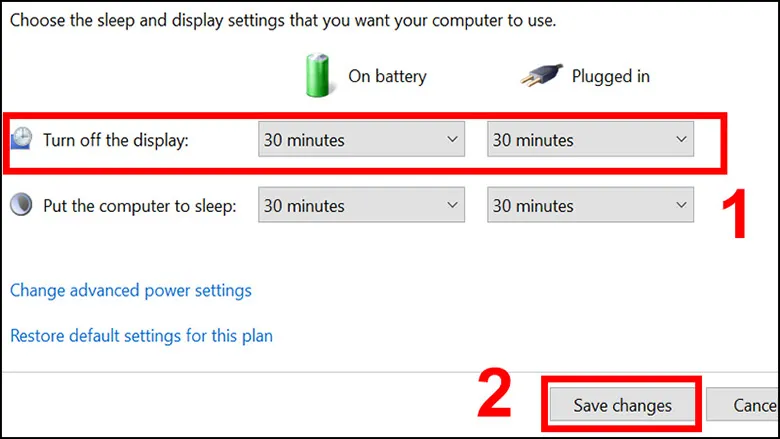 Giao diện tùy chỉnh thời gian tắt màn hình laptop qua Power Options
Hướng Dẫn Nâng Cao: Thiết Lập Chế Độ Năng Lượng Tùy Chỉnh
Đối với doanh nghiệp hoặc người dùng chuyên nghiệp, việc sử dụng một Power Plan (Gói điện) tùy chỉnh là giải pháp hiệu quả nhất để quản lý năng lượng. Điều này cho phép bạn xác định chính xác hành vi của máy tính trong các tình huống khác nhau.
Tạo và Tùy Biến Power Plan Mới
Việc tạo một gói điện mới, chẳng hạn như “ADG Performance” hoặc “Presentation Mode,” giúp cô lập các thiết lập đặc biệt mà không làm ảnh hưởng đến gói “Balanced” mặc định. Điều này đảm bảo tính nhất quán khi bạn cần chuyển đổi nhanh chóng.
- Bắt đầu Tạo Plan: Trong cửa sổ
Power Options, chọnCreate a power plan(Tạo gói điện). - Chọn Plan Gốc: Bắt đầu với một kế hoạch có sẵn (ví dụ: High performance). Đặt tên cho kế hoạch mới.
- Tùy chỉnh Nâng cao: Nhấn vào
Change advanced power settings(Thay đổi cài đặt nguồn nâng cao). Trong hộp thoại này, bạn có thể kiểm soát chi tiết hơn, ví dụ:- Thiết lập thời gian tắt ổ đĩa cứng (Hard disk).
- Kiểm soát chế độ bảo vệ màn hình (Display) và độ sáng.
- Điều chỉnh chính sách làm mát của hệ thống.
Việc tùy chỉnh gói điện nâng cao mang lại sự kiểm soát tuyệt đối, vượt ra ngoài việc chỉ điều chỉnh cách chỉnh laptop không tắt màn hình cơ bản.
Phân Biệt Thời Gian Chờ Màn Hình, Chế Độ Sleep và Hibernation
Nhiều người dùng thường nhầm lẫn giữa ba khái niệm này, dẫn đến việc thiết lập không chính xác.
- Turn off the display (Tắt màn hình): Chỉ đơn thuần tắt đèn nền màn hình để tiết kiệm pin; các chương trình vẫn chạy, và máy tính vẫn hoàn toàn hoạt động.
- Sleep (Chế độ Ngủ): Máy tính chuyển sang trạng thái năng lượng thấp. RAM vẫn được cấp điện để lưu trữ dữ liệu, cho phép máy thức dậy gần như ngay lập tức. Đây là chế độ thích hợp khi bạn tạm ngừng làm việc trong thời gian ngắn.
- Hibernate (Chế độ Ngủ đông): Dữ liệu RAM được lưu vào ổ cứng (thường là file
hiberfil.sys), sau đó máy tính tắt hoàn toàn. Máy sẽ khởi động lại chậm hơn Sleep nhưng không tiêu thụ năng lượng.
Để đảm bảo máy không tự tắt hoặc chế độ Sleep không kích hoạt, bạn phải thiết lập Never cho cả Turn off the display và Put the computer to sleep trong gói điện đang hoạt động.
Thiết Lập Hành Động Khi Gập Máy và Nhấn Nút Nguồn
Một khía cạnh quan trọng khác của cách chỉnh laptop không tắt màn hình là hành vi khi bạn tương tác vật lý với máy.
- Vị trí Thiết lập: Trong cửa sổ
Power Optionschính, chọnChoose what closing the lid does(Chọn hành động khi gập máy). - Tùy chỉnh Hành động: Tại đây, bạn có thể thiết lập:
When I press the power button(Khi nhấn nút nguồn)When I close the lid(Khi gập nắp máy)
Để máy không tắt màn hình hay ngủ khi gập máy, hãy chọn Do nothing (Không làm gì cả) cho cả hai tùy chọn On battery và Plugged in ở mục When I close the lid. Đây là thiết lập lý tưởng cho việc sử dụng màn hình ngoài khi gập máy chính.
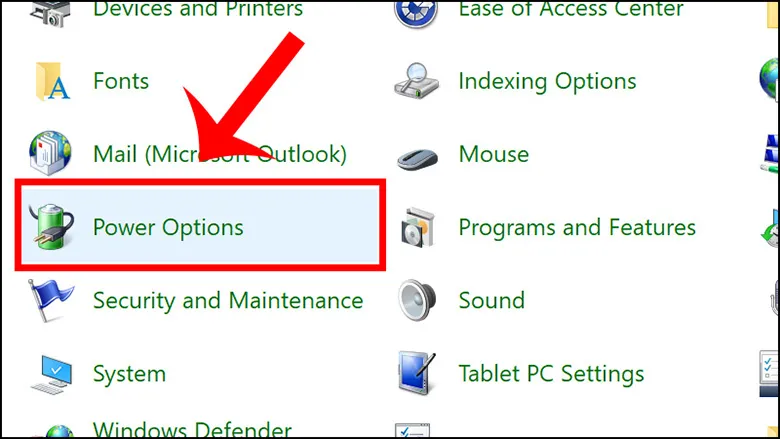 Giao diện tùy chọn nguồn điện chính Power Options
cách chỉnh laptop không tắt màn hình cho Windows 7 và 8
Mặc dù Windows 7 và 8 là các hệ điều hành cũ hơn, nguyên tắc điều chỉnh thời gian chờ màn hình vẫn tương tự như Windows 10/11, chủ yếu dựa vào Control Panel.
Thao Tác Qua Power Options Cổ Điển
Giao diện của Windows 7/8 có sự khác biệt nhỏ, nhưng các bước truy cập chính sách nguồn điện về cơ bản không thay đổi.
- Mở Control Panel: Nhấn Start Menu và chọn
Control Panel. - Truy cập Power Options: Chọn
Hardware and Sound(Phần cứng và Âm thanh), sau đó chọnPower Options. - Thay đổi Cài đặt: Chọn
Change plan settingscho gói đang hoạt động.
Sự Khác Biệt Về Giao Diện So Với Windows 10/11
Trong Windows 7 và 8, các tùy chọn Dim the display (Làm mờ màn hình) cũng được hiển thị cùng với Turn off the display và Put the computer to sleep. Tính năng làm mờ màn hình là một bước trung gian giữa trạng thái sáng đầy đủ và tắt, giúp tối ưu tiết kiệm pin mà không làm gián đoạn hoàn toàn. Để máy luôn sáng, bạn cần đặt cả ba mục này về Never hoặc thời gian cao nhất (ví dụ: 5 giờ) cho cả hai chế độ dùng pin và dùng nguồn.
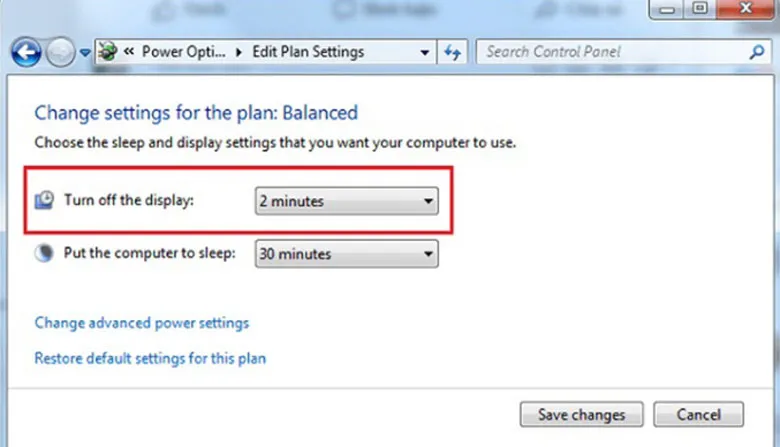 Các tùy chọn chi tiết điều chỉnh thời gian tắt màn hình laptop Windows 7 và 8
Giải Pháp Thay Thế: Sử Dụng Phần Mềm Chuyên Dụng
Trong một số trường hợp, người dùng muốn máy tính không tắt màn hình nhưng không muốn thay đổi vĩnh viễn cài đặt hệ thống. Lúc này, phần mềm chuyên dụng là một giải pháp linh hoạt.
Giới Thiệu Các Công Cụ Giữ Màn Hình Tỉnh
Các tiện ích nhẹ như Caffeine hoặc Don’t Sleep được thiết kế để giả lập hành động người dùng (ví dụ: nhấn một phím) theo chu kỳ, lừa hệ điều hành nghĩ rằng có người đang sử dụng máy tính.
- Caffeine: Một ứng dụng đơn giản với biểu tượng khay hệ thống, chỉ cần kích hoạt là máy tính sẽ không chế độ Sleep hoặc tắt màn hình cho đến khi bạn tắt nó.
- Don’t Sleep: Cung cấp nhiều tùy chọn hơn, cho phép bạn thiết lập các điều kiện cụ thể để ngăn máy tính ngủ, chẳng hạn như khi có một chương trình cụ thể đang chạy hoặc khi CPU đang hoạt động trên một mức phần trăm nhất định.
Ứng Dụng Trong Môi Trường Doanh Nghiệp và Trình Chiếu
Phần mềm này đặc biệt hữu ích cho các buổi thuyết trình, chạy thử nghiệm tự động, hoặc các tác vụ tải tệp về cần thời gian dài. Việc sử dụng phần mềm bên thứ ba cho phép người dùng kích hoạt trạng thái “luôn sáng” tạm thời, sau đó dễ dàng quay lại cài đặt mặc định để tiết kiệm pin và bảo vệ màn hình. Điều này giảm thiểu rủi ro quên thiết lập lại các tùy chọn nguồn đã thay đổi.
Lời Khuyên Chuyên Gia về cách chỉnh laptop không tắt màn hình
Việc tùy chỉnh cách chỉnh laptop không tắt màn hình cần được thực hiện một cách có chiến lược, dựa trên bối cảnh sử dụng.
Thiết Lập Thời Gian Lý Tưởng Cho Từng Trường Hợp
Không có một thiết lập “Never” duy nhất áp dụng cho mọi tình huống.
- Khi làm việc với nguồn điện: Thiết lập
Turn off the displaykhoảng 45 phút,Put the computer to sleeplà 2-3 giờ. Điều này cung cấp đủ thời gian cho những lần gián đoạn ngắn mà không lo lắng. - Khi xem phim hoặc trình chiếu: Thiết lập cả hai mục thành
Nevertrong gói điện tạm thời hoặc sử dụng phần mềm bên thứ ba để tránh gián đoạn. - Khi tải file (Download): Thiết lập
Turn off the displaylàNever, nhưng vẫn có thể cho phép máy tính vào chế độ Sleep sau 3-4 giờ. Tuy nhiên, nếu việc tải xuống yêu cầu mạng hoặc ổ cứng hoạt động, bạn nên thiết lập cả hai vềNeverđể đảm bảo không bị ngắt quãng.
Tầm Quan Trọng Của Việc Bảo Vệ Màn Hình và Pin Laptop
Việc ưu tiên trạng thái “luôn sáng” không nên làm lu mờ tầm quan trọng của việc bảo vệ màn hình và pin. Khi không sử dụng máy trong thời gian dài (ví dụ: nghỉ trưa), hãy tắt màn hình thủ công hoặc để máy chuyển sang chế độ Sleep là cách hiệu quả nhất để giảm thiểu lượng nhiệt sinh ra và tăng cường tuổi thọ linh kiện. Thiết lập độ sáng màn hình ở mức vừa phải khi chọn chế độ “Never” cũng là một biện pháp tiết kiệm pin và bảo vệ màn hình quan trọng.
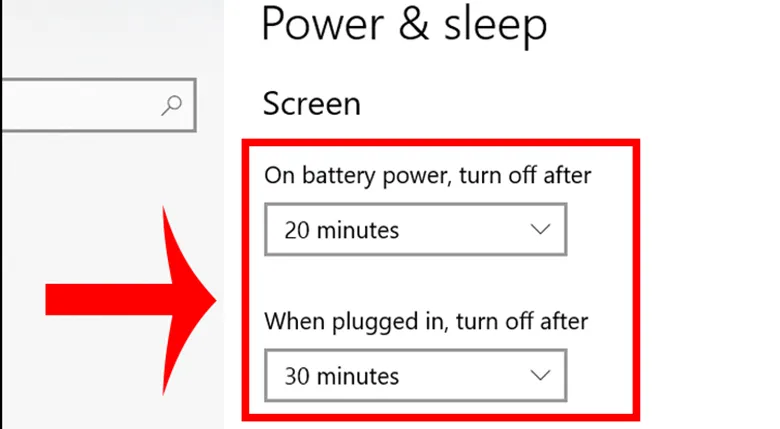 Giao diện tùy chỉnh thời gian tắt màn hình laptop qua Settings
Tóm lại, việc nắm vững cách chỉnh laptop không tắt màn hình là một yếu tố quan trọng để tối ưu hóa hiệu suất làm việc và đảm bảo trải nghiệm người dùng liền mạch. Bằng cách sử dụng Control Panel hoặc Settings, bạn có thể kiểm soát chính xác thời gian chờ màn hình và chế độ Sleep, cân bằng hiệu quả giữa nhu cầu duy trì hiển thị liên tục và các nguyên tắc tiết kiệm pin cũng như bảo vệ màn hình. Hãy luôn xem xét bối cảnh sử dụng cụ thể để lựa chọn thiết lập phù hợp nhất, từ đó phát huy tối đa hiệu quả của thiết bị.
Cập Nhật Lần Cuối Vào Lúc Tháng mười một 10, 2025 by Luân ADG

Nguyễn Minh Duy là chuyên viên biên tập nội dung và SEO tại ADG.COM.VN, với hơn 5 năm kinh nghiệm trong lĩnh vực công nghệ và chuyển đổi số. Anh chuyên viết các nội dung liên quan đến sản phẩm công nghệ, giải pháp hạ tầng, phần cứng – phần mềm doanh nghiệp, giúp người đọc hiểu sâu hơn về cách công nghệ tạo nên giá trị thực tiễn trong kinh doanh.