Contents
- Tầm quan trọng của Đồng hồ hệ thống Chính xác trong môi trường Doanh nghiệp
- Phân tích Nguyên nhân cốt lõi khiến Thời gian trên Windows 10 bị Sai lệch
- Lỗi đồng bộ Máy chủ Thời gian Mạng (NTP Server)
- Thiết lập Múi giờ và Giờ mùa hè (Daylight Saving Time) không đúng
- Phương pháp 1: cách chỉnh giờ laptop win 10 Tự động (Đề xuất)
- Điều chỉnh qua Cài đặt (Settings App)
- Kiểm tra và Thay đổi Máy chủ Thời gian Internet (NTP Server)
- Phương pháp 2: Điều chỉnh Ngày giờ Thủ công trên Windows 10
- Thao tác thông qua Giao diện Settings
- Điều chỉnh qua Control Panel (Phương pháp truyền thống)
- Phương pháp 3: Chỉnh Giờ bằng Command Prompt/PowerShell (Dành cho IT)
- Sử dụng lệnh w32tm để đồng bộ thủ công
- Thiết lập ngày giờ tĩnh bằng lệnh date và time
- Khắc phục sự cố Nâng cao: Đồng hồ không giữ Giờ sau khi Khởi động lại
- Kiểm tra và Cấu hình Dịch vụ Windows Time
- Sửa lỗi Tích hợp Giờ trong Registry Editor
Việc đồng hồ hệ thống trên máy tính xách tay chạy hệ điều hành Windows 10 hiển thị sai giờ có thể gây ra nhiều vấn đề nghiêm trọng, không chỉ ảnh hưởng đến lịch trình cá nhân mà còn tác động tiêu cực đến các giao dịch kinh doanh và bảo mật hệ thống. Đối với người dùng công nghệ và các chuyên gia IT, nắm vững cách chỉnh giờ laptop win 10 một cách chính xác và bền vững là điều thiết yếu để đảm bảo tính toàn vẹn và khả năng hoạt động liên tục của các ứng dụng mạng. Trong bài viết chuyên sâu này, chúng ta sẽ đi sâu vào các nguyên nhân cốt lõi gây ra sai lệch thời gian, từ lỗi Pin CMOS vật lý cho đến sự cố Đồng bộ Thời gian Mạng (NTP), đồng thời cung cấp các giải pháp từ cơ bản đến nâng cao. Chúng tôi sẽ nhấn mạnh vai trò của Windows Time Service và cách cấu hình Múi giờ chuẩn xác, đặc biệt trong bối cảnh các yêu cầu về Chứng chỉ SSL/TLS ngày càng nghiêm ngặt.
Tầm quan trọng của Đồng hồ hệ thống Chính xác trong môi trường Doanh nghiệp
Trong môi trường doanh nghiệp và các hệ thống máy tính có kết nối mạng, thời gian chính xác tuyệt đối không chỉ là vấn đề tiện ích mà còn là yếu tố nền tảng cho bảo mật và vận hành. Sự sai lệch dù chỉ vài phút cũng có thể dẫn đến các vấn đề nghiêm trọng, gây gián đoạn quy trình làm việc và tổn thất tiềm ẩn.
Đồng hồ hệ thống chính xác là yêu cầu tiên quyết cho việc xác thực, đặc biệt là trong các hệ thống sử dụng giao thức Kerberos. Giao thức này yêu cầu thời gian trên máy trạm và máy chủ phải đồng bộ gần như tuyệt đối để xác minh danh tính người dùng một cách thành công. Nếu thời gian bị sai lệch, người dùng có thể không thể đăng nhập vào mạng doanh nghiệp (Domain Network) hoặc truy cập các tài nguyên quan trọng.
Bên cạnh đó, việc ghi lại các sự kiện trong tệp nhật ký (log files) phụ thuộc hoàn toàn vào thời gian hệ thống. Nếu đồng hồ sai, việc phân tích lỗi, theo dõi sự kiện bảo mật, hoặc xác định chuỗi hành động dẫn đến một sự cố cụ thể sẽ trở nên bất khả thi. Điều này đặc biệt quan trọng trong các cuộc điều tra pháp y kỹ thuật số hoặc tuân thủ các quy định về lưu trữ dữ liệu.
Một vấn đề phổ biến khác là lỗi truy cập các trang web có bảo mật cao. Các trình duyệt hiện đại kiểm tra hiệu lực của chứng chỉ SSL/TLS dựa trên thời gian hiện tại của máy tính. Khi thời gian bị sai, chứng chỉ có thể bị coi là chưa có hiệu lực hoặc đã hết hạn, dẫn đến lỗi “Your connection is not private” và chặn truy cập hoàn toàn vào các dịch vụ trực tuyến thiết yếu.
Phân tích Nguyên nhân cốt lõi khiến Thời gian trên Windows 10 bị Sai lệch
Để khắc phục triệt để vấn đề thời gian sai lệch, người dùng cần xác định nguyên nhân gốc rễ. Thông thường, vấn đề này không chỉ đơn thuần là lỗi phần mềm mà còn có thể liên quan đến cả phần cứng và cấu hình mạng phức tạp.
Một trong những lý do vật lý lâu đời và phổ biến nhất là sự suy giảm của Pin CMOS (Complementary Metal-Oxide-Semiconductor). Đây là viên pin nhỏ trên bo mạch chủ, chịu trách nhiệm duy trì nguồn điện cho chip CMOS, nơi lưu trữ các thiết lập cơ bản của BIOS/UEFI, bao gồm cả ngày giờ hệ thống. Khi máy tính tắt nguồn, nếu Pin CMOS đã hết, dữ liệu thời gian sẽ bị mất, khiến máy tính trở về một mốc thời gian mặc định hoặc sai lệch nghiêm trọng khi khởi động lại.
Lỗi đồng bộ Máy chủ Thời gian Mạng (NTP Server)
Máy tính Windows 10 được thiết kế để tự động đồng bộ thời gian với các máy chủ thời gian internet (NTP – Network Time Protocol Server) để đảm bảo độ chính xác. Tuy nhiên, quá trình đồng bộ này có thể gặp trục trặc do nhiều yếu tố. Tường lửa có thể chặn cổng UDP 123 (cổng mặc định của NTP), hoặc máy chủ thời gian mặc định (như time.windows.com) đang quá tải, dẫn đến việc đồng bộ thất bại.
Thiết lập Múi giờ và Giờ mùa hè (Daylight Saving Time) không đúng
Nguyên nhân thường gặp nhất là việc chọn sai múi giờ. Người dùng có thể đã chọn một múi giờ không phù hợp với vị trí địa lý hiện tại của họ. Hơn nữa, ngay cả khi múi giờ đúng, nếu cài đặt tự động điều chỉnh cho Giờ mùa hè (Daylight Saving Time – DST) bị tắt hoặc cấu hình hệ thống không được cập nhật chính xác quy tắc DST của khu vực, đồng hồ vẫn có thể bị sai lệch một giờ vào những thời điểm chuyển đổi.
 Giao diện cài đặt điều chỉnh ngày giờ tự động trên Windows 10
Việc kiểm tra và cập nhật thủ công các thiết lập này là bước đầu tiên để đảm bảo đồng hồ hệ thống hoạt động chính xác theo tiêu chuẩn quốc tế.
Phương pháp 1: cách chỉnh giờ laptop win 10 Tự động (Đề xuất)
Thiết lập thời gian tự động là phương pháp được Microsoft khuyến nghị và là cách đơn giản nhất để giữ cho đồng hồ hệ thống luôn chính xác. Phương pháp này dựa vào việc kết nối Internet để đồng bộ với các máy chủ thời gian chính thức.
Điều chỉnh qua Cài đặt (Settings App)
Để thực hiện thiết lập tự động, hãy mở ứng dụng Settings bằng cách nhấn tổ hợp phím Windows + I. Sau đó, chọn mục Time & Language và đi tới tab Date & time. Đây là trung tâm điều khiển cho mọi thiết lập liên quan đến thời gian và múi giờ.
Trước tiên, hãy đảm bảo rằng tùy chọn “Set time automatically” đã được chuyển sang trạng thái “On”. Khi tính năng này được kích hoạt, hệ thống sẽ thường xuyên gửi yêu cầu đến máy chủ thời gian để so sánh và tự động điều chỉnh đồng hồ. Thao tác này giúp máy tính không bị trôi giờ theo thời gian.
Tiếp theo, hãy bật tùy chọn “Set time zone automatically” và chắc chắn rằng múi giờ đã hiển thị chính xác theo vị trí địa lý của bạn. Ở Việt Nam, múi giờ chính xác là (UTC+07:00) Bangkok, Hanoi, Jakarta. Nếu cần thay đổi thủ công, bạn có thể tắt tùy chọn tự động và chọn múi giờ chính xác từ danh sách thả xuống.
Kiểm tra và Thay đổi Máy chủ Thời gian Internet (NTP Server)
Nếu việc đồng bộ tự động không hoạt động, có thể máy chủ thời gian mặc định (thường là time.windows.com) đang gặp sự cố. Bạn cần truy cập vào các tùy chọn nâng cao để thay đổi máy chủ.
Truy cập Control Panel > Clock and Region > Date and Time. Chuyển sang tab Internet Time và nhấp vào nút Change settings. Tại đây, bạn có thể thay đổi máy chủ từ time.windows.com sang một máy chủ công cộng uy tín khác, ví dụ như pool.ntp.org hoặc một máy chủ NTP cụ thể của quốc gia bạn (ví dụ: vn.pool.ntp.org).
Sau khi thay đổi, hãy nhấn nút Update now để buộc hệ thống thực hiện đồng bộ hóa ngay lập tức. Nếu quá trình thành công, một thông báo xác nhận sẽ xuất hiện và thời gian của bạn sẽ được cập nhật chính xác.
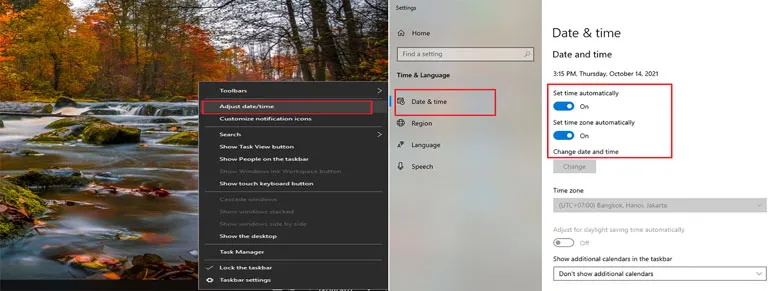 Giao diện cài đặt đồng bộ thời gian tự động trên Windows 10
Phương pháp này là giải pháp lâu dài, đảm bảo độ chính xác theo tiêu chuẩn quốc tế cho hệ thống của bạn, giảm thiểu rủi ro sai lệch thời gian.
Phương pháp 2: Điều chỉnh Ngày giờ Thủ công trên Windows 10
Trong một số trường hợp đặc biệt, ví dụ như khi máy tính không có kết nối Internet hoặc cần thiết lập một giờ cụ thể cho mục đích kiểm thử, việc điều chỉnh thủ công là cần thiết. Tuy nhiên, việc này không được khuyến khích sử dụng thường xuyên vì thiếu độ chính xác và dễ dẫn đến sai sót.
Thao tác thông qua Giao diện Settings
Để bắt đầu, hãy tắt cả hai tùy chọn “Set time automatically” và “Set time zone automatically” trong phần Date & time của Settings App. Khi hai tùy chọn này được vô hiệu hóa, nút Change sẽ xuất hiện trong phần “Change date and time“.
Nhấp vào nút Change và sử dụng các hộp thả xuống để chọn ngày, tháng, năm chính xác. Sau đó, nhập giờ và phút mà bạn muốn thiết lập. Sau khi hoàn tất việc nhập liệu, nhấp lại vào nút Change để lưu thiết lập mới.
Lưu ý rằng việc thiết lập thủ công không đi kèm với tính năng bù sai số tự động, do đó, thời gian có thể bị trôi dần theo thời gian sử dụng. Đây là lý do chính mà phương pháp này chỉ nên được coi là giải pháp tạm thời.
Điều chỉnh qua Control Panel (Phương pháp truyền thống)
Control Panel cung cấp một giao diện truyền thống và chi tiết hơn cho việc cách chỉnh giờ laptop win 10. Truy cập Control Panel và tìm đến mục Date and Time.
Trong cửa sổ Date and Time, nhấp vào nút Change date and time.... Một hộp thoại mới sẽ xuất hiện, cho phép bạn điều chỉnh ngày trên lịch và nhập giờ, phút, giây một cách chi tiết. Sau khi hoàn thành, nhấp OK để xác nhận.
Control Panel cũng cho phép bạn điều chỉnh sâu hơn về múi giờ thông qua nút Change time zone.... Việc này hữu ích nếu bạn cần thiết lập múi giờ thủ công mà không muốn sử dụng giao diện Settings mới.
 Giao diện cài đặt điều chỉnh ngày giờ thủ công trên Windows 10
Ngoài ra, tại Control Panel, bạn có thể tùy chỉnh định dạng hiển thị ngày, giờ, và đơn vị tiền tệ trong tab Formats của mục Region. Điều chỉnh định dạng giúp đảm bảo tính nhất quán trong các tài liệu và ứng dụng.
Phương pháp 3: Chỉnh Giờ bằng Command Prompt/PowerShell (Dành cho IT)
Đối với các chuyên gia IT, kỹ thuật viên hoặc khi quản trị hệ thống từ xa, việc sử dụng các công cụ dòng lệnh (Command Prompt – CMD hoặc PowerShell) là phương pháp nhanh chóng, hiệu quả và có thể script hóa. Điều này đặc biệt hữu ích trong việc triển khai đồng bộ thời gian trên hàng loạt máy tính.
Sử dụng lệnh w32tm để đồng bộ thủ công
Lệnh w32tm là công cụ quản lý dịch vụ Windows Time (W32Time). Đây là lệnh mạnh mẽ giúp chẩn đoán và buộc đồng bộ hóa thời gian. Để thực hiện, bạn cần mở Command Prompt hoặc PowerShell với quyền quản trị (Run as administrator).
Để buộc đồng bộ hóa ngay lập tức với máy chủ NTP đã cấu hình:w32tm /resync
Nếu bạn muốn chỉ định một máy chủ NTP cụ thể để đồng bộ:w32tm /config /syncfromflags:manual /manualpeerlist:"ntp.example.com"
Sau khi cấu hình, bạn cần khởi động lại dịch vụ:net stop w32timenet start w32time
Lệnh này cho phép quản trị viên mạng thiết lập một máy chủ thời gian nội bộ, đảm bảo tất cả các máy trạm trong mạng đồng bộ với một nguồn duy nhất và đáng tin cậy.
Thiết lập ngày giờ tĩnh bằng lệnh date và time
Bạn cũng có thể trực tiếp thiết lập ngày và giờ thủ công thông qua CMD. Mặc dù ít được sử dụng trong môi trường doanh nghiệp hiện đại, nhưng nó vẫn là một giải pháp dự phòng hiệu quả.
Để thiết lập ngày, sử dụng lệnh date với định dạng MM-DD-YY (Tháng-Ngày-Năm):date 11-12-25 (Thiết lập là 12/11/2025)
Để thiết lập giờ, sử dụng lệnh time với định dạng HH:MM:SS (Giờ:Phút:Giây) theo hệ 24 giờ:time 08:30:00 (Thiết lập là 8 giờ 30 phút sáng)
Việc sử dụng các lệnh này yêu cầu quyền quản trị và phải cực kỳ cẩn thận để tránh nhập sai thời gian, gây ra lỗi xác thực và nhật ký hệ thống.
Khắc phục sự cố Nâng cao: Đồng hồ không giữ Giờ sau khi Khởi động lại
Nếu bạn đã thực hiện các bước chỉnh giờ tự động và thủ công nhưng thời gian vẫn bị sai lệch sau mỗi lần khởi động lại, vấn đề có thể nằm ở cấp độ phần cứng hoặc dịch vụ cốt lõi của Windows.
Nguyên nhân phổ biến nhất trong trường hợp này là pin CMOS đã hết. Pin CMOS có tuổi thọ giới hạn và thường cần được thay thế sau vài năm sử dụng. Nếu sau khi tắt nguồn hoàn toàn, ngày giờ bị reset về một ngày trong quá khứ xa xôi (ví dụ: 01/01/2000), đây là dấu hiệu chắc chắn cần thay pin CMOS vật lý trên bo mạch chủ.
Kiểm tra và Cấu hình Dịch vụ Windows Time
Dịch vụ Windows Time (W32Time) là thành phần chịu trách nhiệm duy trì đồng bộ hóa thời gian trên máy tính. Nếu dịch vụ này bị vô hiệu hóa hoặc cấu hình không chính xác, quá trình đồng bộ sẽ không diễn ra.
Mở Services Manager (services.msc). Tìm đến dịch vụ có tên “Windows Time“. Đảm bảo rằng “Startup type” được đặt là “Automatic” và dịch vụ đang ở trạng thái “Running“. Nếu không, hãy thiết lập lại và khởi động dịch vụ.
Đối với môi trường doanh nghiệp, nếu máy tính thuộc một Domain, dịch vụ Windows Time thường được cấu hình để đồng bộ với Domain Controller. Trong trường hợp này, bạn không nên thay đổi máy chủ NTP mà hãy đảm bảo máy tính có thể giao tiếp với Domain Controller.
Sửa lỗi Tích hợp Giờ trong Registry Editor
Trong một số tình huống hiếm hoi do xung đột phần mềm hoặc lỗi hệ thống, các khóa Registry liên quan đến Windows Time có thể bị hỏng. Việc chỉnh sửa Registry đòi hỏi sự hiểu biết sâu sắc vì bất kỳ sai sót nào cũng có thể gây ra lỗi hệ thống.
Truy cập Registry Editor (regedit). Điều hướng đến khóa: HKEY_LOCAL_MACHINESYSTEMCurrentControlSetServicesW32TimeTimeProvidersNtpClient.
Kiểm tra giá trị SpecialPollInterval. Giá trị này (tính bằng giây) xác định tần suất hệ thống đồng bộ hóa thời gian. Giá trị mặc định thường là 604800 (tương đương 7 ngày). Nếu bạn cần đồng bộ thường xuyên hơn, bạn có thể giảm giá trị này, nhưng không nên đặt quá thấp để tránh tạo áp lực không cần thiết lên máy chủ NTP.
Việc hiểu rõ về các bước khắc phục sự cố nâng cao này giúp các quản trị viên duy trì độ chính xác và độ tin cậy của thời gian hệ thống một cách hiệu quả nhất, đảm bảo mọi hoạt động mạng và giao dịch được diễn ra thông suốt.
Việc thiết lập và duy trì đồng hồ hệ thống chính xác trên laptop Windows 10 là một phần không thể thiếu của quản trị hệ thống hiệu quả. Từ việc nắm rõ nguyên nhân gây sai lệch như Pin CMOS yếu hay lỗi Đồng bộ NTP, cho đến việc áp dụng linh hoạt các cách chỉnh giờ laptop win 10 bằng giao diện người dùng hoặc dòng lệnh, tất cả đều góp phần vào sự ổn định và bảo mật của thiết bị. Đối với các doanh nghiệp, sự chính xác về thời gian là nền tảng để đảm bảo xác thực người dùng, tính toàn vẹn của dữ liệu nhật ký và khả năng truy cập không gián đoạn vào các dịch vụ trực tuyến quan trọng. Việc chủ động kiểm tra Dịch vụ Windows Time và các thiết lập Múi giờ sẽ giúp người dùng tối ưu hóa hiệu suất và tránh được các lỗi hệ thống không đáng có.
Cập Nhật Lần Cuối Vào Lúc Tháng mười một 12, 2025 by Luân ADG

Nguyễn Minh Duy là chuyên viên biên tập nội dung và SEO tại ADG.COM.VN, với hơn 5 năm kinh nghiệm trong lĩnh vực công nghệ và chuyển đổi số. Anh chuyên viết các nội dung liên quan đến sản phẩm công nghệ, giải pháp hạ tầng, phần cứng – phần mềm doanh nghiệp, giúp người đọc hiểu sâu hơn về cách công nghệ tạo nên giá trị thực tiễn trong kinh doanh.