Contents
- Tầm Quan Trọng Của Việc Điều Chỉnh Độ Sáng Màn Hình Laptop Đối Với Sức Khỏe và Hiệu Suất Làm Việc
- Ảnh hưởng của ánh sáng không phù hợp đến thị lực và năng suất
- Lợi ích của độ sáng tối ưu trong môi trường làm việc
- Mối liên hệ giữa độ sáng và tối ưu hóa năng lượng pin
- Các Phương Pháp Điều Chỉnh Độ Sáng Cơ Bản và Nhanh Nhất (Windows và macOS)
- Phương pháp sử dụng phím chức năng (Function Key)
- Điều chỉnh qua Windows Mobility Center (cho Windows cũ)
- Điều chỉnh qua Control Center/Action Center (Windows 10/11 hiện đại)
- Cài đặt hệ thống trên macOS (System Settings/Preferences)
- Hướng Dẫn Chi Tiết Cách Chỉnh Độ Sáng Của Màn Hình Laptop Trên Hệ Điều Hành Windows 10/11
- Sử dụng ứng dụng Settings (Cài đặt)
- Điều chỉnh qua Power & Sleep Settings (Quy định độ sáng khi dùng pin)
- Kích hoạt và tùy chỉnh chế độ Night Light (Ánh sáng đêm)
- Sử dụng Command Prompt hoặc PowerShell để thay đổi độ sáng (Kỹ thuật nâng cao)
- Quy Trình Điều Chỉnh Độ Sáng Chuyên Sâu Trên Hệ Điều Hành macOS
- Điều chỉnh thủ công và điều chỉnh tự động (Ambient Light Sensor)
- Sử dụng thanh Touch Bar (đối với MacBook có Touch Bar)
- Thiết lập True Tone và ProMotion (đối với màn hình cao cấp)
- Giải Pháp Nâng Cao: Sử Dụng Phần Mềm Bên Thứ Ba và Công Cụ Điều Khiển Màu Sắc
- Phần mềm F.lux: Chức năng và bảo vệ thị lực
- Các tiện ích mở rộng trình duyệt (Browser Extensions)
- Sử dụng công cụ Calibrate Display Color (Windows)
- Nguyên Tắc Tối Ưu Hóa Độ Sáng: Công Thức 50-70-100 và Chỉ Số Lumen Khuyến Nghị
- Tiêu chuẩn độ sáng dựa trên môi trường ánh sáng
- Kiểm tra và hiệu chỉnh màu sắc màn hình (Color Calibration)
- Mẹo sử dụng laptop ngoài trời và dưới ánh đèn văn phòng
- Khắc Phục Lỗi Thường Gặp Khi Không Thể Chỉnh Độ Sáng Màn Hình
- Cập nhật và kiểm tra Driver màn hình (Display Driver)
- Sửa lỗi từ Registry Editor (Kỹ thuật chuyên sâu)
- Kiểm tra thiết lập trong BIOS/UEFI
Việc tìm hiểu cách chỉnh độ sáng của màn hình laptop là thao tác căn bản nhưng cực kỳ quan trọng đối với bất kỳ người dùng máy tính nào. Độ sáng màn hình ảnh hưởng trực tiếp đến sự thoải mái của mắt, quyết định khả năng hiển thị chi tiết nội dung và tác động đáng kể đến thời lượng pin của thiết bị. Để đảm bảo bạn có một trải nghiệm làm việc tối ưu nhất, điều chỉnh độ sáng cần được thực hiện một cách chủ động và linh hoạt theo từng môi trường. Mục tiêu cuối cùng là thiết lập một mức sáng lý tưởng giúp bảo vệ thị lực lâu dài, đồng thời hỗ trợ tối ưu hóa năng lượng sử dụng. Bài viết này của ADG.com.vn sẽ cung cấp hướng dẫn toàn diện từ phím chức năng cơ bản đến các cài đặt hệ thống nâng cao và phương pháp điều chỉnh tự động.
Tầm Quan Trọng Của Việc Điều Chỉnh Độ Sáng Màn Hình Laptop Đối Với Sức Khỏe và Hiệu Suất Làm Việc
Ảnh hưởng của ánh sáng không phù hợp đến thị lực và năng suất
Sử dụng màn hình với độ sáng quá cao hoặc quá thấp trong thời gian dài là nguyên nhân hàng đầu gây ra hội chứng mỏi mắt kỹ thuật số (Digital Eye Strain). Độ sáng không cân bằng với ánh sáng môi trường xung quanh sẽ buộc mắt phải điều tiết liên tục. Điều này dẫn đến các triệu chứng khó chịu như mỏi mắt, khô mắt, đau đầu, và thậm chí là giảm thị lực tạm thời.
Độ sáng sai lệch cũng làm giảm khả năng tập trung và năng suất làm việc. Khi màn hình quá sáng, hình ảnh có thể bị chói lóa, làm mất đi độ tương phản cần thiết. Ngược lại, màn hình quá tối buộc người dùng phải nheo mắt hoặc cúi sát vào màn hình, gây áp lực lên cổ và vai.
Lợi ích của độ sáng tối ưu trong môi trường làm việc
Thiết lập độ sáng màn hình ở mức tối ưu là một yếu tố then chốt để tạo ra môi trường làm việc hiệu quả và bảo vệ sức khỏe lâu dài. Độ sáng lý tưởng thường là mức mà văn bản và hình ảnh trên màn hình có cảm giác tương đồng với độ sáng của giấy trắng dưới ánh sáng môi trường.
Mức sáng phù hợp giúp giảm thiểu sự mệt mỏi cho đôi mắt, cho phép người dùng duy trì sự tập trung trong nhiều giờ liên tục. Nó cũng đảm bảo rằng các chi tiết về màu sắc và độ tương phản được hiển thị chính xác, đặc biệt quan trọng đối với các tác vụ đồ họa và thiết kế chuyên nghiệp. Đây là một phần quan trọng trong việc bảo vệ thị lực cho người dùng.
Mối liên hệ giữa độ sáng và tối ưu hóa năng lượng pin
Độ sáng màn hình là một trong những thành phần tiêu thụ năng lượng pin lớn nhất trên laptop. Màn hình càng sáng, lượng điện năng tiêu thụ càng cao. Đây là một vấn đề cực kỳ quan trọng đối với người dùng thường xuyên di chuyển và không có sẵn nguồn sạc.
Bằng việc điều chỉnh độ sáng xuống mức đủ dùng, người dùng có thể kéo dài đáng kể thời lượng sử dụng pin của laptop. Việc này giúp tối ưu hóa năng lượng và đảm bảo thiết bị có thể hoạt động liên tục, không bị gián đoạn công việc. Nhiều hệ điều hành hiện đại cho phép thiết lập độ sáng khác nhau khi máy tính đang dùng pin và khi đang cắm sạc.
Các Phương Pháp Điều Chỉnh Độ Sáng Cơ Bản và Nhanh Nhất (Windows và macOS)
Phương pháp sử dụng phím chức năng (Function Key)
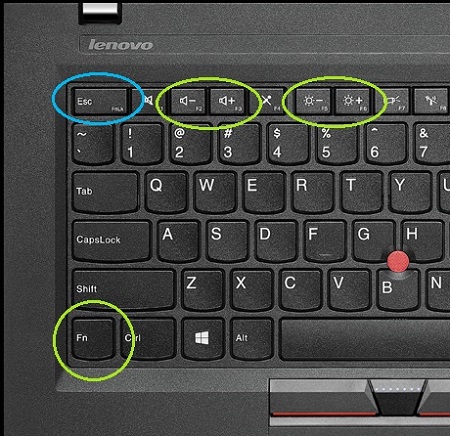
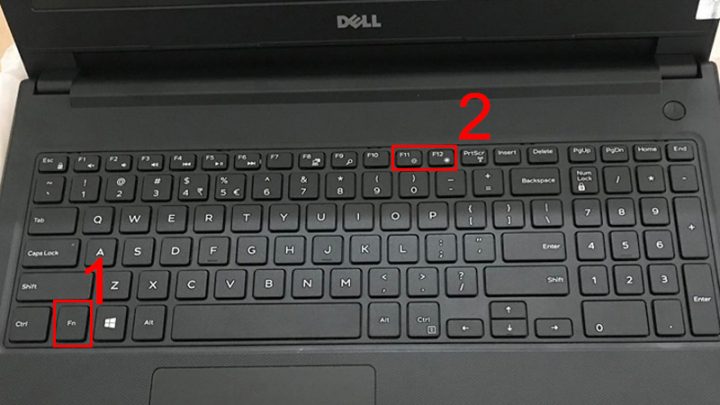
Đây là phương pháp cách chỉnh độ sáng của màn hình laptop nhanh chóng và phổ biến nhất, được áp dụng trên hầu hết các dòng máy tính xách tay. Các nhà sản xuất tích hợp các phím tắt chuyên dụng, thường là tổ hợp của phím Fn kết hợp với một phím từ F1 đến F12.
Bạn cần tìm kiếm các biểu tượng hình mặt trời (một cái nhỏ hơn để giảm và một cái lớn hơn để tăng độ sáng) được in trên các phím chức năng. Trên một số dòng laptop, phím chức năng này có thể được truy cập trực tiếp mà không cần giữ phím Fn. Việc sử dụng phím chức năng này giúp thay đổi độ sáng ngay lập tức, tiết kiệm thời gian đáng kể.
Sử dụng tổ hợp phím Fn trên bàn phím laptop để thay đổi độ sáng màn hình
Điều chỉnh qua Windows Mobility Center (cho Windows cũ)
Mặc dù Windows 10 và 11 đã chuyển sang sử dụng ứng dụng Settings, người dùng Windows cũ hơn (hoặc những người quen dùng giao diện cũ) vẫn có thể truy cập Windows Mobility Center. Đây là một bảng điều khiển tập trung, cho phép quản lý các cài đặt di động quan trọng.
Để truy cập, bạn có thể tìm kiếm “Mobility Center” trong menu Start hoặc nhấn tổ hợp phím Windows + X và chọn tùy chọn này. Trong giao diện Mobility Center, sẽ có một thanh trượt chuyên biệt để điều chỉnh độ sáng màn hình laptop. Phương pháp này cung cấp một giao diện trực quan, dễ dàng kiểm soát nhiều thiết lập cùng lúc.
Điều chỉnh qua Control Center/Action Center (Windows 10/11 hiện đại)
Trên các phiên bản Windows 10 và Windows 11 mới hơn, cách điều chỉnh độ sáng đã được tích hợp vào Action Center (Windows 10) hoặc Quick Settings (Windows 11). Người dùng có thể truy cập nhanh chóng bằng cách nhấp vào biểu tượng thông báo hoặc các biểu tượng kết nối Wi-Fi/âm thanh ở góc dưới bên phải màn hình.
Giao diện Quick Settings hiện ra sẽ có một thanh trượt cách chỉnh độ sáng của màn hình laptop chuyên dụng, thường nằm ở vị trí dễ thấy. Thao tác kéo thanh trượt này cho phép thay đổi độ sáng ngay lập tức. Đây là một phần trong nỗ lực của Microsoft nhằm đơn giản hóa các cài đặt hệ thống cơ bản cho người dùng.
Cài đặt hệ thống trên macOS (System Settings/Preferences)
Đối với người dùng MacBook, việc điều chỉnh độ sáng cũng rất đơn giản và linh hoạt. Mặc dù tổ hợp phím chức năng vẫn là lựa chọn nhanh nhất, cài đặt hệ thống của macOS cung cấp tùy chỉnh sâu hơn.
Bạn có thể vào System Settings (hoặc System Preferences trên các phiên bản cũ hơn), sau đó chọn mục Displays. Tại đây, bạn sẽ thấy thanh trượt để điều chỉnh độ sáng. Ngoài ra, macOS còn có tùy chọn “Automatically adjust brightness” (Tự động điều chỉnh độ sáng), sử dụng cảm biến ánh sáng môi trường tích hợp để tự động tối ưu hóa mức sáng.
Hướng Dẫn Chi Tiết Cách Chỉnh Độ Sáng Của Màn Hình Laptop Trên Hệ Điều Hành Windows 10/11
Sử dụng ứng dụng Settings (Cài đặt)
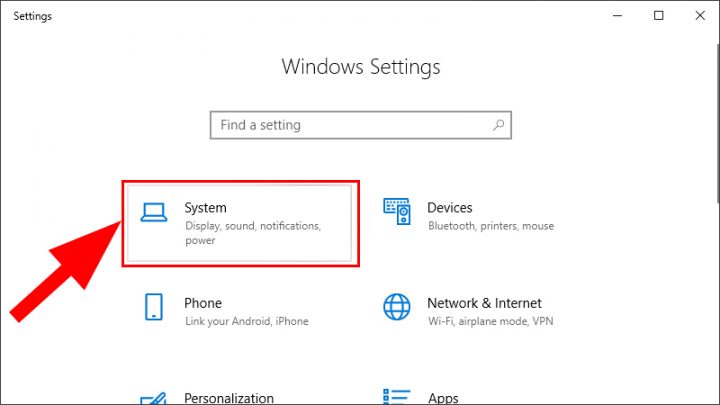
Đây là phương pháp chính thức và hiện đại nhất để thay đổi các thiết lập trên Windows 10 và 11. Để thực hiện, bạn vào Start Menu, chọn Settings (biểu tượng bánh răng cưa) hoặc nhấn Windows + I.
Tiếp theo, chọn mục System, và sau đó chọn Display (Màn hình). Trong mục “Brightness and color” (Độ sáng và màu sắc), bạn sẽ tìm thấy thanh trượt “Change brightness” (Thay đổi độ sáng). Thao tác kéo thanh trượt sang trái hoặc phải sẽ điều chỉnh mức sáng màn hình theo thời gian thực.
Giao diện cài đặt Display Settings trên Windows 11 hiển thị thanh trượt độ sáng
Điều chỉnh qua Power & Sleep Settings (Quy định độ sáng khi dùng pin)
Để tối ưu hóa năng lượng pin, Windows cho phép thiết lập độ sáng khác nhau tùy thuộc vào trạng thái nguồn điện. Từ ứng dụng Settings, bạn chọn System, sau đó chọn Power & Sleep (Nguồn & Ngủ).
Trong cửa sổ này, đối với một số phiên bản Windows cũ hơn hoặc thông qua Power Plan Settings nâng cao (truy cập bằng cách tìm kiếm “Edit power plan” trong Start Menu), bạn có thể thiết lập mức độ sáng màn hình khi máy tính “On battery” (Dùng pin) và “Plugged in” (Cắm sạc). Việc tùy chỉnh này giúp laptop tự động giảm sáng khi rút sạc, tiết kiệm pin hiệu quả.
Kích hoạt và tùy chỉnh chế độ Night Light (Ánh sáng đêm)
Chế độ Night Light không trực tiếp điều chỉnh độ sáng tổng thể, nhưng nó thay đổi nhiệt độ màu của màn hình sang tông ấm hơn (giảm ánh sáng xanh). Điều này rất quan trọng để bảo vệ thị lực vào ban đêm.
Bạn có thể tìm thấy Night Light trong mục Display Settings. Kích hoạt chế độ này và tùy chỉnh “Color temperature” (Nhiệt độ màu) theo sở thích. Windows cũng cho phép lên lịch tự động bật/tắt chế độ Night Light theo thời gian mặt trời lặn hoặc theo khung giờ cố định, mang lại trải nghiệm xem thoải mái hơn.
Sử dụng Command Prompt hoặc PowerShell để thay đổi độ sáng (Kỹ thuật nâng cao)
Đối với các chuyên gia IT hoặc người dùng cần tự động hóa, việc cách chỉnh độ sáng của màn hình laptop có thể được thực hiện thông qua giao diện dòng lệnh. Sử dụng công cụ quản lý năng lượng tích hợp của Windows, powercfg.
Bạn mở Command Prompt hoặc PowerShell với quyền quản trị, sau đó sử dụng các lệnh để truy vấn hoặc thiết lập các kế hoạch năng lượng và mức độ sáng. Phương pháp này đòi hỏi kiến thức kỹ thuật nhất định nhưng cung cấp khả năng kiểm soát độ chính xác tuyệt đối và cho phép tạo ra các script tự động hóa hữu ích.
Quy Trình Điều Chỉnh Độ Sáng Chuyên Sâu Trên Hệ Điều Hành macOS
Điều chỉnh thủ công và điều chỉnh tự động (Ambient Light Sensor)
Tương tự như Windows, MacBook được trang bị các phím chức năng trên bàn phím để thay đổi độ sáng thủ công. Tuy nhiên, tính năng cốt lõi làm nên sự khác biệt của macOS là “Ambient Light Sensor” (Cảm biến ánh sáng môi trường).
Khi tính năng “Automatically adjust brightness” được bật trong Displays Settings, laptop sẽ liên tục theo dõi ánh sáng xung quanh. Dựa vào đó, thiết bị sẽ tự động điều chỉnh độ sáng màn hình theo thời gian thực. Tính năng điều chỉnh tự động này là một ví dụ điển hình về tối ưu hóa trải nghiệm người dùng, đảm bảo màn hình luôn có mức sáng phù hợp nhất.
Cửa sổ System Settings trên macOS với tùy chọn điều chỉnh độ sáng tự động
Sử dụng thanh Touch Bar (đối với MacBook có Touch Bar)
Trên các mẫu MacBook Pro được trang bị Touch Bar, việc điều chỉnh độ sáng trở nên linh hoạt hơn bao giờ hết. Touch Bar hiển thị một biểu tượng độ sáng chuyên dụng (hình mặt trời).
Người dùng chỉ cần chạm vào biểu tượng này và kéo ngón tay để thay đổi độ sáng một cách nhanh chóng, thay thế cho việc tìm kiếm phím chức năng. Tính năng phím chức năng này được số hóa, cung cấp phản hồi trực quan và tốc độ điều chỉnh cao.
Thiết lập True Tone và ProMotion (đối với màn hình cao cấp)
Các màn hình Apple cao cấp còn được tích hợp công nghệ True Tone. Công nghệ này sử dụng cảm biến đa kênh tiên tiến để không chỉ đo lường ánh sáng mà còn nhiệt độ màu của ánh sáng môi trường.
True Tone sau đó tự động điều chỉnh màu sắc và cường độ của màn hình để đảm bảo màu sắc hiển thị nhất quán, bất kể ánh sáng xung quanh thay đổi. Mặc dù không phải là cách chỉnh độ sáng của màn hình laptop trực tiếp, True Tone đóng vai trò quan trọng trong việc giảm mỏi mắt và cải thiện sự thoải mái khi xem.
Giải Pháp Nâng Cao: Sử Dụng Phần Mềm Bên Thứ Ba và Công Cụ Điều Khiển Màu Sắc
Phần mềm F.lux: Chức năng và bảo vệ thị lực
F.lux là một trong những phần mềm điều chỉnh ánh sáng màn hình phổ biến nhất hiện nay. Chức năng chính của F.lux là điều chỉnh nhiệt độ màu của màn hình theo thời gian trong ngày và vị trí địa lý của người dùng.
Vào ban ngày, màn hình có thể giữ tông màu xanh sáng. Tuy nhiên, khi mặt trời lặn, F.lux sẽ dần dần chuyển màn hình sang tông màu ấm hơn (cam/đỏ). Việc loại bỏ ánh sáng xanh vào buổi tối là giải pháp tuyệt vời để bảo vệ thị lực và không làm gián đoạn quá trình sản xuất melatonin, giúp người dùng dễ dàng đi vào giấc ngủ hơn.
Giao diện phần mềm F.lux minh họa cách điều chỉnh nhiệt độ màu sắc hiển thị
Các tiện ích mở rộng trình duyệt (Browser Extensions)
Một số tiện ích mở rộng trình duyệt như Dark Reader cho phép người dùng đảo ngược màu sắc của các trang web. Thay vì hiển thị văn bản đen trên nền trắng chói, tiện ích này sẽ hiển thị văn bản trắng trên nền đen hoặc tối.
Mặc dù không điều chỉnh độ sáng vật lý của màn hình, các tiện ích này giảm lượng ánh sáng trắng phát ra, giúp giảm mỏi mắt khi đọc nội dung trực tuyến trong thời gian dài. Đây là một giải pháp bổ sung hiệu quả, đặc biệt cho những người làm việc nhiều với nội dung văn bản.
Sử dụng công cụ Calibrate Display Color (Windows)
Công cụ Calibrate Display Color (Hiệu chỉnh Màu Màn hình) tích hợp sẵn trong Windows cho phép người dùng tùy chỉnh nhiều thuộc tính hiển thị, bao gồm Gamma, Độ sáng, Độ tương phản và Cân bằng màu.
Truy cập công cụ này bằng cách tìm kiếm “Calibrate display color” trong menu Start. Quá trình này không chỉ giúp bạn tìm ra cách chỉnh độ sáng của màn hình laptop tối ưu mà còn đảm bảo màu sắc hiển thị trung thực nhất. Việc hiệu chỉnh này là bước không thể thiếu đối với các chuyên gia đòi hỏi độ chính xác màu cao.
Nguyên Tắc Tối Ưu Hóa Độ Sáng: Công Thức 50-70-100 và Chỉ Số Lumen Khuyến Nghị
Tiêu chuẩn độ sáng dựa trên môi trường ánh sáng
Nguyên tắc chung để thiết lập độ sáng màn hình là: màn hình không được sáng hơn ánh sáng nền trong phòng. Một phương pháp thực hành được nhiều chuyên gia khuyến nghị là nguyên tắc “50-70-100”:
- 50% Độ sáng (Môi trường tối): Khi làm việc trong phòng tối hoặc thiếu ánh sáng tự nhiên, nên đặt độ sáng ở mức thấp (khoảng 50%) để tránh chói lóa.
- 70% Độ sáng (Môi trường văn phòng): Trong điều kiện ánh sáng văn phòng tiêu chuẩn, độ sáng 70% thường là mức cân bằng, giảm thiểu mỏi mắt.
- 100% Độ sáng (Môi trường ngoài trời/ánh sáng mạnh): Chỉ nên đặt độ sáng tối đa khi làm việc ngoài trời hoặc trong môi trường có ánh sáng mạnh chiếu trực tiếp vào màn hình.
Kiểm tra và hiệu chỉnh màu sắc màn hình (Color Calibration)
Hiệu chỉnh màu sắc (Color Calibration) là một quá trình chuyên môn hơn cách chỉnh độ sáng của màn hình laptop thông thường. Nó đảm bảo rằng nhiệt độ màu, gamma, và độ tương phản của màn hình được thiết lập chính xác theo các tiêu chuẩn quốc tế.
Các thiết bị chuyên dụng như Colorimeter được sử dụng để đo lường và tạo ra một hồ sơ màu (Color Profile) riêng biệt cho màn hình. Đối với những công việc như chỉnh sửa ảnh, thiết kế đồ họa, hoặc làm video, việc hiệu chỉnh màu sắc là bắt buộc để đảm bảo sự đồng nhất và chính xác của hình ảnh hiển thị.
Mẹo sử dụng laptop ngoài trời và dưới ánh đèn văn phòng
Khi sử dụng laptop ngoài trời, dù bạn có điều chỉnh độ sáng lên mức tối đa (thường là 250-400 nits), khả năng hiển thị vẫn có thể bị hạn chế do ánh sáng mặt trời mạnh. Giải pháp tốt nhất là tìm kiếm một vị trí có bóng râm và sử dụng các màn hình được trang bị lớp phủ chống chói (anti-glare).
Trong môi trường văn phòng, hãy đảm bảo rằng không có nguồn sáng (đèn trần hoặc cửa sổ) nào chiếu trực tiếp vào màn hình hoặc phản chiếu vào mắt bạn. Việc điều chỉnh góc nghiêng của màn hình cũng là một yếu tố quan trọng giúp tối ưu hóa tầm nhìn và giảm thiểu sự chói lóa không mong muốn.
Khắc Phục Lỗi Thường Gặp Khi Không Thể Chỉnh Độ Sáng Màn Hình
Cập nhật và kiểm tra Driver màn hình (Display Driver)
Một trong những lý do phổ biến nhất khiến người dùng không thể thực hiện cách chỉnh độ sáng của màn hình laptop bằng các phương pháp thông thường là do driver màn hình (Display Adapter Driver) bị lỗi hoặc đã lỗi thời.
Để khắc phục, bạn cần truy cập Device Manager (Quản lý thiết bị), mở rộng mục Display Adapters. Nhấp chuột phải vào card đồ họa của bạn (ví dụ: Intel Graphics, NVIDIA GeForce) và chọn Update driver (Cập nhật driver). Đôi khi, việc gỡ cài đặt driver cũ và khởi động lại máy tính sẽ buộc hệ thống tự động cài đặt lại driver tương thích.
Trình quản lý thiết bị hiển thị danh sách các Display Adapters cần cập nhật driver để khắc phục lỗi không chỉnh được độ sáng
Sửa lỗi từ Registry Editor (Kỹ thuật chuyên sâu)
Trong một số trường hợp hiếm gặp hơn, lỗi không thể điều chỉnh độ sáng có thể xuất phát từ các thiết lập sai lệch trong Registry của Windows. Đây là một thao tác kỹ thuật, đòi hỏi sự cẩn trọng cao.
Người dùng cần truy cập Registry Editor (regedit trong Run) và điều hướng đến các khóa liên quan đến màn hình và driver. Thay đổi giá trị của các tham số như “FeatureTestControl” hoặc “KMD_EnableBrightnessInterface2” có thể giúp khôi phục chức năng điều chỉnh độ sáng. Tuy nhiên, người dùng cần sao lưu Registry trước khi tiến hành để tránh làm hỏng hệ thống.
Kiểm tra thiết lập trong BIOS/UEFI
Một số laptop, đặc biệt là các dòng máy tính doanh nghiệp, có thể có các tùy chọn liên quan đến độ sáng hoặc quản lý năng lượng màn hình được kiểm soát ở cấp độ BIOS/UEFI.
Bạn cần khởi động lại máy tính và nhấn phím tắt để vào BIOS/UEFI (thường là F2, F10, F12, hoặc Del). Tìm kiếm các mục liên quan đến “Display,” “Power Management” (Quản lý năng lượng), hoặc “Advanced.” Kiểm tra xem có bất kỳ tùy chọn nào vô hiệu hóa khả năng điều chỉnh độ sáng màn hình ở cấp độ hệ điều hành hay không, và điều chỉnh lại nếu cần thiết.
Việc làm chủ cách chỉnh độ sáng của màn hình laptop không chỉ là một thao tác kỹ thuật mà còn là một phần quan trọng của việc quản lý sức khỏe và năng suất làm việc. Từ việc sử dụng phím chức năng nhanh chóng trên bàn phím, điều chỉnh qua cài đặt hệ thống của Windows hay macOS, cho đến việc áp dụng các giải pháp nâng cao như phần mềm F.lux để bảo vệ thị lực vào ban đêm, mọi phương pháp đều đóng góp vào một trải nghiệm máy tính tốt hơn. Bằng cách áp dụng những hướng dẫn toàn diện này, bạn sẽ luôn có thể thiết lập mức sáng màn hình hoàn hảo cho mọi điều kiện môi trường, tối ưu hóa sự thoải mái thị giác và tối ưu hóa năng lượng sử dụng của thiết bị. Hãy biến việc điều chỉnh độ sáng thành một thói quen hàng ngày để đảm bảo hiệu suất và sức khỏe dài lâu.
Cập Nhật Lần Cuối Vào Lúc Tháng mười một 26, 2025 by Luân ADG

Nguyễn Minh Duy là chuyên viên biên tập nội dung và SEO tại ADG.COM.VN, với hơn 5 năm kinh nghiệm trong lĩnh vực công nghệ và chuyển đổi số. Anh chuyên viết các nội dung liên quan đến sản phẩm công nghệ, giải pháp hạ tầng, phần cứng – phần mềm doanh nghiệp, giúp người đọc hiểu sâu hơn về cách công nghệ tạo nên giá trị thực tiễn trong kinh doanh.